
Bạn đang tìm kiếm “thùng rác trong máy tính ở đâu” và cảm thấy bối rối không biết bắt đầu từ đâu? Đừng lo lắng, bạn không hề đơn độc. Thùng rác trên máy tính, hay còn gọi là Recycle Bin, là một tính năng quen thuộc nhưng đôi khi lại khiến người dùng mới gặp khó khăn trong việc tìm kiếm và quản lý. Bài viết này sẽ cung cấp cho bạn mọi thông tin cần thiết để khám phá vị trí của thùng rác trên các hệ điều hành phổ biến, cách sử dụng nó một cách hiệu quả, và những mẹo hữu ích để tối ưu hóa không gian lưu trữ.
Khám Phá Vị Trí Của Thùng Rác Máy Tính
Có thể bạn quan tâm: Hướng Dẫn Chi Tiết Cách Hủy Lệnh In Trên Máy Tính
Thùng Rác Trên Màn Hình Chính (Desktop)
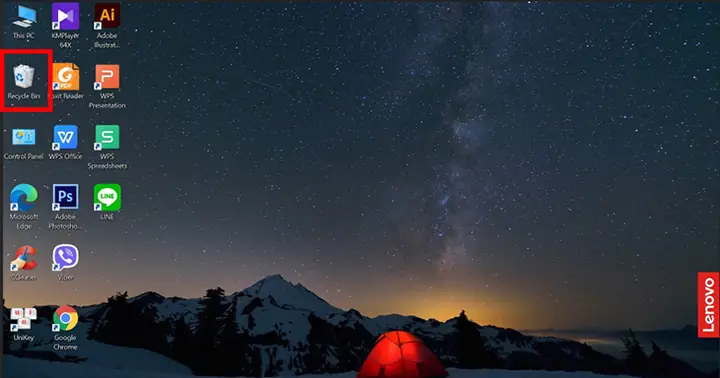
Đối với phần lớn người dùng máy tính Windows, thùng rác thường hiển thị ngay trên màn hình chính (Desktop). Đây là vị trí mặc định và dễ dàng truy cập nhất.
-
Đối với Windows 10 và Windows 11:
- Hãy nhìn ra màn hình chính của bạn. Bạn sẽ thấy một biểu tượng có hình một chiếc thùng rác nhỏ. Tên của nó thường là “Recycle Bin” hoặc “Thùng rác”.
- Nếu bạn không thấy biểu tượng này, có thể nó đã bị ẩn đi. Đừng lo, chúng ta sẽ tìm hiểu cách hiển thị lại nó ở phần sau.
- Chỉ cần nhấp đúp chuột vào biểu tượng này là bạn đã có thể mở thùng rác và xem những tệp tin đã xóa.
-
Đối với các phiên bản Windows cũ hơn (Windows 7, 8):
- Cách thức hiển thị và truy cập cũng tương tự như trên Windows 10 và 11. Biểu tượng thùng rác luôn là một trong những biểu tượng mặc định trên màn hình chính.
Thùng Rác Trong File Explorer (Windows)
Ngoài màn hình chính, bạn cũng có thể truy cập thùng rác thông qua File Explorer, công cụ quản lý tệp tin quen thuộc của Windows.
- Mở File Explorer: Bạn có thể mở File Explorer bằng cách nhấn tổ hợp phím Windows + E hoặc nhấp vào biểu tượng thư mục trên thanh Taskbar.
- Tìm kiếm trong File Explorer:
- Trong thanh địa chỉ của File Explorer, bạn có thể gõ Recycle Bin hoặc $Recycle.Bin rồi nhấn Enter.
- Hoặc, bạn có thể điều hướng theo đường dẫn sau (lưu ý: thư mục này thường bị ẩn): C:\$Recycle.Bin. Bạn cần bật chế độ hiển thị các tệp tin ẩn trong File Explorer để thấy được thư mục này.
- Tại sao lại là $Recycle.Bin? Đây là tên của thư mục hệ thống mà Windows sử dụng để lưu trữ các tệp tin đã xóa. Nó thường được đặt trên mỗi ổ đĩa hệ thống (ví dụ: C:\$Recycle.Bin, D:\$Recycle.Bin).
Thùng Rác Trên MacOS
Đối với người dùng Mac, khái niệm tương tự thùng rác máy tính được gọi là “Trash”.
- Vị trí mặc định: Biểu tượng “Trash” thường nằm ở phía cuối cùng bên phải của Dock (thanh biểu tượng ở cuối màn hình).
- Truy cập: Chỉ cần nhấp vào biểu tượng “Trash” để mở nó. Bạn có thể kéo thả tệp tin ra khỏi đây hoặc nhấp chuột phải và chọn “Empty Trash” để xóa vĩnh viễn.
- Trong Finder: Tương tự như File Explorer của Windows, bạn cũng có thể truy cập Trash thông qua Finder. Khi bạn xóa một tệp tin, nó sẽ tự động được chuyển vào Trash.
Thùng Rác Trên Linux
Hệ điều hành Linux có nhiều môi trường desktop khác nhau, nhưng hầu hết đều có một biểu tượng thùng rác tương tự trên màn hình hoặc trong trình quản lý tệp tin.
- Môi trường Desktop phổ biến (GNOME, KDE, XFCE…):
- Bạn sẽ thường thấy một biểu tượng thùng rác trên màn hình chính hoặc trên bảng điều khiển (panel).
- Trong trình quản lý tệp tin (ví dụ: Nautilus trên GNOME, Dolphin trên KDE), bạn có thể tìm thấy thư mục “Trash” hoặc “Rác” tương tự như trên Windows và macOS.
Tại Sao Các Tệp Tin Lại Được Chuyển Vào Thùng Rác?
Có thể bạn quan tâm: Cách Chèn Nhạc Vào Capcut Trên Máy Tính: Hướng Dẫn Chi Tiết
Trước khi đi sâu vào cách sử dụng, hãy hiểu mục đích của thùng rác trên máy tính.
- An toàn và Khôi phục: Mục đích chính của thùng rác là cung cấp một lớp bảo vệ cho người dùng. Khi bạn xóa một tệp tin, nó không bị xóa vĩnh viễn ngay lập tức. Thay vào đó, nó được di chuyển vào thùng rác. Điều này cho phép bạn dễ dàng khôi phục lại tệp tin nếu bạn vô tình xóa nhầm.
- Quản lý Dữ liệu: Thùng rác giúp bạn tạm thời lưu trữ các tệp tin không còn cần thiết nhưng có thể vẫn hữu ích trong tương lai. Bạn có thể xem lại những gì đã xóa, quyết định xem có nên khôi phục hay xóa vĩnh viễn.
- Giải phóng Dung lượng: Khi bạn quyết định không cần những tệp tin trong thùng rác nữa, việc “xóa trống thùng rác” sẽ giải phóng dung lượng lưu trữ trên ổ đĩa cứng của bạn.
Cách Sử Dụng Thùng Rác Máy Tính Hiệu Quả
Có thể bạn quan tâm: Chặn Trang Web Tự Mở Trên Máy Tính: Hướng Dẫn Chi Tiết
1. Mở Thùng Rác
Như đã đề cập ở trên, cách phổ biến nhất để mở thùng rác là nhấp đúp vào biểu tượng trên màn hình chính. Nếu bạn không thấy biểu tượng, hãy làm theo các bước sau để hiển thị lại nó:
- Đối với Windows 10/11:
- Nhấp chuột phải vào một vùng trống trên màn hình chính.
- Chọn “Personalize” (Cá nhân hóa).
- Trong menu bên trái, chọn “Themes” (Chủ đề).
- Cuộn xuống và chọn “Desktop icon settings” (Cài đặt biểu tượng màn hình).
- Trong cửa sổ “Desktop Icon Settings”, đánh dấu vào ô “Recycle Bin”.
- Nhấp “Apply” và “OK”.
2. Xem Các Tệp Tin Đã Xóa
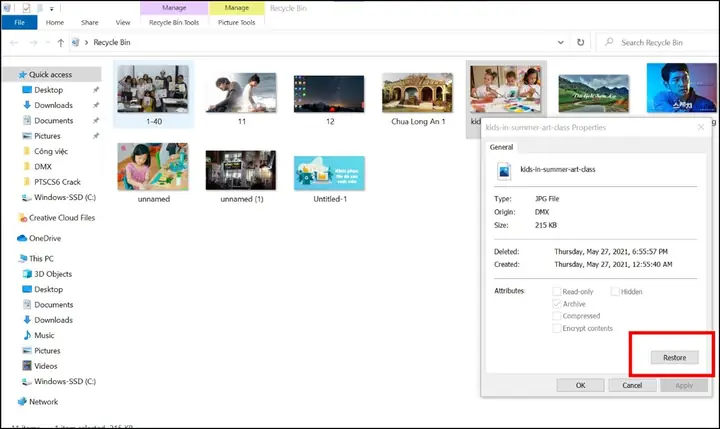
Khi bạn mở thùng rác, bạn sẽ thấy một danh sách các tệp tin và thư mục mà bạn đã xóa. Mỗi mục thường hiển thị:
- Tên tệp tin/thư mục: Tên gốc của mục đã bị xóa.
- Vị trí ban đầu: Nơi tệp tin hoặc thư mục đó được lưu trữ trước khi bị xóa.
- Ngày xóa: Thời điểm bạn đã thực hiện hành động xóa.
- Kích thước: Dung lượng của tệp tin.
3. Khôi Phục Tệp Tin Từ Thùng Rác
Đây là tính năng quan trọng nhất của thùng rác. Nếu bạn nhận ra mình đã xóa nhầm một tệp tin quan trọng, hãy làm theo các bước sau:
- Bước 1: Mở thùng rác.
- Bước 2: Tìm tệp tin hoặc thư mục bạn muốn khôi phục. Bạn có thể sử dụng chức năng tìm kiếm trong cửa sổ thùng rác nếu có nhiều mục.
- Bước 3: Nhấp chuột phải vào tệp tin hoặc thư mục đó.
- Bước 4: Chọn “Restore” (Khôi phục).
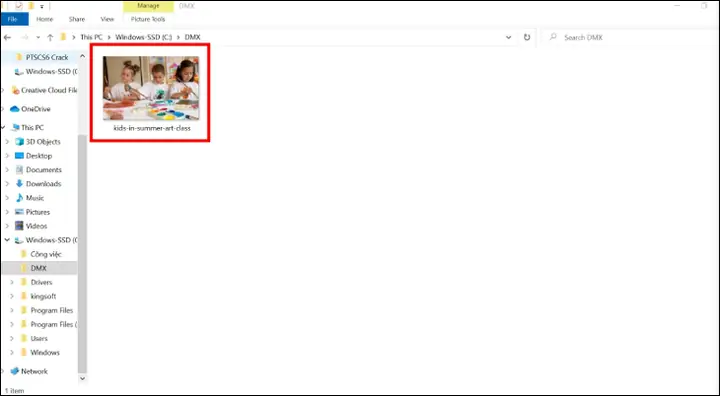
Hệ điều hành sẽ tự động di chuyển tệp tin đó trở lại vị trí ban đầu mà nó đã bị xóa.
4. Xóa Vĩnh Viễn Tệp Tin Khỏi Thùng Rác
Khi bạn chắc chắn rằng mình không cần các tệp tin trong thùng rác nữa, bạn có thể xóa chúng vĩnh viễn để giải phóng dung lượng ổ đĩa.
- Xóa từng tệp tin:
- Mở thùng rác.
- Nhấp chuột phải vào tệp tin bạn muốn xóa vĩnh viễn.
- Chọn “Delete” (Xóa).
- Xóa tất cả tệp tin trong thùng rác:
- Mở thùng rác.
- Tìm nút “Empty Recycle Bin” (Xóa trống Thùng rác) trên thanh công cụ hoặc nhấp chuột phải vào biểu tượng thùng rác trên màn hình chính và chọn tùy chọn tương ứng.
- Một hộp thoại xác nhận sẽ hiện ra hỏi bạn có chắc chắn muốn xóa vĩnh viễn các tệp tin hay không. Nhấp “Yes” (Có) để tiếp tục.
Lưu ý quan trọng: Khi bạn xóa vĩnh viễn tệp tin khỏi thùng rác, chúng sẽ rất khó hoặc gần như không thể khôi phục được bằng các phương pháp thông thường. Hãy cẩn trọng với thao tác này.
5. Thay Đổi Cài Đặt Thùng Rác
Bạn có thể tùy chỉnh cách thùng rác hoạt động để phù hợp với nhu cầu của mình.
- Đối với Windows 10/11:
- Nhấp chuột phải vào biểu tượng thùng rác trên màn hình chính.
- Chọn “Properties” (Thuộc tính).
- Trong cửa sổ “Recycle Bin Properties”, bạn sẽ thấy các tùy chọn:
- “Custom size” (Kích thước tùy chỉnh): Cho phép bạn đặt giới hạn dung lượng tối đa mà thùng rác có thể sử dụng trên mỗi ổ đĩa. Nếu vượt quá giới hạn này, các tệp tin cũ nhất sẽ tự động bị xóa để nhường chỗ.
- “Don’t move files to the Recycle Bin. Remove files immediately when deleted.” (Không di chuyển tệp vào Thùng rác. Xóa tệp ngay lập tức khi bị xóa.): Nếu bạn chọn tùy chọn này, mọi tệp tin bạn xóa sẽ bị xóa vĩnh viễn ngay lập tức, bỏ qua thùng rác. Cân nhắc kỹ trước khi sử dụng tùy chọn này.
- “Display delete confirmation dialog” (Hiển thị hộp thoại xác nhận xóa): Nếu bạn muốn hệ thống hỏi lại mỗi khi bạn xóa tệp tin, hãy bật tùy chọn này.
- Sau khi điều chỉnh, nhấp “Apply” và “OK”.
Những Tình Huống Cần Lưu Ý Khi Sử Dụng Thùng Rác
1. Tệp Tin Không Xuất Hiện Trong Thùng Rác
Có một vài lý do khiến tệp tin bạn xóa không xuất hiện trong thùng rác:
- Xóa bằng phím Shift + Delete: Khi bạn giữ phím Shift và nhấn phím Delete, bạn sẽ bỏ qua thùng rác và xóa tệp tin vĩnh viễn ngay lập tức.
- Thùng rác đã bị tắt: Như đã hướng dẫn ở trên, bạn có thể tắt hoàn toàn chức năng thùng rác.
- Dung lượng thùng rác đã đầy: Nếu thùng rác đã đạt đến giới hạn dung lượng tùy chỉnh, các tệp tin cũ nhất sẽ tự động bị xóa để nhường chỗ cho tệp tin mới.
- Xóa tệp tin từ ổ đĩa di động hoặc USB: Thông thường, các tệp tin bị xóa từ ổ đĩa di động, USB, thẻ nhớ SD hoặc các thiết bị lưu trữ ngoài khác sẽ không được chuyển vào thùng rác của máy tính mà sẽ bị xóa vĩnh viễn ngay lập tức.
- Xóa tệp tin từ các ứng dụng cụ thể: Một số ứng dụng có cơ chế xóa riêng. Ví dụ, khi bạn xóa email trong Outlook hoặc Gmail, chúng thường được chuyển vào thư mục “Thùng rác” hoặc “Spam” của ứng dụng đó, chứ không phải thùng rác của hệ điều hành.
2. Khôi Phục Dữ Liệu Khi Thùng Rác Đã Bị Xóa Trống
Trường hợp tồi tệ nhất là bạn đã vô tình xóa nhầm một tệp tin quan trọng, và sau đó lại xóa trống thùng rác. Lúc này, các tệp tin đã bị đánh dấu là có thể ghi đè.
- Hành động ngay lập tức: Nếu điều này xảy ra, ngừng sử dụng máy tính ngay lập tức. Mỗi khi bạn lưu tệp mới, cài đặt phần mềm, hoặc thậm chí chỉ duyệt web, dữ liệu mới có thể ghi đè lên vùng đĩa chứa tệp tin đã xóa của bạn, làm cho việc khôi phục trở nên khó khăn hơn.
- Sử dụng phần mềm khôi phục dữ liệu: Có nhiều phần mềm chuyên dụng có thể giúp bạn khôi phục dữ liệu đã bị xóa (ví dụ: Recuva, EaseUS Data Recovery Wizard, Stellar Data Recovery). Tuy nhiên, không có gì đảm bảo bạn sẽ khôi phục được 100% dữ liệu.
- Sao lưu dữ liệu định kỳ: Đây là lời khuyên quan trọng nhất để tránh mất mát dữ liệu. Hãy thiết lập thói quen sao lưu dữ liệu quan trọng lên ổ cứng ngoài, dịch vụ lưu trữ đám mây (Google Drive, OneDrive, Dropbox), hoặc sử dụng các công cụ sao lưu tích hợp của hệ điều hành.
Mẹo Vặt và Thủ Thuật Liên Quan Đến Thùng Rác
- Sử dụng phím tắt để xóa nhanh: Thay vì kéo thả hoặc nhấp chuột phải, bạn có thể chọn tệp tin và nhấn phím Delete để gửi nó vào thùng rác.
- Dọn dẹp thùng rác định kỳ: Hãy tạo thói quen xóa trống thùng rác hàng tuần hoặc hàng tháng, tùy thuộc vào mức độ sử dụng máy tính của bạn, để giải phóng dung lượng lưu trữ.
- Kiểm tra vị trí ban đầu của tệp tin: Khi khôi phục, hãy chú ý đến “Vị trí ban đầu” hiển thị trong thùng rác để đảm bảo tệp tin được trả về đúng nơi bạn mong muốn.
- Quản lý dung lượng thùng rác: Nếu bạn thường xuyên xóa các tệp tin lớn, hãy cân nhắc tăng giới hạn dung lượng cho thùng rác hoặc xem xét việc xóa vĩnh viễn những tệp tin bạn chắc chắn không cần.
- Lưu ý đến ổ đĩa khác: Nếu bạn có nhiều ổ đĩa (D:, E:,…), mỗi ổ đĩa có thể có một thùng rác riêng (D:\$Recycle.Bin, E:\$Recycle.Bin). Khi xóa tệp tin từ một ổ đĩa cụ thể, nó sẽ vào thùng rác của ổ đĩa đó.
Câu Hỏi Thường Gặp Về Thùng Rác Máy Tính
- Tôi có thể khôi phục tệp tin từ thùng rác bị xóa trống không?
- Rất khó, nhưng có thể. Bạn cần sử dụng phần mềm khôi phục dữ liệu ngay lập tức và hạn chế tối đa việc ghi dữ liệu mới lên ổ cứng.
- Thùng rác có chiếm dung lượng ổ đĩa không?
- Có, các tệp tin trong thùng rác vẫn chiếm dung lượng lưu trữ cho đến khi bạn xóa trống nó. Bạn có thể xem dung lượng nó chiếm trong cửa sổ thuộc tính của thùng rác.
- Tại sao biểu tượng thùng rác của tôi lại trông khác biệt?
- Windows cho phép tùy chỉnh biểu tượng. Tuy nhiên, chức năng cốt lõi của nó vẫn không thay đổi.
- Tôi có thể di chuyển thùng rác sang ổ đĩa khác không?
- Bạn có thể thay đổi vị trí lưu trữ của thùng rác thông qua các cài đặt nâng cao, nhưng tốt nhất là nên để nó ở ổ đĩa hệ thống (C:) để đảm bảo hoạt động ổn định.
- Tôi có nên bật tùy chọn “xóa tệp tin ngay lập tức” không?
- Chỉ nên bật tùy chọn này nếu bạn hoàn toàn chắc chắn về việc xóa của mình và không có nhu cầu khôi phục. Đối với hầu hết người dùng, việc giữ lại thùng rác là an toàn hơn.
Lời Kết
Việc tìm hiểu “thùng rác trong máy tính ở đâu” và cách sử dụng nó không chỉ giúp bạn giải quyết vấn đề trước mắt mà còn trang bị cho bạn kiến thức để quản lý dữ liệu máy tính hiệu quả hơn. Thùng rác là một công cụ hữu ích, giúp bạn tránh khỏi những sai sót không đáng có. Hãy luôn nhớ rằng, việc sao lưu dữ liệu định kỳ là biện pháp phòng ngừa tốt nhất để bảo vệ thông tin quan trọng của bạn.
Nếu bạn gặp bất kỳ khó khăn nào trong quá trình sử dụng máy tính, Trandu.vn luôn sẵn sàng cung cấp các bài viết hướng dẫn chi tiết và cập nhật nhất về thế giới công nghệ.