Bạn đang băn khoăn không biết liệu ổ cứng trên chiếc máy tính hay laptop của mình là SSD hay HDD? Việc nhận biết rõ ràng loại ổ cứng đang sử dụng là rất quan trọng để bạn có thể đánh giá đúng hiệu năng, đưa ra quyết định nâng cấp hoặc khắc phục sự cố. Bài viết này sẽ hướng dẫn chi tiết 5 phương pháp kiểm tra ổ cứng máy tính, laptop, giúp bạn xác định chính xác ổ cứng đang hoạt động là SSD hay HDD.
Tóm tắt các bước kiểm tra ổ cứng máy tính
Dưới đây là các bước nhanh chóng để xác định loại ổ cứng trên máy tính của bạn:
- Qua Task Manager: Nhấn Ctrl + Shift + Esc, chuyển đến tab Performance, chọn ổ đĩa và xem mục Media type.
- Qua Optimize Drives: Mở File Explorer, chuột phải vào ổ đĩa, chọn Properties, vào tab Tools và nhấn Optimize. Xem mục Media type trong cửa sổ Optimize Drives.
- Qua Windows PowerShell: Mở PowerShell với quyền Admin, gõ lệnh get-physicaldisk và xem cột MediaType.
- Qua Computer Management: Mở This PC, chuột phải chọn Manage, vào Disk Management, chuột phải vào ổ đĩa, chọn Properties và tìm thông tin trong thẻ General.
- Sử dụng phần mềm chuyên dụng: Các phần mềm như Speccy hoặc CrystalDiskInfo cung cấp thông tin chi tiết và dễ hiểu về phần cứng, bao gồm cả loại ổ cứng.
SSD, HDD là gì?
SSD (Solid State Drive)

Có thể bạn quan tâm: Thùng Rác Máy Tính Ở Đâu: Hướng Dẫn Toàn Diện Cho Mọi Người Dùng

Có thể bạn quan tâm: Hướng Dẫn Chi Tiết Cách Hủy Lệnh In Trên Máy Tính

Có thể bạn quan tâm: Cách Chèn Nhạc Vào Capcut Trên Máy Tính: Hướng Dẫn Chi Tiết



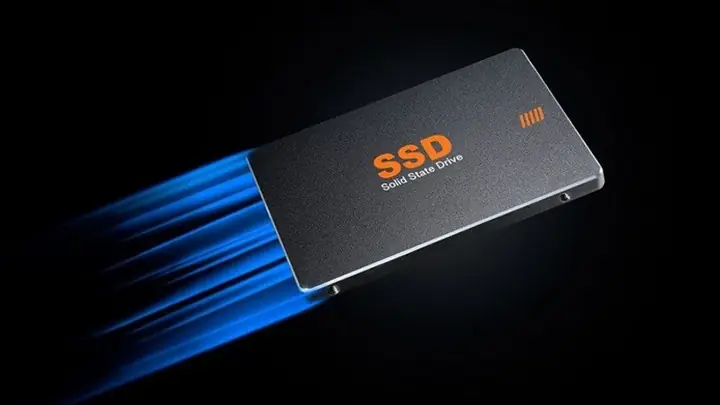
SSD là viết tắt của Solid State Drive, tạm dịch là ổ đĩa thể rắn. Khác với ổ cứng truyền thống, SSD sử dụng bộ nhớ bán dẫn (như NAND Flash) để lưu trữ dữ liệu. Điều này có nghĩa là không có bộ phận cơ học chuyển động nào bên trong SSD, mang lại nhiều ưu điểm vượt trội về tốc độ, độ bền và độ ồn.
HDD (Hard Disk Drive)



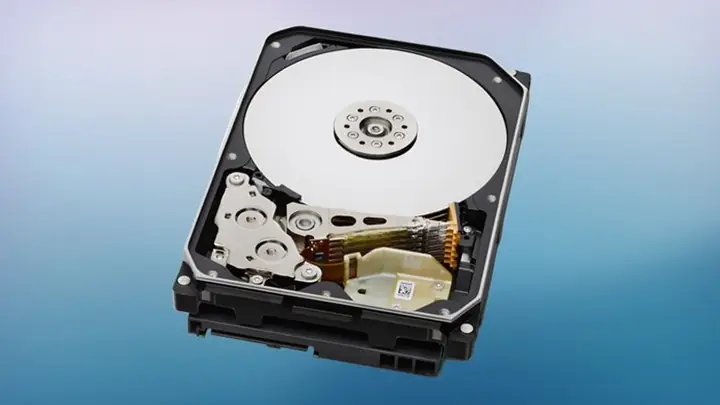
HDD là viết tắt của Hard Disk Drive, hay còn gọi là ổ đĩa cứng truyền thống. Cơ chế hoạt động của HDD dựa trên việc lưu trữ dữ liệu trên bề mặt các đĩa tròn phủ vật liệu từ tính, được đọc và ghi bởi một đầu đọc/ghi di chuyển trên bề mặt đĩa khi chúng quay. Dữ liệu lưu trữ trên HDD là non-volatile, tức là không bị mất đi khi ngắt nguồn điện.
So sánh ổ cứng SSD và HDD
Để hiểu rõ hơn sự khác biệt giữa hai loại ổ cứng này, chúng ta hãy xem xét các tiêu chí so sánh chi tiết:
| Tiêu chí | SSD | HDD |
|---|---|---|
| Khả năng lưu trữ | Thường có dung lượng nhỏ hơn với giá thành đắt đỏ. | Có dung lượng lớn (có thể lên tới vài Terabyte) nhưng giá thành không quá cao. |
| Tốc độ đọc/ghi dữ liệu | Nhanh vượt trội (cao nhất có thể lên đến 3500MB/s). | Chậm hơn đáng kể (thường dưới 100MB/s). |
| Hình thức | Đa dạng kích cỡ và hình dạng, phổ biến là 2.5 inch và M.2. | Có hai kích thước tiêu chuẩn là 2.5 inch (cho laptop) và 3.5 inch (cho PC). |
| Độ bền | SSD có độ bền cao hơn, ít chịu ảnh hưởng từ rung động và va đập. | HDD có độ bền thấp hơn, dễ bị hư hỏng do tác động ngoại lực hoặc rung lắc. |
| Độ ồn | Hoạt động mượt mà và êm ái, gần như không phát ra tiếng động. | Có thể phát ra tiếng ồn do hoạt động của các bộ phận cơ học. |
| Phân mảnh dữ liệu | Không ảnh hưởng đáng kể đến tốc độ đọc/ghi. | Phân mảnh dữ liệu làm giảm tốc độ đọc/ghi, yêu cầu chống phân mảnh thường xuyên. |
| Tiêu thụ điện năng | Tiêu thụ ít điện năng hơn, khoảng 1/3 so với HDD. | Tiêu thụ nhiều điện năng hơn, gấp khoảng 3 lần so với SSD. |
Cách kiểm tra ổ cứng laptop là SSD hay HDD
Bạn có thể áp dụng các phương pháp sau đây trên hầu hết các dòng laptop và máy tính để bàn, bao gồm cả các loại máy gaming, văn phòng, hay laptop cho sinh viên, đồ họa.
Cách kiểm tra ổ cứng SSD hay HDD thủ công
Đây là phương pháp đơn giản và không cần cài đặt thêm phần mềm.
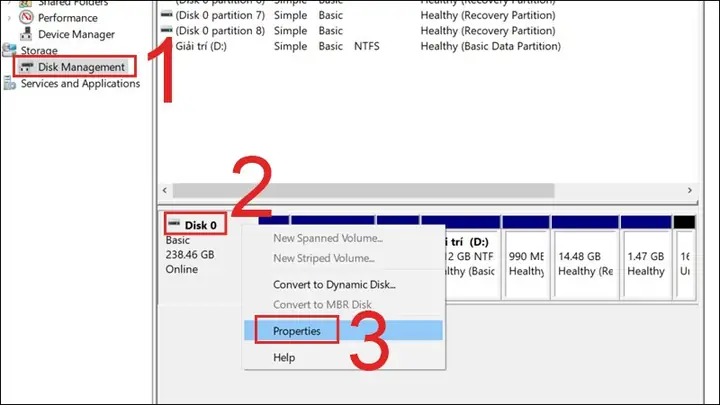
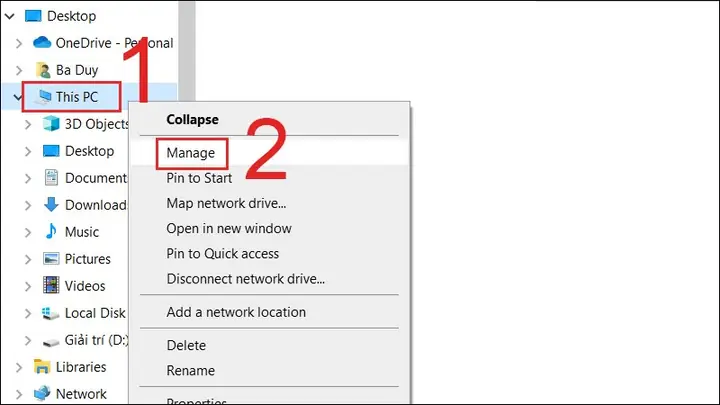
Bước 1: Mở cửa sổ This PC (hoặc Computer trên các phiên bản Windows cũ hơn). Nhấn chuột phải vào một ổ đĩa trống bất kỳ và chọn Manage.
Bước 2: Trong cửa sổ Computer Management, tìm và chọn mục Disk Management ở thanh menu bên trái.
Bước 3: Nhấn chuột phải vào ổ đĩa mà bạn muốn kiểm tra (ví dụ: C:, D:). Chọn Properties.
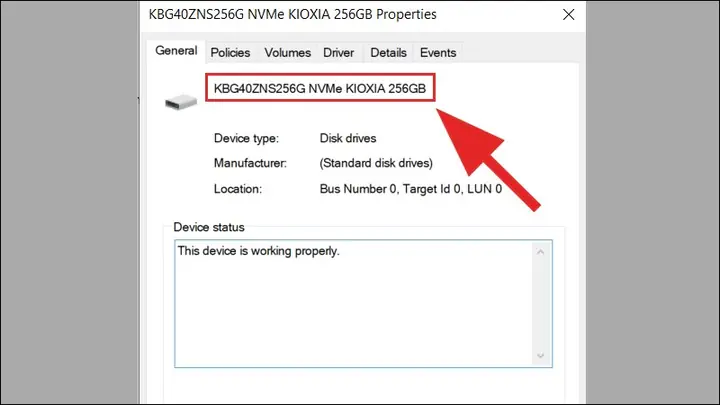
Bước 4: Trong hộp thoại Properties, chuyển sang thẻ General. Bạn sẽ thấy mục Location hiển thị thông tin về tên ổ đĩa. Tuy nhiên, để xác định loại ổ cứng, bạn cần tra cứu mã số của ổ cứng trên Google hoặc tiếp tục với các phương pháp dưới đây để có kết quả trực tiếp hơn.
Cách kiểm tra ổ cứng SSD hay HDD với Windows PowerShell
Windows PowerShell cung cấp một cách thức nhanh chóng và chính xác để xem thông tin phần cứng.
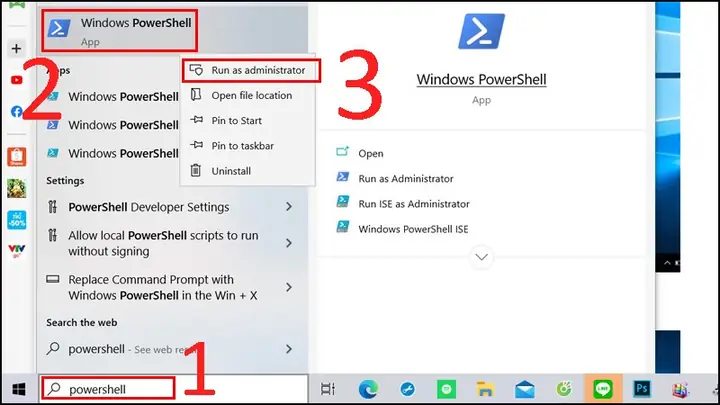
Bước 1: Nhấn tổ hợp phím Windows + S, gõ “powershell” vào thanh tìm kiếm. Di chuyển chuột đến Windows PowerShell, nhấp chuột phải và chọn Run as administrator (Chạy với quyền quản trị).
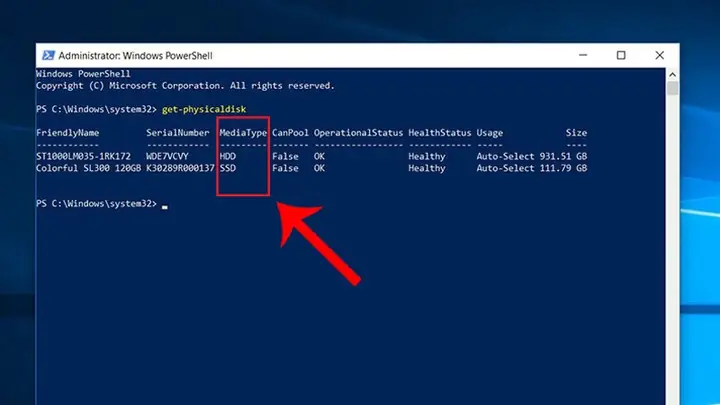
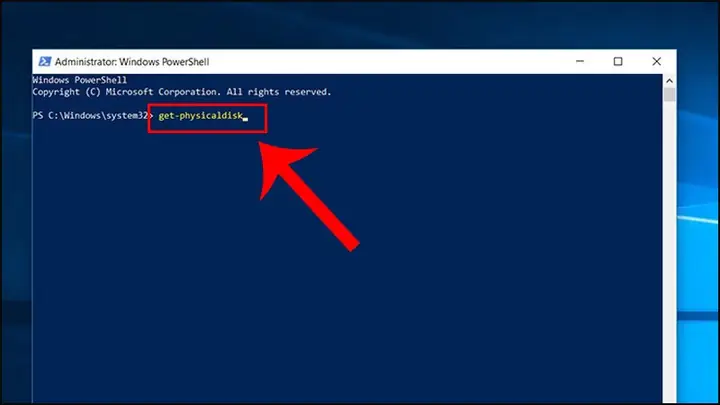
Bước 2: Trong cửa sổ PowerShell, gõ lệnh sau và nhấn Enter:
get-physicaldisk
Bước 3: Quan sát cột MediaType. Nếu giá trị hiển thị là SSD, ổ cứng của bạn là SSD. Nếu là HDD, đó là ổ cứng truyền thống.
Cách kiểm tra ổ cứng SSD hay HDD bằng công cụ Optimize Drives
Công cụ Optimize Drives (Defragment and Optimize Drives) tích hợp sẵn trong Windows cũng cung cấp thông tin về loại ổ cứng.
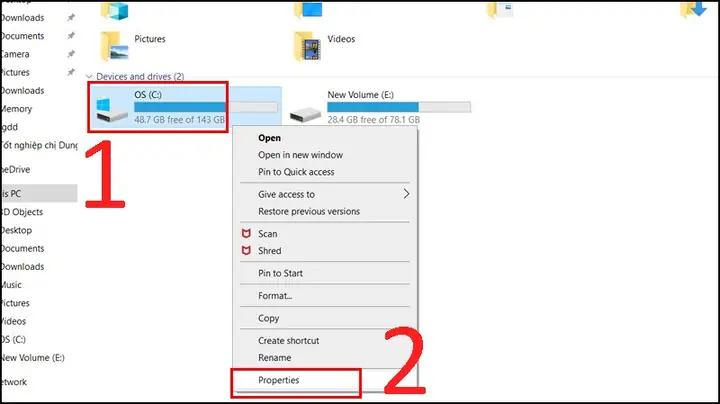
Bước 1: Nhấn tổ hợp phím Windows + E để mở File Explorer.
Bước 2: Nhấp chuột phải vào một ổ đĩa bất kỳ mà bạn muốn kiểm tra, sau đó chọn Properties.
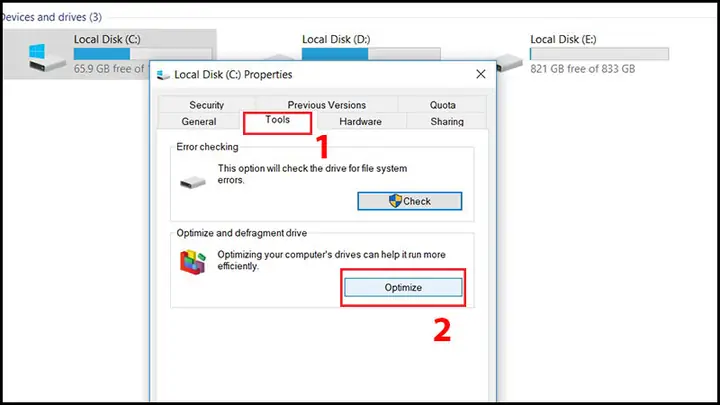
Bước 3: Trong cửa sổ Properties của ổ đĩa, chọn thẻ Tools.
Bước 4: Nhấn vào nút Optimize.
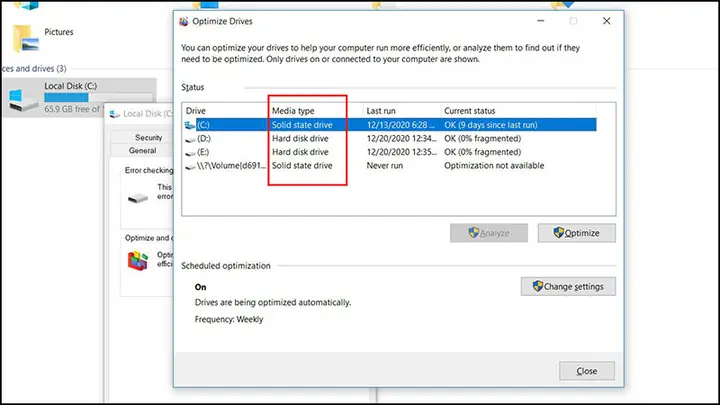
Bước 5: Cửa sổ Optimize Drives sẽ hiện ra. Tại cột Media type, bạn có thể thấy rõ loại ổ cứng của mình:
- Solid state drive: Cho biết đây là ổ SSD.
- Hard disk drive: Cho biết đây là ổ HDD.
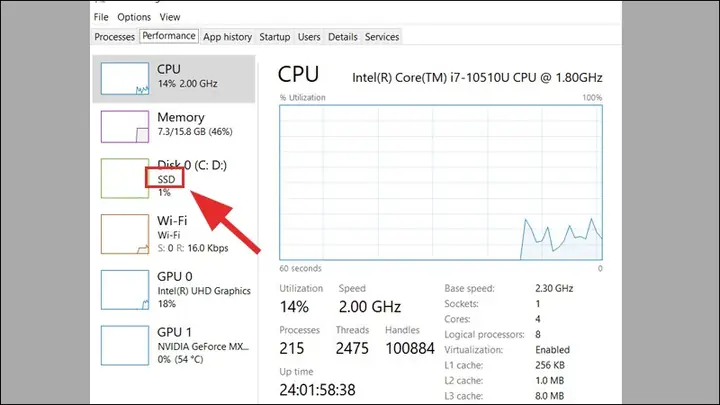
Cách kiểm tra ổ cứng SSD hay HDD qua Task Manager
Task Manager là một công cụ đa năng, ngoài việc quản lý ứng dụng, nó còn cung cấp thông tin nhanh về loại ổ cứng.
Bước 1: Nhấn tổ hợp 3 phím Ctrl + Shift + Esc để mở Task Manager.
Bước 2: Chuyển sang thẻ Performance.
Bước 3: Ở cột bên trái, bạn sẽ thấy danh sách các thành phần phần cứng của máy tính. Chọn ổ đĩa mà bạn muốn kiểm tra (ví dụ: Disk 0, Disk 1).
Bước 4: Phía dưới biểu đồ hiệu năng của ổ đĩa, bạn sẽ thấy mục Media type. Giá trị ở đây sẽ hiển thị là SSD hoặc HDD.
Cách kiểm tra ổ cứng SSD hay HDD bằng phần mềm chuyên dụng
Sử dụng các phần mềm miễn phí chuyên biệt sẽ mang lại thông tin chi tiết và trực quan hơn.
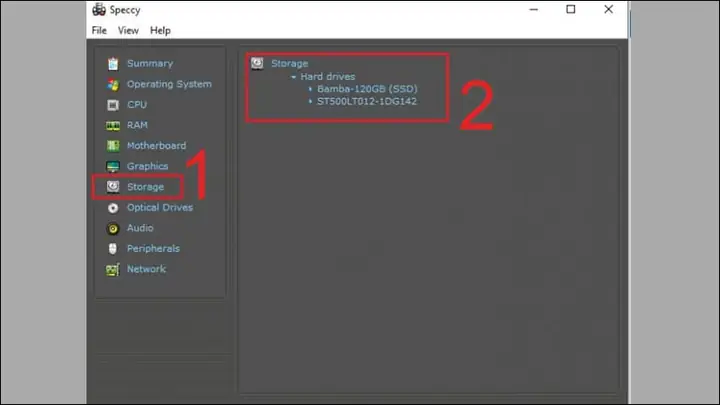
Phần mềm Speccy
Speccy là một công cụ miễn phí mạnh mẽ giúp hiển thị toàn bộ thông tin phần cứng của máy tính.
Bước 1: Tải về và cài đặt phần mềm Speccy từ trang chủ. Sau khi cài đặt, mở phần mềm.
Bước 2: Trên thanh menu bên trái, chọn mục Storage.
Bước 3: Speccy sẽ hiển thị danh sách các ổ đĩa đang hoạt động. Tại đây, bạn có thể xem rõ thông tin về loại ổ cứng (Type) là SSD hay HDD, dung lượng, tốc độ đọc/ghi, và các thông số kỹ thuật khác.
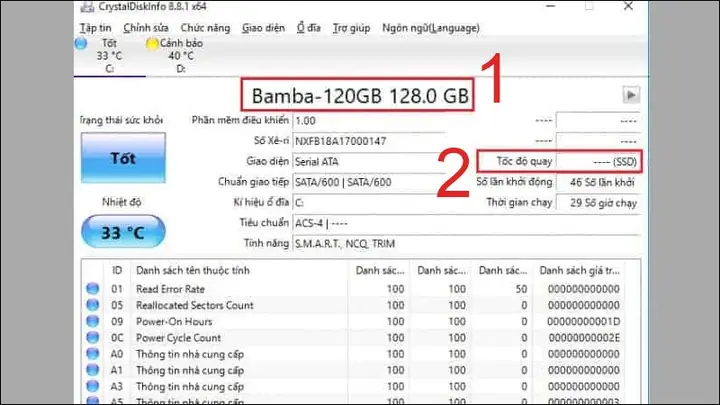
Phần mềm CrystalDiskInfo
CrystalDiskInfo là một phần mềm hữu ích để kiểm tra tình trạng và loại ổ cứng.
Bước 1: Tải về và cài đặt CrystalDiskInfo. Phần mềm này hỗ trợ đa ngôn ngữ, bao gồm cả tiếng Việt. Sau khi cài đặt, mở phần mềm.
Bước 2: Tại mục Tốc độ quay (hoặc Spinning Speed), bạn có thể xác định loại ổ cứng:
- Nếu là ổ HDD, bạn sẽ thấy tốc độ quay hiển thị là 5400 RPM hoặc 7200 RPM.
- Nếu là ổ SSD, mục này sẽ không hiển thị tốc độ quay mà thường sẽ ghi chú SSD trong ngoặc đơn hoặc hiển thị N/A (Not Applicable) cho tốc độ quay.
CrystalDiskInfo cũng cung cấp các chỉ số về sức khỏe ổ đĩa, nhiệt độ hoạt động, giúp bạn có cái nhìn toàn diện hơn.
Việc kiểm tra ổ cứng SSD hay HDD là một bước quan trọng để hiểu rõ hơn về hệ thống máy tính của bạn. Với 5 phương pháp trên, hy vọng bạn đã có thể dễ dàng xác định loại ổ cứng mình đang sử dụng. Nếu bạn đang cân nhắc nâng cấp để cải thiện hiệu năng, việc biết rõ mình đang dùng ổ cứng loại nào sẽ giúp bạn đưa ra lựa chọn tối ưu nhất. Khám phá thêm các bài viết công nghệ chuyên sâu khác tại Trần Du.