
Tóm tắt các bước hủy lệnh in
- Tắt máy in hoặc máy tính.
- Sử dụng dịch vụ Print Spooler để dừng lệnh in.
- Sử dụng dòng lệnh cmd để dừng dịch vụ Print Spooler.
Tìm hiểu về chức năng Print Spooler
Print Spooler là một dịch vụ trên hệ điều hành Windows có vai trò quản lý các lệnh in được gửi đến máy in. Khi bạn gửi một lệnh in, dữ liệu sẽ được lưu trữ tạm thời trong bộ nhớ của Print Spooler trước khi được gửi đến máy in. Dịch vụ này giúp bạn có thể tiếp tục làm việc trên máy tính trong khi máy in đang xử lý các tác vụ in ấn.
Print Spooler còn cho phép bạn quản lý hàng đợi in, bao gồm việc xem, tạm dừng, hủy bỏ hoặc sắp xếp lại thứ tự các lệnh in. Đây là một công cụ quan trọng để đảm bảo quá trình in ấn diễn ra suôn sẻ và hiệu quả.
Các phương pháp hủy lệnh in trên máy tính
Khi gặp phải tình huống máy tính gửi lệnh in không mong muốn hoặc bị kẹt lệnh in, bạn có thể áp dụng các phương pháp sau đây để khắc phục.
Có thể bạn quan tâm: Cách Chèn Nhạc Vào Capcut Trên Máy Tính: Hướng Dẫn Chi Tiết
1. Tắt máy in hoặc máy tính
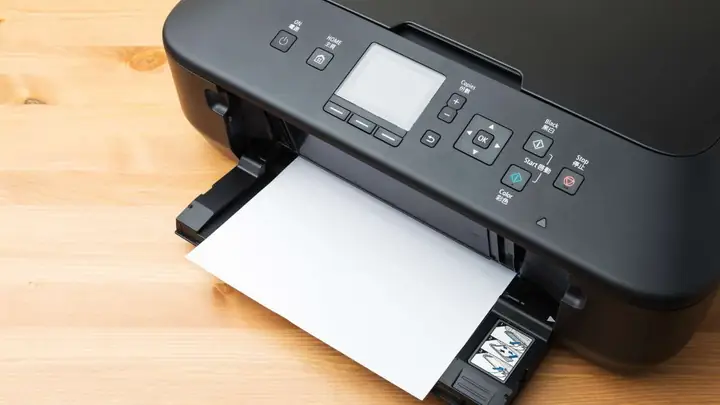
Đây là cách đơn giản và nhanh chóng nhất để hủy bỏ bất kỳ lệnh in nào đang chờ xử lý. Khi bạn tắt máy in hoặc máy tính, tất cả các tác vụ đang được thực hiện hoặc chờ xử lý sẽ bị gián đoạn và lệnh in sẽ tự động bị hủy bỏ.
Tuy nhiên, cần lưu ý rằng việc tắt đột ngột máy in hoặc máy tính có thể ảnh hưởng đến tuổi thọ của thiết bị nếu thực hiện quá thường xuyên. Phương pháp này nên được sử dụng khi bạn cần hủy lệnh in khẩn cấp và không có các tùy chọn khác.
Có thể bạn quan tâm: Chặn Trang Web Tự Mở Trên Máy Tính: Hướng Dẫn Chi Tiết
2. Hủy lệnh in thông qua dịch vụ Print Spooler
Print Spooler cung cấp một giao diện để quản lý các lệnh in một cách chi tiết hơn. Bạn có thể tạm dừng hoặc hủy bỏ lệnh in trực tiếp thông qua dịch vụ này.
Các bước thực hiện:
Có thể bạn quan tâm: Tải Youtube Cho Máy Tính Win 10: Hướng Dẫn Chi Tiết & An Toàn Nhất
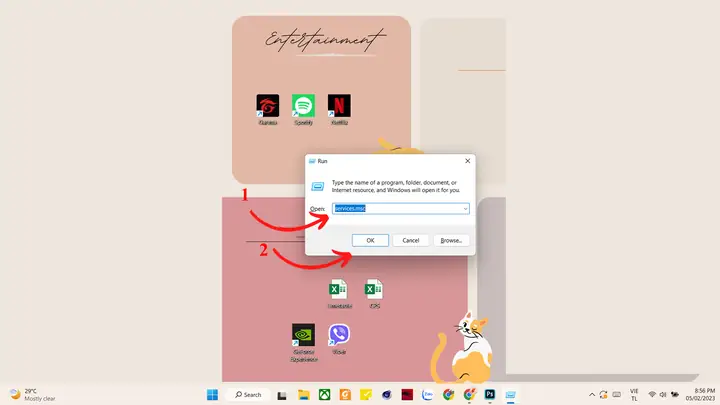
- Mở cửa sổ Run: Nhấn tổ hợp phím Windows + R trên bàn phím để mở hộp thoại Run.
- Nhập lệnh: Gõ services.msc vào ô tìm kiếm và nhấn OK hoặc Enter.
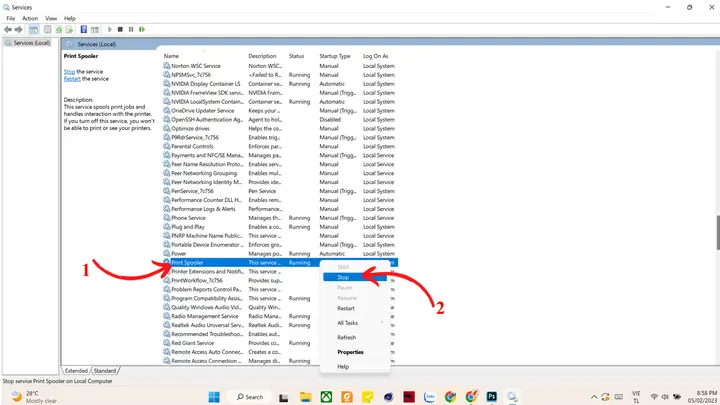
- Tìm dịch vụ Print Spooler: Trong cửa sổ Services, cuộn xuống để tìm dịch vụ có tên là Print Spooler.
- Dừng dịch vụ: Nhấp chuột phải vào Print Spooler và chọn Stop. Thao tác này sẽ dừng mọi hoạt động của dịch vụ in ấn, bao gồm cả việc xử lý các lệnh in đang chờ.
Sau khi dịch vụ Print Spooler được dừng, bạn có thể khởi động lại máy tính hoặc dịch vụ này để các lệnh in được xóa bỏ hoàn toàn.
3. Hủy lệnh in bằng cách sử dụng dòng lệnh (Command Prompt)
Nếu bạn quen thuộc với việc sử dụng dòng lệnh, bạn có thể dùng Command Prompt để dừng dịch vụ Print Spooler và hủy lệnh in.
Các bước thực hiện:
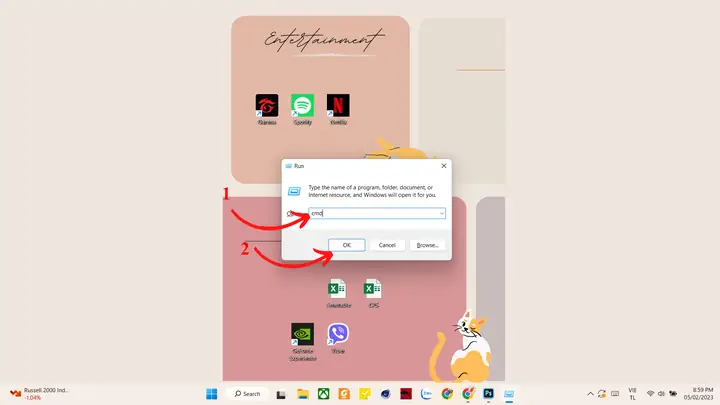
- Mở Command Prompt với quyền quản trị:
- Nhấn phím Windows.
- Gõ cmd vào thanh tìm kiếm.
- Nhấp chuột phải vào Command Prompt và chọn Run as administrator (Chạy với quyền quản trị).
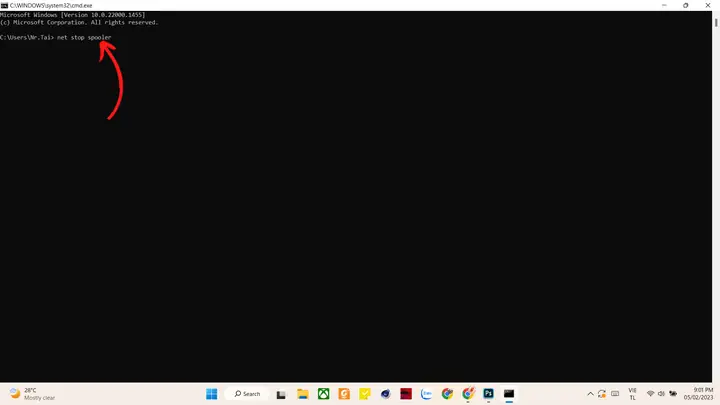
- Nhập lệnh để dừng dịch vụ: Tại cửa sổ Command Prompt, gõ lệnh sau và nhấn Enter:
net stop spooler
Lệnh này sẽ dừng dịch vụ Print Spooler. - Nhập lệnh để khởi động lại dịch vụ (tùy chọn): Sau khi lệnh in được hủy, bạn có thể muốn khởi động lại dịch vụ để tiếp tục in ấn bình thường bằng lệnh:
net start spooler
Sử dụng dòng lệnh là một phương pháp hiệu quả, đặc biệt khi giao diện đồ họa gặp vấn đề.
Tạm kết
Việc biết cách hủy lệnh in trên máy tính là một kỹ năng hữu ích, giúp bạn giải quyết nhanh chóng các vấn đề phát sinh trong quá trình sử dụng máy in. Bằng cách áp dụng các phương pháp trên, bạn có thể dễ dàng quản lý và khắc phục các lỗi liên quan đến lệnh in, đảm bảo công việc in ấn diễn ra thuận lợi.
Tìm hiểu thêm các bài viết chuyên sâu về thủ thuật máy tính và công nghệ tại Trần Du.