Tình trạng chuột máy tính không di chuyển được là một vấn đề phổ biến, gây gián đoạn nghiêm trọng đến công việc và trải nghiệm sử dụng của bạn. Thay vì cảm thấy bực bội, hãy cùng khám phá những giải pháp hiệu quả và đơn giản để khắc phục sự cố này ngay tại nhà. Bài viết này sẽ đi sâu vào từng nguyên nhân có thể xảy ra và cung cấp các bước khắc phục chi tiết, giúp bạn nhanh chóng đưa thiết bị trở lại hoạt động bình thường.
Tóm Tắt Các Bước Khắc Phục Chuột Máy Tính Bị Đơ
Để giải quyết nhanh chóng vấn đề chuột máy tính không di chuyển, bạn có thể thực hiện các bước sau đây theo thứ tự:
- Khởi động lại máy tính: Đây là giải pháp đầu tiên và thường hiệu quả nhất để làm mới hệ thống và khắc phục các lỗi tạm thời.
- Cắm chuột sang cổng USB khác: Đôi khi, vấn đề nằm ở chính cổng USB bạn đang sử dụng.
- Vệ sinh cổng USB và đầu cắm chuột: Bụi bẩn hoặc vật lạ có thể làm giảm tiếp xúc giữa các bộ phận.
- Gỡ cài đặt và cài đặt lại Driver chuột: Driver lỗi thời hoặc bị hỏng là nguyên nhân phổ biến dẫn đến sự cố này.
Khắc Phục Lỗi Chuột Máy Tính Không Di Chuyển: Hướng Dẫn Chi Tiết
1. Khởi Động Lại Máy Tính
Phương pháp đơn giản nhất, đồng thời cũng là cách hiệu quả để khắc phục các lỗi phần mềm tạm thời gây ra tình trạng chuột bị đơ hoặc không di chuyển.
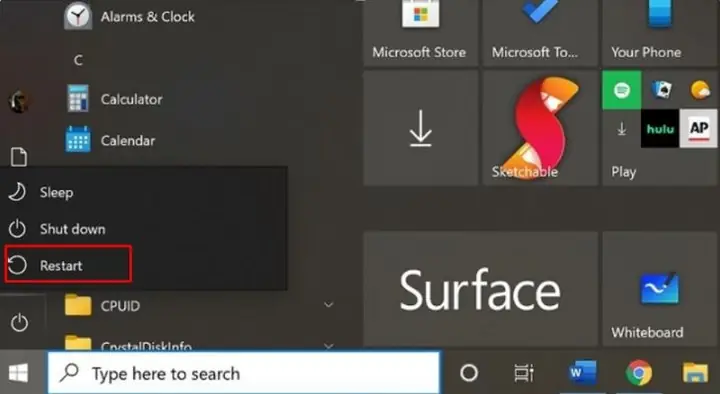
Để khởi động lại máy tính, bạn có thể sử dụng tổ hợp phím Alt + F4. Sau khi cửa sổ tắt chương trình hiện ra, hãy chọn “Restart” từ menu thả xuống và nhấn Enter. Hoặc, bạn có thể ấn nút Reset vật lý trên thùng máy tính (CPU) nếu có. Quá trình khởi động lại sẽ giúp làm mới toàn bộ hệ thống, xóa bỏ các tiến trình lỗi và có thể giải quyết ngay lập tức vấn đề chuột của bạn.
2. Thử Cắm Chuột Sang Cổng USB Khác
Nếu sau khi khởi động lại mà chuột vẫn không hoạt động, vấn đề có thể nằm ở cổng USB bạn đang sử dụng. Các cổng USB có thể gặp phải các vấn đề về kết nối vật lý, bị lỏng hoặc tiếp xúc kém do sử dụng lâu ngày.
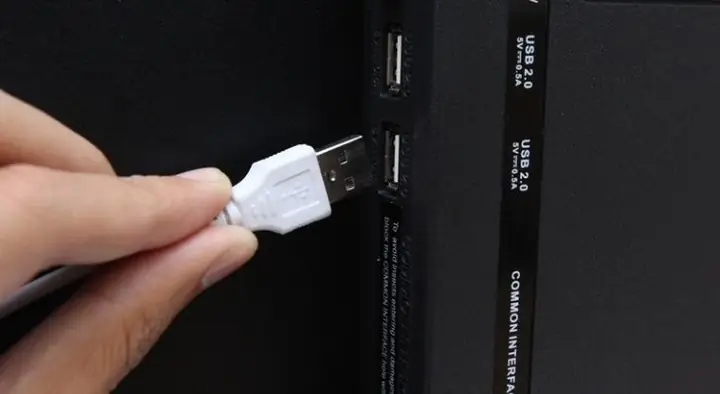
Hãy thử rút chuột ra khỏi cổng USB hiện tại và cắm sang một cổng USB khác trên máy tính của bạn. Thông thường, các máy tính sẽ có nhiều cổng USB ở cả mặt trước và mặt sau của thùng máy. Việc chuyển sang một cổng khác sẽ giúp loại trừ khả năng hỏng hóc của cổng USB ban đầu và cho biết liệu vấn đề có liên quan đến phần cứng của cổng hay không.
3. Vệ Sinh Cổng USB và Đầu Cắm Chuột
Có thể bạn quan tâm: Kiểm Tra Ổ Cứng Máy Tính: Ssd Hay Hdd, 5 Cách Chuẩn Nhất
Bụi bẩn, sợi vải hoặc các mảnh vụn nhỏ có thể tích tụ trong cổng USB và trên đầu cắm của chuột sau một thời gian sử dụng. Sự tích tụ này có thể cản trở kết nối điện giữa chuột và máy tính, dẫn đến tình trạng chuột bị đơ hoặc không hoạt động.
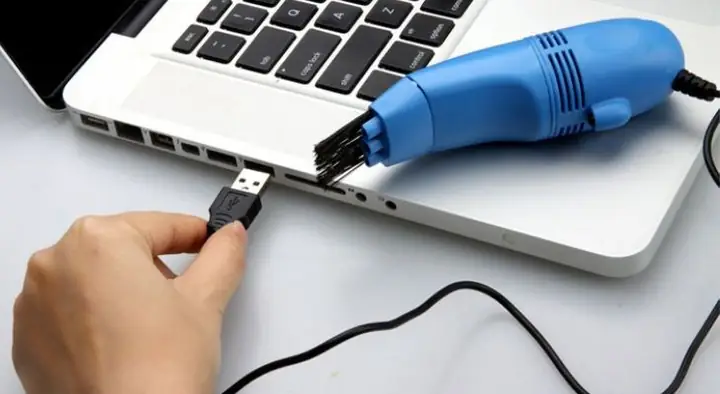
Bạn nên tiến hành vệ sinh định kỳ cho cả cổng USB trên máy tính và đầu cắm của dây chuột. Sử dụng bình xịt khí nén để thổi bay bụi bẩn khỏi các cổng USB. Đối với đầu cắm chuột, bạn có thể dùng một miếng vải khô, mềm hoặc tăm bông sạch để lau nhẹ nhàng. Việc giữ cho các cổng kết nối sạch sẽ sẽ đảm bảo tín hiệu truyền tải ổn định và kéo dài tuổi thọ của thiết bị.
4. Gỡ Cài Đặt Driver Chuột Máy Tính
Có thể bạn quan tâm: Thùng Rác Máy Tính Ở Đâu: Hướng Dẫn Toàn Diện Cho Mọi Người Dùng
Khi các phương pháp trên không mang lại kết quả, nguyên nhân có thể đến từ driver chuột bị lỗi, xung đột hoặc không tương thích. Driver là cầu nối giữa hệ điều hành và phần cứng, vì vậy việc driver hoạt động không chính xác sẽ ảnh hưởng trực tiếp đến chức năng của chuột.
Dưới đây là các bước chi tiết để gỡ cài đặt driver chuột:
Cách 1: Sử dụng lệnh Run (Áp dụng cho mọi phiên bản Windows)
Có thể bạn quan tâm: Hướng Dẫn Chi Tiết Cách Hủy Lệnh In Trên Máy Tính
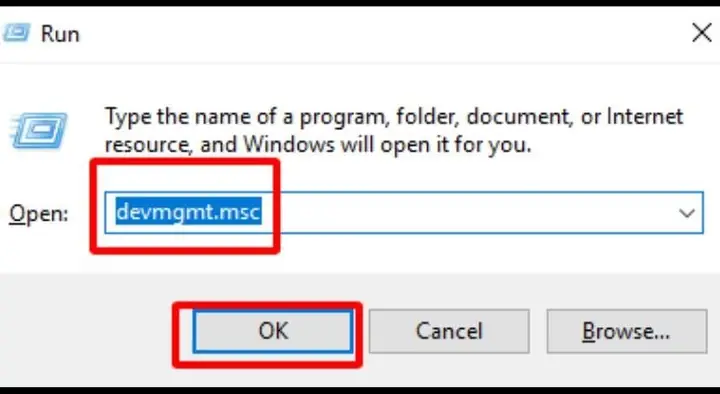
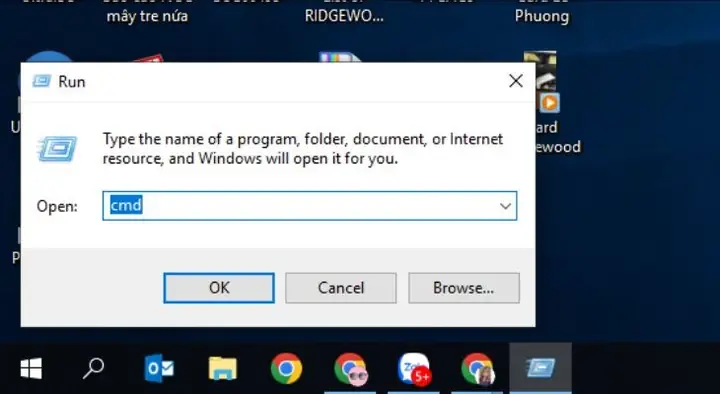
- Bước 1: Nhấn tổ hợp phím Windows + R để mở cửa sổ “Run”.
- Bước 2: Gõ từ khóa “devmgmt.msc” vào ô trống và nhấn “OK” hoặc phím Enter. Thao tác này sẽ mở cửa sổ “Device Manager” (Trình quản lý Thiết bị).
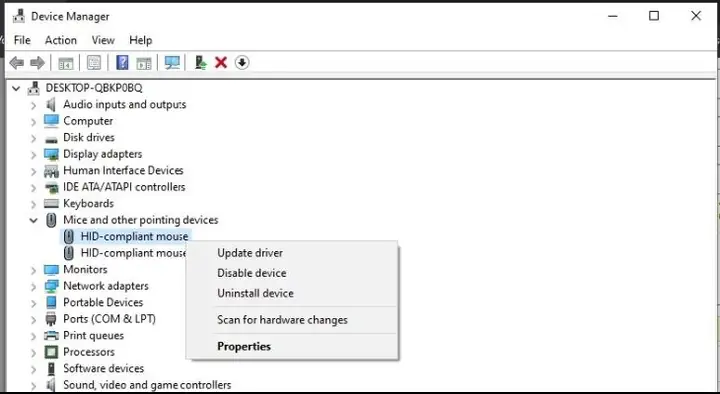
- Bước 3: Trong cửa sổ “Device Manager”, tìm và mở rộng mục “Mice and other pointing devices” (Chuột và các thiết bị trỏ khác).
- Bước 4: Nhấp chuột phải vào tên chuột của bạn (thường là HID-compliant mouse hoặc tên nhà sản xuất chuột nếu có) và chọn “Uninstall device” (Gỡ cài đặt thiết bị).
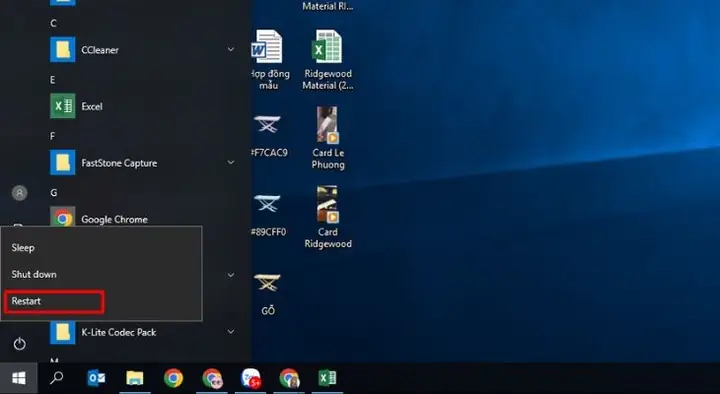
- Bước 5: Sau khi hoàn tất việc gỡ cài đặt, bạn hãy khởi động lại máy tính bằng cách chọn “Restart”.
Cách 2: Sử dụng thanh Tìm kiếm của Windows (Áp dụng cho Windows 10 trở lên)
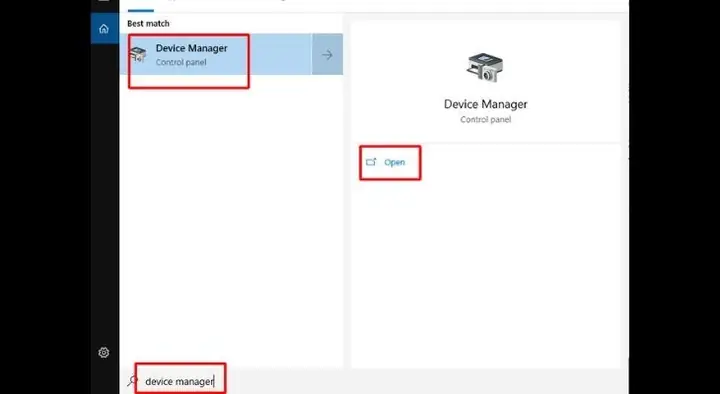
- Bước 1: Nhấp vào biểu tượng kính lúp trên thanh Taskbar hoặc nhấn phím Windows và bắt đầu gõ từ khóa “device manager”. Chọn ứng dụng “Device Manager” khi nó xuất hiện trong kết quả tìm kiếm.
- Bước 2: Trong “Device Manager”, mở rộng mục “Mice and other pointing devices”.
- Bước 3: Nhấp chuột phải vào thiết bị chuột của bạn và chọn “Uninstall device”.
- Bước 4: Tiến hành gỡ driver của chuột, sau đó chọn “Restart” để khởi động lại máy tính.
Lưu ý quan trọng: Khi máy tính khởi động lại sau khi gỡ driver, hệ điều hành Windows thường sẽ tự động nhận diện lại thiết bị và cài đặt lại driver mới nhất cho chuột của bạn. Điều này thường giúp giải quyết các vấn đề liên quan đến driver bị lỗi hoặc xung đột.
Xem thêm:
Sửa lỗi chuột máy tính không di chuyển được là một vấn đề kỹ thuật thường gặp mà bạn có thể tự xử lý tại nhà với những hướng dẫn đơn giản. Nếu bạn gặp bất kỳ khó khăn nào khác hoặc muốn tìm hiểu thêm về các giải pháp công nghệ, đừng ngần ngại để lại bình luận bên dưới bài viết này. Đội ngũ kỹ thuật viên tại Trần Du luôn sẵn sàng hỗ trợ bạn với những thông tin và kiến thức chuyên sâu nhất về máy tính và công nghệ.