
Kích hoạt tài khoản định danh điện tử VNeID trên máy tính là một quy trình quan trọng, giúp người dùng dễ dàng tiếp cận các dịch vụ công trực tuyến và quản lý giấy tờ cá nhân. Bài viết này sẽ cung cấp hướng dẫn chi tiết từng bước, giúp bạn thực hiện thành công ngay cả khi không có điện thoại thông minh.
Tóm tắt nhanh các bước kích hoạt VNeID trên máy tính
Để kích hoạt tài khoản VNeID trên máy tính, bạn cần thực hiện các bước chính sau: truy cập trang web VNeID, chọn chức năng kích hoạt, điền thông tin theo yêu cầu, xác thực mã OTP, thiết lập mật khẩu và mã passcode, sau đó đăng nhập để hoàn tất.
1. Hướng dẫn chi tiết kích hoạt VNeID trên máy tính

Có thể bạn quan tâm: Khắc Phục Lỗi Không Xem Được Tin Nhắn Zalo Trên Máy Tính
Việc kích hoạt tài khoản định danh điện tử VNeID trên máy tính yêu cầu sự chính xác trong từng thao tác. Dưới đây là quy trình từng bước mà bạn cần tuân thủ:
Bước 1: Truy cập website VNeID
Đầu tiên, bạn cần sử dụng một máy tính có kết nối internet ổn định. Mở trình duyệt web và truy cập vào địa chỉ chính thức của VNeID tại https://vneid.gov.vn. Đây là cổng thông tin duy nhất và chính thức cho các hoạt động liên quan đến tài khoản định danh điện tử của bạn.
Bước 2: Chọn chức năng “Kích hoạt tài khoản”
Sau khi truy cập thành công vào trang chủ VNeID, hãy tìm và chọn mục “Kích hoạt tài khoản”. Thông thường, mục này sẽ được hiển thị rõ ràng trên giao diện chính hoặc trong menu của trang web.
Bước 3: Điền thông tin cá nhân và gửi yêu cầu
Ở bước này, bạn sẽ cần cung cấp các thông tin đã đăng ký trước đó để xác minh danh tính. Bao gồm:
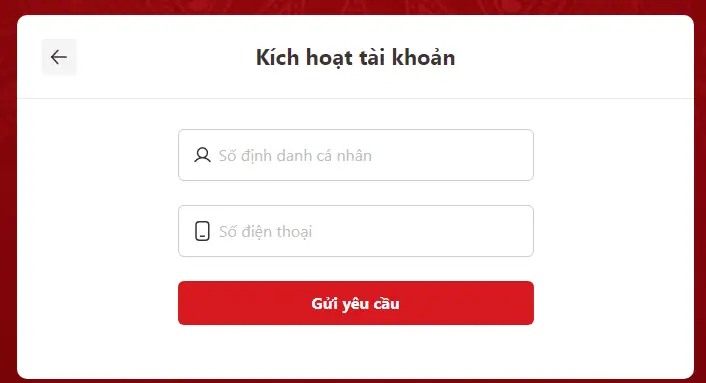
- Số định danh cá nhân (CMND/CCCD): Nhập chính xác số CCCD/CMND mà bạn đã sử dụng khi đăng ký tài khoản định danh điện tử.
- Số điện thoại: Nhập số điện thoại đã đăng ký. Đây là kênh nhận mã OTP quan trọng.
Sau khi điền đầy đủ thông tin, hãy nhấn nút “Gửi yêu cầu”. Hệ thống sẽ tiến hành kiểm tra và chuẩn bị gửi mã xác thực.
Bước 4: Nhập mã OTP xác thực
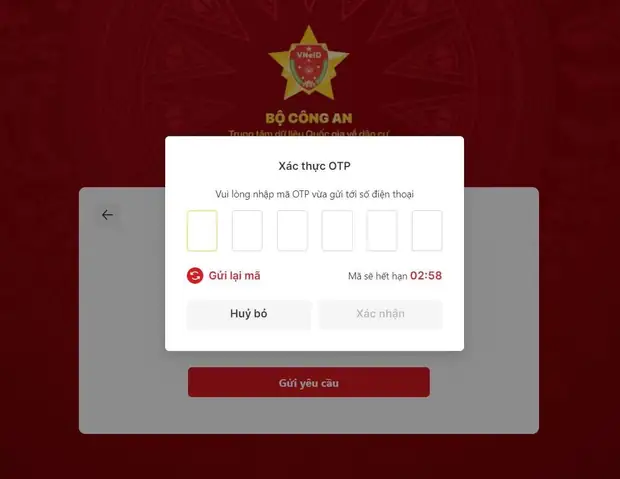
Một mã OTP (One-Time Password) gồm 6 chữ số sẽ được gửi đến số điện thoại bạn đã đăng ký. Hãy nhanh chóng kiểm tra tin nhắn SMS và nhập chính xác mã OTP này vào ô yêu cầu trên giao diện VNeID. Nếu bạn không nhận được mã, hãy kiểm tra lại số điện thoại đã nhập hoặc chọn tùy chọn gửi lại mã. Nếu tài khoản của bạn đã được kích hoạt trước đó, hệ thống sẽ hiển thị thông báo “Tài khoản của bạn đã thực hiện kích hoạt”.
Có thể bạn quan tâm: Phần Mềm Chụp Ảnh 360 Cho Máy Tính: Hướng Dẫn Chi Tiết & Top Công Cụ
Bước 5: Thiết lập mật khẩu, mã passcode và câu hỏi bảo mật
Sau khi mã OTP được xác thực thành công, bạn sẽ chuyển sang bước quan trọng là thiết lập các thông tin bảo mật cho tài khoản của mình:
Có thể bạn quan tâm: Hướng Dẫn Chi Tiết Cách Xóa Tài Khoản Instagram Trên Điện Thoại Và Máy Tính
- Mật khẩu: Mật khẩu cần đáp ứng các yêu cầu về độ phức tạp, bao gồm từ 8 đến 20 ký tự, kết hợp chữ số, chữ viết hoa, chữ viết thường và các ký tự đặc biệt.
- Mã passcode: Đây là mã gồm 6 chữ số (từ 0 đến 9), được sử dụng để xác thực nhanh khi bạn sử dụng các dịch vụ trên ứng dụng VNeID.
- Câu hỏi bảo mật: Lựa chọn và trả lời các câu hỏi bảo mật. Những câu trả lời này sẽ giúp bạn khôi phục tài khoản trong trường hợp quên mật khẩu hoặc gặp sự cố bảo mật khác.
Sau khi hoàn tất việc thiết lập, hệ thống sẽ thông báo bạn đã kích hoạt tài khoản thành công.
Bước 6: Đăng nhập và sử dụng tài khoản
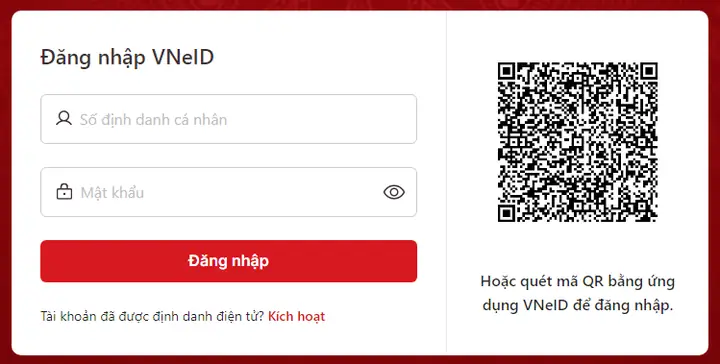
Cuối cùng, bạn chọn “Đăng nhập” và sử dụng số định danh cá nhân cùng mật khẩu đã thiết lập để truy cập và sử dụng tài khoản định danh điện tử của mình trên máy tính.
2. Hướng dẫn kích hoạt tài khoản định danh điện tử trên điện thoại
Đối với những người dùng ưa thích sử dụng thiết bị di động, việc kích hoạt VNeID trên điện thoại cũng vô cùng đơn giản. Bạn có thể tìm hiểu chi tiết quy trình này thông qua đường dẫn sau: Hướng dẫn cách kích hoạt tài khoản định danh điện tử trên điện thoại.
3. Tích hợp các giấy tờ tùy thân vào VNeID
Ứng dụng VNeID không chỉ dừng lại ở việc định danh, mà còn cho phép bạn tích hợp nhiều loại giấy tờ quan trọng khác như bằng lái xe, thẻ BHYT, cà vẹt xe và thông tin người phụ thuộc. Việc này giúp giảm thiểu việc mang theo giấy tờ vật lý. Xem chi tiết tại: Hướng dẫn cách tích hợp 4 loại giấy tờ thông tin vào VNeID.
4. Thủ tục đăng ký tài khoản định danh điện tử VNeID

Việc đăng ký tài khoản VNeID bao gồm hai mức độ:
Đăng ký tài khoản định danh điện tử mức độ 1
Đối với công dân đã có thẻ Căn cước công dân gắn chip điện tử, việc đăng ký mức độ 1 có thể thực hiện qua ứng dụng VNelD:
- Tải và cài đặt ứng dụng VNelD trên thiết bị di động.
- Sử dụng ứng dụng để nhập số định danh cá nhân và thông tin liên lạc (số điện thoại hoặc email).
- Cung cấp thông tin theo hướng dẫn và chụp ảnh chân dung.
- Gửi yêu cầu cấp tài khoản định danh điện tử.
- Cơ quan quản lý sẽ thông báo kết quả qua ứng dụng, tin nhắn hoặc email.
Đăng ký tài khoản định danh điện tử mức độ 2
- Với công dân đã có thẻ Căn cước công dân gắn chip điện tử: Bạn cần đến Công an xã, phường, thị trấn hoặc điểm làm thủ tục cấp CCCD. Mang theo CCCD gắn chip, cung cấp thông tin liên lạc và yêu cầu tích hợp thêm thông tin vào tài khoản định danh điện tử. Cán bộ sẽ nhập thông tin vào hệ thống, chụp ảnh chân dung và lấy vân tay để xác thực. Sau đó, cơ quan quản lý sẽ thông báo kết quả đăng ký.
- Đối với công dân chưa có Căn cước công dân gắn chip điện tử: Cơ quan Công an sẽ tiến hành cấp tài khoản định danh điện tử mức độ 2 song song với việc cấp thẻ Căn cước công dân mới.
Khám phá các thủ thuật công nghệ khác tại Trần Du.