Lỗi không xem được tin nhắn Zalo trên máy tính là một vấn đề gây khó chịu, ảnh hưởng trực tiếp đến trải nghiệm giao tiếp của người dùng. Ứng dụng Zalo, với vai trò là công cụ nhắn tin và gọi điện miễn phí phổ biến hàng đầu tại Việt Nam, yêu cầu sự hoạt động ổn định trên mọi nền tảng. Bài viết này sẽ cung cấp một quy trình chi tiết để bạn đọc có thể tự mình xử lý hiệu quả các nguyên nhân phổ biến dẫn đến tình trạng này, từ các bước khắc phục cơ bản đến các giải pháp chuyên sâu hơn.
Tóm tắt các bước khắc phục nhanh
Dưới đây là các bước chính để giải quyết vấn đề không xem được tin nhắn Zalo trên máy tính:
- Kiểm tra đồng bộ tin nhắn Zalo trên điện thoại.
- Xác minh kết nối Wi-Fi và Internet.
- Khởi động lại router Wi-Fi.
- Khởi động lại máy tính.
- Gỡ và cài đặt lại ứng dụng Zalo.
- Cập nhật hệ điều hành Windows.
- Cập nhật driver Wi-Fi.
- Gỡ và cài đặt lại driver Wi-Fi.
- Kiểm tra tình trạng máy chủ Zalo.
- Mang máy tính đến trung tâm sửa chữa chuyên nghiệp.
Nguyên nhân và cách khắc phục chi tiết
1. Kiểm tra tính năng đồng bộ tin nhắn Zalo
Một trong những nguyên nhân hàng đầu khiến bạn không thể xem tin nhắn Zalo trên máy tính là do tính năng đồng bộ tin nhắn chưa được kích hoạt hoặc gặp lỗi. Việc đồng bộ này đảm bảo rằng mọi cuộc hội thoại và dữ liệu tin nhắn từ điện thoại sẽ được phản ánh chính xác trên phiên bản Zalo máy tính của bạn.

Có thể bạn quan tâm: Phần Mềm Chụp Ảnh 360 Cho Máy Tính: Hướng Dẫn Chi Tiết & Top Công Cụ
Cách thực hiện:
- Mở ứng dụng Zalo trên điện thoại di động của bạn.
- Truy cập vào mục “Cài đặt” (thường biểu tượng bánh răng).
- Tìm và chọn tùy chọn “Sao lưu & Đồng bộ”.
- Đảm bảo tùy chọn “Tự động đồng bộ” hoặc một tùy chọn tương tự đã được bật. Nếu đã bật, hãy thử tắt đi rồi bật lại để làm mới tiến trình đồng bộ.
- Sau khi kiểm tra, khởi động lại ứng dụng Zalo trên máy tính và xem liệu tin nhắn đã hiển thị bình thường hay chưa.
2. Xác minh kết nối Wi-Fi và Internet
Một kết nối mạng không ổn định hoặc gặp sự cố là yếu tố cơ bản nhất ảnh hưởng đến khả năng hoạt động của mọi ứng dụng trực tuyến, bao gồm cả Zalo. Nếu bạn không thể tải nội dung tin nhắn, rất có thể nguyên nhân đến từ đường truyền internet của bạn.
Cách kiểm tra:
Có thể bạn quan tâm: Hướng Dẫn Chi Tiết Cách Xóa Tài Khoản Instagram Trên Điện Thoại Và Máy Tính
- Thử truy cập vào các trang web khác hoặc sử dụng các ứng dụng yêu cầu kết nối internet khác trên máy tính để xem chúng có hoạt động bình thường không.
- Sử dụng một thiết bị khác trong cùng mạng Wi-Fi (ví dụ: điện thoại, máy tính bảng) để kiểm tra kết nối internet.
- Nếu tất cả các thiết bị đều gặp vấn đề về kết nối, khả năng cao lỗi nằm ở nhà mạng hoặc bộ định tuyến (router) của bạn. Lúc này, bạn nên liên hệ với nhà cung cấp dịch vụ internet để được hỗ trợ khắc phục.
3. Khởi động lại Router Wi-Fi
Bộ định tuyến (router) là cầu nối quan trọng giữa thiết bị của bạn và mạng internet. Đôi khi, các lỗi tạm thời hoặc tình trạng quá tải có thể xảy ra với router, dẫn đến gián đoạn kết nối. Việc khởi động lại router có thể giúp thiết lập lại các kết nối mạng và giải quyết các vấn đề này.
Cách thực hiện:
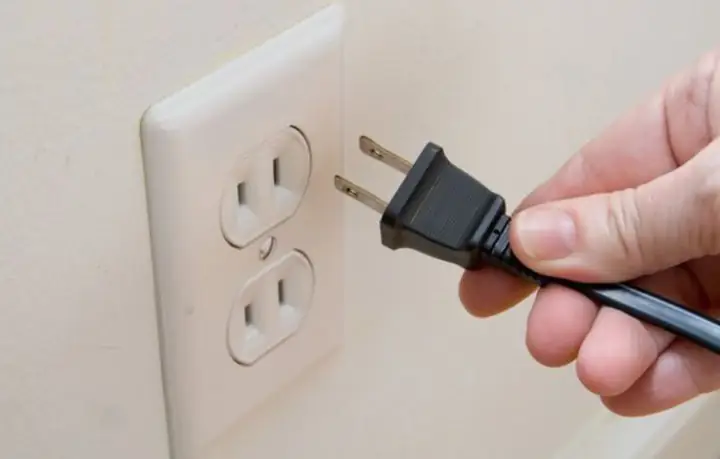
- Ngắt kết nối nguồn điện của router.
- Chờ khoảng 30 giây đến 1 phút.
- Cắm lại nguồn điện cho router.
- Chờ router khởi động lại hoàn toàn (thường mất vài phút).
- Sau khi mạng đã ổn định, hãy thử mở lại Zalo trên máy tính.
4. Khởi động lại máy tính
Máy tính cá nhân thường chạy nhiều tiến trình và phần mềm cùng lúc. Sự xung đột giữa các ứng dụng, các tiến trình chạy ngầm hoặc lỗi tạm thời trong hệ điều hành có thể ảnh hưởng đến hiệu suất hoạt động của các ứng dụng cụ thể như Zalo. Khởi động lại máy tính là một biện pháp khắc phục hiệu quả cho nhiều loại lỗi phần mềm.
Cách thực hiện:
- Lưu lại tất cả công việc đang dang dở.
- Nhấp vào biểu tượng Start (Windows) trên thanh tác vụ.
- Chọn Power (Nguồn) và sau đó chọn Restart (Khởi động lại).
- Chờ máy tính khởi động lại hoàn toàn và mở lại ứng dụng Zalo để kiểm tra.
5. Gỡ và cài đặt lại ứng dụng Zalo
Phiên bản ứng dụng Zalo trên máy tính của bạn có thể đã lỗi thời, chứa các lỗi tiềm ẩn hoặc bị hỏng dữ liệu sau một thời gian sử dụng. Việc gỡ bỏ hoàn toàn ứng dụng và cài đặt lại phiên bản mới nhất là một giải pháp hiệu quả để đảm bảo ứng dụng hoạt động với trạng thái tốt nhất.
Cách thực hiện:
- Gỡ cài đặt:
- Truy cập vào “Control Panel” (Bảng điều khiển) trên Windows.
- Chọn “Programs” (Chương trình) -> “Uninstall a program” (Gỡ cài đặt một chương trình).
- Tìm “Zalo” trong danh sách, nhấp chuột phải và chọn “Uninstall” (Gỡ cài đặt).
- Làm theo các hướng dẫn trên màn hình để hoàn tất quá trình gỡ cài đặt.
- Tải và cài đặt lại:
- Truy cập trang web chính thức của Zalo (zalo.me) hoặc các nguồn tải phần mềm uy tín.
- Tải về phiên bản Zalo mới nhất dành cho máy tính.
- Chạy tệp cài đặt và làm theo hướng dẫn để cài đặt ứng dụng.
- Đăng nhập lại vào tài khoản Zalo của bạn.
6. Cập nhật hệ điều hành Windows
Sự tương thích giữa ứng dụng và hệ điều hành là yếu tố quan trọng. Đôi khi, phiên bản Windows bạn đang sử dụng có thể chưa được cập nhật các bản vá lỗi hoặc cải tiến cần thiết, dẫn đến xung đột với các ứng dụng mới hoặc phiên bản Zalo mới.
Cách thực hiện:
- Truy cập vào “Settings” (Cài đặt) trên Windows (biểu tượng bánh răng trong menu Start).
- Chọn “Update & Security” (Cập nhật & Bảo mật).
- Nhấp vào “Check for updates” (Kiểm tra cập nhật).
- Nếu có bản cập nhật nào khả dụng, hãy tải về và cài đặt chúng. Quá trình này có thể yêu cầu khởi động lại máy tính.
7. Cập nhật Driver Wi-Fi
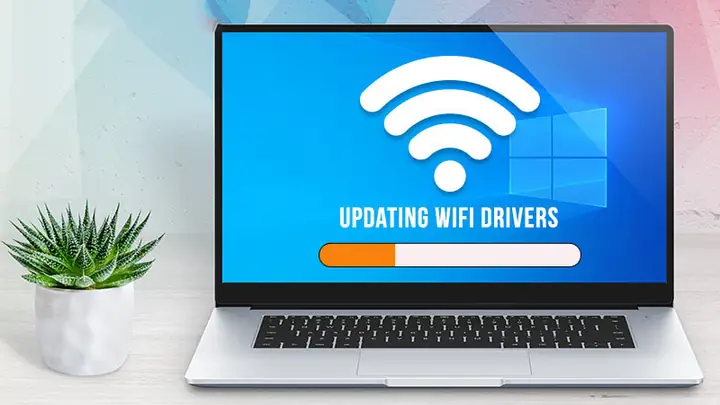
Driver là phần mềm trung gian cho phép hệ điều hành giao tiếp và điều khiển các thiết bị phần cứng, bao gồm cả card Wi-Fi. Driver Wi-Fi lỗi thời hoặc hoạt động không đúng cách có thể gây ra các vấn đề về kết nối mạng, ảnh hưởng đến khả năng truy cập Zalo.
Cách thực hiện:
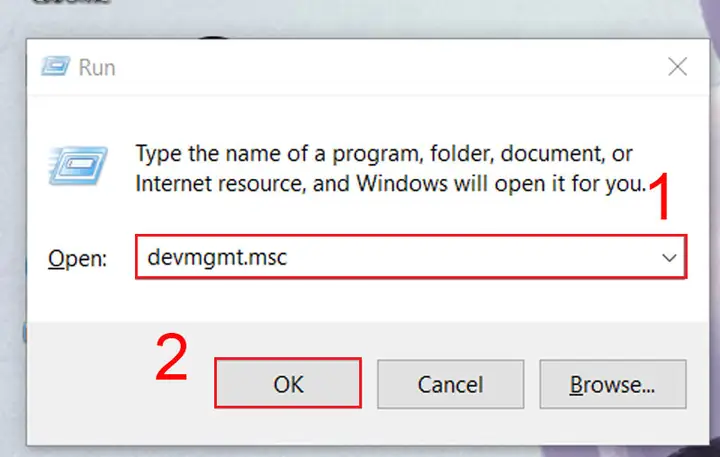
- Nhấn tổ hợp phím Windows + R để mở hộp thoại Run.
- Gõ devmgmt.msc vào ô Open và nhấn OK để mở Device Manager (Trình quản lý Thiết bị).
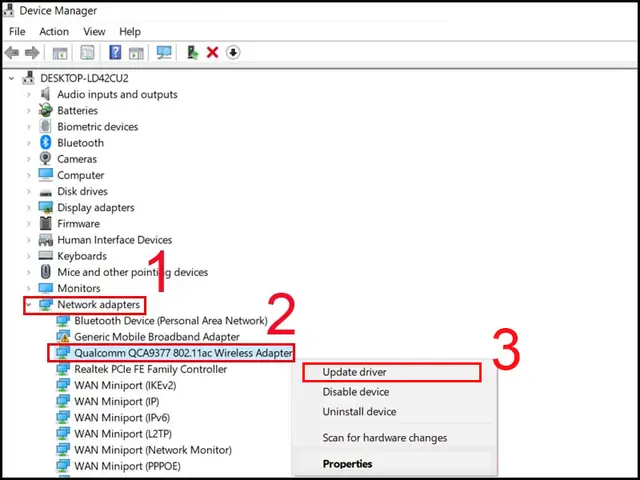
- Trong cửa sổ Device Manager, tìm và mở rộng mục “Network adapters” (Bộ điều hợp mạng).
- Tìm thiết bị Wi-Fi của bạn (thường có chứa “Wireless Adapter” hoặc tên nhà sản xuất card Wi-Fi).
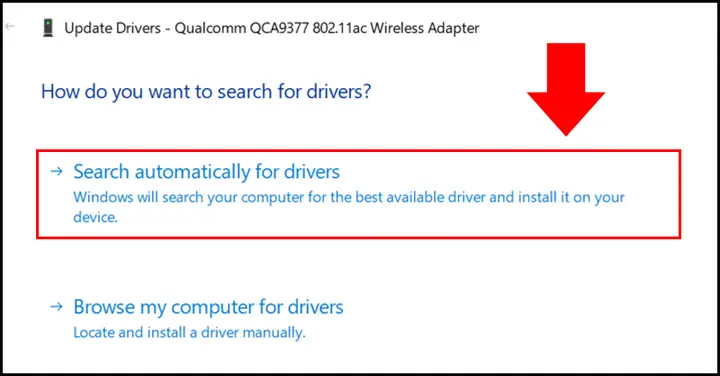
- Nhấp chuột phải vào thiết bị Wi-Fi và chọn “Update Driver” (Cập nhật Trình điều khiển).
- Chọn “Search automatically for drivers” (Tự động tìm kiếm trình điều khiển) để Windows tự động tìm và cài đặt bản cập nhật mới nhất.
- Khởi động lại máy tính nếu được yêu cầu.
8. Gỡ và cài đặt lại Driver Wi-Fi

Nếu việc cập nhật driver không giải quyết được vấn đề, việc gỡ hoàn toàn driver hiện tại và cài đặt lại có thể giúp thiết lập lại kết nối với phần cứng Wi-Fi.
Cách thực hiện:
- Thực hiện các bước tương tự như mục 7 để mở Device Manager và tìm thiết bị Wi-Fi của bạn.
- Nhấp chuột phải vào thiết bị Wi-Fi và chọn “Uninstall device” (Gỡ cài đặt thiết bị).
- Xác nhận hành động gỡ cài đặt.
- Khởi động lại máy tính. Windows thường sẽ tự động cài đặt lại một driver Wi-Fi mặc định sau khi khởi động lại. Sau đó, bạn có thể thử cập nhật lại driver Wi-Fi như ở bước 7 để có phiên bản tối ưu nhất.
9. Lỗi từ máy chủ Zalo
Trong một số trường hợp hiếm hoi, vấn đề không xem được tin nhắn Zalo có thể xuất phát từ phía máy chủ của Zalo. Các máy chủ này xử lý một lượng lớn dữ liệu và có thể gặp phải các sự cố kỹ thuật tạm thời hoặc đang trong quá trình bảo trì.
Cách xử lý:
- Nếu bạn nghi ngờ lỗi do máy chủ Zalo, cách tốt nhất là chờ đợi. Các đội ngũ kỹ thuật của Zalo thường sẽ khắc phục sự cố trong vòng vài giờ.
- Trong thời gian chờ đợi, bạn có thể kiểm tra các kênh thông tin chính thức của Zalo (ví dụ: trang Facebook, website hỗ trợ) để xem có thông báo nào về sự cố máy chủ hay không.
- Nếu lỗi kéo dài hơn một ngày và ảnh hưởng nghiêm trọng, bạn có thể liên hệ trực tiếp với bộ phận hỗ trợ khách hàng của Zalo qua hotline 1900561558.
10. Mang máy tính đến trung tâm sửa chữa uy tín
Nếu tất cả các giải pháp phần mềm và khắc phục sự cố mạng đều không hiệu quả, rất có thể nguyên nhân gốc rễ là do lỗi phần cứng trên máy tính của bạn. Các thành phần như card Wi-Fi bị hỏng hoặc các vấn đề liên quan đến bo mạch chủ có thể gây ra tình trạng này.
Hành động cần thiết:
- Mang máy tính của bạn đến các trung tâm sửa chữa thiết bị công nghệ uy tín.
- Mô tả rõ ràng vấn đề bạn đang gặp phải và các bước bạn đã thử để khắc phục.
- Các kỹ thuật viên chuyên nghiệp sẽ có công cụ và kiến thức để chẩn đoán và sửa chữa các lỗi phần cứng.
Trần Du luôn cố gắng mang đến cho bạn những thông tin hữu ích và giải pháp hiệu quả nhất cho các vấn đề công nghệ. Hãy tiếp tục theo dõi các bài viết chuyên sâu khác trên website của chúng tôi.