
Tóm tắt các bước khắc phục lỗi loa máy tính bị rè trên Windows 10
- Kiểm tra kết nối vật lý và âm lượng: Đảm bảo loa đã được cắm chặt, dây cáp không lỏng lẻo, và mức âm lượng trên cả máy tính và loa ngoài (nếu có) đang ở mức phù hợp, không bị tắt tiếng.
- Khởi động lại máy tính: Một thao tác đơn giản nhưng hiệu quả để giải quyết các lỗi tạm thời do hệ điều hành hoặc phần mềm.
- Kiểm tra và cập nhật Driver âm thanh: Driver lỗi thời hoặc bị hỏng là nguyên nhân phổ biến gây ra sự cố âm thanh. Việc cập nhật lên phiên bản mới nhất thường khắc phục vấn đề.
- Sử dụng công cụ khắc phục sự cố âm thanh của Windows: Hệ điều hành Windows có sẵn công cụ chẩn đoán tự động giúp tìm và sửa các lỗi âm thanh.
- Kiểm tra các cài đặt âm thanh nâng cao: Các tùy chỉnh như “Enhancements” hoặc “Spatial sound” đôi khi có thể gây ra hiện tượng rè. Tắt tạm thời chúng để kiểm tra.
- Kiểm tra phần mềm xung đột: Các ứng dụng chạy nền hoặc các phần mềm mới cài đặt có thể xung đột với driver âm thanh.
- Kiểm tra loa hoặc tai nghe trên thiết bị khác: Loại trừ khả năng lỗi do chính thiết bị âm thanh.
- Gỡ cài đặt và cài đặt lại Driver âm thanh: Nếu cập nhật không hiệu quả, việc gỡ bỏ hoàn toàn và cài đặt lại có thể giải quyết triệt để vấn đề.
- Kiểm tra lỗi phần cứng: Trong trường hợp tất cả các bước phần mềm đều không giải quyết được, có thể loa máy tính hoặc card âm thanh trên bo mạch chủ đã gặp vấn đề phần cứng.
Tại sao loa máy tính của bạn lại bị rè trên Windows 10?
Hiện tượng loa máy tính bị rè win 10 là một vấn đề khá phổ biến mà nhiều người dùng gặp phải. Âm thanh bị méo mó, chập chờn, hay có tiếng rẹt rẹt không chỉ gây khó chịu mà còn ảnh hưởng nghiêm trọng đến trải nghiệm nghe nhạc, xem phim, chơi game hay làm việc. Nguyên nhân dẫn đến tình trạng này có thể xuất phát từ nhiều yếu tố khác nhau, từ những vấn đề đơn giản về kết nối đến các lỗi phức tạp hơn liên quan đến phần mềm và phần cứng.
Việc hiểu rõ các nguyên nhân tiềm ẩn sẽ giúp bạn có phương pháp khắc phục hiệu quả và nhanh chóng. Các yếu tố có thể gây ra tiếng rè ở loa máy tính bao gồm:
- Driver âm thanh lỗi thời hoặc bị hỏng: Đây là nguyên nhân hàng đầu. Driver âm thanh là cầu nối giữa hệ điều hành và card âm thanh của máy tính. Khi driver này gặp trục trặc, âm thanh phát ra sẽ không ổn định.
- Cài đặt âm thanh không chính xác: Một số tùy chỉnh trong cài đặt âm thanh của Windows, đặc biệt là các tính năng “Enhancements” (cải tiến âm thanh) hoặc “Spatial sound” (âm thanh không gian), đôi khi lại gây ra hiện tượng rè hoặc méo tiếng.
- Xung đột phần mềm: Các ứng dụng chạy nền, phần mềm diệt virus, hoặc các phần mềm mới được cài đặt có thể xung đột với driver âm thanh, dẫn đến sự cố.
- Kết nối vật lý kém: Dây cáp loa bị lỏng, cổng kết nối bị bẩn hoặc hư hỏng cũng là một nguyên nhân thường bị bỏ qua.
- Quá tải hệ thống: Khi máy tính hoạt động quá nặng, CPU hoặc RAM bị sử dụng hết công suất, có thể ảnh hưởng đến khả năng xử lý âm thanh, gây ra tiếng rè.
- Lỗi phần cứng: Trong một số trường hợp hiếm gặp, bản thân chiếc loa hoặc card âm thanh trên bo mạch chủ của máy tính có thể đã bị hỏng.
- Nguồn âm thanh đầu vào chất lượng kém: File nhạc, video hoặc nguồn âm thanh bạn đang phát có chất lượng thấp hoặc bị hỏng cũng có thể tạo ra âm thanh rè.
Hiểu được các nguyên nhân này, chúng ta sẽ đi sâu vào từng bước khắc phục để bạn có thể tự mình giải quyết vấn đề loa máy tính bị rè win 10 một cách hiệu quả nhất.
Bước 1: Kiểm tra kết nối vật lý và âm lượng
Trước khi đi vào các giải pháp phức tạp, hãy bắt đầu với những kiểm tra đơn giản nhất. Đôi khi, vấn đề chỉ đến từ những chi tiết nhỏ nhặt mà chúng ta dễ dàng bỏ qua.
1. Kiểm tra kết nối dây cáp:
- Đối với loa ngoài (loa rời): Hãy đảm bảo rằng dây cáp âm thanh (thường có jack 3.5mm màu xanh lá cây) được cắm chắc chắn vào cổng xuất âm thanh trên máy tính. Cổng này thường có biểu tượng hình tai nghe hoặc loa. Đồng thời, kiểm tra đầu dây cáp cắm vào loa xem có bị lỏng hoặc tuột ra không.
- Đối với tai nghe: Tương tự, đảm bảo jack cắm tai nghe được cắm chặt vào cổng tương ứng trên máy tính.
- Kiểm tra nguồn điện cho loa (nếu có): Một số loa ngoài cần nguồn điện riêng. Hãy chắc chắn rằng dây nguồn của loa đã được cắm vào ổ điện và loa đã được bật.
2. Kiểm tra mức âm lượng:
- Trên máy tính: Nhấp vào biểu tượng loa trên thanh tác vụ (góc dưới bên phải màn hình). Kéo thanh trượt âm lượng lên cao. Quan trọng hơn, hãy nhấp vào biểu tượng loa để mở “Volume Mixer” (Bộ trộn âm lượng). Đảm bảo rằng âm lượng cho ứng dụng bạn đang sử dụng (ví dụ: trình duyệt web, trình phát nhạc) không bị tắt tiếng (biểu tượng loa có dấu gạch chéo) hoặc đặt ở mức quá thấp.
- Trên loa ngoài (nếu có): Hầu hết các loa ngoài đều có nút điều chỉnh âm lượng vật lý. Hãy xoay nút này để tăng âm lượng lên mức phù hợp.
- Kiểm tra chế độ “Mute” (Tắt tiếng): Đảm bảo rằng chế độ tắt tiếng trên cả máy tính và loa ngoài (nếu có) đã được tắt.
3. Thay đổi cổng kết nối (nếu có):
Nếu máy tính của bạn có nhiều cổng âm thanh (ví dụ: cổng trước và cổng sau case máy tính), hãy thử cắm dây loa vào một cổng khác để xem vấn đề có được khắc phục không. Điều này giúp loại trừ khả năng cổng kết nối hiện tại bị lỗi.
4. Kiểm tra chất lượng nguồn âm thanh:
Đôi khi, vấn đề không nằm ở loa hay máy tính mà là do file âm thanh hoặc video bạn đang phát. Hãy thử phát một bài hát hoặc video khác có chất lượng cao từ một nguồn đáng tin cậy để xem âm thanh có còn bị rè không.
Sau khi hoàn thành các bước kiểm tra này, nếu âm thanh vẫn còn bị rè, bạn có thể chuyển sang các bước tiếp theo.
Bước 2: Khởi động lại máy tính
Có thể bạn quan tâm: Kích Hoạt Tài Khoản Vneid Trên Máy Tính: Hướng Dẫn Chi Tiết
Một trong những cách khắc phục sự cố đơn giản và hiệu quả nhất cho nhiều vấn đề kỹ thuật, bao gồm cả lỗi loa máy tính bị rè win 10, là khởi động lại máy tính. Quá trình này giúp làm mới hệ thống, đóng các tiến trình đang chạy có thể gây xung đột và thiết lập lại các dịch vụ hệ thống.
Cách thực hiện:
- Nhấp vào nút Start (Biểu tượng Windows) ở góc dưới bên trái màn hình.
- Nhấp vào biểu tượng Power (Nguồn).
- Chọn Restart (Khởi động lại).
Chờ cho máy tính tắt hoàn toàn và khởi động lại. Sau khi Windows 10 tải xong, hãy thử phát âm thanh để kiểm tra xem lỗi rè đã được khắc phục chưa.
Nếu sau khi khởi động lại mà âm thanh vẫn còn vấn đề, đây là dấu hiệu cho thấy nguyên nhân có thể sâu sắc hơn và cần đến các biện pháp khắc phục khác.
Bước 3: Kiểm tra và cập nhật Driver âm thanh
Driver âm thanh (Audio Driver) là phần mềm cho phép hệ điều hành Windows giao tiếp với card âm thanh trên máy tính của bạn. Khi driver này bị lỗi, cũ hoặc không tương thích, nó có thể gây ra hàng loạt vấn đề về âm thanh, bao gồm cả hiện tượng loa máy tính bị rè win 10. Việc cập nhật hoặc cài đặt lại driver âm thanh là một trong những giải pháp quan trọng nhất.
Cách thực hiện:
-
Mở Device Manager (Trình quản lý thiết bị):
- Nhấp chuột phải vào nút Start (Biểu tượng Windows).
- Chọn Device Manager từ menu ngữ cảnh.
-
Tìm mục Sound, video and game controllers (Bộ điều khiển âm thanh, video và trò chơi):
- Trong cửa sổ Device Manager, tìm và nhấp đúp vào mục này để mở rộng danh sách các thiết bị âm thanh.
-
Xác định thiết bị âm thanh của bạn:
- Thông thường, bạn sẽ thấy tên card âm thanh của mình (ví dụ: Realtek High Definition Audio, NVIDIA High Definition Audio, AMD High Definition Audio Device…). Nếu bạn sử dụng card âm thanh rời, tên của nó sẽ hiển thị rõ ràng.
-
Cập nhật Driver:
- Nhấp chuột phải vào thiết bị âm thanh của bạn.
- Chọn Update driver (Cập nhật driver).
- Chọn Search automatically for drivers (Tự động tìm kiếm driver). Windows sẽ tìm kiếm trên máy tính và internet xem có phiên bản driver mới hơn không.
-
Nếu Windows không tìm thấy driver mới:
- Bạn cần truy cập trực tiếp vào trang web của nhà sản xuất máy tính (ví dụ: Dell, HP, Lenovo, Asus) hoặc nhà sản xuất card âm thanh (ví dụ: Realtek, Creative) để tải về driver mới nhất cho mẫu máy tính và phiên bản Windows 10 của bạn.
- Sau khi tải về, quay lại Device Manager, nhấp chuột phải vào thiết bị âm thanh, chọn Update driver, sau đó chọn Browse my computer for drivers (Duyệt máy tính của tôi để tìm driver) và trỏ đến thư mục chứa file driver bạn vừa tải về.
-
Kiểm tra lại sau khi cập nhật:
- Sau khi hoàn tất quá trình cập nhật, hãy khởi động lại máy tính và kiểm tra xem lỗi loa máy tính bị rè win 10 đã được khắc phục chưa.
Nếu cập nhật driver không giải quyết được vấn đề, bạn có thể thử gỡ cài đặt driver và để Windows tự động cài đặt lại (sẽ được trình bày ở các bước sau).
Bước 4: Sử dụng công cụ khắc phục sự cố âm thanh của Windows
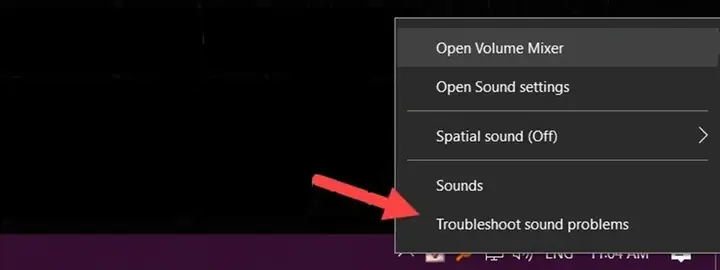
Windows 10 được trang bị các công cụ chẩn đoán tự động có thể giúp bạn phát hiện và khắc phục nhiều sự cố hệ thống, bao gồm cả các vấn đề liên quan đến âm thanh. Công cụ này có thể tự động xác định nguyên nhân gây ra lỗi và đề xuất các giải pháp.
Cách thực hiện:
-
Mở Settings (Cài đặt):
- Nhấp vào nút Start (Biểu tượng Windows).
- Chọn biểu tượng Settings (Bánh răng cưa).
-
Truy cập mục Update & Security (Cập nhật & Bảo mật):
- Trong cửa sổ Settings, nhấp vào Update & Security.
-
Chọn Troubleshoot (Khắc phục sự cố):
- Ở thanh menu bên trái, chọn Troubleshoot.
-
Chạy công cụ khắc phục sự cố âm thanh:
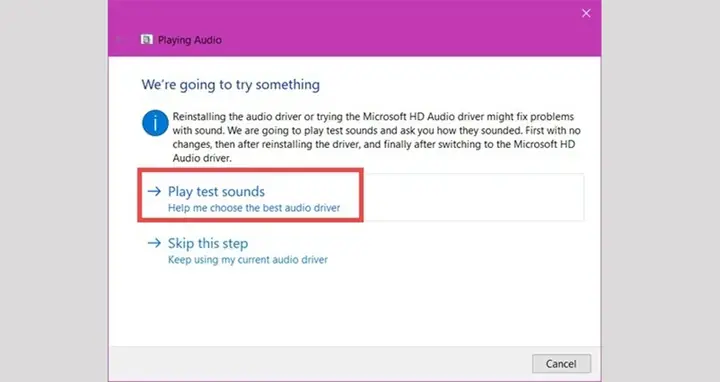
- Trong danh sách các trình khắc phục sự cố, tìm và nhấp vào Playing Audio (Phát âm thanh).
- Nhấp vào nút Run the troubleshooter (Chạy trình khắc phục sự cố).
-
Làm theo hướng dẫn trên màn hình:
- Công cụ sẽ bắt đầu quét để tìm các vấn đề. Nó có thể hỏi bạn về thiết bị âm thanh bạn đang gặp sự cố (ví dụ: loa ngoài, tai nghe).
- Hãy làm theo các đề xuất của trình khắc phục sự cố. Nó có thể đề xuất các hành động như cập nhật driver, thay đổi cài đặt âm thanh, hoặc khôi phục về cấu hình trước đó.
Sau khi trình khắc phục sự cố hoàn tất, hãy kiểm tra lại loa để xem lỗi loa máy tính bị rè win 10 đã được giải quyết hay chưa. Nếu vẫn còn vấn đề, bạn cần xem xét các cài đặt sâu hơn trong hệ thống.
Bước 5: Kiểm tra các cài đặt âm thanh nâng cao
Có thể bạn quan tâm: Khắc Phục Lỗi Không Xem Được Tin Nhắn Zalo Trên Máy Tính
Windows 10 có một số tùy chọn âm thanh nâng cao có thể ảnh hưởng đến chất lượng âm thanh đầu ra. Đôi khi, các tính năng này, dù được thiết kế để cải thiện trải nghiệm âm thanh, lại có thể gây ra hiện tượng rè hoặc méo tiếng trên một số cấu hình phần cứng nhất định.
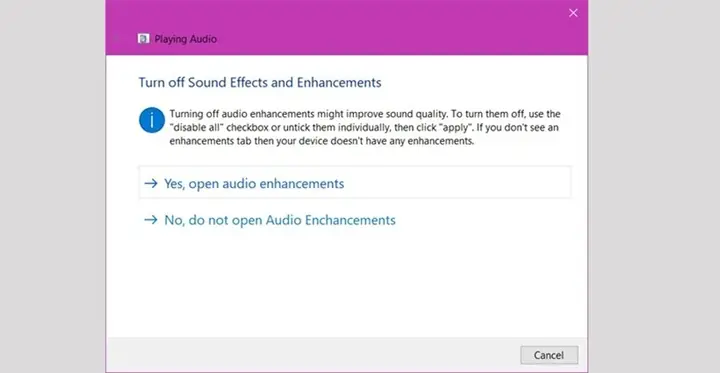
1. Tắt các hiệu ứng “Enhancements” (Cải tiến âm thanh):
- Nhấp chuột phải vào biểu tượng loa trên thanh tác vụ.
- Chọn Sounds (Âm thanh).
- Trong cửa sổ Sound, chuyển sang tab Playback (Phát lại).
- Nhấp đúp vào thiết bị âm thanh mặc định của bạn (thiết bị mà bạn đang sử dụng để phát ra âm thanh).
- Trong cửa sổ thuộc tính của thiết bị, chuyển sang tab Enhancements (Cải tiến) hoặc Advanced (Nâng cao) tùy thuộc vào phiên bản Windows và driver âm thanh của bạn.
- Tích vào ô Disable all enhancements (Tắt tất cả hiệu ứng âm thanh) hoặc Disable all sound effects (Tắt tất cả hiệu ứng âm thanh).
- Nhấp vào Apply (Áp dụng) và OK.
2. Kiểm tra cài đặt “Spatial sound” (Âm thanh không gian):
- Thực hiện các bước tương tự như trên để mở cửa sổ thuộc tính của thiết bị âm thanh mặc định (tab Playback).
- Trong tab Spatial sound (Âm thanh không gian), đảm bảo rằng tùy chọn “Spatial sound format” (Định dạng âm thanh không gian) được đặt thành Off (Tắt).
- Nhấp vào Apply và OK.
Sau khi tắt các hiệu ứng âm thanh này, hãy kiểm tra lại loa máy tính. Nếu âm thanh trở lại bình thường, nghĩa là một trong các tùy chỉnh đó là nguyên nhân gây ra hiện tượng rè.
3. Kiểm tra cài đặt định dạng âm thanh mặc định:
- Vẫn trong cửa sổ thuộc tính của thiết bị âm thanh mặc định (tab Playback), chuyển sang tab Advanced (Nâng cao).
- Trong mục “Default Format” (Định dạng mặc định), thử chọn một định dạng khác. Ví dụ, nếu đang chọn “24 bit, 48000 Hz (Studio Quality)”, hãy thử chuyển sang “16 bit, 44100 Hz (CD Quality)” hoặc ngược lại.
- Nhấp vào Apply và OK.
Việc điều chỉnh các cài đặt nâng cao này có thể giải quyết được vấn đề loa máy tính bị rè win 10 mà không cần can thiệp sâu hơn vào driver hay phần cứng.
Bước 6: Kiểm tra các phần mềm xung đột
Đôi khi, các ứng dụng hoặc tiến trình chạy nền trên máy tính có thể gây xung đột với driver âm thanh hoặc chiếm dụng tài nguyên hệ thống, dẫn đến tình trạng loa máy tính bị rè win 10.
1. Khởi động sạch (Clean Boot) Windows 10:
Khởi động sạch là một phương pháp hữu ích để chẩn đoán xem liệu một ứng dụng khởi động cùng Windows có phải là nguyên nhân gây xung đột hay không. Nó sẽ khởi động Windows với một bộ driver và chương trình khởi động tối thiểu, giúp bạn xác định vấn đề.
- Nhấn tổ hợp phím Windows + R để mở hộp thoại Run.
- Gõ msconfig và nhấn Enter.
- Trong cửa sổ System Configuration (Cấu hình hệ thống), chuyển đến tab Services (Dịch vụ).
- Tích chọn ô Hide all Microsoft services (Ẩn tất cả dịch vụ của Microsoft).
- Nhấp vào nút Disable all (Vô hiệu hóa tất cả).
- Chuyển sang tab Startup (Khởi động).
- Nhấp vào Open Task Manager (Mở Trình quản lý tác vụ).
- Trong Task Manager, ở tab Startup, vô hiệu hóa từng mục khởi động bằng cách nhấp chuột phải vào nó và chọn Disable (Vô hiệu hóa).
- Đóng Task Manager.
- Trong cửa sổ System Configuration, nhấp vào Apply và OK.
- Bạn sẽ được yêu cầu khởi động lại máy tính. Chọn Restart (Khởi động lại).
Sau khi máy tính khởi động lại trong chế độ khởi động sạch, hãy kiểm tra xem lỗi loa rè đã biến mất chưa.
- Nếu lỗi đã biến mất: Nghĩa là một trong các dịch vụ hoặc ứng dụng khởi động đã gây ra xung đột. Bạn cần bật lại từng dịch vụ hoặc ứng dụng một cách có hệ thống để xác định chính xác nguyên nhân.
- Nếu lỗi vẫn còn: Vấn đề có thể không liên quan đến xung đột phần mềm khởi động.
2. Kiểm tra các phần mềm diệt virus:
Một số phần mềm diệt virus hoặc tường lửa có thể can thiệp quá sâu vào hoạt động của hệ thống, bao gồm cả âm thanh. Tạm thời vô hiệu hóa phần mềm diệt virus của bạn (chỉ làm điều này nếu bạn chắc chắn về nguồn gốc của các file đang phát) và kiểm tra xem lỗi có được khắc phục không. Hãy nhớ bật lại phần mềm diệt virus sau khi kiểm tra xong.
3. Gỡ cài đặt các phần mềm gần đây:
Nếu lỗi loa rè xuất hiện sau khi bạn cài đặt một phần mềm mới, hãy thử gỡ cài đặt phần mềm đó.
- Vào Settings > Apps > Apps & features.
- Tìm phần mềm bạn muốn gỡ cài đặt, nhấp vào đó và chọn Uninstall.
Bước 7: Kiểm tra loa hoặc tai nghe trên thiết bị khác
Có thể bạn quan tâm: Phần Mềm Chụp Ảnh 360 Cho Máy Tính: Hướng Dẫn Chi Tiết & Top Công Cụ
Để xác định xem vấn đề loa máy tính bị rè win 10 có phải do chính thiết bị âm thanh hay không, bạn nên thử cắm loa hoặc tai nghe đó vào một thiết bị khác như điện thoại thông minh, máy tính bảng hoặc một máy tính khác.
- Nếu loa hoặc tai nghe vẫn bị rè trên thiết bị khác: Điều này cho thấy vấn đề nằm ở chính thiết bị âm thanh. Lúc này, bạn cần cân nhắc sửa chữa hoặc thay thế loa/tai nghe.
- Nếu loa hoặc tai nghe hoạt động bình thường trên thiết bị khác: Điều này chứng tỏ vấn đề nằm ở máy tính chạy Windows 10 của bạn, có thể là do driver, cài đặt hệ thống hoặc phần cứng máy tính.
Bước kiểm tra này rất quan trọng để thu hẹp phạm vi nguyên nhân và tránh mất thời gian khắc phục các lỗi không liên quan.
Bước 8: Gỡ cài đặt và cài đặt lại Driver âm thanh
Nếu việc cập nhật driver không mang lại hiệu quả, hoặc bạn nghi ngờ driver hiện tại bị lỗi nghiêm trọng, việc gỡ cài đặt hoàn toàn driver âm thanh và để Windows tự động cài đặt lại là một bước tiếp theo hợp lý.
Cách thực hiện:
- Mở Device Manager (Trình quản lý thiết bị): (Tham khảo Bước 3)
- Tìm và nhấp chuột phải vào thiết bị âm thanh của bạn.
- Chọn “Uninstall device” (Gỡ cài đặt thiết bị).
- Tích chọn vào ô “Delete the driver software for this device” (Xóa phần mềm driver cho thiết bị này) nếu tùy chọn này xuất hiện. Đây là bước quan trọng để đảm bảo driver cũ được gỡ bỏ hoàn toàn.
- Nhấp vào Uninstall.
- Sau khi quá trình gỡ cài đặt hoàn tất, hãy khởi động lại máy tính.
Khi máy tính khởi động lại, Windows 10 sẽ tự động phát hiện phần cứng âm thanh và cố gắng cài đặt lại driver mặc định.
Sau khi Windows cài đặt lại driver, hãy kiểm tra lại loa máy tính. Nếu vấn đề vẫn tồn tại, bạn có thể quay lại Device Manager, nhấp chuột phải vào thiết bị âm thanh và chọn “Update driver” một lần nữa, sau đó thử tùy chọn “Search automatically for drivers” để Windows tìm kiếm phiên bản mới nhất có sẵn.
Bước 9: Kiểm tra lỗi phần cứng
Nếu bạn đã thử tất cả các giải pháp phần mềm ở trên mà lỗi loa máy tính bị rè win 10 vẫn tiếp diễn, thì khả năng cao là vấn đề nằm ở phần cứng.
Các khả năng có thể xảy ra:
- Lỗi card âm thanh trên bo mạch chủ: Card âm thanh tích hợp trên bo mạch chủ có thể đã bị hỏng do lỗi sản xuất, quá nhiệt, hoặc các tác động vật lý. Trong trường hợp này, giải pháp phổ biến là mua một card âm thanh rời (PCIe hoặc USB) để thay thế chức năng của card âm thanh tích hợp. Các card âm thanh rời thường cung cấp chất lượng âm thanh tốt hơn và ít gặp lỗi hơn.
- Lỗi loa hoặc cáp âm thanh (đã kiểm tra ở Bước 7): Nếu bạn đã xác định loa hoặc cáp âm thanh bị lỗi khi thử trên thiết bị khác, thì đây là nguyên nhân chính.
- Vấn đề về nguồn điện: Nguồn điện không ổn định hoặc không đủ công suất cấp cho các linh kiện (đặc biệt là card đồ họa có tích hợp âm thanh) cũng có thể gây ra các sự cố âm thanh lạ. Tuy nhiên, đây là một nguyên nhân ít phổ biến hơn cho lỗi rè âm thanh.
Cách kiểm tra (đòi hỏi kiến thức kỹ thuật):
- Với máy tính để bàn: Nếu bạn có kinh nghiệm, bạn có thể mở case máy tính để kiểm tra các kết nối bên trong, đảm bảo card âm thanh (nếu là card rời) được cắm chắc chắn vào khe cắm PCIe.
- Tư vấn chuyên gia: Nếu không có kinh nghiệm về phần cứng, bạn nên mang máy tính đến các trung tâm sửa chữa máy tính uy tín để được kiểm tra và tư vấn chính xác nhất về tình trạng phần cứng.
Tại Trandu.vn, chúng tôi luôn cập nhật những kiến thức và giải pháp mới nhất về công nghệ để hỗ trợ cộng đồng người dùng. Hy vọng với những hướng dẫn chi tiết này, bạn có thể khắc phục thành công vấn đề loa máy tính bị rè win 10 và tận hưởng trọn vẹn trải nghiệm âm thanh trên chiếc máy tính của mình.