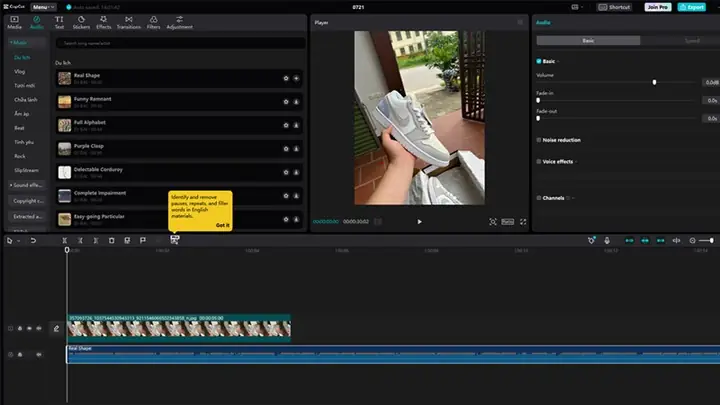
Tóm tắt các bước chèn nhạc vào CapCut trên máy tính
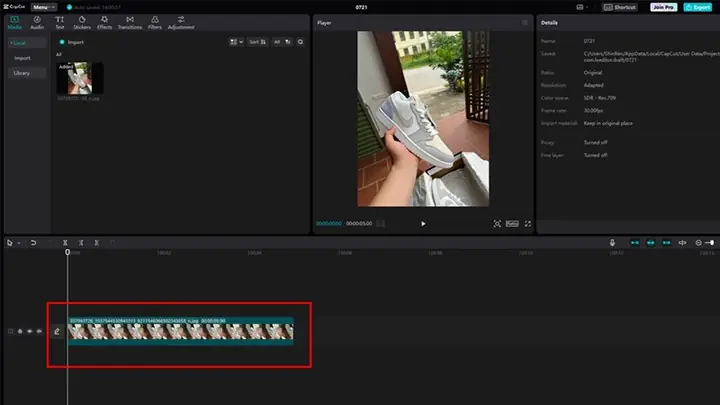
- Thêm video/ảnh vào dự án: Mở CapCut trên máy tính, thêm video hoặc ảnh bạn muốn chỉnh sửa và kéo chúng vào Timeline.
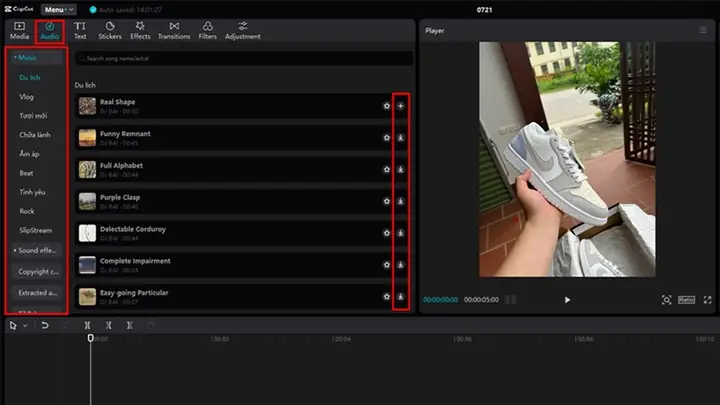
- Truy cập mục Audio: Chọn mục “Audio” ở phía trên bên trái màn hình.
- Chọn và thêm nhạc: Duyệt qua các bản nhạc có sẵn hoặc tải lên nhạc của riêng bạn. Chọn bản nhạc bạn muốn, tải xuống nếu cần, sau đó nhấp vào biểu tượng dấu cộng để thêm vào dự án.
- Chỉnh sửa vị trí nhạc: Bản nhạc sẽ xuất hiện trên Timeline. Kéo và thả nó đến vị trí bạn mong muốn phát nhạc trong video.
Giới thiệu về CapCut và tính năng chèn nhạc
CapCut là một ứng dụng chỉnh sửa video phổ biến, được yêu thích bởi giao diện đơn giản và trực quan. Điều này giúp người dùng, kể cả những người mới bắt đầu, dễ dàng tiếp cận và sử dụng. CapCut cung cấp đa dạng tính năng trên cả thiết bị di động và máy tính, đáp ứng nhu cầu sản xuất video chuyên nghiệp. Một trong những tính năng cơ bản nhưng quan trọng nhất là khả năng chèn nhạc nền vào video, giúp video trở nên sinh động và thu hút hơn. Bài viết này sẽ hướng dẫn chi tiết cách thực hiện thao tác này trên máy tính để bạn có thể dễ dàng tạo ra những video chất lượng cao.
Khám phá tính năng chèn nhạc trên CapCut máy tính
Để thêm âm nhạc vào video của bạn bằng CapCut trên máy tính, quy trình thực hiện tương đối đơn giản và dễ dàng. Bạn có thể sử dụng thư viện nhạc có sẵn trong ứng dụng hoặc tải lên các tệp âm thanh cá nhân để làm phong phú thêm nội dung video của mình.
Các bước thực hiện chi tiết
Bước 1: Khởi tạo dự án và thêm nội dung video
Đầu tiên, hãy mở ứng dụng CapCut trên máy tính của bạn. Tại giao diện chính, bạn sẽ tìm thấy tùy chọn để tạo một dự án mới. Nhấp vào nút “Create” hoặc biểu tượng tương tự để bắt đầu. Tiếp theo, bạn cần nhập các tệp video hoặc hình ảnh mà bạn muốn chỉnh sửa. Bạn có thể kéo và thả trực tiếp các tệp từ thư mục trên máy tính vào khu vực làm việc của CapCut, hoặc sử dụng nút “Import” để chọn tệp.
Sau khi các tệp đã được tải lên, bạn cần đưa chúng vào dòng thời gian (Timeline) của dự án để bắt đầu chỉnh sửa. Đơn giản chỉ cần nhấp và kéo các tệp video hoặc ảnh từ thư viện media vào khu vực Timeline nằm ở phía dưới màn hình.
Bước 2: Truy cập và lựa chọn nhạc nền
Một khi video hoặc ảnh đã nằm trên Timeline, bạn có thể tiến hành chèn nhạc. Tìm đến mục “Audio” nằm ở phía trên cùng bên trái của giao diện CapCut. Khi nhấp vào “Audio”, bạn sẽ thấy một danh sách các tùy chọn âm nhạc. CapCut cung cấp một thư viện nhạc nền đa dạng, được phân loại theo nhiều thể loại và tâm trạng khác nhau, giúp bạn dễ dàng tìm được bản nhạc phù hợp với nội dung video.
Bên cạnh đó, bạn cũng có thể thêm các tệp nhạc mà bạn đã tải về máy. Để làm điều này, hãy tìm tùy chọn “Local audio” hoặc một biểu tượng tương tự cho phép bạn duyệt tìm và chọn các tệp nhạc (như MP3, WAV) từ máy tính của mình.
Bước 3: Thêm nhạc vào Timeline và điều chỉnh vị trí
Khi bạn đã chọn được bản nhạc mong muốn từ thư viện của CapCut hoặc tệp cá nhân, hãy nhấp vào biểu tượng tải xuống (nếu là nhạc có sẵn trong thư viện) hoặc biểu tượng dấu cộng (+) để thêm bản nhạc đó vào dự án. Ngay lập tức, bản nhạc sẽ xuất hiện dưới dạng một làn sóng âm thanh trên Timeline của bạn, nằm cùng cấp độ với các tệp video hoặc ảnh.
Để bản nhạc phát đúng thời điểm bạn muốn, bạn có thể dễ dàng thực hiện thao tác kéo và thả. Giữ chuột trái vào làn sóng âm thanh của bản nhạc và di chuyển nó đến vị trí bắt đầu mong muốn trên Timeline. Bạn cũng có thể cắt bớt hoặc kéo dài bản nhạc để khớp với thời lượng của video bằng cách điều chỉnh các cạnh của làn sóng âm thanh.
Tối ưu hóa trải nghiệm âm thanh trong video
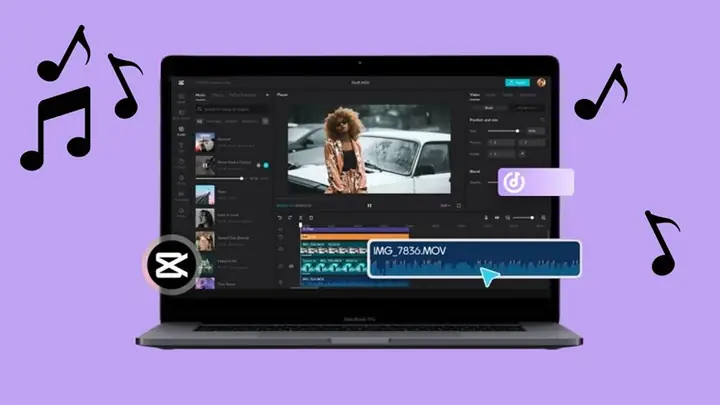
Việc chèn nhạc vào video không chỉ đơn thuần là thêm một lớp âm thanh, mà còn là cách để truyền tải cảm xúc, tạo điểm nhấn và nâng cao chất lượng tổng thể của sản phẩm. CapCut cung cấp các công cụ linh hoạt để bạn có thể tinh chỉnh âm thanh một cách hiệu quả.
Có thể bạn quan tâm: Chặn Trang Web Tự Mở Trên Máy Tính: Hướng Dẫn Chi Tiết
Các kỹ thuật nâng cao khi sử dụng âm nhạc
Sau khi đã chèn nhạc vào CapCut, bạn có thể thực hiện thêm một số điều chỉnh để âm thanh hoàn hảo hơn. Kéo bản nhạc đến vị trí mong muốn trên Timeline là bước đầu tiên. Ngoài ra, bạn có thể cắt bỏ những đoạn nhạc không cần thiết hoặc điều chỉnh âm lượng của bản nhạc để nó không lấn át lời thoại (nếu có) hoặc các âm thanh gốc của video.
Bằng cách sử dụng các công cụ chỉnh sửa âm thanh trong CapCut, bạn có thể tạo ra những hiệu ứng chuyển tiếp mượt mà giữa các bản nhạc hoặc giữa nhạc nền và hiệu ứng âm thanh khác. Việc này đòi hỏi sự sáng tạo và thử nghiệm để đạt được kết quả tốt nhất, giúp video của bạn trở nên chuyên nghiệp và cuốn hút hơn trong mắt người xem.
Có thể bạn quan tâm: Tải Youtube Cho Máy Tính Win 10: Hướng Dẫn Chi Tiết & An Toàn Nhất
Nếu bạn đang tìm kiếm một chiếc laptop mạnh mẽ để hỗ trợ công việc thiết kế đồ họa hoặc chỉnh sửa video, Trần Du xin giới thiệu các dòng laptop chuyên dụng tại các cửa hàng uy tín. Nơi đây tổng hợp đa dạng các mẫu mã, cấu hình mạnh mẽ, đáp ứng mọi nhu cầu học tập và làm việc sáng tạo của bạn.
Có thể bạn quan tâm: Cách Quay Màn Hình Máy Tính Dell Dễ Dàng Nhất: Hướng Dẫn Chi Tiết
Xem thêm các bài viết chuyên sâu về công nghệ và thủ thuật tại trang web của Trần Du.