
Việc vô tình xóa mất một tệp tin quan trọng là tình huống mà hầu hết người dùng máy tính đều từng trải qua. May mắn thay, có nhiều phương pháp để khôi phục file đã xóa vĩnh viễn trên máy tính, từ những thao tác đơn giản tích hợp sẵn trong Windows cho đến các công cụ chuyên dụng. Bài viết này sẽ cung cấp một hướng dẫn chi tiết, phân cấp theo từng mức độ phức tạp, giúp bạn hiểu rõ cơ chế và lựa chọn giải pháp phù hợp nhất để lấy lại dữ liệu của mình một cách an toàn và hiệu quả.
Quy trình khôi phục file đã xóa hiệu quả
Có thể bạn quan tâm: Cách Gõ Tiếng Nhật Trên Máy Tính Như Thế Nào?
- Ngừng sử dụng ổ đĩa ngay lập tức: Dừng mọi hoạt động ghi dữ liệu mới lên ổ đĩa chứa file đã xóa để tránh ghi đè.
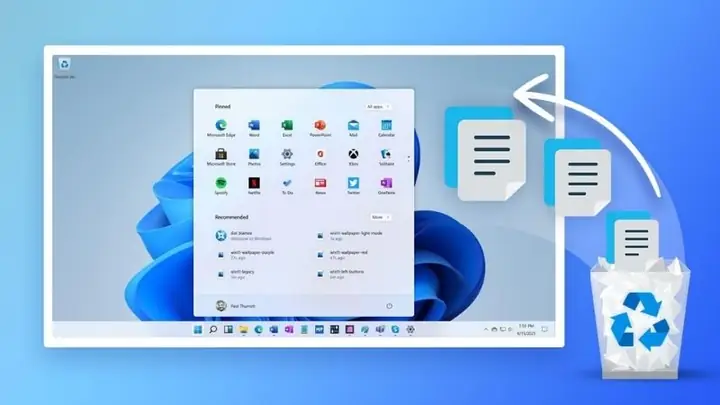
- Kiểm tra Thùng rác (Recycle Bin): Đây là nơi đầu tiên và đơn giản nhất để tìm lại các tệp vừa bị xóa.
- Sử dụng tính năng sao lưu của Windows: Tận dụng File History hoặc Restore Previous Versions nếu bạn đã kích hoạt chúng trước đó.
- Dùng công cụ dòng lệnh tích hợp: Sử dụng Command Prompt hoặc Windows File Recovery cho các trường hợp phức tạp hơn.
- Sử dụng phần mềm khôi phục chuyên dụng: Đây là giải pháp cuối cùng khi các phương pháp trên không hiệu quả.
Nguyên tắc vàng trước khi bắt đầu khôi phục
Có thể bạn quan tâm: Nút Xoá Chữ Trên Máy Tính: Toàn Tập Về Backspace Và Delete
Trước khi thực hiện bất kỳ thao tác nào, có một nguyên tắc tối quan trọng bạn phải tuân thủ: ngừng ngay lập tức mọi hoạt động ghi dữ liệu mới lên ổ đĩa chứa file đã xóa. Điều này bao gồm việc cài đặt phần mềm, tải xuống tệp, hoặc thậm chí là duyệt web (vì trình duyệt có thể tạo các tệp cache).
Lý do rất đơn giản. Khi bạn xóa một file, hệ điều hành không thực sự xóa dữ liệu đó khỏi ổ cứng ngay lập tức. Thay vào đó, nó chỉ đánh dấu không gian mà file đó chiếm giữ là “có sẵn” để ghi dữ liệu mới. Dữ liệu gốc vẫn còn đó cho đến khi một file mới được ghi đè lên. Việc bạn tiếp tục sử dụng ổ đĩa sẽ làm tăng nguy cơ dữ liệu mới ghi đè lên vị trí của file cũ, khiến việc phục hồi dữ liệu trở nên bất khả thi.
Phương pháp 1: Kiểm tra các vị trí cơ bản nhất
Có thể bạn quan tâm: Cách Đăng Xuất Tài Khoản Google Trên Máy Tính An Toàn
Đây là những bước đầu tiên và đơn giản nhất, thường giải quyết được phần lớn các trường hợp xóa nhầm thông thường.
Khôi phục từ Thùng rác (Recycle Bin)
Recycle Bin là tuyến phòng thủ đầu tiên của Windows. Trừ khi bạn sử dụng tổ hợp phím Shift + Delete hoặc đã cấu hình hệ thống bỏ qua Thùng rác, mọi tệp tin bị xóa sẽ được chuyển đến đây.
Để khôi phục, bạn chỉ cần mở Recycle Bin từ màn hình Desktop, tìm tệp tin cần thiết, nhấp chuột phải vào nó và chọn Restore. Tệp tin sẽ ngay lập tức được trả về vị trí lưu trữ ban đầu của nó. Đây là cách lấy lại file đã xóa nhanh và an toàn nhất.
Hoàn tác hành động xóa tức thì (Undo Delete)
Nếu bạn vừa mới xóa nhầm một tệp tin và chưa thực hiện hành động nào khác, có hai cách để hoàn tác ngay lập tức:
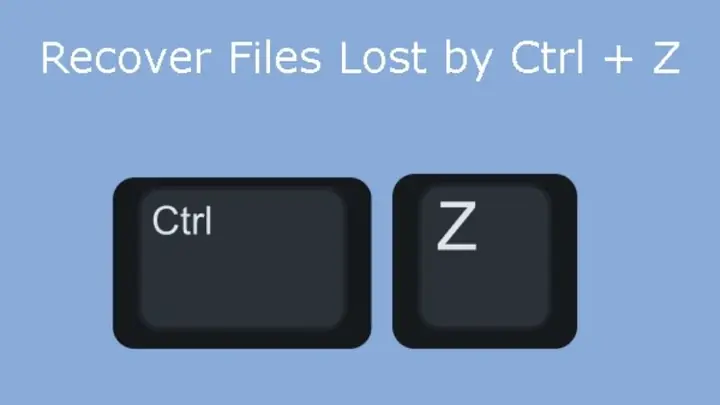
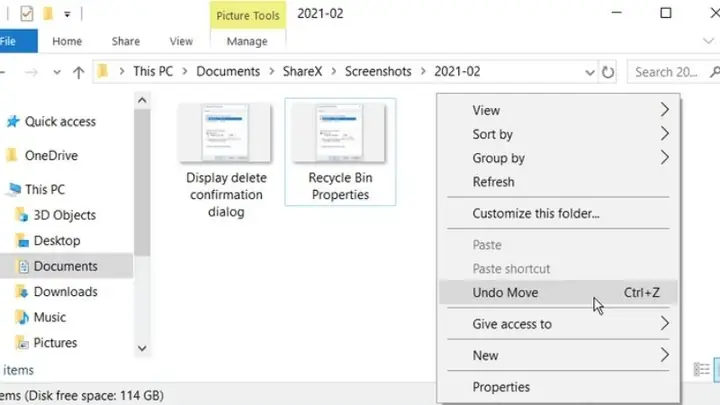
- Sử dụng tổ hợp phím Ctrl + Z: Nhấn ngay tổ hợp phím này, hành động xóa cuối cùng sẽ được hoàn tác, và tệp tin sẽ xuất hiện trở lại.
- Sử dụng menu chuột phải: Trong thư mục chứa tệp vừa xóa, nhấp chuột phải vào một khoảng trống và chọn Undo Delete.
Cần lưu ý rằng phương pháp này chỉ có hiệu lực ngay sau khi hành động xóa diễn ra. Nếu bạn đã thực hiện các thao tác khác hoặc khởi động lại máy, nó sẽ không còn tác dụng.
Phương pháp 2: Tận dụng tính năng sao lưu của Windows
Windows tích hợp sẵn các công cụ sao lưu mạnh mẽ mà nếu được kích hoạt, có thể cứu bạn trong nhiều tình huống mất dữ liệu.
Sử dụng File History
File History là một tính năng tuyệt vời trên Windows 10 và 11, tự động sao lưu các phiên bản của tệp tin trong các thư mục quan trọng (Documents, Music, Pictures, Videos, Desktop) vào một ổ đĩa ngoài hoặc vị trí mạng. Nếu bạn đã thiết lập File History, việc khôi phục file đã xóa trở nên vô cùng đơn giản.
- Mở Control Panel, tìm và chọn File History.
- Nhấp vào Restore personal files ở thanh bên trái.
- Một cửa sổ sẽ hiện ra, cho phép bạn duyệt qua các bản sao lưu theo thời gian. Sử dụng các nút mũi tên ở dưới cùng để quay lại thời điểm trước khi bạn xóa tệp.
- Khi đã tìm thấy tệp hoặc thư mục cần khôi phục, hãy chọn nó và nhấp vào nút Restore màu xanh lá cây. Tệp sẽ được phục hồi về vị trí gốc.
Dùng Restore Previous Versions
Ngay cả khi không dùng File History, Windows vẫn có thể tạo các “bản sao bóng” (shadow copies) của tệp và thư mục như một phần của System Restore Point. Bạn có thể tận dụng tính năng này để quay lại phiên bản cũ hơn của một thư mục.
- Điều hướng đến thư mục cha chứa tệp tin đã bị xóa.
- Nhấp chuột phải vào thư mục đó và chọn Restore previous versions.
- Một hộp thoại sẽ xuất hiện, liệt kê các phiên bản cũ hơn của thư mục đó được lưu trong các điểm khôi phục hệ thống.
- Chọn một phiên bản từ thời điểm mà bạn chắc chắn tệp tin vẫn còn tồn tại, sau đó nhấp Open để xem trước hoặc Restore để ghi đè phiên bản hiện tại của thư mục.
Phương pháp 3: Sử dụng công cụ dòng lệnh tích hợp
Đối với người dùng có kiến thức kỹ thuật, Windows cung cấp các công cụ dòng lệnh mạnh mẽ để khôi phục file đã xóa vĩnh viễn trên máy tính mà không cần cài đặt phần mềm bên ngoài.
Command Prompt (CMD)
Công cụ Command Prompt có thể được dùng để khôi phục các tệp bị ẩn hoặc bị hệ thống thay đổi thuộc tính sau một sự cố, mặc dù khả năng thành công cho các tệp đã xóa vĩnh viễn không cao bằng các phương pháp khác. Tuy nhiên, nó vẫn đáng để thử.
- Mở Start Menu, gõ cmd, nhấp chuột phải vào Command Prompt và chọn Run as administrator.
- Gõ lệnh sau và nhấn Enter: attrib -h -r -s /s /d X:\*.* (thay X bằng ký tự của ổ đĩa chứa tệp đã xóa).
- Lệnh này sẽ gỡ bỏ các thuộc tính ẩn (hidden), chỉ đọc (read-only), và hệ thống (system) khỏi tất cả các tệp trên ổ đĩa, có thể làm xuất hiện lại các tệp bị ẩn do lỗi hoặc virus.
Windows File Recovery
Đây là một công cụ chính chủ từ Microsoft, mạnh mẽ hơn CMD và được thiết kế chuyên cho việc phục hồi dữ liệu. Bạn cần tải nó từ Microsoft Store. Công cụ này hoạt động trên Windows 10 (phiên bản 2004 trở lên) và Windows 11.
Windows File Recovery cung cấp nhiều chế độ quét khác nhau:
- Default: Dành cho hệ thống tệp NTFS, sử dụng Master File Table (MFT) để tìm tệp đã xóa.
- Segment: Tương tự Default nhưng không yêu cầu MFT, quét các phân đoạn tệp.
- Signature: Chế độ quét sâu, tìm kiếm các loại tệp cụ thể (JPG, PDF, DOCX…), hoạt động trên mọi hệ thống tệp (FAT, exFAT, ReFS).
Cú pháp lệnh cơ bản là: winfr [ổ_nguồn]: [ổ_đích]: /mode [/switches]
Ví dụ, để khôi phục tất cả các file .docx từ ổ C: vào thư mục Recovery trên ổ E:, bạn sẽ dùng lệnh: winfr C: E: /regular /n \Users\<YourUsername>\Documents\*.docx
Đây là một công cụ mạnh mẽ nhưng đòi hỏi người dùng phải quen thuộc với giao diện dòng lệnh.
Phương pháp 4: Dùng phần mềm của bên thứ ba (Giải pháp cuối cùng)
Khi tất cả các phương pháp tích hợp sẵn đều thất bại, đã đến lúc tìm đến các phần mềm khôi phục file đã xóa vĩnh viễn chuyên dụng. Các công cụ này được thiết kế để quét sâu vào cấu trúc vật lý của ổ đĩa và tìm kiếm các dấu vết của tệp tin đã bị xóa.
Một số phần mềm uy tín và được cộng đồng đánh giá cao bao gồm:
- Recuva (bởi CCleaner): Nổi tiếng với giao diện thân thiện, dễ sử dụng và có phiên bản miễn phí rất mạnh mẽ.
- Disk Drill Data Recovery: Cung cấp khả năng quét sâu và hỗ trợ nhiều loại thiết bị lưu trữ khác nhau.
- EaseUS Data Recovery Wizard: Một giải pháp toàn diện với khả năng phục hồi mạnh mẽ và giao diện trực quan.
Khi sử dụng các phần mềm này, hãy tuân thủ nguyên tắc vàng đã nêu ở đầu bài. TUYỆT ĐỐI KHÔNG cài đặt phần mềm khôi phục lên chính ổ đĩa mà bạn đang cần cứu dữ liệu. Hãy cài đặt nó lên một ổ đĩa khác hoặc sử dụng phiên bản portable chạy từ USB để tránh ghi đè lên các tệp bạn muốn lấy lại. Tại Trần Du, chúng tôi luôn nhấn mạnh tầm quan trọng của việc sao lưu dữ liệu thường xuyên để phòng tránh những rủi ro này.
Tóm lại, việc khôi phục file đã xóa vĩnh viễn trên máy tính là hoàn toàn khả thi nếu bạn hành động một cách bình tĩnh, có phương pháp và quan trọng nhất là ngừng ngay lập tức việc ghi dữ liệu mới lên ổ đĩa. Bằng cách thực hiện tuần tự các bước từ kiểm tra Thùng rác, sử dụng tính năng sao lưu của Windows, cho đến các công cụ dòng lệnh và phần mềm chuyên dụng, bạn sẽ có cơ hội cao nhất để lấy lại được những dữ liệu quý giá của mình.