
Việc máy tính không tìm thấy WiFi là một trong những sự cố phổ biến nhất, gây gián đoạn nghiêm trọng đến công việc và giải trí. Tình trạng này có thể xuất phát từ nhiều nguyên nhân, từ lỗi phần mềm đơn giản, xung đột driver cho đến các vấn đề liên quan đến phần cứng. Bài viết này sẽ cung cấp một hướng dẫn chẩn đoán và khắc phục chi tiết, đi từ những bước kiểm tra cơ bản nhất đến các giải pháp kỹ thuật chuyên sâu, giúp bạn nhanh chóng khôi phục kết nối mạng và trở lại làm việc.
Quy trình nhanh khắc phục lỗi không tìm thấy WiFi
- Khởi động lại thiết bị: Tắt và bật lại cả máy tính và router WiFi. Đây là bước đơn giản nhưng hiệu quả nhất để giải quyết các lỗi tạm thời.
- Chạy trình gỡ rối: Sử dụng công cụ Windows Network Troubleshooter để hệ thống tự động quét và sửa các lỗi cấu hình phổ biến.
- Vô hiệu hóa và bật lại Card WiFi: Vào Device Manager, tìm card mạng không dây, chọn “Disable device” sau đó “Enable device” để khởi động lại driver.
- Cập nhật hoặc cài đặt lại Driver WiFi: Đảm bảo driver card mạng của bạn là phiên bản mới nhất hoặc gỡ bỏ và cài đặt lại để loại bỏ xung đột.
- Quên mạng WiFi và kết nối lại: Xóa thông tin mạng đã lưu trong máy tính và tiến hành kết nối lại từ đầu để làm mới cấu hình.
Hiểu rõ các nguyên nhân gốc rễ
Trước khi đi vào các giải pháp cụ thể, việc xác định nguyên nhân tiềm ẩn sẽ giúp quá trình sửa lỗi trở nên hiệu quả hơn. Lỗi máy tính không tìm thấy WiFi thường bắt nguồn từ một trong các nhóm vấn đề sau đây.
Đầu tiên là các sự cố liên quan đến phần mềm hệ thống. Đôi khi, một bản cập nhật Windows bị lỗi, một dịch vụ mạng quan trọng bị dừng đột ngột, hoặc xung đột giữa các ứng dụng (đặc biệt là phần mềm diệt virus hoặc VPN) có thể ngăn cản máy tính quét và hiển thị các mạng không dây xung quanh. Đây là nhóm nguyên nhân phổ biến và thường dễ khắc phục nhất.
Có thể bạn quan tâm: Cách Khôi Phục File Đã Xóa Vĩnh Viễn Trên Máy Tính?
Thứ hai, vấn đề có thể nằm ở driver của card mạng. Driver là phần mềm trung gian giúp hệ điều hành giao tiếp với phần cứng. Nếu driver bị lỗi thời, bị hỏng, hoặc không tương thích với phiên bản Windows hiện tại, card WiFi sẽ không thể hoạt động đúng chức năng. Việc này dẫn đến tình trạng máy tính không nhận diện được bất kỳ mạng nào, dù các thiết bị khác vẫn kết nối bình thường.
Cuối cùng, không thể loại trừ các nguyên nhân về phần cứng. Card WiFi trên laptop có thể bị lỏng sau một va chạm, công tắc WiFi vật lý vô tình bị tắt, hoặc tệ hơn là chính bộ định tuyến (router) đang gặp trục trặc. Việc chẩn đoán các vấn đề này đòi hỏi sự quan sát kỹ lưỡng hơn một chút.
Các bước khắc phục cơ bản (thử trước tiên)
Hãy bắt đầu với những phương pháp đơn giản nhất. Trong nhiều trường hợp, các giải pháp này đã đủ để giải quyết vấn đề mà không cần can thiệp sâu vào hệ thống.
Khởi động lại máy tính và Router
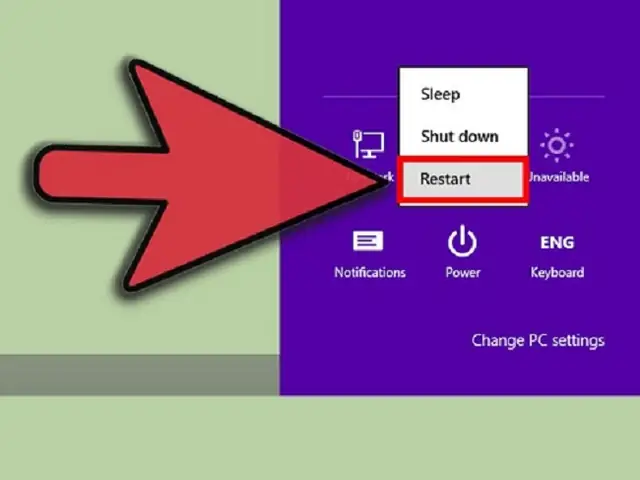
Đây là “phương thuốc” kinh điển cho hầu hết các sự cố công nghệ. Việc khởi động lại máy tính sẽ xóa bỏ các trạng thái lỗi tạm thời trong bộ nhớ RAM và buộc tất cả các dịch vụ hệ thống, bao gồm cả dịch vụ quản lý mạng, phải khởi chạy lại từ đầu. Tương tự, việc rút nguồn và cắm lại router sau khoảng 30 giây sẽ giúp thiết bị này làm mới bộ nhớ đệm và giải quyết các xung đột nội bộ.
Có thể bạn quan tâm: Cách Gõ Tiếng Nhật Trên Máy Tính Như Thế Nào?
Hãy thực hiện tuần tự: tắt hoàn toàn máy tính, tắt nguồn router, đợi khoảng một phút, sau đó bật lại router trước. Chờ đến khi các đèn tín hiệu trên router ổn định rồi mới khởi động lại máy tính. Đây là bước đầu tiên và quan trọng nhất cần thực hiện.
Kiểm tra công tắc WiFi vật lý
Một số dòng laptop, đặc biệt là các model cũ hơn, được trang bị một công tắc vật lý hoặc một tổ hợp phím chức năng (ví dụ: Fn + F2, Fn + F5) để bật/tắt nhanh kết nối WiFi. Rất có thể bạn đã vô tình gạt phải công tắc này. Hãy kiểm tra kỹ các cạnh của laptop để tìm một công tắc có biểu tượng sóng WiFi. Nếu không có, hãy tìm trên bàn phím phím chức năng tương ứng và nhấn thử để đảm bảo chế độ WiFi đang được bật.
Chạy công cụ Windows Network Troubleshooter
Windows được tích hợp sẵn một công cụ chẩn đoán và sửa lỗi mạng rất mạnh mẽ. Công cụ này có khả năng tự động quét các vấn đề phổ biến như dịch vụ mạng bị tắt, cấu hình IP không hợp lệ, hoặc driver có vấn đề và đề xuất giải pháp.
Có thể bạn quan tâm: Nút Xoá Chữ Trên Máy Tính: Toàn Tập Về Backspace Và Delete
Để khởi chạy, bạn hãy làm theo các bước sau:
- Nhấn phím Windows và gõ “Troubleshoot settings”, sau đó nhấn Enter.
- Trong cửa sổ hiện ra, chọn “Other troubleshooters” (hoặc “Additional troubleshooters” trên Windows 10).
- Tìm đến mục “Network Adapter” và nhấn nút “Run”.
- Hệ thống sẽ yêu cầu bạn chọn card mạng cần kiểm tra. Hãy chọn “Wi-Fi” và nhấn “Next”.
Công cụ sẽ bắt đầu quá trình quét lỗi. Nếu phát hiện vấn đề, nó sẽ tự động áp dụng bản sửa lỗi hoặc hướng dẫn bạn các bước tiếp theo. Đây là một phương pháp rất hiệu quả để xử lý các lỗi cấu hình phần mềm.
Các giải pháp chuyên sâu hơn về Driver và Cấu hình
Nếu các bước cơ bản không mang lại kết quả, đã đến lúc chúng ta cần can thiệp sâu hơn vào trình điều khiển và các thiết lập mạng của hệ thống.

Vô hiệu hóa và kích hoạt lại Card mạng
Hành động này tương đương với việc “khởi động lại” riêng cho card WiFi, buộc driver phải tải lại từ đầu mà không cần khởi động lại toàn bộ máy tính. Đây là một kỹ thuật khắc phục sự cố rất hiệu quả khi driver rơi vào trạng thái hoạt động không ổn định.
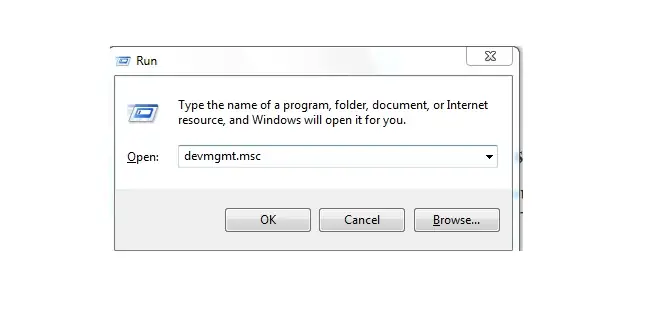
- Nhấn tổ hợp phím Windows + R để mở hộp thoại Run.
- Gõ devmgmt.msc và nhấn Enter để mở Device Manager.
- Trong cửa sổ Device Manager, tìm và mở rộng mục “Network adapters”.
- Bạn sẽ thấy danh sách các card mạng. Tìm thiết bị có chứa từ “Wireless”, “Wi-Fi”, hoặc “802.11” trong tên.
- Nhấp chuột phải vào card mạng đó và chọn “Disable device”. Xác nhận nếu có hộp thoại hỏi lại.
- Chờ vài giây, sau đó nhấp chuột phải một lần nữa và chọn “Enable device”.
Sau khi kích hoạt lại, hãy kiểm tra xem danh sách các mạng WiFi đã xuất hiện hay chưa.
Cập nhật Driver WiFi
Driver lỗi thời là một trong những nguyên nhân hàng đầu gây ra lỗi máy tính không tìm thấy WiFi. Nhà sản xuất thường xuyên phát hành các phiên bản driver mới để sửa lỗi, cải thiện hiệu suất và tăng cường khả năng tương thích với các bản cập nhật Windows mới.
Bạn có thể cập nhật driver qua Device Manager bằng cách nhấp chuột phải vào card mạng và chọn “Update driver”. Tuy nhiên, cách tốt nhất là truy cập trực tiếp trang web hỗ trợ của nhà sản xuất laptop (Dell, HP, Lenovo, Asus…) hoặc nhà sản xuất card mạng (Intel, Realtek, Broadcom), tìm đúng model thiết bị của bạn và tải về phiên bản driver WiFi mới nhất để cài đặt thủ công.
Gỡ và cài đặt lại Driver WiFi
Trong trường hợp driver bị hỏng nặng, việc cập nhật đôi khi không giải quyết được vấn đề. Lúc này, giải pháp triệt để hơn là gỡ bỏ hoàn toàn driver cũ và để Windows tự động nhận diện, cài đặt lại driver gốc.
- Mở Device Manager như hướng dẫn ở trên.
- Nhấp chuột phải vào card mạng không dây của bạn và chọn “Uninstall device”.
- Trong hộp thoại xác nhận, hãy chắc chắn rằng bạn KHÔNG tick vào ô “Delete the driver software for this device” (nếu có). Điều này giữ lại tệp cài đặt driver gốc trên máy.
- Nhấn “Uninstall” để gỡ bỏ.
- Sau khi quá trình hoàn tất, hãy khởi động lại máy tính của bạn. Khi Windows khởi động, nó sẽ tự động phát hiện phần cứng và cài đặt lại driver cho card WiFi.
Quên mạng và kết nối lại
Đôi khi, hồ sơ (profile) lưu trữ thông tin về một mạng WiFi cụ thể trên máy tính của bạn có thể bị lỗi. Điều này có thể khiến máy tính không thể nhìn thấy hoặc kết nối lại với mạng đó, dù vẫn thấy các mạng khác.
- Nhấn phím Windows và vào “Settings” (biểu tượng bánh răng).
- Chọn “Network & Internet”, sau đó chọn tab “Wi-Fi”.
- Nhấp vào “Manage known networks”.
- Bạn sẽ thấy danh sách tất cả các mạng WiFi đã từng kết nối. Hãy tìm mạng bạn đang gặp sự cố, nhấp vào nó và chọn “Forget”.
- Sau khi xóa, hãy thử quét lại và kết nối với mạng đó bằng cách nhập lại mật khẩu.
Đặt lại TCP/IP và DNS
Nếu sự cố liên quan đến cấu hình giao thức mạng bị lỗi, việc đặt lại TCP/IP stack và xóa bộ nhớ đệm DNS có thể giải quyết vấn đề. Các lệnh này sẽ khôi phục cài đặt mạng của Windows về trạng thái mặc định.
Bạn cần mở Command Prompt với quyền quản trị:

- Nhấn phím Windows, gõ cmd.
- Nhấp chuột phải vào “Command Prompt” và chọn “Run as administrator”.
- Trong cửa sổ dòng lệnh, lần lượt gõ các lệnh sau, nhấn Enter sau mỗi lệnh:
- netsh winsock reset
- netsh int ip reset
- ipconfig /release
- ipconfig /renew
- ipconfig /flushdns
- Sau khi chạy xong tất cả các lệnh, hãy khởi động lại máy tính.
Chẩn đoán các vấn đề liên quan đến phần cứng
Nếu đã thử tất cả các giải pháp phần mềm mà vẫn không thành công, có khả năng vấn đề nằm ở phần cứng. Card WiFi có thể đã bị hỏng hoặc kết nối lỏng lẻo. Trong trường hợp này, nếu bạn không có kinh nghiệm về phần cứng, tốt nhất nên mang máy đến một trung tâm sửa chữa uy tín để được kiểm tra. Một giải pháp thay thế tạm thời và chi phí thấp là mua một USB WiFi adapter. Thiết bị nhỏ gọn này cắm vào cổng USB và hoạt động như một card mạng không dây thay thế. Để tìm hiểu thêm về các thủ thuật tối ưu hóa hệ thống khác, bạn có thể tham khảo các bài viết chuyên sâu tại Trần Du.
Tóm lại, sự cố máy tính không tìm thấy WiFi có thể xuất phát từ nhiều nguyên nhân khác nhau, từ những lỗi phần mềm đơn giản đến các vấn đề phức tạp về driver hay phần cứng. Bằng cách áp dụng một cách có hệ thống các giải pháp từ cơ bản đến nâng cao được trình bày trong bài viết, bạn hoàn toàn có thể tự chẩn đoán và khắc phục hiệu quả hầu hết các trường hợp, giúp nhanh chóng khôi phục kết nối mạng và tiếp tục công việc của mình.