Việc biết cách gõ tiếng Nhật trên máy tính là một kỹ năng thiết yếu đối với người học, dịch thuật viên, lập trình viên, hay bất kỳ ai thường xuyên làm việc với ngôn ngữ Nhật. Thay vì tìm kiếm các phần mềm của bên thứ ba, bạn hoàn toàn có thể tận dụng bộ gõ IME (Input Method Editor) được tích hợp sẵn trong hệ điều hành Windows. Công cụ này cung cấp một giải pháp toàn diện, ổn định và miễn phí để nhập liệu từ Hiragana, Katakana đến Kanji một cách chính xác và hiệu quả.
Tóm tắt các bước cài đặt bộ gõ tiếng Nhật
- Truy cập vào Settings của Windows bằng cách nhấn tổ hợp phím Windows + I.
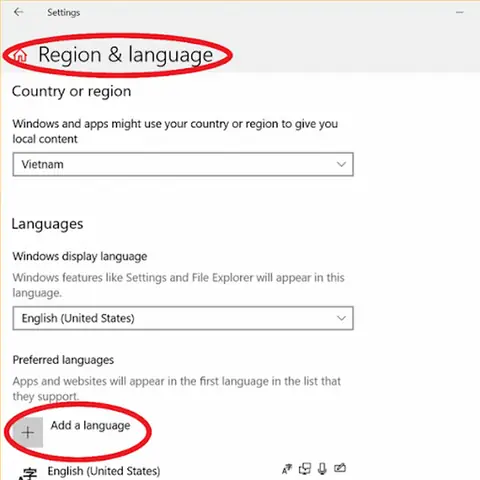
- Điều hướng đến mục Time & Language, sau đó chọn tab Language & region.
- Nhấn vào nút Add a language, tìm kiếm Japanese (日本語) trong danh sách và chọn Next.
- Đảm bảo tùy chọn Basic typing được chọn và nhấn Install. Chờ quá trình tải về và cài đặt hoàn tất.
- Sử dụng phím tắt Windows + Space hoặc nhấn vào biểu tượng ngôn ngữ (ví dụ: ENG) trên Taskbar để chuyển đổi sang bộ gõ tiếng Nhật.
- Trên thanh Taskbar, nhấn vào biểu tượng chữ A (chế độ gõ Latin) để chuyển sang あ (chế độ gõ Hiragana) và bắt đầu nhập liệu.
Tại sao nên sử dụng bộ gõ IME tích hợp sẵn?

Có thể bạn quan tâm: Nút Xoá Chữ Trên Máy Tính: Toàn Tập Về Backspace Và Delete
Trước khi đi vào các bước chi tiết, việc hiểu rõ lý do tại sao bộ gõ Microsoft IME (Input Method Editor) là lựa chọn tối ưu sẽ giúp bạn tự tin hơn khi sử dụng. Đây là công cụ được chính Microsoft phát triển và tích hợp sâu vào hệ điều hành Windows, mang lại nhiều lợi ích vượt trội so với các phần mềm cài đặt thêm.
Đầu tiên, tính ổn định và tương thích là yếu tố quan trọng nhất. Vì là một phần của hệ điều hành, bộ gõ IME hiếm khi gây ra xung đột phần mềm, đảm bảo trải nghiệm gõ phím mượt mà và không bị gián đoạn. Bạn sẽ không phải lo lắng về việc cập nhật hay các lỗi không tương thích có thể xảy ra với các ứng dụng của bên thứ ba.
Thứ hai, công cụ này hoàn toàn miễn phí và được cập nhật thường xuyên cùng với các bản vá của Windows. Kho dữ liệu từ vựng và Kanji của IME rất lớn, liên tục được cải tiến để đưa ra các gợi ý chuyển đổi thông minh và chính xác hơn, giúp tăng tốc độ nhập liệu đáng kể, đặc biệt khi bạn cần gõ các từ Kanji phức tạp.
Cuối cùng, việc sử dụng một công cụ chính thống giúp đảm bảo tính bảo mật cho hệ thống của bạn. Việc cài đặt các phần mềm không rõ nguồn gốc luôn tiềm ẩn nguy cơ về virus hay phần mềm độc hại. Với Microsoft IME, bạn có thể hoàn toàn yên tâm về vấn đề này.
Hướng dẫn cài đặt chi tiết bộ gõ tiếng Nhật trên Windows
Quá trình thiết lập bộ gõ tiếng Nhật trên các phiên bản Windows hiện đại như Windows 10 và Windows 11 về cơ bản là tương tự nhau. Dưới đây là các bước hướng dẫn chi tiết, giúp bạn có thể dễ dàng thực hiện ngay cả khi không có nhiều kinh nghiệm về kỹ thuật.
Bước 1: Mở cửa sổ Settings
Cách nhanh nhất để truy cập vào phần cài đặt hệ thống là sử dụng tổ hợp phím Windows + I. Ngoài ra, bạn cũng có thể nhấn vào nút Start và chọn biểu tượng bánh răng cưa (Settings).
Có thể bạn quan tâm: Cách Đăng Xuất Tài Khoản Google Trên Máy Tính An Toàn
Bước 2: Truy cập mục cài đặt Ngôn ngữ
Trong cửa sổ Settings, bạn hãy tìm và chọn mục Time & Language. Giao diện này quản lý tất cả các thiết lập liên quan đến thời gian, ngày tháng, khu vực và ngôn ngữ của hệ điều hành. Tại đây, hãy chuyển đến tab Language & region (hoặc Language trên một số phiên bản Windows cũ hơn).
Bước 3: Thêm ngôn ngữ tiếng Nhật
Trong mục Preferred languages, bạn sẽ thấy danh sách các ngôn ngữ đã được cài đặt. Nhấn vào nút Add a language để mở ra một cửa sổ mới liệt kê tất cả các ngôn ngữ được Windows hỗ trợ. Trong ô tìm kiếm, gõ “Japanese” và kết quả 日本語 sẽ hiện ra. Hãy chọn nó và nhấn Next.
Bước 4: Tùy chọn cài đặt và hoàn tất
Ở màn hình tiếp theo, Windows sẽ hiển thị các gói tính năng tùy chọn cho ngôn ngữ tiếng Nhật. Để phục vụ cho việc gõ văn bản, bạn chỉ cần đảm bảo mục Basic typing đã được đánh dấu. Các tùy chọn khác như Speech hay Handwriting có thể bỏ qua nếu không có nhu cầu sử dụng.
Nhấn nút Install và chờ đợi trong vài phút để hệ thống tải về và cài đặt gói ngôn ngữ. Quá trình này nhanh hay chậm tùy thuộc vào tốc độ kết nối internet của bạn. Sau khi cài đặt xong, bạn sẽ thấy Japanese xuất hiện trong danh sách ngôn ngữ trên máy tính.
Sau khi cài đặt thành công, bạn đã sẵn sàng để khám phá các quy tắc gõ. Nếu bạn quan tâm đến các thủ thuật máy tính khác, hãy tham khảo thêm tại trang chủ Trần Du.
Các quy tắc gõ tiếng Nhật cơ bản với Romaji
Sau khi đã chuyển đổi bộ gõ sang tiếng Nhật (biểu tượng JP trên Taskbar) và chế độ nhập liệu là Hiragana (あ), bạn sẽ sử dụng kiểu gõ Romaji (gõ chữ Latin để ra chữ Nhật) để nhập văn bản. Đây là phương pháp phổ biến và trực quan nhất cho người dùng quốc tế.
Gõ bảng chữ Hiragana

Có thể bạn quan tâm: Cách Tập Đánh Máy Tính 10 Ngón Hiệu Quả Từ A-z
Về cơ bản, bạn chỉ cần gõ phiên âm Romaji tương ứng với ký tự Hiragana bạn muốn. Hệ thống sẽ tự động chuyển đổi chúng.
Ví dụ:
- Để gõ こんにちは (Konnichiwa), bạn gõ các phím: k o n n i c h i w a.
- Để gõ ありがとう (Arigatou), bạn gõ: a r i g a t o u.
Đối với một số âm tiết đặc biệt, có một vài quy tắc cần nhớ:
- Chữ ん (n): Gõ phím n hai lần (nn). Ví dụ, để gõ かんじ (kanji), bạn gõ k a nn j i. Nếu sau ん là một phụ âm, bạn chỉ cần gõ n một lần.
- Chữ じ có thể gõ bằng ji hoặc zi.
- Chữ ず có thể gõ bằng zu hoặc du.
- Chữ し được gõ là shi.
- Chữ ち được gõ là chi.
- Chữ つ được gõ là tsu.
Gõ bảng chữ Katakana
Để chuyển sang chế độ gõ Katakana, sau khi đã gõ xong một từ bằng Hiragana (ví dụ: gõ amerika để ra あめりか), bạn đừng nhấn Enter vội. Thay vào đó, hãy nhấn phím F7. Ngay lập tức, từ đó sẽ được chuyển đổi sang dạng Katakana tương ứng (アメリカ). Nhấn F7 một lần nữa để chuyển về Hiragana.
Đây là cách làm hiệu quả khi bạn cần gõ xen kẽ các từ mượn hoặc tên riêng nước ngoài trong một đoạn văn bản tiếng Nhật.
Gõ chữ Kanji (Hán tự)
Đây là tính năng thông minh và mạnh mẽ nhất của bộ gõ IME. Để gõ một từ Kanji, bạn chỉ cần gõ phiên âm Hiragana của nó rồi nhấn phím Space (phím cách).
Ví dụ: Để gõ chữ 日本 (Nihon), bạn gõ n i h o n. Lúc này, trên màn hình sẽ hiển thị にほん. Sau đó, bạn nhấn phím Space. IME sẽ hiển thị một danh sách các từ Kanji hoặc cụm từ có cùng cách đọc. 日本 thường là gợi ý đầu tiên. Nếu đúng, bạn chỉ cần nhấn Enter để xác nhận.
Nếu có nhiều từ đồng âm, bạn có thể nhấn Space nhiều lần để duyệt qua danh sách gợi ý cho đến khi tìm thấy đúng chữ Kanji mình cần, sau đó mới nhấn Enter.
Các trường hợp đặc biệt cần lưu ý
Việc gõ các ký tự nhỏ như っ (tsu nhỏ – âm ngắt), ゃ, ゅ, ょ (âm đôi) cũng có quy tắc riêng rất đơn giản.
-
Để gõ âm ngắt っ: Bạn chỉ cần lặp lại phụ âm đầu tiên của âm tiết đứng ngay sau nó.
- Ví dụ: Để gõ がっこう (gakkou), bạn gõ: g a k k o u.
- Ví dụ: Để gõ きって (kitte), bạn gõ: k i t t e.
-
Để gõ các nguyên âm nhỏ ぁ, ぃ, ぅ, ぇ, ぉ: Bạn gõ chữ x hoặc l trước nguyên âm đó.
- Ví dụ: Để gõ ぁ, bạn gõ xa hoặc la.
-
Để gõ các âm đôi như きゃ, しょ, ちゅ: Bạn gõ bình thường theo phiên âm Romaji.
- Ví dụ: Để gõ きょう (kyou), bạn gõ: k y o u.
- Ví dụ: Để gõ かいしゃ (kaisha), bạn gõ: k a i s h a.
Phím tắt hữu ích khi gõ tiếng Nhật
Việc sử dụng thành thạo các phím tắt sẽ giúp bạn tăng tốc độ làm việc một cách đáng kể. Dưới đây là những phím tắt quan trọng nhất bạn nên ghi nhớ khi sử dụng bộ gõ tiếng Nhật trên Windows.
- Windows + Space: Chuyển đổi qua lại giữa các bộ gõ đã cài đặt (ví dụ: Tiếng Anh, Tiếng Việt, Tiếng Nhật).
- Alt + Shift: Phím tắt tương tự Windows + Space trên các phiên bản Windows cũ hơn.
- Alt + ~ (phím ~ nằm ngay dưới phím Esc): Chuyển đổi nhanh giữa chế độ gõ Romaji (biểu tượng A) và chế độ gõ Hiragana (biểu tượng あ). Đây là phím tắt cực kỳ hữu dụng.
- F6: Chuyển đổi từ đã gõ sang Hiragana (dạng full-width).
- F7: Chuyển đổi từ đã gõ sang Katakana (dạng full-width).
- F8: Chuyển đổi từ đã gõ sang Katakana (dạng half-width).
- F9: Chuyển đổi từ đã gõ sang Romaji (dạng full-width, có nhiều kiểu viết hoa khác nhau).
- F10: Chuyển đổi từ đã gõ sang Romaji (dạng half-width, có nhiều kiểu viết hoa khác nhau).
Việc nắm vững cách gõ tiếng Nhật trên máy tính là một kỹ năng cần thiết cho bất kỳ ai đang học hoặc làm việc với ngôn ngữ này. Bằng cách tận dụng bộ gõ IME tích hợp sẵn trên Windows, bạn không cần cài đặt thêm phần mềm bên thứ ba mà vẫn có một công cụ mạnh mẽ, ổn định. Hy vọng qua hướng dẫn chi tiết này, bạn đã có thể tự tin thiết lập và sử dụng thành thạo bàn phím tiếng Nhật để phục vụ cho công việc và học tập của mình.