Bước 1: Phân tích Tiêu đề Gốc & Xác định Từ khóa Chính
- Tiêu đề gốc: “Cache – Bộ nhớ đệm là gì? Tìm hiểu chi tiết về cách xóa bộ nhớ đệm máy tính, điện thoại” (Nguyên văn của thẻ H2 trong nội dung gốc)
- Từ khóa chính/trọng tâm: xóa bộ nhớ đệm máy tính
Bước 2: Phân tích Ý định Tìm kiếm (Search Intent)
- Ý định tìm kiếm: Informational (Người dùng muốn tìm hiểu thông tin về cách xóa bộ nhớ đệm máy tính để giải quyết vấn đề hiệu suất chậm).
Bước 3: Lựa chọn Kịch bản Viết lại
- Kịch bản được chọn: KỊCH BẢN 1: Dành cho Intent [Informational], [Commercial], [Transactional]
Xóa Bộ Nhớ Đệm Máy Tính Để Cải Thiện Hiệu Suất
Bộ nhớ đệm, hay còn gọi là cache, đóng vai trò quan trọng trong việc tối ưu hóa tốc độ truy cập dữ liệu và nâng cao hiệu suất tổng thể cho máy tính. Tuy nhiên, khi bộ nhớ đệm này tích tụ quá nhiều dữ liệu tạm thời không cần thiết, nó có thể trở thành nguyên nhân khiến thiết bị của bạn hoạt động chậm chạp. Việc thực hiện các thao tác xóa bộ nhớ đệm máy tính định kỳ là một trong những giải pháp đơn giản nhưng mang lại hiệu quả rõ rệt. Bài viết này sẽ đi sâu vào lý do tại sao bạn nên thực hiện điều này và hướng dẫn chi tiết các bước cần thiết.
Tóm Tắt Các Bước Xóa Bộ Nhớ Đệm Máy Tính
- Xóa bộ nhớ đệm trình duyệt: Bao gồm lịch sử truy cập, cookie, tệp tin tạm thời của các trình duyệt web như Chrome, Firefox, Edge.
- Xóa bộ nhớ đệm ứng dụng Windows: Sử dụng các công cụ tích hợp sẵn hoặc phần mềm bên thứ ba để làm sạch dữ liệu tạm của các ứng dụng hệ thống và ứng dụng đã cài đặt.
- Xóa bộ nhớ đệm DNS: Làm mới bộ nhớ đệm DNS giúp giải quyết các vấn đề liên quan đến phân giải tên miền.
- Xóa tệp tạm thời của hệ thống: Loại bỏ các tệp tin tạm thời mà Windows tạo ra trong quá trình hoạt động.
Cache – Bộ Nhớ Đệm Là Gì Và Tầm Quan Trọng Của Nó
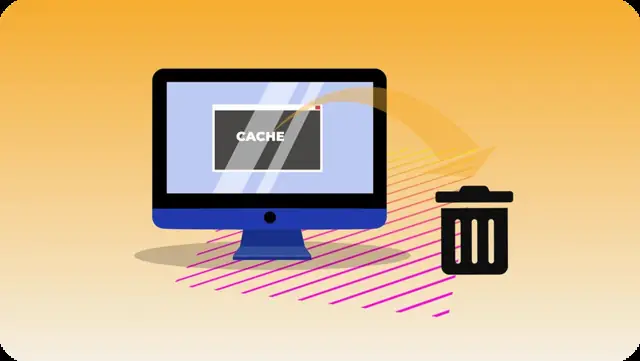
Cache, hay bộ nhớ đệm, là một khu vực lưu trữ dữ liệu tạm thời có tốc độ truy xuất cao. Mục đích chính của bộ nhớ đệm là giảm thiểu thời gian mà hệ thống phải bỏ ra để lấy dữ liệu từ các nguồn chậm hơn, như ổ cứng hoặc bộ nhớ RAM chính. Khi bạn truy cập một trang web, mở một ứng dụng hoặc thực hiện một tác vụ nào đó, hệ thống sẽ lưu trữ các phần dữ liệu thường xuyên được sử dụng vào bộ nhớ đệm. Lần truy cập tiếp theo, thay vì phải tải lại toàn bộ dữ liệu từ nguồn ban đầu, hệ thống có thể nhanh chóng lấy chúng từ bộ nhớ đệm, từ đó tăng tốc độ xử lý.

Có thể bạn quan tâm: Khắc Phục Máy Tính Bị Mất Âm Thanh Win 10: Hướng Dẫn Chi Tiết
Các ứng dụng và hệ điều hành như Windows đều sử dụng cơ chế bộ nhớ đệm để tối ưu hóa hiệu suất. Ví dụ, trình duyệt web lưu trữ các tệp tin như hình ảnh, mã CSS, JavaScript của các trang web bạn thường xuyên ghé thăm. Khi bạn quay lại những trang này, chúng sẽ tải nhanh hơn nhiều vì các thành phần này đã có sẵn trong bộ nhớ đệm. Tương tự, hệ điều hành lưu trữ thông tin về các tệp tin đã truy cập, các cài đặt hệ thống, và các lệnh thường dùng để tăng tốc độ phản hồi.
Tuy nhiên, bộ nhớ đệm không phải là nơi lưu trữ vĩnh viễn. Dữ liệu trong cache có thể trở nên lỗi thời nếu thông tin gốc bị thay đổi hoặc cập nhật. Khi bộ nhớ đệm chứa các dữ liệu lỗi thời hoặc bị hỏng, nó có thể gây ra các lỗi hiển thị trên trang web, ứng dụng hoạt động không ổn định, hoặc thậm chí làm chậm toàn bộ hệ thống do hệ thống cố gắng sử dụng các dữ liệu không chính xác. Đây là lúc việc xóa bộ nhớ đệm máy tính trở nên cần thiết.
Có thể bạn quan tâm: Hướng Dẫn Đăng Nhập 2 Tài Khoản Zalo Trên Máy Tính Cùng Lúc
Việc xóa bộ nhớ đệm giúp giải phóng không gian lưu trữ tạm thời, loại bỏ các dữ liệu lỗi thời hoặc bị hỏng, và cho phép hệ thống tải lại thông tin mới nhất. Điều này không chỉ cải thiện tốc độ truy cập mà còn giúp khắc phục các lỗi hiển thị và sự cố ứng dụng, đảm bảo trải nghiệm người dùng mượt mà và hiệu quả hơn.

Có thể bạn quan tâm: Hình Nền Máy Tính 4k Cute: Kho Tàng Ảnh Đẹp Cho Màn Hình Thêm Sinh Động

Cách Xóa Bộ Nhớ Đệm Trình Duyệt Web Chi Tiết


Các trình duyệt web là một trong những ứng dụng sử dụng bộ nhớ đệm nhiều nhất. Việc xóa cache trình duyệt có thể giải quyết các vấn đề như trang web không hiển thị đúng, các phiên đăng nhập bị lỗi, hoặc tốc độ tải trang chậm. Dưới đây là hướng dẫn xóa bộ nhớ đệm cho các trình duyệt phổ biến:


Google Chrome


Chrome lưu trữ nhiều loại dữ liệu tạm thời, bao gồm lịch sử duyệt web, cookie, hình ảnh và tệp tin được lưu trữ trong bộ nhớ đệm.


- Mở trình duyệt Google Chrome.
- Nhấn tổ hợp phím Ctrl + Shift + Delete để mở cửa sổ “Xóa dữ liệu duyệt web”.
- Trong mục “Khoảng thời gian”, chọn “Mọi thời gian” để đảm bảo xóa toàn bộ dữ liệu.
- Chọn các loại dữ liệu bạn muốn xóa. Bắt buộc chọn:
- “Tệp và hình ảnh lưu trong bộ nhớ đệm”.
- Các tùy chọn khác như “Lịch sử duyệt web” và “Cookie và dữ liệu khác của trang web” cũng có thể được chọn tùy theo nhu cầu.
- Nhấn nút “Xóa dữ liệu”.
Sau khi hoàn tất, hãy khởi động lại trình duyệt Chrome để các thay đổi có hiệu lực.


Mozilla Firefox


Firefox cũng cung cấp các tùy chọn tương tự để xóa dữ liệu tạm thời.


- Mở trình duyệt Mozilla Firefox.
- Nhấn tổ hợp phím Ctrl + Shift + Delete để mở cửa sổ “Xóa lịch sử gần đây”.
- Trong mục “Khoảng thời gian để xóa”, chọn “Mọi thứ”.
- Tại mục “Chi tiết”, đánh dấu chọn “Cache”.
- Nhấn nút “Xóa ngay”.
Khởi động lại Firefox sau khi thực hiện để đảm bảo hiệu quả.
Microsoft Edge
Microsoft Edge, dựa trên nền tảng Chromium, có quy trình xóa bộ nhớ đệm tương tự Chrome.
- Mở trình duyệt Microsoft Edge.
- Nhấn tổ hợp phím Ctrl + Shift + Delete để mở cửa sổ “Xóa dữ liệu duyệt web”.
- Trong mục “Khoảng thời gian”, chọn “Mọi thời gian”.
- Chọn “Tệp và hình ảnh lưu trong bộ nhớ đệm”.
- Nhấn nút “Xóa bây giờ”.
Khởi động lại trình duyệt để áp dụng các thay đổi.
Trần Du cung cấp các bài viết chuyên sâu về thủ thuật máy tính, giúp người dùng tối ưu hóa trải nghiệm công nghệ của mình.
Hướng Dẫn Xóa Bộ Nhớ Đệm Hệ Thống Windows
Ngoài bộ nhớ đệm của trình duyệt, Windows cũng tích lũy các tệp tin tạm thời từ hệ thống và các ứng dụng đã cài đặt. Việc làm sạch các tệp tin này giúp giải phóng dung lượng ổ đĩa và cải thiện hiệu suất.
Sử dụng Công cụ Disk Cleanup (Dọn dẹp đĩa)
Disk Cleanup là một tiện ích tích hợp sẵn trong Windows, giúp bạn loại bỏ các tệp tin không cần thiết, bao gồm cả bộ nhớ đệm.
- Mở hộp thoại “Run” bằng cách nhấn tổ hợp phím Windows + R.
- Gõ cleanmgr và nhấn Enter.
- Chọn ổ đĩa bạn muốn dọn dẹp (thường là ổ C:). Nhấn “OK”.
- Công cụ sẽ quét và hiển thị danh sách các loại tệp tin có thể xóa. Đánh dấu chọn:
- “Tệp tạm thời”
- “Tệp tin tạm thời của Internet” (đây là cache của trình duyệt, đôi khi được liệt kê riêng)
- “Tệp tin tải về của chương trình”
- “Tệp sửa lỗi bộ nhớ”
- Nhấn “OK” và xác nhận hành động xóa.
Xóa Bộ Nhớ Đệm Ứng Dụng (trong Cài đặt Windows)
Windows 10 và 11 cho phép bạn xóa bộ nhớ đệm của các ứng dụng đã cài đặt từ Microsoft Store hoặc các ứng dụng UWP khác.
- Mở “Settings” (Cài đặt) bằng cách nhấn Windows + I.
- Chọn “Apps” (Ứng dụng) > “Apps & features” (Ứng dụng & tính năng).
- Tìm ứng dụng bạn muốn xóa bộ nhớ đệm. Nhấp vào ứng dụng đó và chọn “Advanced options” (Tùy chọn nâng cao).
- Cuộn xuống và tìm mục “Reset” (Đặt lại). Nhấn nút “Reset” để xóa dữ liệu ứng dụng, bao gồm cả bộ nhớ đệm.
- Lưu ý: Việc đặt lại ứng dụng sẽ xóa toàn bộ dữ liệu liên quan đến ứng dụng đó, bao gồm cả cài đặt và tài khoản đăng nhập. Hãy cân nhắc kỹ trước khi thực hiện.
Xóa Bộ Nhớ Đệm DNS
Bộ nhớ đệm DNS lưu trữ thông tin về các địa chỉ IP của các tên miền mà máy tính của bạn đã truy cập. Việc làm mới bộ nhớ đệm này có thể hữu ích khi bạn gặp sự cố kết nối mạng hoặc không thể truy cập một số trang web.
- Mở “Command Prompt” (CMD) với quyền quản trị viên. Tìm kiếm “cmd”, nhấp chuột phải vào “Command Prompt” và chọn “Run as administrator”.
- Trong cửa sổ Command Prompt, gõ lệnh sau và nhấn Enter:
ipconfig /flushdns - Bạn sẽ thấy thông báo “Successfully flushed the DNS Resolver Cache.” nếu lệnh thành công.
Lợi Ích Của Việc Xóa Bộ Nhớ Đệm Định Kỳ
Việc xóa bộ nhớ đệm máy tính và trình duyệt một cách định kỳ mang lại nhiều lợi ích thiết thực:
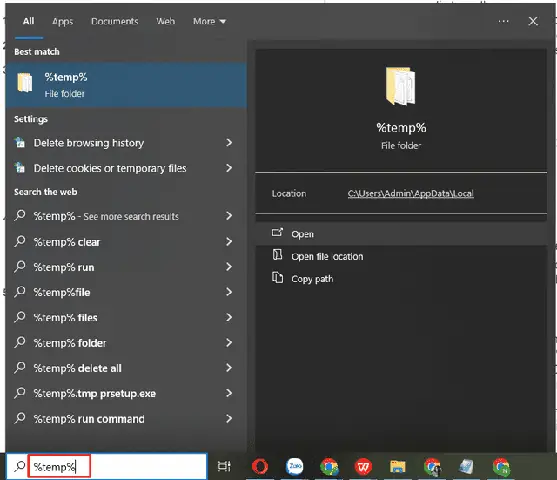
- Cải thiện tốc độ và hiệu suất: Loại bỏ các tệp tin tạm thời lỗi thời giúp hệ thống và ứng dụng khởi động nhanh hơn, phản hồi mượt mà hơn.
- Giải phóng dung lượng lưu trữ: Bộ nhớ đệm có thể chiếm một lượng đáng kể dung lượng ổ đĩa, đặc biệt là trên các thiết bị có dung lượng hạn chế.
- Khắc phục lỗi hiển thị và sự cố ứng dụng: Các tệp cache bị hỏng là nguyên nhân phổ biến gây ra lỗi hiển thị trên trang web, ứng dụng bị treo hoặc hoạt động không đúng như mong đợi.
- Tăng cường bảo mật (ở mức độ nhất định): Xóa cookie và dữ liệu duyệt web có thể giúp giảm thiểu rủi ro theo dõi hoạt động trực tuyến của bạn bởi các trang web.
Kết Luận
Việc hiểu rõ và thực hiện các thao tác xóa bộ nhớ đệm máy tính là một kỹ năng cơ bản nhưng vô cùng quan trọng đối với bất kỳ người dùng công nghệ nào. Từ việc tối ưu hóa tốc độ truy cập web, giải phóng dung lượng ổ đĩa cho đến việc khắc phục các sự cố phát sinh, các bước thực hiện đều tương đối đơn giản và có thể mang lại sự khác biệt đáng kể cho trải nghiệm sử dụng hàng ngày của bạn. Hãy nhớ áp dụng các phương pháp này một cách định kỳ để đảm bảo thiết bị của bạn luôn hoạt động ở hiệu suất cao nhất. Khám phá các thủ thuật công nghệ khác tại Trần Du.