Máy tính bỗng dưng im lặng là một trải nghiệm khó chịu, ảnh hưởng trực tiếp đến công việc, học tập và giải trí. Tình trạng máy tính bị mất âm thanh Win 10 có thể xuất phát từ nhiều nguyên nhân khác nhau, từ những lỗi cài đặt đơn giản cho đến các vấn đề phức tạp hơn về phần cứng. Bài viết này sẽ cung cấp một cái nhìn toàn diện về nguyên nhân và các bước khắc phục chi tiết, giúp bạn nhanh chóng khôi phục âm thanh cho thiết bị của mình.
Tóm tắt các bước khắc phục lỗi mất âm thanh trên Windows 10
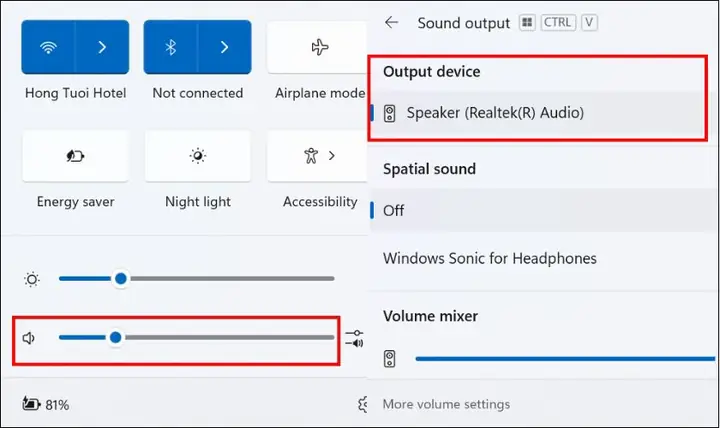
- Kiểm tra cài đặt âm lượng và đầu ra: Đảm bảo âm lượng không bị tắt hoặc quá nhỏ, và thiết bị phát âm thanh (loa, tai nghe) được chọn làm mặc định.
- Khởi động lại dịch vụ âm thanh: Khởi động lại dịch vụ Windows Audio để làm mới hoạt động của hệ thống âm thanh.
- Cập nhật hoặc cài đặt lại driver âm thanh: Driver lỗi thời hoặc bị hỏng là nguyên nhân phổ biến. Hãy cập nhật lên phiên bản mới nhất hoặc cài đặt lại.
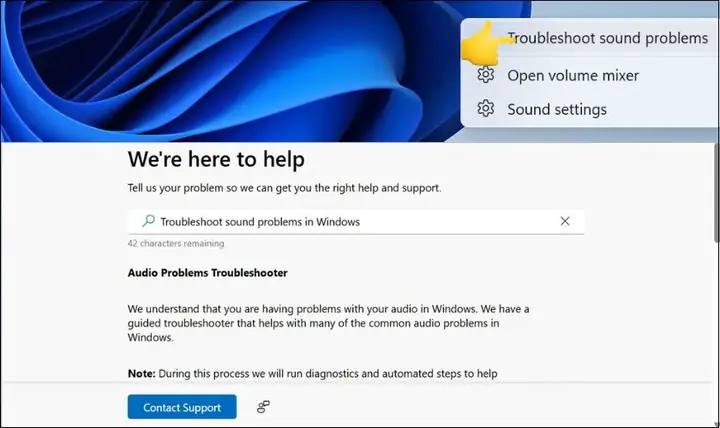
- Sử dụng công cụ khắc phục sự cố của Windows: Windows có các công cụ tích hợp sẵn để tự động chẩn đoán và sửa lỗi âm thanh.
- Kiểm tra phần cứng: Xác định xem có vấn đề với loa, tai nghe, cổng kết nối hoặc card âm thanh hay không.
Máy Tính Bị Mất Âm Thanh Win 10: Hiểu Rõ Vấn Đề
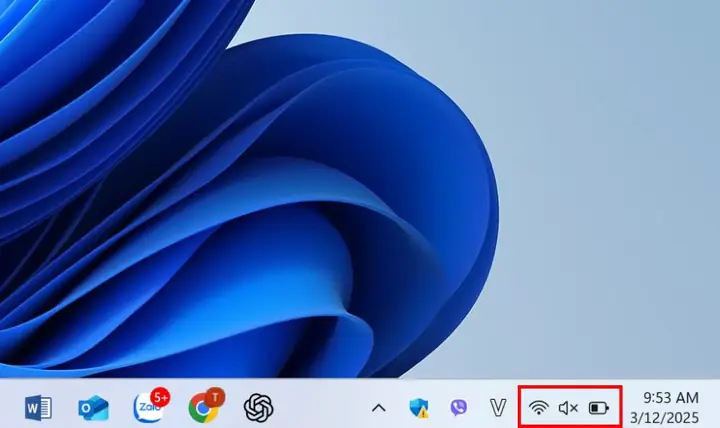
Hiện tượng máy tính bị mất âm thanh Win 10 xảy ra khi hệ thống âm thanh của Windows không thể phát ra bất kỳ âm thanh nào, mặc dù loa hoặc tai nghe vẫn được kết nối. Lỗi này có thể biểu hiện qua nhiều dấu hiệu như biểu tượng loa có dấu ‘x đỏ’, thông báo “No Audio Output Device is Installed”, hoặc đơn giản là bạn không nghe thấy bất kỳ âm thanh nào khi phát nhạc, xem video hay chơi game. Tình trạng này không chỉ gây phiền toái mà còn ảnh hưởng đến hiệu quả công việc và trải nghiệm giải trí của người dùng.
Nguyên Nhân Phổ Biến Khiến Máy Tính Mất Tiếng
Có nhiều yếu tố có thể dẫn đến tình trạng máy tính bị mất âm thanh Win 10. Việc hiểu rõ các nguyên nhân này là bước đầu tiên để tìm ra giải pháp hiệu quả.
Âm Lượng Bị Tắt Hoặc Đặt Quá Thấp
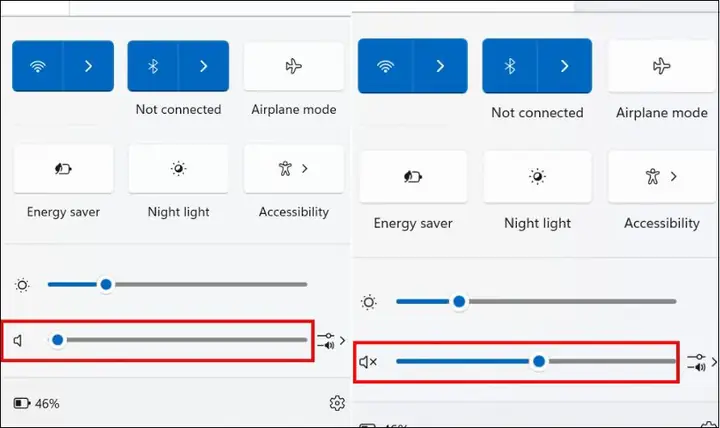
Đây là nguyên nhân đơn giản nhất và thường bị bỏ qua. Đôi khi, người dùng có thể vô tình tắt tiếng hoặc giảm âm lượng xuống mức thấp nhất. Đối với các thiết bị âm thanh rời, hãy đảm bảo công tắc nguồn của loa đã được bật. Nếu sử dụng kết nối Bluetooth, hãy kiểm tra xem thiết bị đã kết nối đúng với máy tính hay chưa và có được bật nguồn hay không.
Ngoài ra, khi kết nối nhiều thiết bị âm thanh cùng lúc (loa ngoài, tai nghe, màn hình có loa tích hợp qua HDMI), Windows có thể chọn sai đầu ra âm thanh mặc định. Việc kiểm tra cài đặt âm thanh của các ứng dụng cụ thể như trình phát nhạc, phần mềm họp trực tuyến cũng rất quan trọng, vì chúng có thể có tùy chọn tắt tiếng riêng biệt.
Có thể bạn quan tâm: Hướng Dẫn Đăng Nhập 2 Tài Khoản Zalo Trên Máy Tính Cùng Lúc
Thiết Bị Phát Âm Thanh Bị Vô Hiệu Hóa
Trong cài đặt âm thanh của Windows, các thiết bị phát âm thanh như loa hoặc tai nghe có thể bị người dùng vô tình vô hiệu hóa. Điều này đôi khi xảy ra sau các bản cập nhật hệ thống hoặc khi kết nối một thiết bị âm thanh mới. Nếu có nhiều thiết bị âm thanh được kết nối, Windows có thể đặt một thiết bị không mong muốn làm mặc định và vô hiệu hóa thiết bị chính mà bạn muốn sử dụng. Việc kiểm tra và kích hoạt lại thiết bị phát âm thanh trong mục “Sound Settings” hoặc “Playback Devices” có thể giải quyết vấn đề này.
Xung Đột Phần Mềm
Các phần mềm không tương thích hoặc có cách can thiệp sâu vào hệ thống âm thanh của Windows có thể gây ra xung đột. Ví dụ, phần mềm diệt virus hoặc tường lửa đôi khi có thể chặn các dịch vụ âm thanh quan trọng. Các phần mềm chỉnh sửa âm thanh, hoặc việc cài đặt nhiều phần mềm liên quan đến âm thanh cùng lúc, cũng có thể gây ra lỗi. Cập nhật hoặc cài đặt các phần mềm không tương thích cũng là một nguyên nhân tiềm ẩn.
Hỏng Hóc Phần Cứng
Trong một số trường hợp, lỗi mất âm thanh có thể bắt nguồn từ sự cố phần cứng. Điều này có thể bao gồm:
- Loa hoặc tai nghe bị hỏng: Kiểm tra bằng cách kết nối chúng với một thiết bị khác.
- Cổng kết nối âm thanh bị lỗi: Cổng 3.5mm, cổng USB hoặc cổng HDMI có thể bị hỏng hoặc lỏng lẻo. Thử cắm vào một cổng khác.
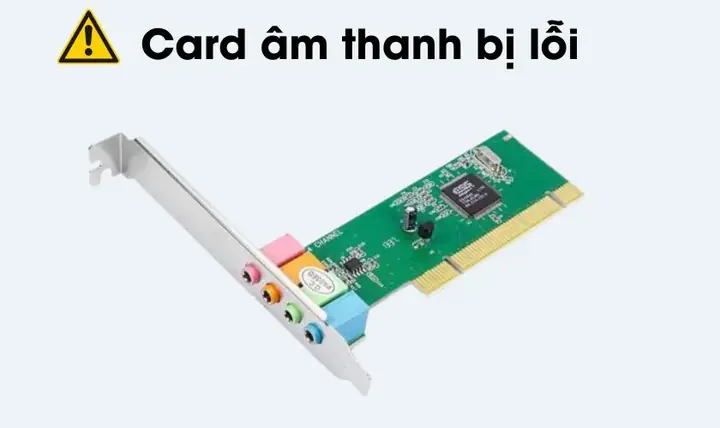
- Card âm thanh bị hỏng: Đây là bộ phận xử lý âm thanh của máy tính. Nếu card âm thanh gặp vấn đề, âm thanh sẽ không hoạt động.
- Hỏng hóc mạch âm thanh trên bo mạch chủ: Đây là lỗi nghiêm trọng hơn và thường yêu cầu sửa chữa chuyên sâu.
Nếu đã thử mọi biện pháp phần mềm mà âm thanh vẫn không hoạt động, khả năng cao vấn đề nằm ở phần cứng.
Có thể bạn quan tâm: Hình Nền Máy Tính 4k Cute: Kho Tàng Ảnh Đẹp Cho Màn Hình Thêm Sinh Động
Các Bước Khắc Phục Lỗi Máy Tính Bị Mất Âm Thanh Win 10
Khi gặp phải tình trạng máy tính bị mất âm thanh Win 10, bạn có thể áp dụng lần lượt các giải pháp sau đây để khắc phục.
Điều Chỉnh Âm Lượng Trong Ứng Dụng
Đầu tiên, hãy kiểm tra âm lượng của ứng dụng bạn đang sử dụng.
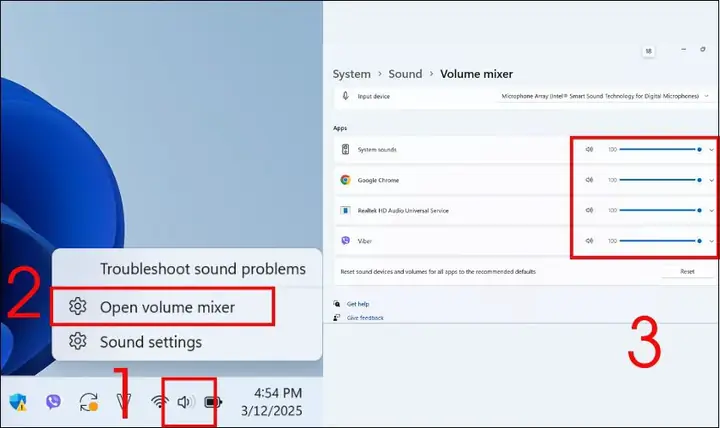
- Nhấp chuột phải vào biểu tượng loa trên thanh taskbar.
- Chọn “Open Volume mixer” (Mở bộ trộn âm lượng).
- Kiểm tra thanh trượt âm lượng cho từng ứng dụng và đảm bảo chúng không bị tắt tiếng hoặc đặt ở mức quá thấp.
Kiểm Tra Âm Thanh Trên Trình Duyệt Web
Có thể bạn quan tâm: Hướng Dẫn Kết Nối Máy Tính Với Máy Chiếu Chi Tiết
Một số trang web có thể bị tắt tiếng hoặc có cài đặt âm thanh riêng.
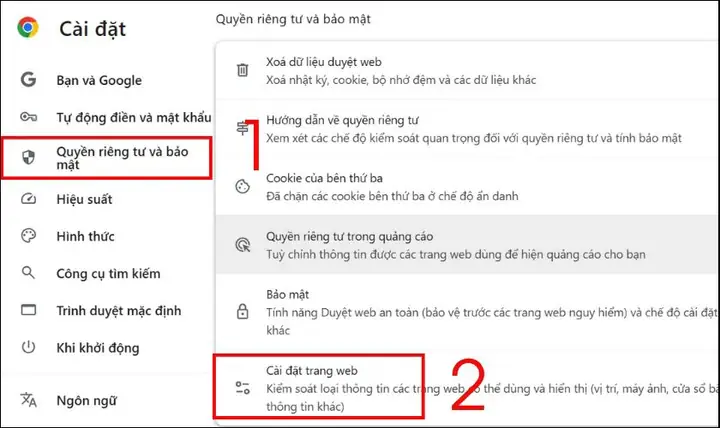
- Mở trình duyệt web, vào “Cài đặt” (Settings).
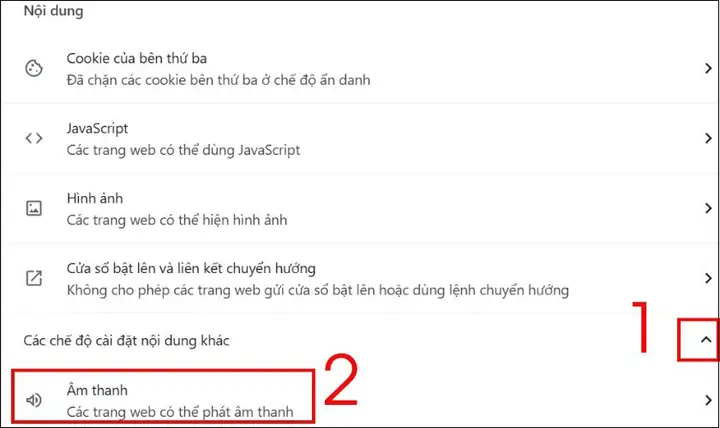
- Tìm đến mục “Quyền riêng tư và bảo mật” (Privacy and security), sau đó chọn “Cài đặt trang web” (Site Settings).
- Trong phần “Nội dung”, chọn “Âm thanh” (Sound).
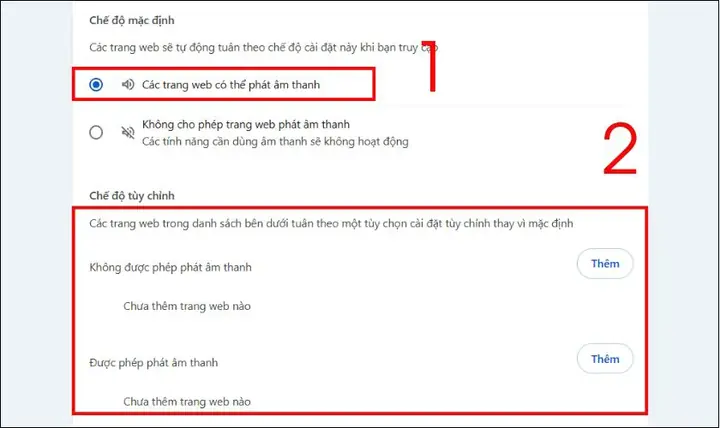
- Đảm bảo tùy chọn “Các trang web có thể phát âm thanh” (Websites can play sound) được chọn. Bạn cũng có thể kiểm tra danh sách các trang web bị tắt tiếng trong mục “Chế độ tùy chỉnh”.
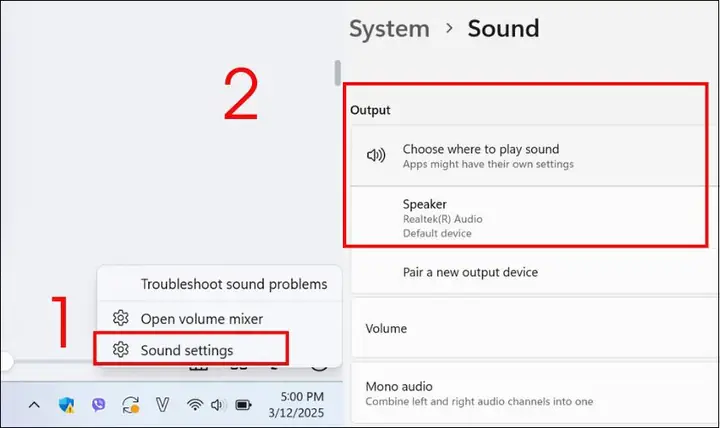
Xác Minh Thiết Bị Đầu Ra Âm Thanh
Đảm bảo bạn đang sử dụng đúng thiết bị phát âm thanh.
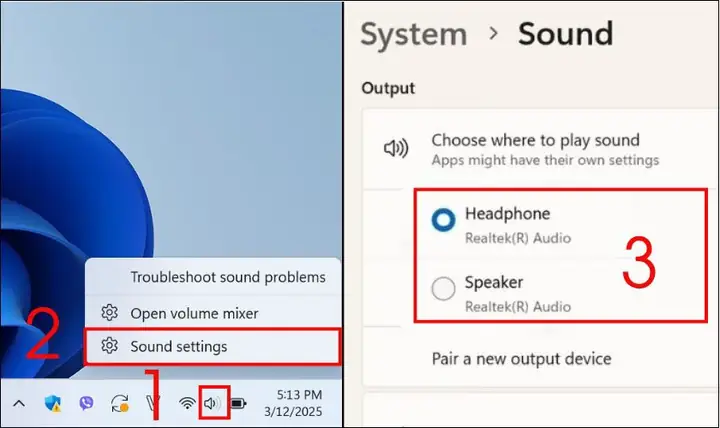
- Nhấp chuột phải vào biểu tượng loa trên thanh taskbar và chọn “Sound settings” (Cài đặt âm thanh).
- Trong cửa sổ “Sound settings”, mục “Output”, kiểm tra xem thiết bị đầu ra mong muốn (loa máy tính, tai nghe) đã được chọn chưa.
- Nếu thiết bị của bạn hiển thị dưới mục “Disabled” (Vô hiệu hóa), hãy chọn thiết bị đó và nhấn “Enable” (Kích hoạt).
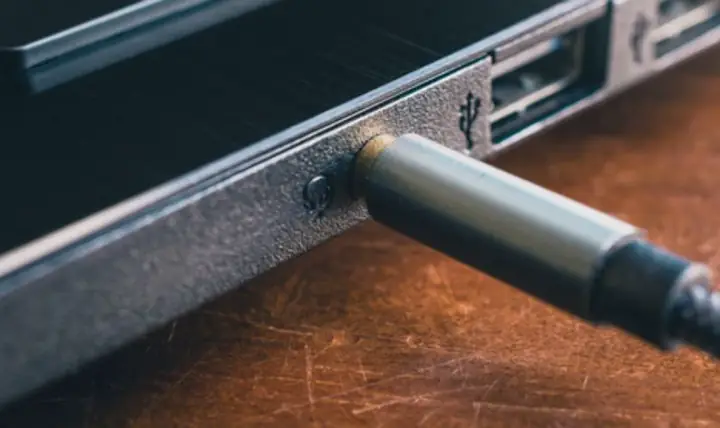
Kiểm Tra Cổng Kết Nối Với Loa Hoặc Tai Nghe
Kết nối vật lý là yếu tố quan trọng.
- Đảm bảo dây cáp loa hoặc tai nghe được cắm chắc chắn vào cổng âm thanh của máy tính.
- Nếu máy tính có nhiều cổng âm thanh (trước và sau case), hãy thử cắm vào một cổng khác.
- Kiểm tra xem cổng kết nối có bị bám bụi hoặc hư hỏng không.
- Nếu sử dụng cáp HDMI để kết nối với màn hình có loa, hãy đảm bảo màn hình đó đã được chọn làm thiết bị đầu ra âm thanh mặc định trong cài đặt âm thanh của Windows.
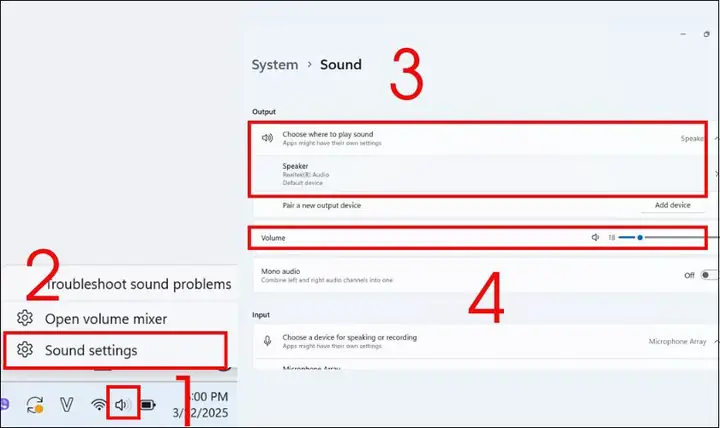
Kiểm Tra Cài Đặt Âm Thanh Hệ Thống Chung
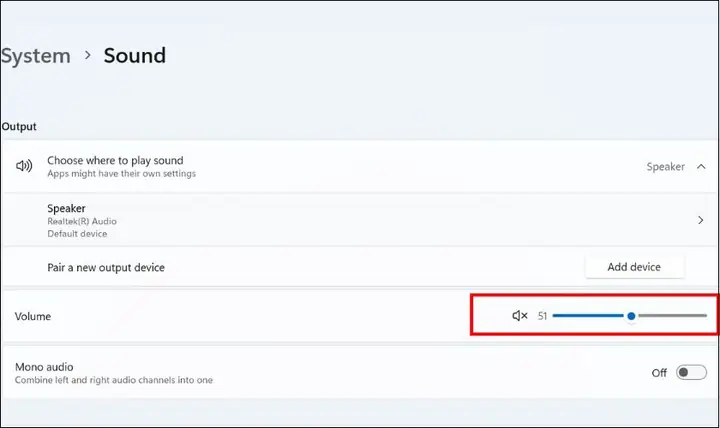
- Nhấp vào biểu tượng loa trên thanh taskbar, chọn “Sound settings”.
- Tại mục “Volume”, kiểm tra mức âm lượng chung.
- Tại mục “Output”, xác nhận thiết bị đầu ra đã được chọn chính xác.
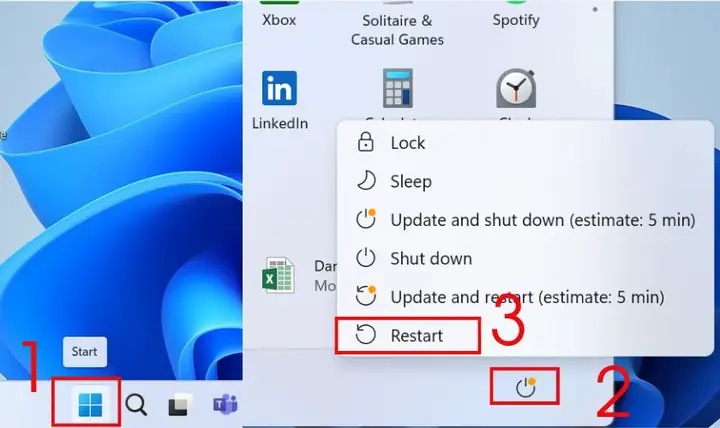
Khởi Động Lại Máy Tính Windows
Một thao tác đơn giản nhưng hiệu quả:
- Nhấn vào nút “Start” (hoặc phím Windows).
- Nhấp vào biểu tượng “Power” (Nguồn).
- Chọn “Restart” (Khởi động lại).
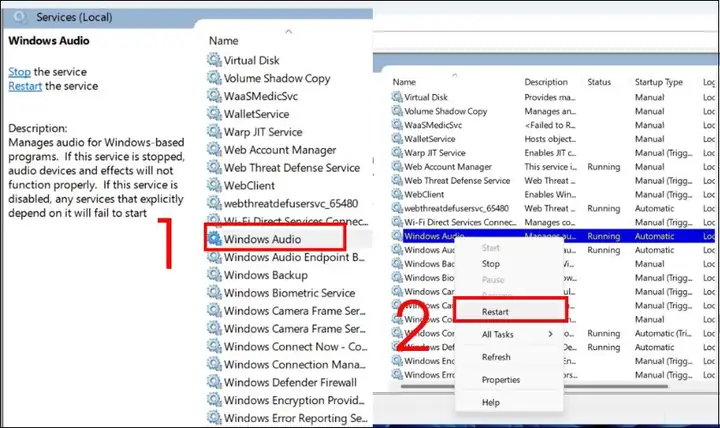
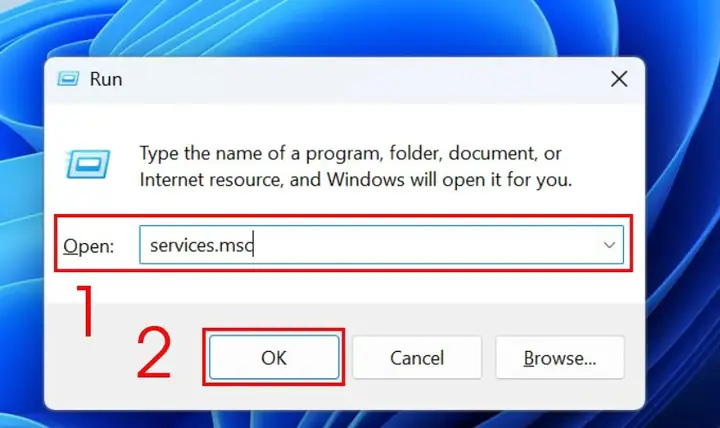
Khởi Động Lại Dịch Vụ Âm Thanh (Audio Services)
Dịch vụ âm thanh của Windows có thể gặp lỗi tạm thời.
- Nhấn tổ hợp phím Win + R để mở hộp thoại Run.
- Gõ services.msc và nhấn OK.
- Trong cửa sổ Services, tìm “Windows Audio”.
- Nhấp chuột phải vào “Windows Audio” và chọn “Restart”. Nếu tùy chọn “Restart” không có, chọn “Stop” rồi “Start”.
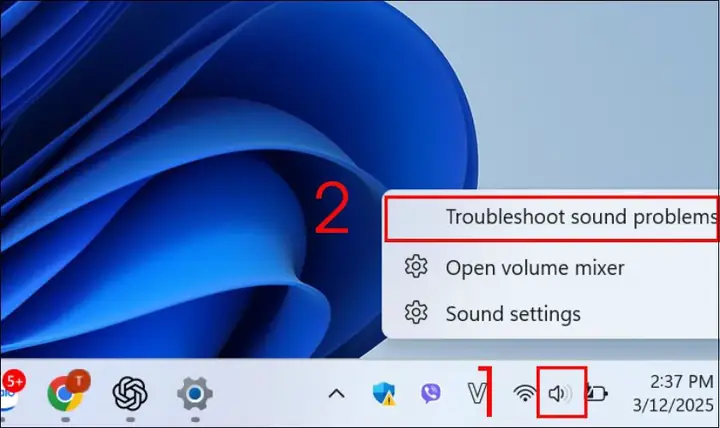
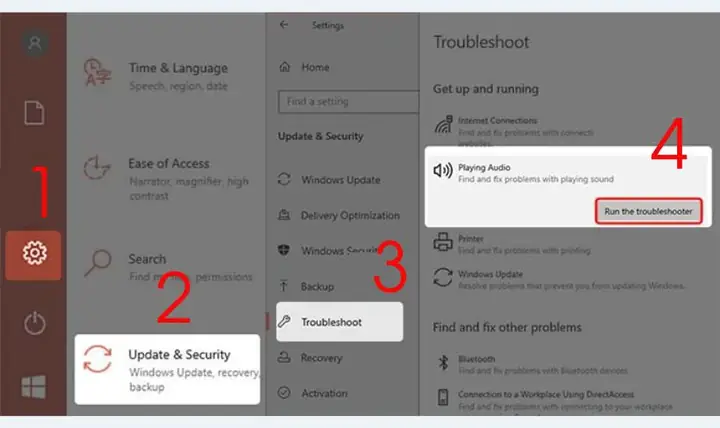
Chạy Công Cụ Khắc Phục Sự Cố Âm Thanh Của Windows
Windows 10 cung cấp các công cụ tự động để giải quyết vấn đề.
- Mở “Cài đặt” (Settings).
- Chọn “Update & Security” (Cập nhật & Bảo mật).
- Trong menu bên trái, chọn “Troubleshoot” (Khắc phục sự cố).
- Tại mục “Playing Audio” (Phát âm thanh), nhấp vào “Run the troubleshooter” (Chạy công cụ khắc phục sự cố).
Dùng Công Cụ Fix No Sound của Driver Booster
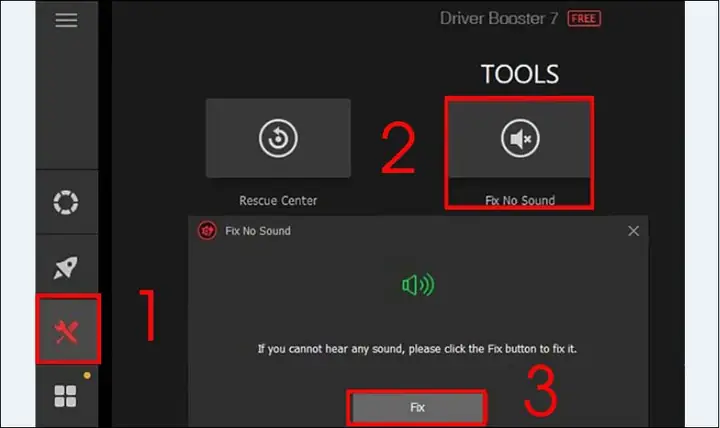
Driver Booster là một phần mềm hữu ích có tích hợp công cụ khắc phục lỗi âm thanh.
- Tải và cài đặt Driver Booster từ nguồn uy tín.
- Mở Driver Booster, chuyển đến mục “Tools” (Công cụ).
- Chọn “Fix No Sound” (Sửa lỗi không có âm thanh).
- Nhấn “Fix” (Sửa) và để phần mềm tự động xử lý.
Thiết Lập Thiết Bị Âm Thanh Làm Lựa Chọn Mặc Định
Nếu bạn sử dụng nhiều thiết bị âm thanh, hãy đảm bảo thiết bị mong muốn được đặt làm mặc định.
- Nhấp chuột phải vào biểu tượng loa trên thanh taskbar.
- Chọn “Sound settings”.
- Tại tab “Output”, chọn thiết bị âm thanh bạn muốn sử dụng và nhấn “Set as Default Device” (Đặt làm thiết bị mặc định).
Mẹo Hạn Chế Tình Trạng Máy Tính Bị Mất Âm Thanh Hiệu Quả
Để giảm thiểu khả năng gặp phải lỗi máy tính bị mất âm thanh Win 10, bạn nên thực hiện các biện pháp phòng ngừa sau:
- Kiểm tra kết nối vật lý thường xuyên: Luôn đảm bảo dây cáp, jack cắm và cổng kết nối không bị lỏng hoặc hư hỏng.
- Cập nhật driver âm thanh định kỳ: Truy cập trang web của nhà sản xuất máy tính hoặc card âm thanh để tải về và cài đặt phiên bản driver mới nhất.
- Sử dụng công cụ Windows Audio Troubleshooter: Thường xuyên chạy công cụ này để phát hiện và sửa lỗi kịp thời.
- Điều chỉnh cài đặt âm thanh hợp lý: Tránh để âm lượng bị tắt hoặc đặt quá thấp một cách không cần thiết.
- Kiểm soát xung đột phần mềm: Đóng hoặc gỡ bỏ các ứng dụng chạy nền không cần thiết, đặc biệt là những ứng dụng liên quan đến âm thanh.
- Bảo dưỡng phần cứng: Vệ sinh máy tính định kỳ để tránh bụi bẩn ảnh hưởng đến các linh kiện.
Máy Tính Bị Mất Âm Thanh Không Sửa Được Phải Làm Sao?
Nếu bạn đã áp dụng tất cả các biện pháp trên mà máy tính vẫn bị mất âm thanh Win 10, có thể vấn đề nằm ở phần cứng hoặc lỗi hệ thống sâu hơn. Trong trường hợp này, việc mang máy tính đến một trung tâm sửa chữa uy tín là giải pháp tốt nhất. Đội ngũ kỹ thuật viên chuyên nghiệp sẽ giúp bạn chẩn đoán chính xác nguyên nhân và tiến hành sửa chữa hiệu quả.
Lưu Ý Khi Sửa Lỗi Máy Tính Bị Mất Âm Thanh
Để quá trình khắc phục diễn ra suôn sẻ và an toàn, hãy ghi nhớ những điều sau:
- Ưu tiên kiểm tra phần cứng trước: Luôn kiểm tra các kết nối vật lý và thử với thiết bị âm thanh khác để loại trừ khả năng lỗi do thiết bị ngoại vi.
- Xác định nguyên nhân cụ thể: Tránh việc thử nghiệm lan man nhiều giải pháp cùng lúc, điều này có thể gây ra lỗi phức tạp hơn.
- Cẩn trọng khi cập nhật hoặc cài đặt lại driver: Luôn tải driver từ trang web chính thức của nhà sản xuất.
- Sao lưu dữ liệu quan trọng: Trước khi thực hiện các thay đổi hệ thống lớn, hãy sao lưu dữ liệu để phòng tránh mất mát.
- Kiểm tra các bản cập nhật Windows: Đôi khi, các bản vá lỗi từ Microsoft có thể giải quyết các vấn đề âm thanh.
Kết Luận
Việc máy tính bị mất âm thanh Win 10 có thể gây ra nhiều bất tiện, nhưng hầu hết các trường hợp đều có thể được giải quyết thông qua các bước khắc phục đã nêu. Bằng cách thực hiện các thao tác kiểm tra cài đặt, cập nhật driver, và sử dụng công cụ hỗ trợ của Windows, bạn có thể khôi phục lại trải nghiệm âm thanh mượt mà cho thiết bị của mình. Nếu gặp khó khăn, đừng ngần ngại tìm đến sự trợ giúp chuyên nghiệp.
Hãy khám phá thêm các thủ thuật máy tính hữu ích khác tại Trần Du.