
Việc lưu trữ thông tin nhanh chóng và dễ dàng ngay trên màn hình desktop là một nhu cầu thiết yếu đối với nhiều người dùng máy tính, từ học sinh, sinh viên đến các chuyên gia IT hay lập trình viên. Khả năng note trên màn hình máy tính giúp bạn không bỏ lỡ những ý tưởng chợt nảy sinh, ghi nhớ các tác vụ quan trọng hay lưu trữ những thông tin cần thiết mà không cần mở một ứng dụng phức tạp nào. Bài viết này sẽ hướng dẫn bạn cách tận dụng tối đa công cụ ghi chú mặc định của Windows – Sticky Notes – để quản lý thông tin cá nhân và công việc một cách hiệu quả, đảm bảo mọi thứ luôn nằm trong tầm mắt.
Quy Trình Nhanh: Tạo Note Trên Màn Hình Máy Tính
Để bắt đầu note trên màn hình máy tính bằng Sticky Notes, bạn có thể thực hiện theo các bước cơ bản sau:
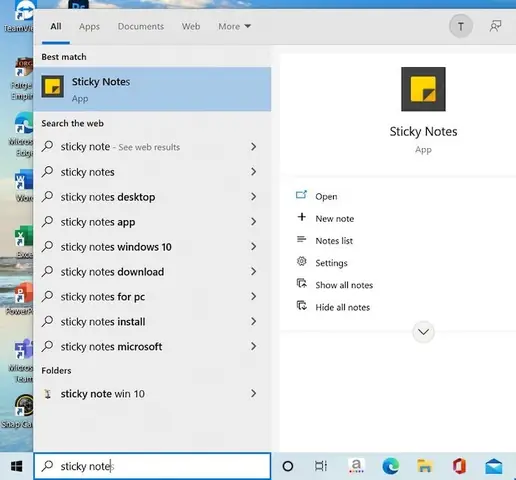
- Khởi động Sticky Notes: Tìm kiếm “Sticky Notes” trong menu Start hoặc nhấn tổ hợp phím Windows + S (hoặc Windows + R và gõ stikynot.exe).
- Tạo ghi chú mới: Khi Sticky Notes mở, một ghi chú trống sẽ xuất hiện. Nhấp vào biểu tượng dấu cộng (+) để tạo ghi chú mới nếu cần.
- Nhập nội dung: Gõ trực tiếp thông tin bạn muốn ghi nhớ vào ghi chú.
- Định dạng (tùy chọn): Sử dụng các phím tắt Ctrl + B (in đậm), Ctrl + I (in nghiêng), Ctrl + U (gạch chân) hoặc các tùy chọn định dạng khác có sẵn.
- Tùy chỉnh ghi chú: Thay đổi màu sắc của ghi chú bằng cách nhấp chuột phải vào thanh tiêu đề (Windows 7/8) hoặc biểu tượng ba chấm (Windows 10/11) và chọn màu.
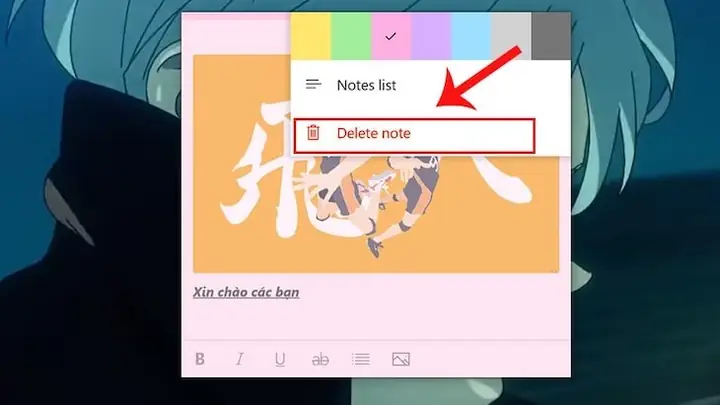
- Quản lý ghi chú: Kéo thả để di chuyển ghi chú, thay đổi kích thước bằng cách kéo góc, và nhấp vào biểu tượng “X” hoặc “Delete note” để xóa khi không còn cần thiết.
Hiểu Rõ Về Sticky Notes: Công Cụ Ghi Chú Mặc Định Của Windows
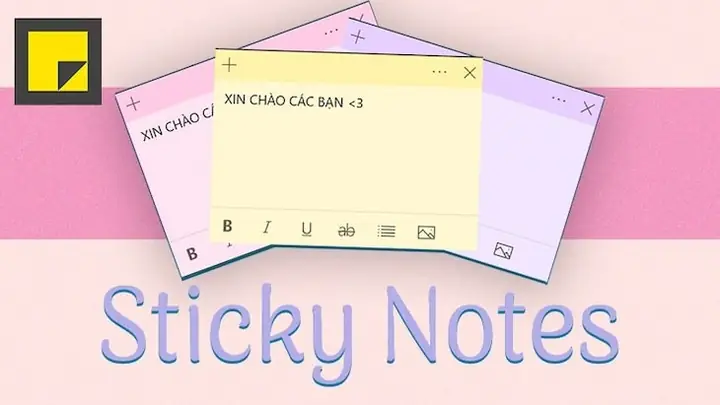
Sticky Notes là một tiện ích nhỏ gọn nhưng vô cùng hữu ích, được Microsoft tích hợp sẵn trong hệ điều hành Windows qua nhiều phiên bản. Nó mô phỏng lại những tờ giấy ghi chú dán (post-it notes) truyền thống, nhưng với ưu điểm của kỹ thuật số: dễ dàng tạo, chỉnh sửa, sắp xếp và lưu trữ mà không tốn giấy mực.
Sticky Notes là gì và tại sao nó quan trọng?
Sticky Notes là một phần mềm ghi chú nhẹ, cho phép người dùng tạo các ghi chú ảo và dán chúng trực tiếp lên màn hình desktop. Mục đích chính của nó là cung cấp một không gian nhanh chóng để lưu lại những thông tin tạm thời, công việc cần làm, ý tưởng bất chợt hoặc các nhắc nhở quan trọng mà bạn muốn thấy ngay khi làm việc. Sự đơn giản và tích hợp sâu vào Windows làm cho Sticky Notes trở thành lựa chọn hàng đầu cho việc quản lý thông tin cá nhân và tác vụ hàng ngày mà không làm gián đoạn quy trình làm việc. Nó đặc biệt hữu ích cho những người cần một “bảng nhớ” kỹ thuật số luôn hiện hữu.
Lợi ích khi sử dụng Sticky Notes để ghi chú
Việc tích hợp khả năng note trên màn hình máy tính qua Sticky Notes mang lại nhiều lợi ích đáng kể. Trước hết, nó giúp tăng cường năng suất bằng cách giữ các thông tin quan trọng luôn hiển thị, giảm thiểu thời gian tìm kiếm hoặc chuyển đổi giữa các ứng dụng. Bạn có thể nhanh chóng lưu lại số điện thoại, địa chỉ email, danh sách kiểm tra công việc, hoặc một đoạn mã lập trình mà không cần mở trình soạn thảo văn bản. Hơn nữa, Sticky Notes cung cấp khả năng tùy chỉnh cao, cho phép người dùng thay đổi màu sắc, định dạng chữ (in đậm, nghiêng, gạch chân) để phân loại và làm nổi bật các ghi chú khác nhau. Điều này giúp dễ dàng nhận diện và ưu tiên các thông tin quan trọng, tạo ra một không gian làm việc cá nhân hóa và hiệu quả.
Sự phát triển của Sticky Notes qua các phiên bản Windows
Sticky Notes lần đầu tiên xuất hiện trong Windows Vista dưới dạng một tiện ích nhỏ. Ban đầu, nó chỉ là một ứng dụng cơ bản với các tính năng ghi chú văn bản đơn giản. Qua các phiên bản Windows 7 và 8/8.1, Sticky Notes duy trì giao diện và chức năng tương đối ổn định, tập trung vào sự tiện lợi và dễ sử dụng. Tuy nhiên, với sự ra đời của Windows 10, Sticky Notes đã trải qua một cuộc “cách mạng” đáng kể. Nó được chuyển đổi thành một ứng dụng Universal Windows Platform (UWP), mang lại giao diện hiện đại hơn, khả năng đồng bộ hóa qua tài khoản Microsoft và nhiều tính năng nâng cao khác như chèn ảnh, nhận diện chữ viết tay và tích hợp với Cortana. Sự phát triển này thể hiện cam kết của Microsoft trong việc cung cấp một công cụ ghi chú linh hoạt và mạnh mẽ, đáp ứng nhu cầu ngày càng cao của người dùng trong môi trường kỹ thuật số hiện đại.
Có thể bạn quan tâm: Cách Tắt Máy Tính Bằng Bàn Phím Nhanh Gọn Trên Mọi Phiên Bản Windows
Hướng Dẫn Chi Tiết Cách Tạo Và Quản Lý Note Trên Màn Hình Máy Tính Windows 7
Windows 7 là một hệ điều hành đã từng rất phổ biến và Sticky Notes trên nền tảng này cũng là một công cụ được nhiều người yêu thích. Các thao tác để tạo và quản lý ghi chú trên Windows 7 rất đơn giản và trực quan, giúp người dùng dễ dàng làm quen.
Khởi động Sticky Notes trên Windows 7
Có thể bạn quan tâm: Hướng Dẫn Chi Tiết Cách Tải Omg 3q Về Máy Tính Nhanh Chóng Và Dễ Dàng
Để bắt đầu sử dụng Sticky Notes trên Windows 7, bạn có ba phương pháp chính để khởi động ứng dụng:
- Từ Menu Start: Nhấp vào biểu tượng “Start” (hình cửa sổ) ở góc dưới bên trái màn hình. Trong menu Start, bạn sẽ thường thấy “Sticky Notes” trong danh sách “All Programs” hoặc trong phần “Accessories”.
- Sử dụng thanh Tìm kiếm: Nhấp vào biểu tượng “Start”, sau đó gõ “Sticky Notes” vào ô tìm kiếm. Ứng dụng sẽ hiển thị trong kết quả tìm kiếm, bạn chỉ cần nhấp vào để mở.
- Phím tắt Run: Nhấn tổ hợp phím Windows + R để mở hộp thoại “Run”. Gõ stikynot.exe (hoặc Sticky Notes) vào ô “Open” và nhấn Enter hoặc OK.
Khi Sticky Notes được khởi động, một ghi chú trống màu vàng sẽ xuất hiện trên màn hình desktop của bạn, sẵn sàng để bạn nhập nội dung.
Soạn thảo và định dạng ghi chú hiệu quả
Có thể bạn quan tâm: Hướng Dẫn Chi Tiết Cách Nói Chuyện Với Chị Google Trên Máy Tính
Sau khi đã mở một ghi chú mới, bạn có thể bắt đầu gõ trực tiếp nội dung mong muốn vào đó. Sticky Notes trên Windows 7 hỗ trợ một số tùy chọn định dạng cơ bản thông qua các phím tắt, giúp bạn làm nổi bật các phần quan trọng:
- Ctrl + B: Để in đậm văn bản.
- Ctrl + I: Để in nghiêng văn bản.
- Ctrl + U: Để gạch chân văn bản.
- Ctrl + Shift + A: Chuyển đổi văn bản giữa chữ in hoa và chữ thường.
- Ctrl + L: Căn chỉnh văn bản sang trái.
- Ctrl + R: Căn chỉnh văn bản sang phải.
- Ctrl + E: Căn chỉnh văn bản ra giữa.
- Ctrl + Shift + >: Tăng kích cỡ văn bản.
- Ctrl + Shift + <: Giảm kích cỡ văn bản.
- Ctrl + 1: Đặt khoảng cách dòng đơn.
- Ctrl + 2: Đặt khoảng cách dòng đôi.
- Ctrl + 5: Đặt khoảng cách 1.5 dòng.
Việc sử dụng các phím tắt này giúp bạn nhanh chóng định dạng ghi chú mà không cần rời tay khỏi bàn phím, tăng hiệu quả khi note trên màn hình máy tính.
Tùy chỉnh giao diện và màu sắc ghi chú
Có thể bạn quan tâm: Máy Tính Bị Đứng Màn Hình: Nguyên Nhân Và Cách Khắc Phục Hiệu Quả
Sticky Notes trên Windows 7 cho phép bạn tùy chỉnh kích thước và màu sắc của ghi chú để phù hợp với sở thích cá nhân hoặc để phân loại các loại ghi chú khác nhau.
- Thay đổi kích thước: Để điều chỉnh kích thước của một ghi chú, bạn chỉ cần di chuyển con trỏ chuột đến góc dưới bên phải của ghi chú cho đến khi con trỏ biến thành mũi tên hai chiều. Nhấp và kéo để thay đổi kích thước theo ý muốn.
- Đổi màu ghi chú: Màu mặc định của Sticky Notes thường là vàng. Để thay đổi màu, nhấp chuột phải vào phần nhập nội dung của ghi chú. Một menu ngữ cảnh sẽ xuất hiện, cho phép bạn chọn từ một bảng màu có sẵn (thường là xanh dương, xanh lá, hồng, tím…). Việc đổi màu giúp bạn dễ dàng nhóm các ghi chú liên quan hoặc tạo điểm nhấn cho các tác vụ ưu tiên.
Quản lý ghi chú: Thêm, xóa và sắp xếp
Quản lý các ghi chú của bạn trên Windows 7 rất đơn giản:
- Thêm ghi chú mới: Để tạo thêm một ghi chú mới, bạn chỉ cần nhấp vào biểu tượng dấu cộng (+) nhỏ ở góc trên bên trái của ghi chú hiện tại. Một ghi chú trống mới sẽ ngay lập tức xuất hiện.
- Xóa ghi chú: Khi một ghi chú không còn cần thiết, bạn có thể xóa nó bằng cách nhấp vào biểu tượng dấu “X” ở góc trên bên phải của ghi chú. Một hộp thoại xác nhận sẽ xuất hiện hỏi bạn có chắc chắn muốn xóa không, chọn “Yes” để hoàn tất.
- Sắp xếp ghi chú: Bạn có thể kéo và thả các ghi chú đến bất kỳ vị trí nào trên màn hình desktop để sắp xếp chúng theo cách bạn muốn, ví dụ: nhóm các ghi chú theo chủ đề hoặc mức độ ưu tiên.
Những thao tác quản lý này giúp duy trì một không gian làm việc gọn gàng và tổ chức, đồng thời đảm bảo các thông tin quan trọng luôn được tiếp cận nhanh chóng.
Thực Hiện Ghi Chú Nhanh Chóng Trên Windows 8/8.1
Với Windows 8 và 8.1, giao diện người dùng có một số thay đổi đáng kể so với Windows 7, nhưng cách truy cập và sử dụng Sticky Notes vẫn giữ được sự quen thuộc, dù có một vài khác biệt nhỏ trong cách khởi động. Người dùng vẫn có thể tận dụng Sticky Notes để note trên màn hình máy tính một cách hiệu quả.
Khởi động Sticky Notes trên Windows 8/8.1: Các phương pháp khác biệt
Mặc dù giao diện “Start Screen” của Windows 8/8.1 khác biệt so với menu Start truyền thống, bạn vẫn có nhiều cách để mở Sticky Notes:
- Phím tắt Run (phổ biến nhất): Giống như trên Windows 7, nhấn Windows + R, gõ stikynot.exe và nhấn Enter. Đây là phương pháp đáng tin cậy và nhanh nhất.
- Sử dụng tìm kiếm: Trên màn hình Start Screen, bạn có thể bắt đầu gõ “Sticky Notes”. Hệ thống sẽ tự động chuyển sang chế độ tìm kiếm và hiển thị ứng dụng. Hoặc, sử dụng tổ hợp phím Windows + Q để mở Charm Search và gõ “Sticky Notes”.
- Từ Desktop (chỉ nếu đã mở trước đó): Nếu bạn đã ghim Sticky Notes vào thanh tác vụ (Taskbar) hoặc nếu nó vẫn đang chạy ngầm, bạn có thể nhấp vào biểu tượng của nó trực tiếp từ desktop.
- Phím F3 (trên desktop): Từ màn hình desktop, nhấn phím F3 có thể kích hoạt thanh tìm kiếm, từ đó bạn có thể gõ “Sticky Notes”.
Sau khi khởi động, giao diện và các chức năng cơ bản của Sticky Notes trên Windows 8/8.1 (như nhập liệu, định dạng bằng phím tắt, đổi màu, thêm/xóa ghi chú) hoàn toàn tương tự như trên Windows 7. Điều này giúp người dùng dễ dàng chuyển đổi mà không cần học lại các thao tác cơ bản.
Tối Ưu Hóa Ghi Chú Với Sticky Notes Trên Windows 10 & 11 (Phiên bản hiện đại)
Windows 10 và 11 mang đến một phiên bản Sticky Notes được cải tiến đáng kể, không chỉ về giao diện mà còn về tính năng. Nó được chuyển đổi thành một ứng dụng UWP, mang lại trải nghiệm hiện đại hơn và khả năng đồng bộ hóa xuyên suốt các thiết bị. Việc note trên màn hình máy tính với phiên bản này trở nên mạnh mẽ và linh hoạt hơn bao giờ hết.
Những cải tiến đáng kể của Sticky Notes trên Windows 10/11
Phiên bản Sticky Notes trên Windows 10 và các phiên bản mới hơn đã được nâng cấp đáng kể, vượt xa một tiện ích ghi chú đơn thuần. Một trong những cải tiến quan trọng nhất là khả năng đồng bộ hóa các ghi chú qua tài khoản Microsoft. Điều này có nghĩa là các ghi chú của bạn không chỉ nằm trên một máy tính mà có thể truy cập được từ bất kỳ thiết bị Windows nào khác mà bạn đăng nhập, cũng như thông qua ứng dụng OneNote trên các nền tảng di động. Ngoài ra, giao diện người dùng được thiết kế lại theo phong cách Fluent Design, mang lại vẻ ngoài hiện đại và trực quan hơn. Tính năng nhận diện mực kỹ thuật số cho phép bạn viết tay hoặc vẽ trực tiếp lên ghi chú bằng bút stylus (nếu có), và khả năng tích hợp với Cortana để đặt lời nhắc từ ghi chú. Các cải tiến này biến Sticky Notes thành một công cụ quản lý thông tin cá nhân mạnh mẽ và tiện dụng hơn rất nhiều.
Cách tạo và tùy chỉnh ghi chú mới trên Windows 10/11
Tạo và tùy chỉnh ghi chú trên Windows 10/11 giờ đây linh hoạt hơn bao giờ hết:
-
Tạo ghi chú mới:
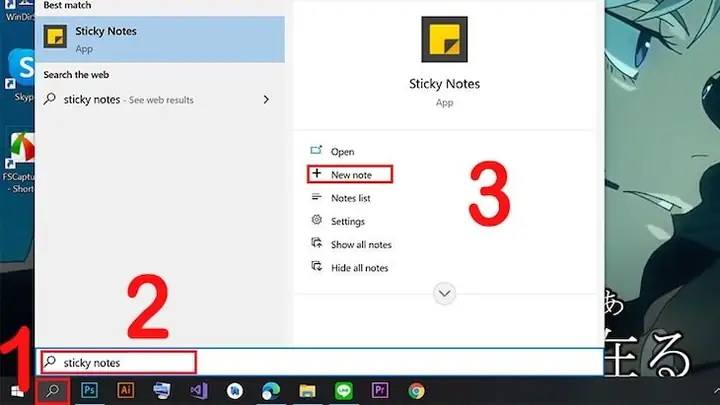
- Bạn có thể tìm kiếm “Sticky Notes” trong thanh tìm kiếm của Taskbar (hoặc Menu Start).
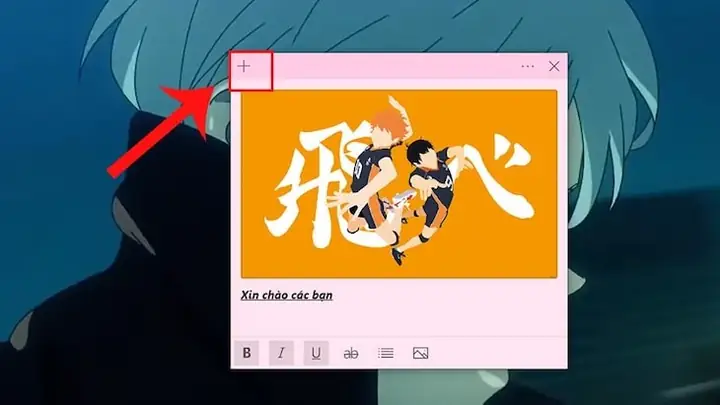
- Khi ứng dụng Sticky Notes xuất hiện, nhấp vào “New note” hoặc biểu tượng dấu cộng (+) trong giao diện chính của ứng dụng để tạo một ghi chú mới.
- Bạn cũng có thể dùng phím tắt Ctrl + N khi đang ở trong cửa sổ Sticky Notes.
-
Truy cập nhanh: Để truy cập Sticky Notes nhanh chóng, bạn có thể:

5cách Tạo Ghi Chú Trên Màn Hình Desktop Windows 10 - Tạo shortcut trên desktop.
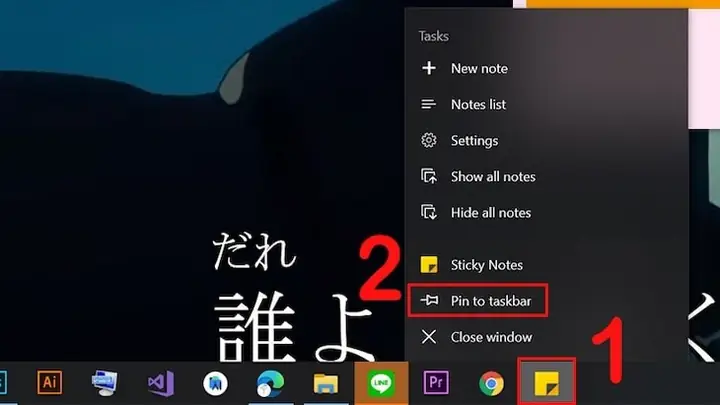
- Ghim Sticky Notes vào Taskbar: Nhấp chuột phải vào biểu tượng Sticky Notes trên Taskbar khi nó đang chạy, chọn “Pin to taskbar”.
-
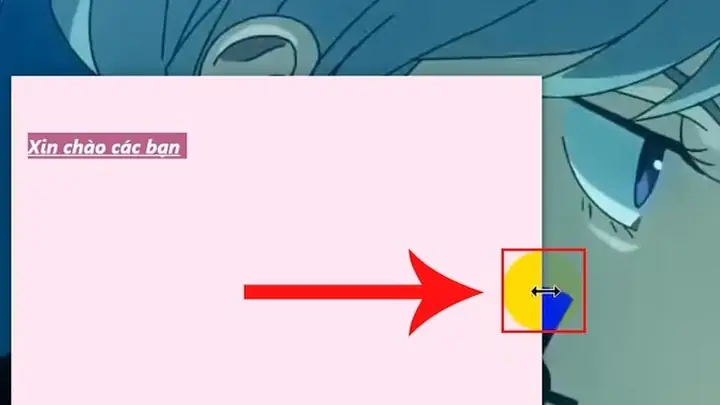
Tùy chỉnh kích thước: Di chuyển chuột đến một góc hoặc cạnh bất kỳ của ghi chú. Khi con trỏ chuột hiện dấu mũi tên hai chiều, nhấn giữ và kéo để điều chỉnh kích thước tùy ý.
-
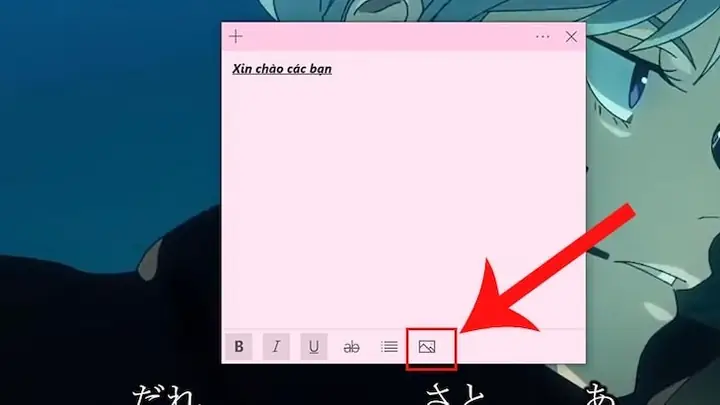
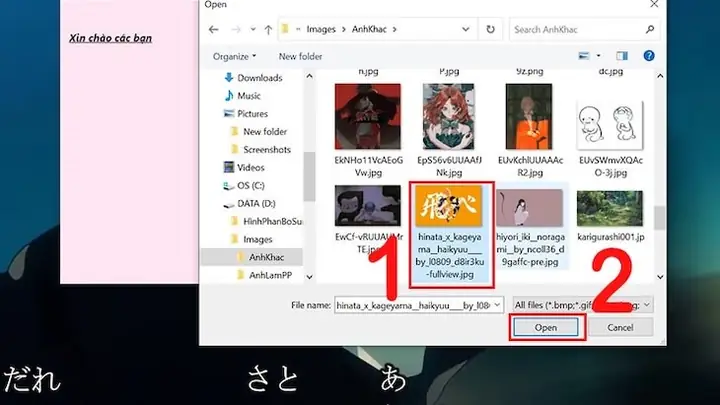
Chèn ảnh vào ghi chú: Một trong những tính năng mới mẻ là khả năng chèn hình ảnh. Nhấp vào biểu tượng hình ảnh (thường là một bức tranh nhỏ) ở góc dưới cùng của ghi chú, sau đó chọn ảnh bạn muốn chèn từ máy tính của mình.
5cách Tạo Ghi Chú Trên Màn Hình Desktop Windows 10
Quản lý danh sách ghi chú và tính năng đồng bộ hóa
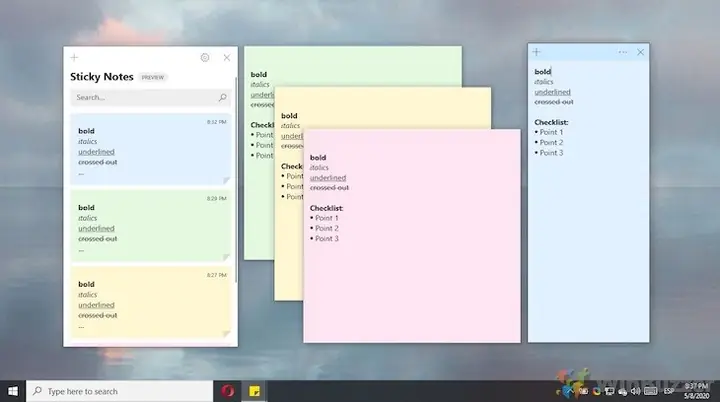
Sticky Notes trên Windows 10/11 đã chuyển từ việc mỗi ghi chú là một cửa sổ độc lập sang một giao diện quản lý tập trung, được gọi là “Notes list” hoặc “Danh sách ghi chú”.
-
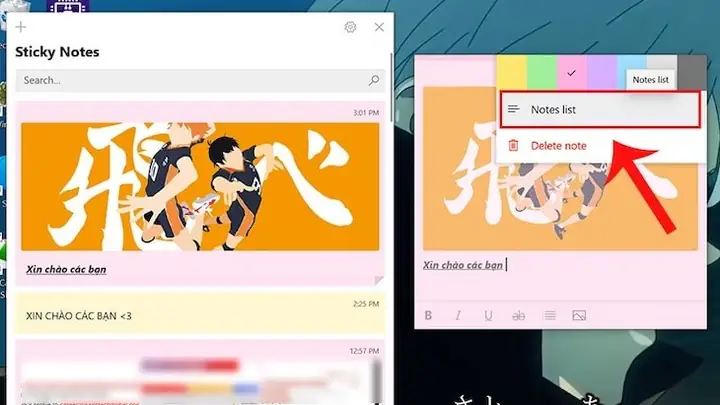
Xem danh sách ghi chú: Để xem tất cả các ghi chú hiện có của bạn, nhấp vào biểu tượng ba chấm (…) ở góc trên bên phải của bất kỳ ghi chú nào đang mở, sau đó chọn “Notes list”. Cửa sổ này sẽ hiển thị tất cả các ghi chú của bạn dưới dạng danh sách, giúp bạn dễ dàng tìm kiếm, sắp xếp và quản lý chúng.
-
Tính năng đồng bộ hóa: Các ghi chú của bạn tự động được đồng bộ hóa với tài khoản Microsoft của bạn. Điều này có nghĩa là bạn có thể truy cập chúng từ:
- Bất kỳ máy tính Windows nào khác đã đăng nhập cùng tài khoản Microsoft.
- Ứng dụng OneNote (trên máy tính hoặc di động) nơi Sticky Notes thường được tích hợp vào phần “Sticky Notes”.
- Trang web OneNote trên trình duyệt web.
Mẹo và thủ thuật nâng cao khi sử dụng Sticky Notes
Để tối đa hóa hiệu quả khi note trên màn hình máy tính với Sticky Notes, hãy tham khảo các mẹo sau:
- Sử dụng phím tắt hiệu quả: Ngoài các phím tắt định dạng đã đề cập, hãy nhớ Ctrl + N để tạo ghi chú mới và Alt + F4 để đóng ghi chú.
- Tìm kiếm trong ghi chú: Trong danh sách ghi chú (Notes list), bạn có thể sử dụng thanh tìm kiếm để nhanh chóng tìm thấy ghi chú cụ thể, đặc biệt hữu ích khi bạn có rất nhiều ghi chú.
- Tích hợp với Cortana (Windows 10): Nếu bạn sử dụng Cortana, bạn có thể yêu cầu cô ấy tạo ghi chú hoặc nhắc nhở từ nội dung ghi chú.
- Kéo thả: Bạn có thể kéo và thả văn bản, hình ảnh, hoặc thậm chí các liên kết từ các ứng dụng khác trực tiếp vào Sticky Notes.
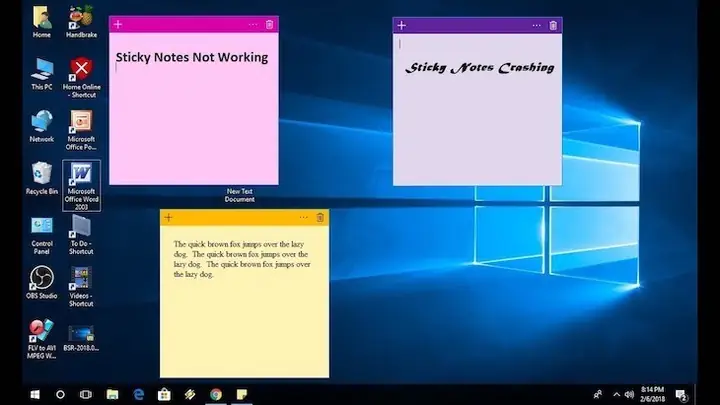
- Khắc phục sự cố: Nếu Sticky Notes không khởi động hoặc hoạt động không ổn định, bạn có thể thử đặt lại ứng dụng thông qua “Settings > Apps > Apps & features > Sticky Notes > Advanced options > Reset”.
So Sánh Sticky Notes Với Các Giải Pháp Ghi Chú Khác
Mặc dù Sticky Notes là một công cụ tiện lợi để note trên màn hình máy tính, nó không phải là lựa chọn duy nhất. Có nhiều giải pháp ghi chú khác nhau, mỗi loại đều có ưu và nhược điểm riêng, phù hợp với các nhu cầu khác nhau. Việc so sánh giúp người dùng đưa ra quyết định tối ưu dựa trên mục đích sử dụng.
Sticky Notes vs. OneNote: Lựa chọn nào phù hợp?
Sticky Notes và OneNote đều là sản phẩm của Microsoft và đôi khi có thể gây nhầm lẫn về mục đích sử dụng.
- Sticky Notes: Phù hợp nhất cho các ghi chú nhanh, tạm thời, và các nhắc nhở cần hiển thị ngay lập tức trên desktop. Nó giống như một “bảng trắng” kỹ thuật số cho các ý tưởng thoáng qua, số điện thoại khẩn cấp, hoặc danh sách mua sắm. Ưu điểm của nó là tốc độ và sự đơn giản.
- OneNote: Là một ứng dụng ghi chú toàn diện hơn, được thiết kế để tổ chức thông tin một cách có cấu trúc trong các sổ tay, phần và trang. Nó hỗ trợ nhiều định dạng phức tạp hơn (văn bản, hình ảnh, âm thanh, video, tệp đính kèm), khả năng tìm kiếm mạnh mẽ, và lý tưởng cho việc ghi chép bài giảng, quản lý dự án, lập kế hoạch chi tiết hoặc lưu trữ nghiên cứu dài hạn. OneNote là giải pháp cho việc quản lý tri thức, trong khi Sticky Notes là cho các tác vụ tức thời.
Lựa chọn giữa hai công cụ này phụ thuộc vào “tuổi thọ” và độ phức tạp của thông tin bạn muốn lưu trữ. Để tìm hiểu sâu hơn về công nghệ và lập trình, bạn có thể truy cập Trần Du.
Các công cụ ghi chú của bên thứ ba: Khi nào cần cân nhắc?
Ngoài các giải pháp của Microsoft, thị trường còn có vô số ứng dụng ghi chú của bên thứ ba, mỗi ứng dụng có điểm mạnh riêng. Bạn nên cân nhắc các công cụ này khi:
- Bạn cần đa nền tảng hơn: Các ứng dụng như Evernote, Notion, Google Keep cung cấp khả năng đồng bộ hóa mạnh mẽ trên nhiều hệ điều hành (Windows, macOS, Linux, iOS, Android) và trình duyệt web.
- Bạn cần tính năng chuyên biệt:
- Evernote: Phù hợp cho việc lưu trữ đa dạng loại nội dung (web clips, ảnh, PDF) và tìm kiếm mạnh mẽ.
- Notion: Là một công cụ “all-in-one” cho ghi chú, quản lý dự án, cơ sở dữ liệu, và wiki, rất phổ biến trong giới lập trình và quản lý team.
- Google Keep: Đơn giản, nhanh chóng, tích hợp sâu vào hệ sinh thái Google, lý tưởng cho ghi chú ngắn và danh sách.
- Simplenote/Joplin: Dành cho những ai yêu thích sự tối giản, mã nguồn mở, hoặc muốn kiểm soát dữ liệu của mình.
- Bạn yêu cầu bảo mật cao hơn: Một số ứng dụng cung cấp mã hóa đầu cuối hoặc các tính năng bảo mật nâng cao mà Sticky Notes không có.
Trong khi Sticky Notes xuất sắc ở tính năng ghi chú nhanh và tức thời, các giải pháp của bên thứ ba có thể là lựa chọn tốt hơn cho nhu cầu ghi chú phức tạp, đa nền tảng hoặc có cấu trúc hơn.
Những Lỗi Thường Gặp Và Cách Khắc Phục Khi Dùng Sticky Notes
Mặc dù Sticky Notes là một ứng dụng đơn giản và ổn định, đôi khi người dùng có thể gặp phải một số vấn đề nhỏ. Việc biết cách khắc phục sẽ giúp bạn duy trì quy trình note trên màn hình máy tính một cách liền mạch.
- Sticky Notes không khởi động hoặc không hiển thị:
- Khắc phục: Đảm bảo rằng ứng dụng không bị đóng ngầm. Kiểm tra Task Manager để xem có tiến trình StikyNot.exe nào đang chạy không. Nếu không, thử khởi động lại máy tính. Đối với Windows 10/11, bạn có thể thử Reset hoặc Repair ứng dụng thông qua Settings > Apps > Apps & features > Sticky Notes > Advanced options.
- Ghi chú bị mất hoặc không đồng bộ:
- Khắc phục: Đảm bảo bạn đã đăng nhập vào tài khoản Microsoft và có kết nối internet ổn định. Kiểm tra trạng thái đồng bộ trong ứng dụng Sticky Notes (thường ở phần Settings hoặc qua biểu tượng ba chấm). Nếu vẫn không đồng bộ, hãy kiểm tra qua web hoặc ứng dụng OneNote xem ghi chú có xuất hiện ở đó không. Đôi khi, đăng xuất và đăng nhập lại tài khoản Microsoft có thể giải quyết vấn đề.
- Sticky Notes bị treo hoặc phản hồi chậm:
- Khắc phục: Thử đóng tất cả các ghi chú và khởi động lại ứng dụng. Nếu vấn đề vẫn tiếp diễn, có thể do lỗi file hệ thống hoặc xung đột với một phần mềm khác. Chạy lệnh sfc /scannow trong Command Prompt (Run as administrator) để kiểm tra và sửa lỗi file hệ thống.
- Không thể thay đổi màu hoặc định dạng ghi chú:
- Khắc phục: Đảm bảo bạn đang sử dụng đúng phương pháp để thay đổi (chuột phải trên Windows 7/8, biểu tượng ba chấm trên Windows 10/11). Nếu các tùy chọn bị mờ đi, có thể có một lỗi tạm thời; thử khởi động lại ứng dụng.
Nếu các giải pháp trên không hiệu quả, việc cập nhật Windows lên phiên bản mới nhất hoặc cài đặt lại Sticky Notes (đối với Windows 10/11, thông qua Microsoft Store) có thể là những lựa chọn cuối cùng. Luôn sao lưu dữ liệu quan trọng nếu có thể trước khi thực hiện các bước khắc phục sâu hơn.
Kết Luận
Công cụ Sticky Notes đã chứng tỏ giá trị của mình trong việc hỗ trợ người dùng note trên màn hình máy tính một cách nhanh chóng và hiệu quả. Từ những phiên bản đơn giản trên Windows 7 đến các cải tiến vượt trội về đồng bộ hóa và tính năng đa phương tiện trên Windows 10 và 11, nó luôn là một trợ thủ đắc lực cho việc ghi nhớ thông tin tức thời. Bằng cách nắm vững các thủ thuật khởi động, tùy chỉnh và quản lý ghi chú, bạn có thể biến Sticky Notes thành một phần không thể thiếu trong quy trình làm việc hàng ngày của mình. Hy vọng rằng, những hướng dẫn chi tiết và chuyên sâu trong bài viết này đã cung cấp cho bạn kiến thức cần thiết để tận dụng tối đa tiện ích nhỏ gọn mà mạnh mẽ này.
Khám phá thêm nhiều thủ thuật công nghệ và lập trình chuyên sâu tại https://aqua-mouse-944470.hostingersite.com/ để nâng cao kiến thức và kỹ năng của bạn!