
Gõ tiếng Việt trên máy tính đã trở thành một kỹ năng cơ bản không thể thiếu trong công việc, học tập và giao tiếp hàng ngày. Trong số các kiểu gõ phổ biến, Telex nổi bật với sự tiện lợi và tốc độ, được nhiều người dùng ưa chuộng bởi tính trực quan và khả năng gõ nhanh không cần nhấc tay khỏi hàng phím chữ. Bài viết này của Trandu.vn sẽ cung cấp một hướng dẫn toàn diện và chi tiết về cách chỉnh kiểu gõ Telex trên máy tính, từ cài đặt cơ bản trên các hệ điều hành phổ biến đến những tùy chỉnh nâng cao và khắc phục sự cố thường gặp, đảm bảo bạn có thể gõ tiếng Việt một cách mượt mà và hiệu quả nhất.
Có thể bạn quan tâm: Hướng Dẫn Chi Tiết Cách Nói Chuyện Với Chị Google Trên Máy Tính
Tóm Tắt Nhanh Các Bước Chỉnh Kiểu Gõ Telex
Để giúp bạn nhanh chóng nắm bắt quy trình, dưới đây là các bước cơ bản để cài đặt và tùy chỉnh kiểu gõ Telex trên máy tính của mình. Bạn có thể tham khảo chi tiết hơn trong các phần tiếp theo của bài viết:
- Xác định hệ điều hành: Kiểm tra bạn đang sử dụng Windows, macOS hay Linux để chọn phương pháp phù hợp.
- Sử dụng bộ gõ tích hợp (nếu có): Đối với Windows và macOS, kiểm tra và kích hoạt bộ gõ tiếng Việt có sẵn trong cài đặt hệ thống.
- Cài đặt phần mềm gõ tiếng Việt của bên thứ ba: Nếu bộ gõ tích hợp không đáp ứng hoặc bạn cần nhiều tính năng hơn, hãy tải và cài đặt Unikey hoặc EVKey.
- Chọn kiểu gõ Telex: Trong cài đặt của bộ gõ (tích hợp hoặc bên thứ ba), chọn “Telex” làm kiểu gõ chính.
- Tùy chỉnh nâng cao: Điều chỉnh các thiết lập như tự động sửa lỗi, kiểm tra chính tả, hoặc phím tắt để tối ưu trải nghiệm.
- Kiểm tra và khắc phục sự cố: Gõ thử để đảm bảo Telex hoạt động chính xác và xử lý các vấn đề nếu có.
Kiểu Gõ Telex Là Gì Và Tại Sao Bạn Nên Sử Dụng?
Trước khi đi sâu vào cách chỉnh kiểu gõ Telex trên máy tính, chúng ta cần hiểu rõ Telex là gì và những lợi ích mà nó mang lại. Telex là một trong hai kiểu gõ tiếng Việt phổ biến nhất trên máy tính (cùng với VNI). Kiểu gõ này sử dụng các chữ cái và ký tự đặc biệt để tạo ra các dấu thanh và chữ cái tiếng Việt có dấu. Ví dụ, để tạo chữ “á”, bạn gõ “a” rồi “s”. Để tạo chữ “đ”, bạn gõ “d” rồi “d”.
Telex được nhiều người dùng ưa chuộng bởi tính logic và tốc độ. Khi gõ Telex, các phím dấu được đặt gần các phím chữ cái tương ứng, giúp người dùng không cần di chuyển ngón tay quá xa, duy trì tốc độ gõ cao. Điều này đặc biệt hữu ích cho những người làm việc với văn bản nhiều, lập trình viên hay những người thường xuyên trao đổi thông tin bằng tiếng Việt. Ngoài ra, việc sử dụng các ký tự Latin cơ bản để tạo dấu cũng giúp Telex dễ dàng thích nghi với nhiều loại bàn phím và môi trường gõ khác nhau mà không cần cài đặt thêm font chữ phức tạp.
Sự linh hoạt và hiệu quả của Telex đã giúp nó trở thành một lựa chọn hàng đầu, đặc biệt là trong môi trường công nghệ, nơi tốc độ và sự tiện lợi được đánh giá cao. Việc nắm vững cách chỉnh kiểu gõ Telex trên máy tính sẽ giúp bạn khai thác tối đa tiềm năng của phương pháp gõ này, nâng cao năng suất làm việc và giao tiếp.
Hướng Dẫn Chi Tiết Cài Đặt Và Chỉnh Kiểu Gõ Telex Trên Windows
Windows là hệ điều hành phổ biến nhất, và việc cài đặt Telex trên nền tảng này có thể được thực hiện thông qua bộ gõ tích hợp hoặc phần mềm bên thứ ba.
Sử Dụng Bộ Gõ Tiếng Việt Tích Hợp Của Windows (Microsoft IME)
Kể từ Windows 10, Microsoft đã cải thiện đáng kể bộ gõ tiếng Việt tích hợp (Microsoft IME for Vietnamese), giúp người dùng có thể gõ Telex mà không cần cài thêm phần mềm. Phương pháp này đơn giản, an toàn và hoạt động ổn định.
Bước 1: Thêm Gói Ngôn Ngữ Tiếng Việt
Trước tiên, bạn cần đảm bảo rằng gói ngôn ngữ tiếng Việt đã được cài đặt trên hệ thống của mình.
- Vào Settings (Cài đặt) bằng cách nhấn tổ hợp phím Windows + I.
- Chọn Time & Language (Thời gian & Ngôn ngữ).
- Trong menu bên trái, chọn Language & region (Ngôn ngữ & khu vực) đối với Windows 11 hoặc Language (Ngôn ngữ) đối với Windows 10.
- Nhấn vào nút Add a language (Thêm ngôn ngữ).
- Tìm và chọn Vietnamese (Tiếng Việt) trong danh sách, sau đó nhấn Next (Tiếp theo).
- Trên màn hình cài đặt tính năng ngôn ngữ, hãy đảm bảo rằng các tùy chọn như “Language pack” (Gói ngôn ngữ), “Basic typing” (Gõ cơ bản), “Handwriting” (Viết tay) và “Speech” (Giọng nói) đều được chọn (nếu có). Nhấn Install (Cài đặt).
- Hệ thống sẽ tải xuống và cài đặt gói ngôn ngữ tiếng Việt. Quá trình này có thể mất vài phút tùy thuộc vào tốc độ mạng của bạn.
Bước 2: Chọn Kiểu Gõ Telex
Sau khi gói ngôn ngữ tiếng Việt được cài đặt, bạn có thể chọn kiểu gõ Telex.
- Trong mục Preferred languages (Ngôn ngữ ưu tiên) của phần Language & region, tìm Vietnamese (Tiếng Việt).
- Nhấn vào biểu tượng ba dấu chấm … (hoặc nút Options trên Windows 10) bên cạnh “Vietnamese”.
- Trong phần Language options: Vietnamese (Tùy chọn ngôn ngữ: Tiếng Việt), cuộn xuống mục Keyboards (Bàn phím).
- Nếu bạn thấy “Microsoft Vietnamese Telex” hoặc “Vietnamese (Telex)” đã có sẵn, bạn có thể bỏ qua bước tiếp theo. Nếu chưa có, nhấn Add a keyboard (Thêm bàn phím) và chọn Vietnamese (Telex).
- Đảm bảo rằng “Vietnamese (Telex)” được liệt kê là một trong các bàn phím. Nếu có nhiều kiểu bàn phím tiếng Việt, bạn có thể xóa những kiểu không dùng để tránh nhầm lẫn.
Bước 3: Chuyển Đổi và Kiểm Tra
Bây giờ, bạn có thể chuyển đổi sang kiểu gõ Telex và kiểm tra hoạt động.
- Sử dụng tổ hợp phím Windows + Spacebar hoặc Alt + Shift (tùy thuộc vào cài đặt của bạn) để chuyển đổi giữa các ngôn ngữ nhập liệu.
- Bạn sẽ thấy biểu tượng ngôn ngữ trên thanh tác vụ (Taskbar) thay đổi thành “VIE” hoặc một biểu tượng bàn phím tiếng Việt. Nhấn vào đó và đảm bảo rằng “Vietnamese (Telex)” được chọn.
- Mở một trình soạn thảo văn bản (Notepad, Word) và gõ thử các chữ có dấu như “viets”, “vieejt”, “nguowfi”. Nếu kết quả là “viết”, “việt”, “người” thì bạn đã cấu hình thành công.
Sử Dụng Phần Mềm Gõ Tiếng Việt Bên Thứ Ba (Unikey/EVKey)
Mặc dù bộ gõ tích hợp của Windows đã tốt, nhưng nhiều người dùng vẫn ưa chuộng các phần mềm bên thứ ba như Unikey hay EVKey bởi tính năng đa dạng, khả năng tùy biến cao và sự quen thuộc. Unikey là bộ gõ tiếng Việt phổ biến nhất, trong khi EVKey là một phiên bản cải tiến, khắc phục một số hạn chế của Unikey trên các phiên bản Windows mới.
Có thể bạn quan tâm: Thủ Thuật Note Trên Màn Hình Máy Tính Hiệu Quả Với Sticky Notes
1. Unikey
Unikey là phần mềm gõ tiếng Việt mã nguồn mở, nhẹ và hiệu quả.
a. Tải và Cài Đặt Unikey
- Truy cập trang web chính thức của Unikey: https://www.unikey.org/.
- Tìm và tải về phiên bản mới nhất phù hợp với hệ điều hành của bạn (ví dụ: Unikey RC2 64-bit cho Windows 64-bit).
- Sau khi tải về, giải nén tệp tin (nếu là dạng .zip) và chạy file cài đặt (.exe).
- Làm theo hướng dẫn trên màn hình để hoàn tất cài đặt. Bạn có thể chọn cài đặt đầy đủ hoặc chỉ giải nén để chạy trực tiếp (portable version).
- Sau khi cài đặt, Unikey sẽ tự động khởi động cùng Windows và xuất hiện biểu tượng chữ V hoặc E trên thanh tác vụ.
b. Cấu Hình Unikey Với Kiểu Gõ Telex
- Nhấn chuột phải vào biểu tượng Unikey trên thanh tác vụ (hoặc nhấn chuột trái để mở giao diện chính).
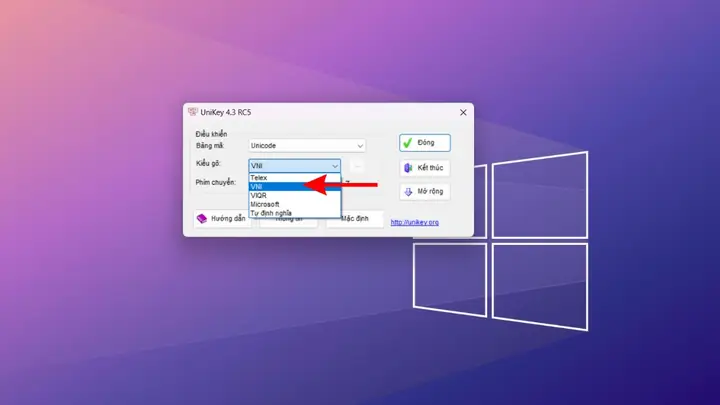
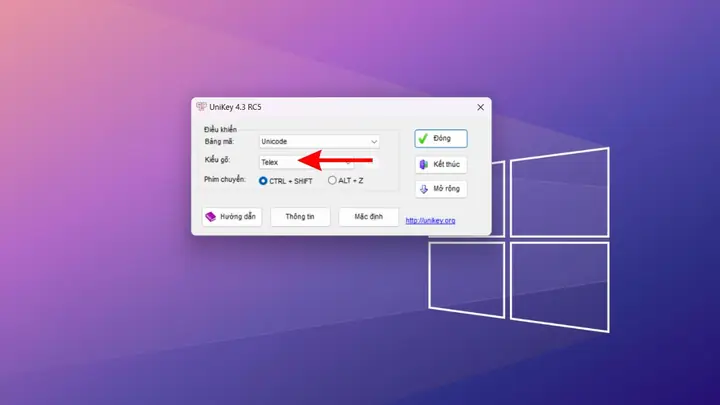
- Trong cửa sổ Unikey, mục Kiểu gõ, chọn Telex.
- Đảm bảo mục Bảng mã được thiết lập là Unicode (đây là bảng mã phổ biến nhất và tương thích với hầu hết các ứng dụng hiện đại).
- Bạn có thể nhấn nút Mở rộng để truy cập các tùy chọn nâng cao. Trong cửa sổ Tùy chọn mở rộng, bạn nên kiểm tra các mục sau:
- Khởi động cùng Windows: Đảm bảo Unikey luôn hoạt động khi máy tính bật.
- Bật hội thoại khi khởi động: Nên tắt để Unikey chạy ngầm.
- Cho phép gõ tắt: Nếu bạn muốn sử dụng tính năng gõ tắt.
- Kiểm tra chính tả: Có thể bật hoặc tắt tùy nhu cầu.
- Tự động khôi phục phím trước: Hữu ích khi bạn gõ sai và muốn quay lại ký tự gốc.
- Luôn sử dụng clipboard cho Unicode: Giúp tương thích tốt hơn khi sao chép/dán văn bản Unicode.
- Nhấn Đóng để lưu cài đặt.
- Chuyển đổi ngôn ngữ nhập liệu sang tiếng Việt (biểu tượng Unikey phải hiển thị “V” hoặc “VIE” thay vì “E” hoặc “ENG”). Bạn có thể dùng phím tắt Ctrl + Shift hoặc Alt + Z để bật/tắt Unikey nhanh chóng.
- Mở một trình soạn thảo và gõ thử để kiểm tra.
2. EVKey
EVKey là một bộ gõ tiếng Việt mới hơn, được phát triển dựa trên Unikey nhưng có thêm nhiều tính năng và khắc phục một số lỗi tương thích trên các phiên bản Windows mới, đặc biệt là với các ứng dụng Metro/UWP.
a. Tải và Cài Đặt EVKey
- Truy cập trang web chính thức của EVKey: https://evkey.org/.
- Tải về phiên bản EVKey mới nhất phù hợp với Windows của bạn.
- Giải nén và chạy file cài đặt, sau đó làm theo hướng dẫn.
- Sau khi cài đặt, EVKey cũng sẽ hiển thị biểu tượng trên thanh tác vụ.
b. Cấu Hình EVKey Với Kiểu Gõ Telex
- Nhấn chuột trái vào biểu tượng EVKey trên thanh tác vụ để mở giao diện chính.
- Trong mục Kiểu gõ, chọn Telex.
- Trong mục Bảng mã, chọn Unicode.
- EVKey cũng cung cấp nhiều tùy chọn nâng cao tương tự Unikey, thậm chí còn có thêm các tùy chỉnh về tương thích ứng dụng, tùy chọn riêng cho game, hay khả năng chặn tính năng “gợi ý văn bản” của Windows. Bạn nên khám phá các tùy chọn này để tối ưu hóa trải nghiệm gõ của mình.
- Nhấn Lưu hoặc Đóng để áp dụng cài đặt.
- Chuyển đổi ngôn ngữ nhập liệu sang tiếng Việt và kiểm tra hoạt động.
Khắc Phục Lỗi Thường Gặp Khi Chỉnh Kiểu Gõ Telex Trên Windows
Trong quá trình cài đặt và sử dụng, bạn có thể gặp một số vấn đề. Dưới đây là các lỗi phổ biến và cách khắc phục:
- Không gõ được tiếng Việt:
- Đảm bảo rằng bộ gõ tiếng Việt của bạn (Microsoft IME, Unikey, EVKey) đang được bật và chọn kiểu gõ Telex. Biểu tượng phải hiển thị trạng thái tiếng Việt (ví dụ: chữ V hoặc VIE).
- Kiểm tra xem có ứng dụng nào khác đang can thiệp vào bộ gõ không.
- Thử khởi động lại bộ gõ hoặc máy tính.
- Nếu đang dùng Unikey/EVKey, thử tắt bộ gõ tiếng Việt tích hợp của Windows để tránh xung đột.
- Gõ ra chữ nhưng không có dấu hoặc sai dấu:
- Kiểm tra lại xem bạn đã chọn đúng kiểu gõ “Telex” chưa (có thể bị chuyển sang VNI hoặc kiểu khác).
- Đảm bảo bảng mã là Unicode.
- Thử gõ lại, có thể bạn đã gõ sai quy tắc Telex (ví dụ: “vieet” thay vì “vieejt” cho “việt”).
- Xung đột giữa các bộ gõ: Nếu bạn cài đặt cả Microsoft IME tiếng Việt và Unikey/EVKey, chúng có thể xung đột.
- Giải pháp: Tắt hoặc gỡ cài đặt một trong số đó. Thông thường, người dùng sẽ tắt bộ gõ tích hợp của Windows nếu muốn sử dụng Unikey/EVKey. Để tắt IME tiếng Việt, bạn có thể vào phần cài đặt ngôn ngữ và xóa bàn phím Vietnamese (Telex) của Microsoft.
- Không hoạt động trong một số ứng dụng nhất định: Một số ứng dụng cũ hoặc ứng dụng game có thể không tương thích tốt với các bộ gõ tiếng Việt.
- Giải pháp: Thử chạy Unikey/EVKey với quyền quản trị (Run as administrator). Trong EVKey có các tùy chọn tương thích riêng cho một số ứng dụng.
- Gõ bị chậm hoặc lag:
- Kiểm tra cấu hình máy tính. Đảm bảo bộ gõ của bạn là phiên bản mới nhất.
- Thử tắt các tính năng nâng cao không cần thiết trong Unikey/EVKey như kiểm tra chính tả, gõ tắt nếu bạn không dùng đến.
Hướng Dẫn Chi Tiết Cài Đặt Và Chỉnh Kiểu Gõ Telex Trên macOS
macOS có bộ gõ tiếng Việt tích hợp hoạt động rất hiệu quả và ổn định. Bạn hoàn toàn có thể sử dụng mà không cần cài đặt thêm phần mềm bên thứ ba.
Bước 1: Thêm Nguồn Đầu Vào Tiếng Việt
- Mở System Settings (Cài đặt hệ thống) trên macOS (biểu tượng bánh răng cưa). Trên các phiên bản macOS cũ hơn (trước Ventura), là System Preferences (Tùy chọn hệ thống).
- Chọn Keyboard (Bàn phím).
- Cuộn xuống và chọn Input Sources (Nguồn đầu vào) ở thanh bên.
- Nhấn nút + (dấu cộng) ở phía dưới bên trái danh sách nguồn đầu vào hiện có.
- Trong cửa sổ bật lên, tìm và chọn Vietnamese (Tiếng Việt) từ danh sách các ngôn ngữ.
- Chọn kiểu bàn phím Telex. Nhấn Add (Thêm).
- Sau khi thêm, bạn sẽ thấy “Vietnamese – Telex” xuất hiện trong danh sách các nguồn đầu vào.
Bước 2: Chuyển Đổi và Kiểm Tra
- Biểu tượng nguồn đầu vào (thường là lá cờ hoặc chữ cái) sẽ xuất hiện trên thanh menu (menu bar) ở phía trên màn hình.
- Nhấn vào biểu tượng đó và chọn Vietnamese – Telex từ danh sách.
- Hoặc bạn có thể sử dụng phím tắt để chuyển đổi nhanh giữa các ngôn ngữ. Mặc định, phím tắt là Control + Spacebar hoặc Command + Spacebar (để mở Spotlight, sau đó nhấn tiếp Command + Spacebar để chuyển đổi input). Bạn có thể thay đổi phím tắt này trong System Settings > Keyboard > Keyboard Shortcuts > Input Sources.
- Mở một ứng dụng soạn thảo văn bản (Pages, Notes, Safari) và gõ thử các chữ có dấu như “hoangf”, “vieetj”. Nếu kết quả là “hoàng”, “việt” thì bạn đã cấu hình thành công.
Các Tùy Chỉnh Nâng Cao Cho Kiểu Gõ Telex Trên macOS
macOS cung cấp một số tùy chỉnh nhỏ cho bộ gõ tiếng Việt:
- Tắt/Bật sửa lỗi chính tả tự động: Điều này được quản lý trong cài đặt tổng thể của hệ thống hoặc trong từng ứng dụng. Ví dụ, trong Pages, bạn có thể vào Edit > Spelling and Grammar > Check Spelling While Typing.
- Gõ tắt: macOS không có tính năng gõ tắt phong phú như Unikey/EVKey. Tuy nhiên, bạn có thể tạo các phím tắt văn bản tùy chỉnh trong System Settings > Keyboard > Text Replacements để thay thế các cụm từ ngắn gọn thành các từ dài hơn, tương tự gõ tắt.
Khắc Phục Lỗi Thường Gặp Khi Chỉnh Kiểu Gõ Telex Trên macOS
- Không gõ được tiếng Việt/sai dấu:
- Đảm bảo bạn đã chọn “Vietnamese – Telex” từ thanh menu.
- Kiểm tra xem có bất kỳ ứng dụng bên thứ ba nào (như các phần mềm dọn dẹp hệ thống hoặc tối ưu hóa) đang can thiệp vào bàn phím không.
- Thử khởi động lại máy Mac.
- Xung đột với các phím tắt hệ thống: Một số phím tắt mặc định có thể trùng với phím tắt chuyển đổi ngôn ngữ.
- Giải pháp: Thay đổi phím tắt chuyển đổi ngôn ngữ trong System Settings > Keyboard > Keyboard Shortcuts > Input Sources.
Hướng Dẫn Chi Tiết Cài Đặt Và Chỉnh Kiểu Gõ Telex Trên Linux
Cài đặt kiểu gõ Telex trên Linux có thể phức tạp hơn một chút so với Windows hoặc macOS do sự đa dạng của các bản phân phối (Ubuntu, Fedora, Debian…) và môi trường desktop (GNOME, KDE, XFCE…). Tuy nhiên, các nguyên tắc cơ bản là như nhau, thường liên quan đến việc sử dụng các hệ thống nhập liệu như IBus hoặc Fcitx.
Sử Dụng IBus (Input Bus)
IBus là một khung làm việc hệ thống nhập liệu phổ biến trên nhiều bản phân phối Linux, đặc biệt là Ubuntu.
Bước 1: Cài Đặt Gói Ngôn Ngữ và IBus Unikey
- Mở Terminal (Ctrl + Alt + T).
- Cập nhật danh sách gói:
sudo apt update
- Cài đặt gói ngôn ngữ tiếng Việt và ibus-unikey (module IBus cho tiếng Việt, hỗ trợ Telex):
sudo apt install language-pack-vi ibus-unikey
Nếu bạn đang dùng Fedora hoặc bản phân phối dựa trên RPM, bạn sẽ dùng sudo dnf install ibus-unikey.
Bước 2: Cấu Hình IBus
- Sau khi cài đặt, bạn cần khởi động lại IBus hoặc đăng xuất và đăng nhập lại hệ thống để IBus nhận diện module mới.
- Mở Settings (Cài đặt).
- Tìm và chọn Region & Language (Khu vực & Ngôn ngữ) hoặc Keyboard Layouts (Bố cục bàn phím).
- Trong mục Input Sources (Nguồn đầu vào), nhấn nút + (Add Input Source).
- Tìm và chọn Vietnamese (Tiếng Việt). Bạn có thể sẽ thấy các tùy chọn như “Vietnamese (Unikey)”. Chọn nó.
- Nếu có nhiều tùy chọn cho tiếng Việt, hãy đảm bảo bạn chọn phiên bản hỗ trợ Telex. Thông thường, IBus Unikey sẽ mặc định là Telex hoặc cho phép bạn chọn trong phần cấu hình của nó.
Bước 3: Điều Chỉnh Kiểu Gõ Telex Trong IBus Preferences
- Trên thanh tác vụ (thường ở góc trên bên phải màn hình), bạn sẽ thấy biểu tượng bàn phím hoặc biểu tượng IBus (có thể là hình một cái cờ). Nhấn vào đó và chọn Text Entry Settings (Cài đặt nhập văn bản) hoặc Preferences (Tùy chọn) của IBus.
- Trong cửa sổ IBus Preferences, chọn tab Input Method (Phương thức nhập).
- Đảm bảo “Vietnamese (Unikey)” đã được thêm.
- Chọn “Vietnamese (Unikey)” và nhấn nút Preferences (Tùy chọn) bên cạnh (nếu có). Tại đây, bạn có thể điều chỉnh kiểu gõ sang Telex và chọn bảng mã Unicode.
- Nhấn Apply (Áp dụng) hoặc Close (Đóng) để lưu thay đổi.
Bước 4: Chuyển Đổi và Kiểm Tra
- Sử dụng phím tắt mặc định để chuyển đổi giữa các nguồn đầu vào, thường là Super (Windows key) + Spacebar hoặc Ctrl + Spacebar.
- Kiểm tra biểu tượng IBus trên thanh tác vụ để đảm bảo bạn đang ở chế độ gõ tiếng Việt.
- Mở một trình soạn thảo văn bản và gõ thử.
Sử Dụng Fcitx (Flexible Input Method Framework)
Fcitx là một lựa chọn khác cho hệ thống nhập liệu trên Linux, thường được ưa chuộng bởi một số người dùng vì tính linh hoạt và hiệu suất.
Bước 1: Cài Đặt Fcitx và Fcitx-Unikey
- Mở Terminal.
- Cài đặt Fcitx và Fcitx-Unikey:
sudo apt install fcitx fcitx-unikey
Đối với Fedora/RPM: sudo dnf install fcitx fcitx-unikey.
Bước 2: Cấu Hình Fcitx
- Sau khi cài đặt, bạn cần cấu hình Fcitx là hệ thống nhập liệu mặc định. Vào Settings > Region & Language > Manage Installed Languages. Chọn Fcitx làm “Keyboard input method system” (Hệ thống phương thức nhập bàn phím). Sau đó, bạn cần đăng xuất và đăng nhập lại.
- Mở Fcitx Configuration (Cấu hình Fcitx) (có thể tìm trong menu ứng dụng hoặc chạy fcitx-configtool từ Terminal).
- Trong tab Input Method, bỏ chọn “Only Show Current Language”.
- Nhấn nút + (dấu cộng) để thêm phương thức nhập.
- Tìm và thêm Unikey.
- Chọn Unikey trong danh sách và nhấn nút Configure (Cấu hình) bên dưới.
- Trong cửa sổ cấu hình Unikey, chọn Telex làm kiểu gõ và Unicode làm bảng mã.
Bước 3: Chuyển Đổi và Kiểm Tra
- Phím tắt mặc định để chuyển đổi giữa các phương thức nhập trong Fcitx thường là Ctrl + Spacebar hoặc Left Shift + Left Ctrl.
- Kiểm tra biểu tượng Fcitx trên thanh tác vụ (thường là hình bàn phím hoặc chữ “Unikey”) để đảm bảo bạn đang gõ tiếng Việt với Telex.
- Gõ thử trong một ứng dụng bất kỳ.
Khắc Phục Lỗi Thường Gặp Khi Chỉnh Kiểu Gõ Telex Trên Linux
Có thể bạn quan tâm: Cách Tắt Máy Tính Bằng Bàn Phím Nhanh Gọn Trên Mọi Phiên Bản Windows
- Không hoạt động:
- Đảm bảo bạn đã đăng xuất/đăng nhập lại sau khi cài đặt các gói.
- Kiểm tra xem IBus/Fcitx có đang chạy không.
- Trong Settings > Region & Language, đảm bảo IBus/Fcitx được chọn làm hệ thống nhập liệu.
- Xung đột với IBus/Fcitx khác: Nếu bạn cài đặt cả IBus và Fcitx, chúng có thể xung đột.
- Giải pháp: Chỉ nên sử dụng một hệ thống nhập liệu. Gỡ cài đặt hoặc tắt hệ thống không dùng.
- Thiếu font chữ tiếng Việt: Đôi khi, một số font chữ không hỗ trợ đầy đủ các ký tự tiếng Việt có dấu.
- Giải pháp: Cài đặt thêm các font chữ tiếng Việt phổ biến như “DejaVu Sans”, “Noto Sans CJK” hoặc “Open Sans”.
Các Tùy Chỉnh Nâng Cao và Mẹo Sử Dụng Kiểu Gõ Telex Hiệu Quả
Để tối ưu hóa trải nghiệm gõ Telex, bạn có thể áp dụng một số tùy chỉnh và mẹo sau, áp dụng chung cho nhiều nền tảng:
Quy Tắc Gõ Telex Cơ Bản
- Thanh sắc (´): S (ví dụ: a + s = á)
- Thanh huyền (): F (ví dụ:a+f=à`)
- Thanh hỏi (?): R (ví dụ: a + r = ả)
- Thanh ngã (~): X (ví dụ: a + x = ã)
- Thanh nặng (.): J (ví dụ: a + j = ạ)
- Dấu mũ (â, ê, ô): W (hoặc A, E, O + W) hoặc lặp chữ (AA, EE, OO)
- a + w = â
- e + w = ê
- o + w = ô
- Móc (ư, ơ): W (hoặc U, O + W)
- u + w = ư
- o + w = ơ
- Dấu trăng (ă): W (hoặc A + W)
- a + w = ă (nếu không phải dấu mũ)
- Chữ “đ”: D + D (ví dụ: d + d = đ)
Lưu ý: Tùy thuộc vào bộ gõ, quy tắc gõ w có thể hơi khác nhau. Unikey/EVKey thường tự động phân biệt dấu mũ và dấu trăng. Ví dụ, aw sẽ ra ă còn aaw sẽ ra â.
Sử Dụng Gõ Tắt (Macro)
Các bộ gõ như Unikey và EVKey cung cấp tính năng gõ tắt rất mạnh mẽ. Tính năng này cho phép bạn định nghĩa các từ viết tắt để tự động mở rộng thành các cụm từ dài hơn. Ví dụ:
- kk -> không khí
- gd -> gia đình
- qltv -> quản lý thư viện
Để cấu hình gõ tắt trong Unikey/EVKey:
- Mở giao diện chính của bộ gõ.
- Nhấn nút Mở rộng (Unikey) hoặc tìm mục Gõ tắt (EVKey).
- Chọn Bảng gõ tắt.
- Nhấn Thêm để tạo một mục gõ tắt mới, nhập Từ viết tắt và Từ đầy đủ tương ứng.
- Nhấn Lưu để áp dụng.
Gõ tắt đặc biệt hữu ích cho những người phải nhập đi nhập lại các thuật ngữ kỹ thuật, tên dự án, hoặc các cụm từ thường dùng trong lập trình và công nghệ.
Tùy Chỉnh Phím Tắt Chuyển Đổi Nhanh
Việc chuyển đổi nhanh giữa các kiểu gõ (tiếng Việt Telex và tiếng Anh) là rất quan trọng để duy trì hiệu suất làm việc.
- Trên Windows: Mặc định là Alt + Z (Unikey/EVKey) hoặc Windows + Spacebar / Alt + Shift (Microsoft IME). Bạn có thể tùy chỉnh trong cài đặt của bộ gõ.
- Trên macOS: Mặc định là Control + Spacebar hoặc Command + Spacebar. Có thể tùy chỉnh trong System Settings > Keyboard > Keyboard Shortcuts > Input Sources.
- Trên Linux: Thường là Super + Spacebar (IBus) hoặc Ctrl + Spacebar (Fcitx). Cài đặt được tìm thấy trong Input Method Settings của môi trường desktop hoặc cấu hình của IBus/Fcitx.
Hãy chọn một tổ hợp phím tắt dễ nhớ và thuận tiện nhất cho bạn.
Tắt Chế Độ Gợi Ý Văn Bản Của Windows (Nếu Gây Phiền Toái)
Windows 10 và 11 có tính năng “Text suggestions” (Gợi ý văn bản) khi gõ, tương tự như trên điện thoại. Đối với một số người dùng, đặc biệt là những người gõ Telex tốc độ cao, tính năng này có thể gây phiền nhiễu hoặc xung đột với bộ gõ tiếng Việt.
Để tắt:
- Vào Settings (Cài đặt) > Time & Language (Thời gian & Ngôn ngữ).
- Chọn Typing (Nhập).
- Tắt các tùy chọn như “Show text suggestions as I type” (Hiển thị gợi ý văn bản khi tôi gõ) và “Autocorrect misspelled words” (Tự động sửa lỗi chính tả).
- Trong một số trường hợp, bạn cũng có thể cần tắt tính năng này trong cài đặt của bộ gõ tiếng Việt (Unikey/EVKey) nếu chúng có tùy chọn tương tự.
Ý Nghĩa Của Việc Sử Dụng Telex Trong Bối Cảnh Công Nghệ
Trong một lĩnh vực như công nghệ, nơi sự chính xác và hiệu quả là yếu tố sống còn, việc thành thạo cách chỉnh kiểu gõ Telex trên máy tính mang lại nhiều lợi ích thiết thực.
- Nâng cao năng suất: Lập trình viên, kỹ sư phần mềm hay người làm nội dung công nghệ thường xuyên phải viết tài liệu, bình luận code, hay giao tiếp bằng văn bản. Gõ Telex giúp họ nhập liệu nhanh chóng mà không bị gián đoạn.
- Giảm thiểu lỗi chính tả: Với khả năng gõ dấu trực tiếp và một số bộ gõ hỗ trợ kiểm tra chính tả, Telex giúp giảm thiểu lỗi trong các văn bản kỹ thuật, đảm bảo thông tin được truyền đạt rõ ràng và chuyên nghiệp.
- Tương thích rộng rãi: Telex được hỗ trợ rộng rãi trên hầu hết các hệ điều hành và phần mềm. Điều này giúp người dùng dễ dàng chuyển đổi giữa các môi trường làm việc mà không gặp rắc rối.
- Phát triển kỹ năng bàn phím: Việc sử dụng một kiểu gõ như Telex, vốn yêu cầu sự phối hợp tốt giữa các ngón tay, cũng giúp cải thiện kỹ năng gõ 10 ngón nói chung, một kỹ năng quý giá trong mọi lĩnh vực liên quan đến máy tính.
Thông tin trong bài được tổng hợp và kiểm chứng từ tài liệu chính thức của Microsoft, Apple, các nguồn tài liệu của cộng đồng mã nguồn mở Linux, cũng như kinh nghiệm thực tế sử dụng các bộ gõ tiếng Việt phổ biến. Chúng tôi khuyến khích người dùng luôn cập nhật phần mềm bộ gõ của mình để đảm bảo tính ổn định và tương thích tốt nhất.

Có thể bạn quan tâm: Hướng Dẫn Chi Tiết Cách Tải Omg 3q Về Máy Tính Nhanh Chóng Và Dễ Dàng
Câu Hỏi Thường Gặp (FAQ)
1. Tại sao tôi nên chọn Telex thay vì VNI?
Telex và VNI đều là các kiểu gõ tiếng Việt hiệu quả. Telex thường được những người gõ nhanh ưa thích vì các phím dấu được đặt gần các chữ cái tương ứng (sắc-s, huyền-f, nặng-j…), giúp ngón tay ít phải di chuyển hơn. Trong khi đó, VNI sử dụng các số để tạo dấu (sắc-1, huyền-2…) và được một số người thấy dễ nhớ hơn khi mới bắt đầu. Sự lựa chọn phụ thuộc vào thói quen và sở thích cá nhân. Với người dùng đã quen gõ tiếng Anh, Telex thường dễ học hơn vì các phím dấu có liên quan đến cách phát âm hoặc hình dạng của dấu.
2. Unikey hay EVKey tốt hơn cho Windows?
Cả Unikey và EVKey đều là những bộ gõ tuyệt vời. Unikey là bộ gõ lâu đời, ổn định và rất phổ biến. EVKey là một phiên bản cải tiến, giải quyết một số vấn đề tương thích của Unikey trên các phiên bản Windows mới (đặc biệt là với các ứng dụng Store/UWP) và cung cấp nhiều tùy chọn tùy biến hơn. Nếu bạn gặp vấn đề với Unikey trên Windows 10/11, EVKey là một lựa chọn đáng để thử. Cả hai đều hỗ trợ tốt cách chỉnh kiểu gõ Telex trên máy tính.
3. Tôi có thể sử dụng Telex trên điện thoại di động không?
Có, hầu hết các bàn phím tiếng Việt trên điện thoại di động (như Gboard, Laban Key, SwiftKey trên Android và bàn phím mặc định của iOS) đều hỗ trợ kiểu gõ Telex. Bạn có thể thay đổi trong cài đặt bàn phím của điện thoại.
4. Làm thế nào để gõ các chữ hoa có dấu bằng Telex?
Bạn chỉ cần giữ phím Shift khi gõ chữ cái đầu tiên và gõ dấu như bình thường. Ví dụ:
- A + S = Á
- DD = Đ (gõ hai chữ D thường rồi gõ chữ thứ hai là D hoa, hoặc gõ 2 D hoa)
- OO + W = Ô hoặc OW = Ơ
Bộ gõ tiếng Việt sẽ tự động xử lý chữ hoa có dấu.
5. Tại sao đôi khi tôi không thể gõ được dấu ở cuối câu hoặc trong một số ứng dụng?
Đây là một vấn đề thường gặp. Nguyên nhân có thể là do xung đột với các phím tắt của hệ thống hoặc ứng dụng đó, hoặc ứng dụng đó không tương thích hoàn toàn với bộ gõ tiếng Việt.
- Giải pháp:
- Thử khởi động lại bộ gõ tiếng Việt.
- Nếu dùng Unikey/EVKey, thử chạy với quyền quản trị (Run as administrator).
- Trong EVKey, có các tùy chọn tương thích riêng cho một số ứng dụng.
- Đôi khi, việc chuyển đổi qua lại giữa tiếng Anh và tiếng Việt một vài lần có thể khắc phục.
- Nếu vẫn không được, hãy kiểm tra các diễn đàn hỗ trợ của ứng dụng hoặc của bộ gõ để tìm giải pháp cụ thể.
Kết Luận
Việc thành thạo cách chỉnh kiểu gõ Telex trên máy tính là một kỹ năng giá trị, giúp người dùng tiết kiệm thời gian, nâng cao hiệu suất và giao tiếp hiệu quả hơn bằng tiếng Việt trong môi trường kỹ thuật số. Cho dù bạn là một lập trình viên, một người dùng phổ thông hay một game thủ, việc thiết lập và tùy chỉnh kiểu gõ Telex phù hợp với hệ điều hành của mình (Windows, macOS hay Linux) sẽ mang lại trải nghiệm gõ mượt mà và thoải mái. Với các hướng dẫn chi tiết trong bài viết này, hy vọng bạn đã có đủ thông tin và công cụ để tự tin thiết lập kiểu gõ Telex và khai thác tối đa lợi ích mà nó mang lại. Đừng ngần ngại thử nghiệm các tùy chỉnh nâng cao để tìm ra cấu hình phù hợp nhất với phong cách gõ của riêng bạn.