Mở đầu
Tốc độ mạng internet đóng vai trò then chốt trong trải nghiệm sử dụng máy tính hàng ngày, từ công việc đến giải trí. Khi đối mặt với tình trạng mạng chậm, người dùng thường tìm kiếm các giải pháp hiệu quả. Bài viết này sẽ hướng dẫn chi tiết cách khắc phục và tăng tốc độ mạng máy tính một cách hiệu quả thông qua việc sử dụng các lệnh trong Command Prompt (CMD), tập trung vào việc tối ưu hóa các cài đặt mạng quan trọng.
Tóm tắt các bước chính
- Mở Command Prompt (CMD) với quyền Administrator: Truy cập CMD bằng cách tìm kiếm “CMD” trên thanh tìm kiếm và chọn “Run as administrator”.
- Đặt lại địa chỉ IP: Sử dụng lệnh ipconfig /release và ipconfig /renew để khắc phục xung đột IP.
- Xóa bộ nhớ cache DNS: Thực hiện lệnh ipconfig /flushdns để làm sạch bộ nhớ đệm DNS, giúp truy cập web nhanh và ổn định hơn.
- Reset Winsock: Nhập lệnh netsh winsock reset và khởi động lại máy tính để áp dụng các thay đổi.
- Thiết lập cấu hình mạng bằng Netsh: Sử dụng các lệnh như netsh int tcp set global chimney=enabled, netsh int tcp set global autotuninglevel=normal, v.v., để tinh chỉnh các cài đặt TCP/IP.
- Tăng tốc độ xem video trực tuyến: Sử dụng lệnh netsh advfirewall firewall add rule name=”StopThrottling” dir=in action=block remoteip=173.194.55.0/24,206.111.0.0/16 enable=yes và khởi động lại máy tính.
Tối ưu hóa cài đặt mạng bằng Command Prompt
Việc tốc độ internet bị suy giảm có thể xuất phát từ nhiều nguyên nhân, bao gồm cả các vấn đề kỹ thuật liên quan đến cách máy tính của bạn giao tiếp với mạng. Thay vì chỉ dựa vào các giải pháp phần mềm bên ngoài, việc hiểu và sử dụng các công cụ có sẵn trong hệ điều hành như Command Prompt (CMD) có thể mang lại hiệu quả đáng kể.
1. Khởi động Command Prompt với quyền Quản trị viên
Để thực hiện các lệnh có khả năng thay đổi cấu hình hệ thống, bạn cần đảm bảo rằng Command Prompt đang chạy với quyền quản trị viên. Đây là bước đầu tiên và quan trọng để đảm bảo các lệnh được thực thi thành công.
- Cách thực hiện:
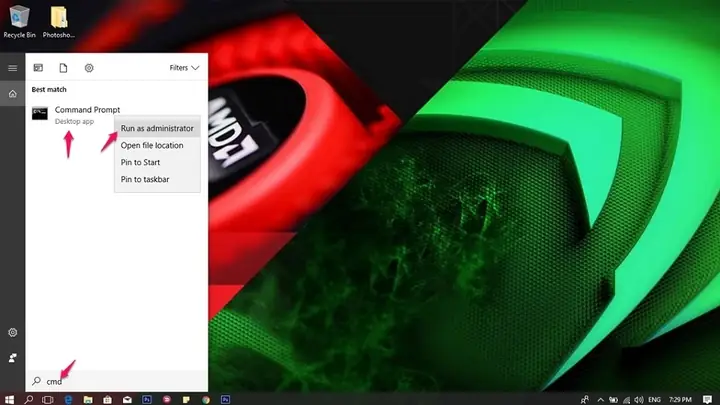
- Nhấn phím Windows hoặc nhấp vào biểu tượng Tìm kiếm trên thanh tác vụ.
- Gõ “CMD” hoặc “Command Prompt”.
- Trong kết quả tìm kiếm, nhấp chuột phải vào “Command Prompt” và chọn “Run as administrator” (Chạy với quyền quản trị viên).
- Nếu có cửa sổ User Account Control (UAC) hiện ra, nhấp “Yes” để cho phép.
2. Đặt lại địa chỉ IP và cấu hình mạng
Xung đột địa chỉ IP hoặc các cấu hình IP cũ có thể gây ra tình trạng kết nối chậm hoặc không ổn định. Các lệnh ipconfig cho phép bạn quản lý cấu hình IP của máy tính.
-
Giải phóng địa chỉ IP hiện tại:
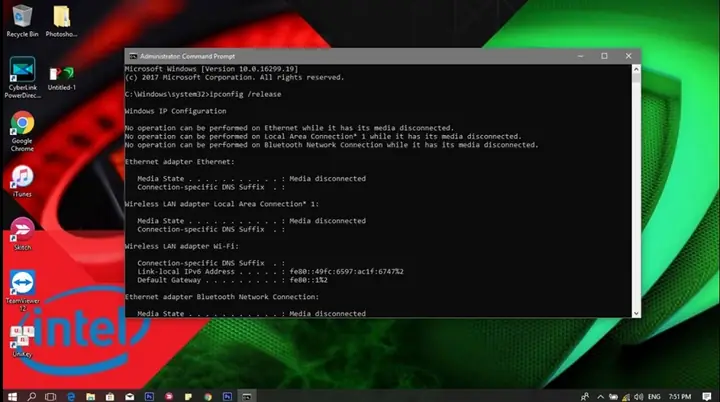
Nhập lệnh sau vào cửa sổ CMD và nhấn Enter:ipconfig /release
Lệnh này sẽ yêu cầu máy chủ DHCP giải phóng địa chỉ IP hiện tại mà máy tính của bạn đang sử dụng.
-
Yêu cầu địa chỉ IP mới:
Sau khi giải phóng, tiếp tục nhập lệnh sau và nhấn Enter:
Hướng Dẫn Tăng Tốc Độ Mạng Internet Bằng Cmd Đơn Giản (ảnh 1) Có thể bạn quan tâm: Cách Tải Game Zombie Tsunami Về Máy Tính: Hướng Dẫn Chi Tiết Từ A-z
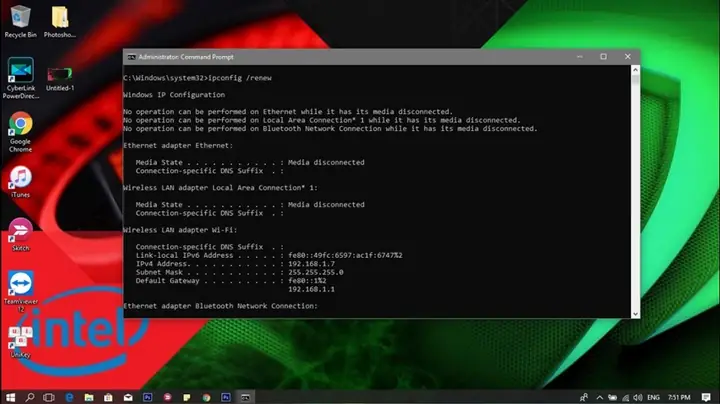
ipconfig /renew
Lệnh này sẽ yêu cầu máy chủ DHCP cấp một địa chỉ IP mới cho máy tính của bạn. Quá trình này giúp giải quyết các vấn đề liên quan đến xung đột IP hoặc cấu hình IP bị lỗi.

3. Xóa bộ nhớ cache DNS
Hệ thống Domain Name System (DNS) lưu trữ thông tin về địa chỉ IP của các tên miền để tăng tốc độ truy cập. Tuy nhiên, dữ liệu DNS cũ hoặc bị lỗi có thể gây ra tình trạng duyệt web chậm hoặc không truy cập được trang web.
- Thực hiện:
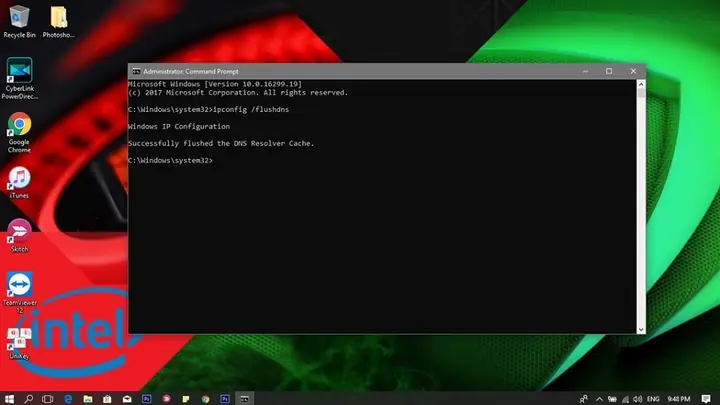
Nhập lệnh sau vào CMD và nhấn Enter:ipconfig /flushdns
Nếu lệnh thực thi thành công, bạn sẽ nhận được thông báo “Successfully flushed DNS Resolver Cache”. Việc xóa bộ nhớ cache DNS này sẽ buộc máy tính của bạn phải truy vấn lại thông tin DNS mới nhất, giúp khắc phục các sự cố liên quan đến DNS.
4. Reset Winsock
Windows Sockets (Winsock) là một giao diện lập trình ứng dụng (API) cho phép các ứng dụng mạng giao tiếp với nhau. Việc Winsock bị lỗi hoặc bị ảnh hưởng bởi phần mềm độc hại có thể làm chậm kết nối internet của bạn.
- Thực hiện:
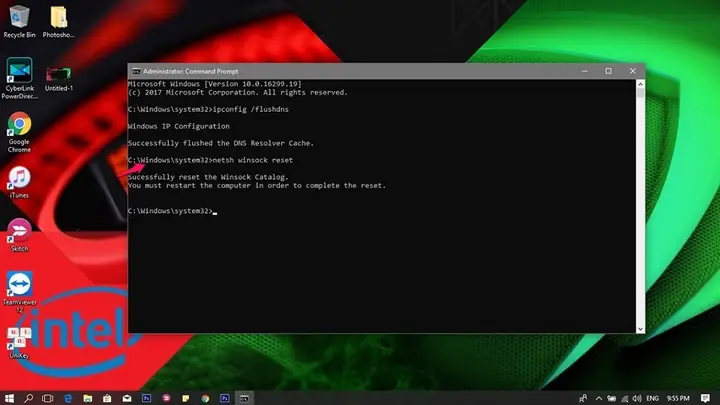
Nhập lệnh sau vào CMD và nhấn Enter:netsh winsock reset
Sau khi thực hiện lệnh này, bạn bắt buộc phải khởi động lại máy tính để các thay đổi có hiệu lực hoàn toàn.
5. Tinh chỉnh các cấu hình mạng nâng cao với Netsh
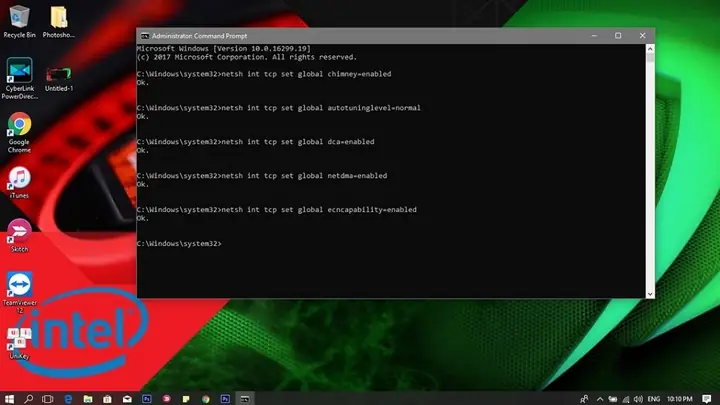
Bộ lệnh netsh (Network Shell) là một công cụ mạnh mẽ cho phép bạn quản lý và cấu hình các thành phần mạng khác nhau của hệ điều hành Windows. Dưới đây là một số lệnh hữu ích để tối ưu hóa khả năng xử lý giao thức TCP/IP, vốn rất quan trọng đối với tốc độ truyền dữ liệu.
-
Kích hoạt tính năng Chimney Offload:
Tính năng này cho phép card mạng xử lý một số tác vụ TCP/IP, giảm tải cho CPU.
Hướng Dẫn Tăng Tốc Độ Mạng Internet Bằng Cmd Đơn Giản (ảnh 2) Có thể bạn quan tâm: Bộ Máy Tính Bàn Chơi Game & Đồ Họa H110: Hiệu Năng Mạnh Mẽ, Giá Hời
netsh int tcp set global chimney=enabled
-
Thiết lập Autotuning Level:
Autotuning giúp điều chỉnh kích thước cửa sổ nhận TCP dựa trên điều kiện mạng, tối ưu hóa việc truyền dữ liệu.netsh int tcp set global autotuninglevel=normal
(Các tùy chọn khác bao gồm disabled, highlyrestricted, restricted, experimental. normal thường là lựa chọn cân bằng tốt nhất).
-
Cấu hình supplemental TCP (dành cho người dùng Windows 7):
Với người dùng Windows 7, bạn có thể cần bỏ qua lệnh netsh int tcp set supplemental nếu nó không có sẵn hoặc gây lỗi, và thay thế bằng lệnh netsh int tcp set global congestionprovider=ctcp để sử dụng thuật toán kiểm soát tắc nghẽn TCP của Compound. -
Kích hoạt Datacenter Acceleration (DCA):
DCA cho phép card mạng xử lý dữ liệu đến các bộ đệm CPU, cải thiện hiệu suất I/O.netsh int tcp set global dca=enabled
-
Kích hoạt NetDMA:
NetDMA cho phép card mạng sử dụng DMA (Direct Memory Access) để truyền dữ liệu hiệu quả hơn.
Hướng Dẫn Tăng Tốc Độ Mạng Internet Bằng Cmd Đơn Giản (ảnh 3) Có thể bạn quan tâm: Hướng Dẫn Tải Ảnh Zalo Về Máy Tính Chi Tiết Và Nhanh Chóng
netsh int tcp set global netdma=enabled
-
Kích hoạt ECN Capability:
Explicit Congestion Notification (ECN) là một cơ chế báo hiệu tắc nghẽn trong mạng IP.netsh int tcp set global ecncapability=enabled
-
Đặt thuật toán kiểm soát tắc nghẽn (Congestion Provider):
Đối với người dùng Windows 7, cấu hình này có thể giúp tối ưu hóa.
Hướng Dẫn Tăng Tốc Độ Mạng Internet Bằng Cmd Đơn Giản (ảnh 4) netsh int tcp set global congestionprovider=ctcp
Lưu ý quan trọng: Nếu sau khi áp dụng bất kỳ lệnh nào ở bước này mà bạn gặp vấn đề về kết nối mạng, hãy chạy lại lệnh tương ứng và thay thế enabled bằng disabled để hoàn tác thay đổi.
6. Vượt qua giới hạn băng thông cho xem video trực tuyến
Trong một số trường hợp, nhà cung cấp dịch vụ internet (ISP) có thể áp đặt các giới hạn (throttling) đối với lưu lượng xem video trực tuyến. Lệnh tường lửa sau đây có thể giúp bạn vượt qua giới hạn này bằng cách chặn lưu lượng từ các dải IP thường được sử dụng cho dịch vụ này.
- Thực hiện:
Nhập lệnh sau vào CMD và nhấn Enter:netsh advfirewall firewall add rule name="StopThrottling" dir=in action=block remoteip=173.194.55.0/24,206.111.0.0/16 enable=yes
Sau khi lệnh này được thực thi thành công, bạn cần khởi động lại máy tính để quy tắc tường lửa này có hiệu lực. Lệnh này sẽ chặn truy cập từ các dải IP cụ thể, giúp cải thiện tốc độ xem video trực tuyến.
Sau khi thực hiện theo 6 bước trên, bạn đã có thể giải quyết nhiều vấn đề phổ biến gây chậm mạng. Hãy thử nghiệm và cảm nhận sự khác biệt. Chúc bạn thao tác thành công và có trải nghiệm internet mượt mà hơn.
Trần Ducung cấp các bài viết chuyên sâu về thủ thuật máy tính, lập trình và công nghệ.