Việc đồng hồ máy tính hiển thị sai giờ không chỉ gây bất tiện mà còn có thể ảnh hưởng đến các tác vụ quan trọng đòi hỏi tính chính xác về thời gian. Tình trạng lỗi đồng hồ máy tính trên các phiên bản Windows 7, 10 và 11 là một vấn đề khá phổ biến. Bài viết này sẽ đi sâu vào phân tích các nguyên nhân gốc rễ dẫn đến tình trạng này và cung cấp những giải pháp chi tiết, dễ thực hiện để bạn có thể khắc phục hiệu quả.
Tóm tắt các bước khắc phục lỗi đồng hồ máy tính
- Kiểm tra và cập nhật thủ công ngày giờ: Điều chỉnh trực tiếp thời gian trên hệ thống.
- Thiết lập múi giờ chính xác: Đảm bảo múi giờ của máy tính khớp với vị trí địa lý thực tế.
- Kích hoạt đồng bộ hóa thời gian Internet: Sử dụng máy chủ thời gian của Windows để tự động cập nhật.
- Kiểm tra và thay thế pin CMOS: Nếu pin yếu, máy tính sẽ mất cài đặt thời gian khi tắt nguồn.
- Kiểm tra phần mềm độc hại: Loại bỏ các nguy cơ từ virus hoặc malware có thể can thiệp vào hệ thống.
Nguyên Nhân Gây Ra Lỗi Đồng Hồ Máy Tính Trên Windows
Nhiều yếu tố có thể dẫn đến tình trạng đồng hồ máy tính hiển thị sai lệch. Hiểu rõ nguyên nhân sẽ giúp bạn xác định phương pháp khắc phục phù hợp nhất.
1. Thay đổi Múi giờ và Cài đặt Vị trí
Một trong những nguyên nhân phổ biến nhất là do người dùng di chuyển đến một khu vực có múi giờ khác biệt và quên cập nhật cài đặt trên máy tính. Hệ điều hành cần biết múi giờ hiện tại để hiển thị thời gian chính xác.
2. Lỗi Cài Đặt Ngày Giờ Ban Đầu

Có thể bạn quan tâm: Tăng Tốc Độ Mạng Máy Tính Với Các Lệnh Cmd: Hướng Dẫn Chi Tiết
Đôi khi, việc cài đặt ngày và giờ không chính xác ngay từ đầu trong quá trình thiết lập hệ thống hoặc do thao tác nhầm lẫn của người dùng có thể dẫn đến sai lệch.
Có thể bạn quan tâm: Cách Tải Game Zombie Tsunami Về Máy Tính: Hướng Dẫn Chi Tiết Từ A-z
Có thể bạn quan tâm: Bộ Máy Tính Bàn Chơi Game & Đồ Họa H110: Hiệu Năng Mạnh Mẽ, Giá Hời
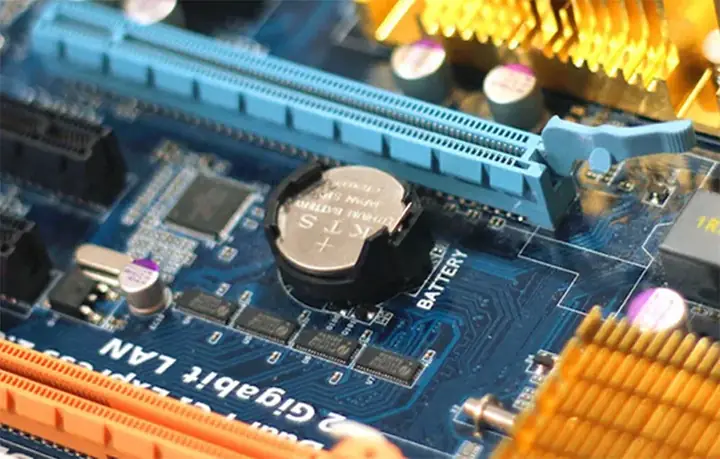
3. Pin CMOS Yếu hoặc Hết
Pin CMOS (Complementary Metal-Oxide-Semiconductor) là một viên pin nhỏ trên bo mạch chủ của máy tính. Nhiệm vụ của nó là duy trì các cài đặt cấu hình hệ thống, bao gồm cả ngày giờ, khi máy tính bị tắt nguồn. Khi pin CMOS yếu hoặc hết, máy tính sẽ không lưu giữ được thời gian chính xác và mỗi lần khởi động lại, đồng hồ sẽ trở về một thời điểm mặc định hoặc sai lệch.
4. Yêu Cầu Đồng Bộ Hóa Thời Gian Cụ Thể
Trong môi trường mạng, đặc biệt là các hệ thống doanh nghiệp, máy tính thường được cấu hình để đồng bộ hóa thời gian với máy chủ trung tâm. Nếu quá trình đồng bộ này gặp lỗi hoặc cấu hình sai, đồng hồ của máy tính cá nhân có thể bị sai lệch.
5. Lỗi Hệ Thống hoặc Cập Nhật
Các bản cập nhật hệ điều hành đôi khi có thể gây ra xung đột hoặc lỗi phát sinh, ảnh hưởng đến chức năng đồng bộ thời gian. Tương tự, các lỗi hệ thống tiềm ẩn cũng có thể là nguyên nhân khiến đồng hồ hoạt động không chính xác.
6. Lỗi Firmware BIOS/UEFI
BIOS (Basic Input/Output System) hoặc UEFI (Unified Extensible Firmware Interface) là chương trình khởi động đầu tiên của máy tính. Các lỗi hoặc cài đặt không chính xác trong firmware này có thể ảnh hưởng đến việc quản lý thời gian của hệ thống.
7. Can Thiệp Từ Phần Mềm Độc Hại
Mặc dù hiếm gặp hơn, nhưng phần mềm độc hại (malware) như virus hoặc trojan đôi khi có thể can thiệp sâu vào cài đặt hệ thống, bao gồm cả việc thay đổi ngày giờ trên máy tính nhằm mục đích xấu.
Hướng Dẫn Khắc Phục Lỗi Đồng Hồ Máy Tính Chi Tiết Theo Từng Phiên Bản Windows
Dưới đây là các phương pháp chi tiết để khắc phục lỗi đồng hồ máy tính trên Windows 7, 10 và 11.
2.1. Khắc Phục Lỗi Đồng Hồ Máy Tính Trên Windows 7
Cập Nhật Thủ Công Ngày và Giờ
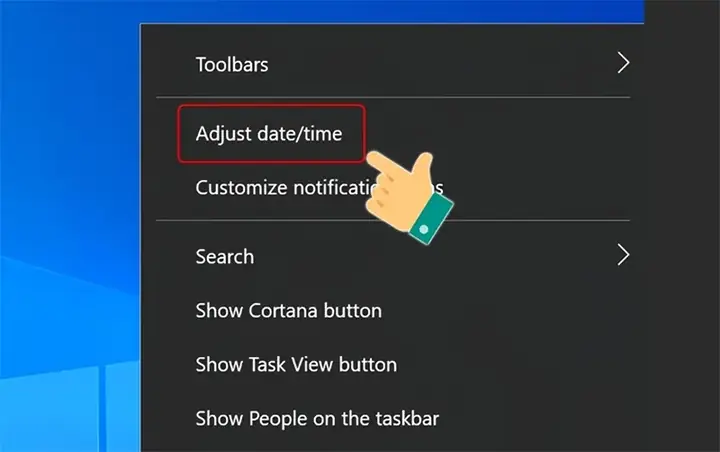
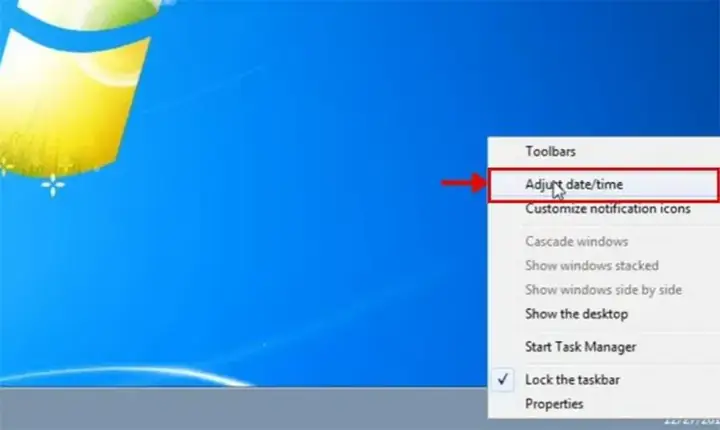
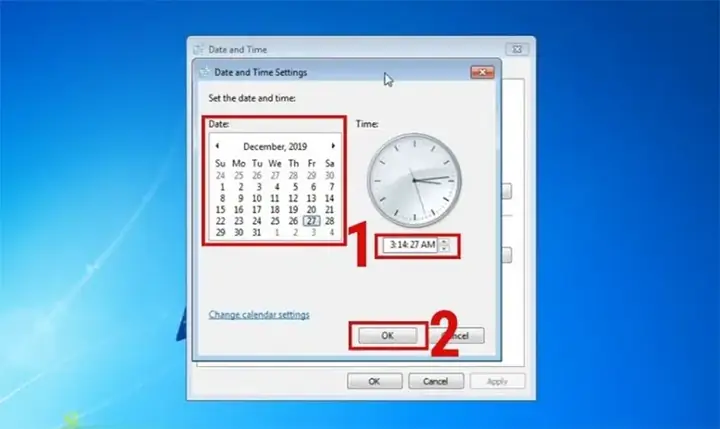
- Bước 1: Nhấp chuột phải vào biểu tượng thời gian hiển thị ở góc dưới cùng bên phải màn hình. Chọn “Adjust Date/Time” (Điều chỉnh Ngày/Giờ).
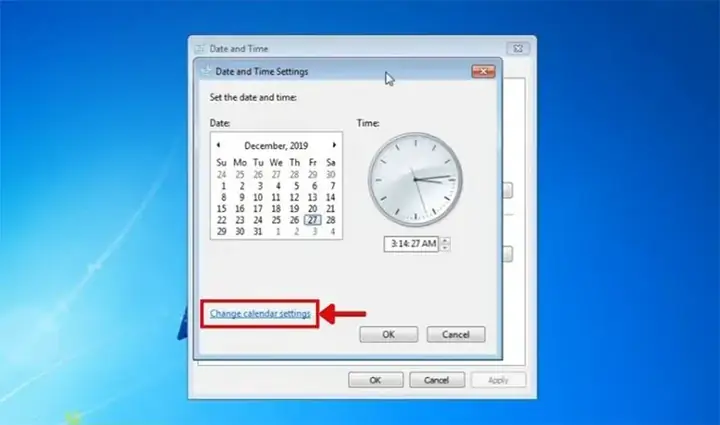
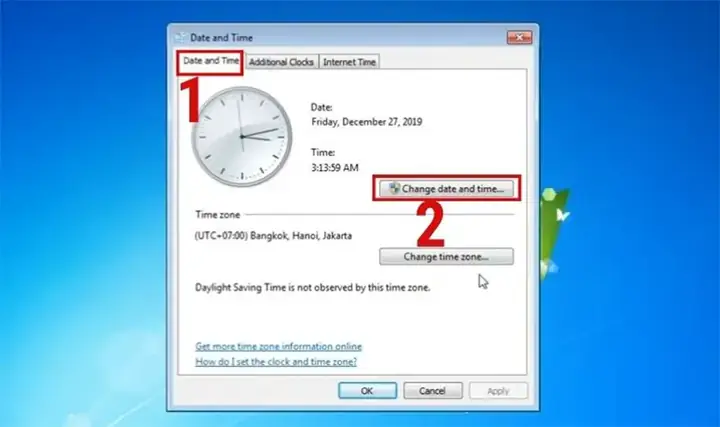
- Bước 2: Trong cửa sổ mới hiện ra, chọn “Change date and time settings…” (Thay đổi cài đặt ngày và giờ…).
- Bước 3: Tại đây, bạn có thể điều chỉnh trực tiếp ngày, tháng, năm và giờ cho phù hợp. Sau khi hoàn tất, nhấp vào “OK”.
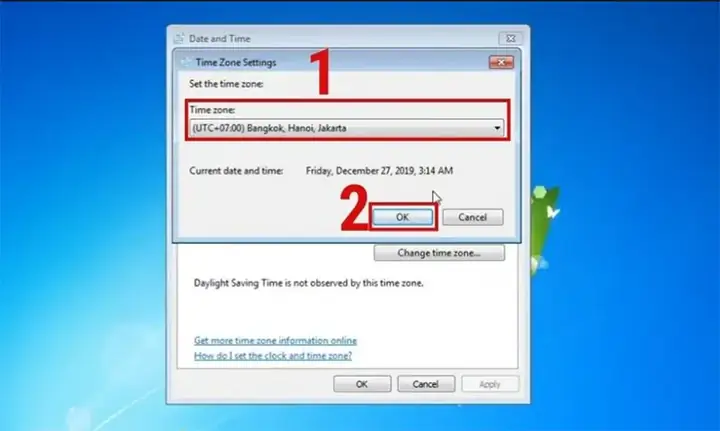
- Bước 4: Sau khi chỉnh sửa ngày giờ, quay trở lại cửa sổ Date and Time. Chọn “Change time zone…” (Thay đổi múi giờ…) và đảm bảo múi giờ được đặt là “UTC+07:00, Thành phố Hồ Chí Minh” hoặc múi giờ tương ứng với vị trí của bạn. Nhấp “OK”.
Cập Nhật Tự Động Qua Internet Time
- Bước 1: Thực hiện lại Bước 1 và Bước 2 như trên để mở cửa sổ cài đặt Ngày và Giờ.
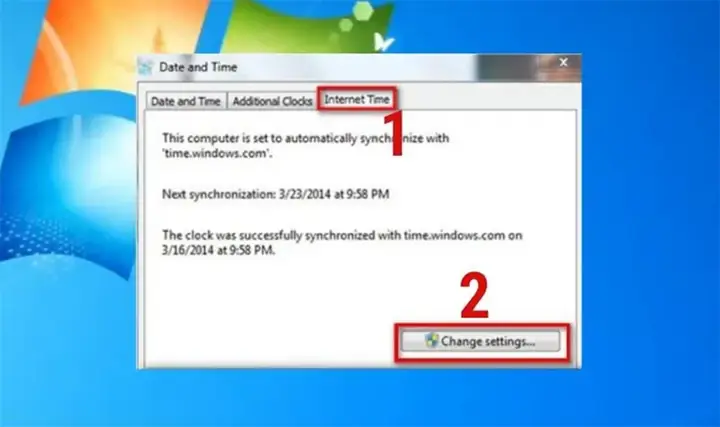
- Bước 2: Chuyển sang tab “Internet Time” (Thời gian Internet) và nhấp vào “Change Settings…” (Thay đổi Cài đặt…).
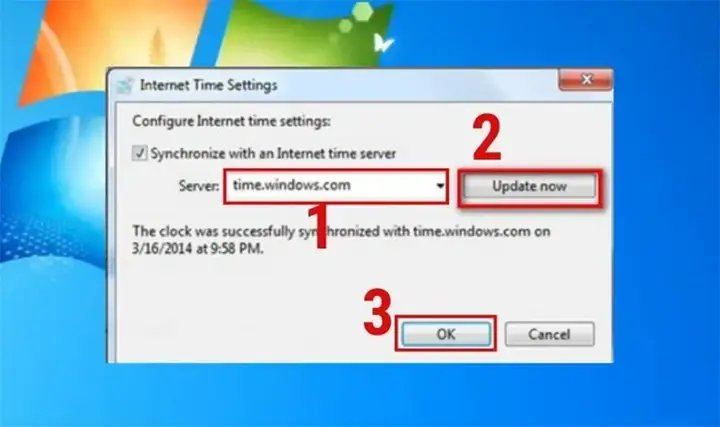
- Bước 3: Tích vào ô “Synchronize with an Internet time server” (Đồng bộ hóa với máy chủ thời gian Internet). Trong danh sách thả xuống, chọn “time.windows.com” (hoặc một máy chủ thời gian uy tín khác).
- Bước 4: Nhấp vào nút “Update Now” (Cập nhật Ngay) để bắt đầu quá trình đồng bộ hóa. Sau đó, nhấp “OK”.
2.2. Khắc Phục Lỗi Đồng Hồ Máy Tính Trên Windows 10
Cập Nhật Thủ Công Ngày và Giờ
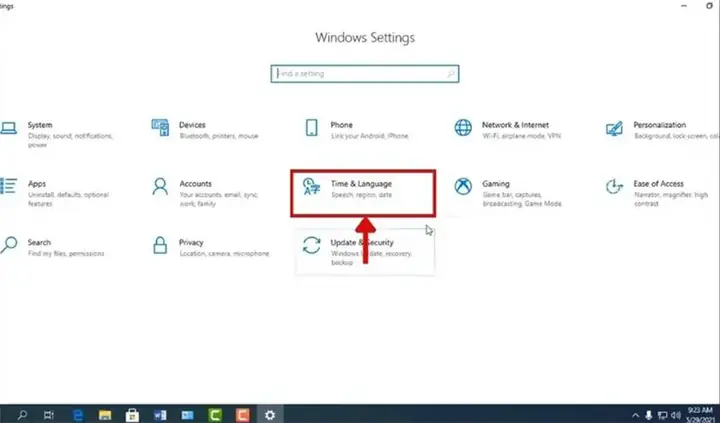
- Bước 1: Nhấn tổ hợp phím Windows + i để mở ứng dụng Settings (Cài đặt), hoặc tìm kiếm “Settings” trên thanh tìm kiếm của Windows.
- Bước 2: Chọn “Time & language” (Thời gian và Ngôn ngữ).
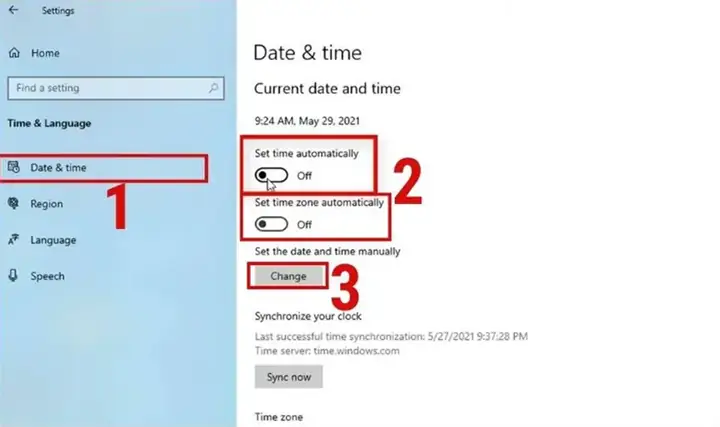
- Bước 3: Trong mục “Date & Time” (Ngày & Giờ), tắt cả hai tùy chọn “Set time automatically” (Đặt thời gian tự động) và “Set time zone automatically” (Đặt múi giờ tự động) bằng cách gạt sang “Off”.
- Bước 4: Cuộn xuống phần “Set the date and time manually” (Đặt ngày và giờ thủ công) và nhấp vào nút “Change” (Thay đổi).
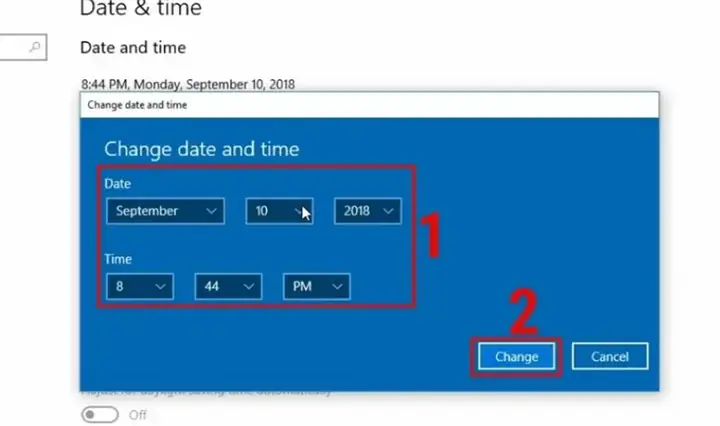
- Bước 5: Trong hộp thoại “Change date and time”, điều chỉnh ngày giờ cho chính xác và nhấp “Change” để lưu lại.
Cập Nhật Tự Động Qua Internet Time
- Bước 1: Mở Settings bằng cách nhấn Windows + i.
- Bước 2: Chọn “Time & language”.
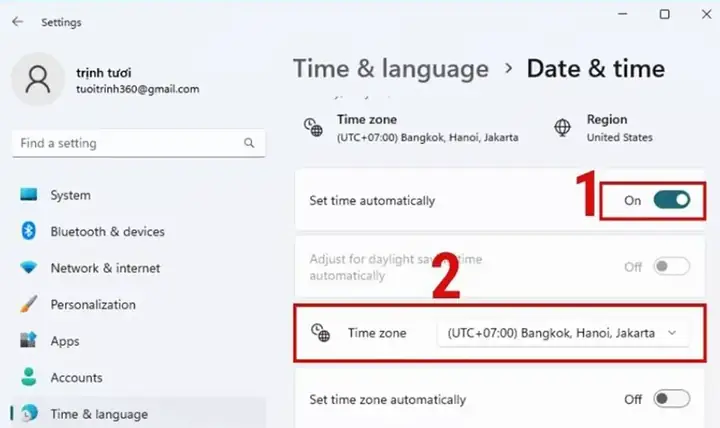
- Bước 3: Trong mục “Date & Time”, bật tùy chọn “Set time automatically” về “On”.
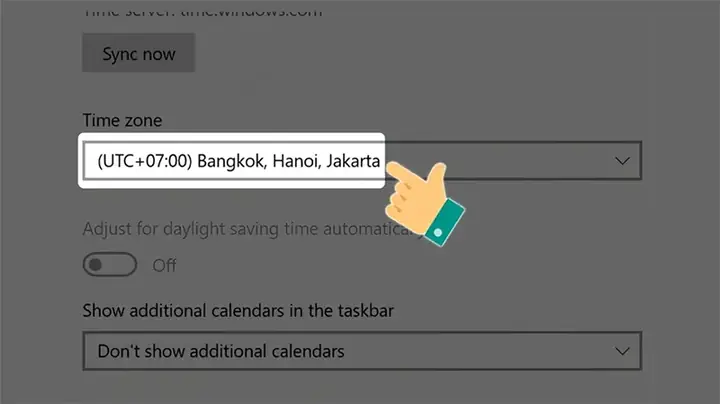
- Bước 4: Nếu múi giờ hiển thị không chính xác, bạn có thể tắt “Set time zone automatically” và chọn múi giờ thủ công trong mục “Time Zone” (ví dụ: “UTC+07:00 (SE Asia Standard Time)”).
2.3. Khắc Phục Lỗi Đồng Hồ Máy Tính Trên Windows 11
Cập Nhật Thủ Công Ngày và Giờ
- Bước 1: Nhấp chuột phải vào biểu tượng ngày giờ ở góc dưới cùng bên phải màn hình và chọn “Adjust date and time” (Điều chỉnh ngày và giờ).
- Bước 2: Trên màn hình Settings, trong mục “Time & language”, hãy kéo cả hai thanh trượt “Set time automatically” và “Set time zone automatically” về “Off”.
- Bước 3: Cuộn xuống và nhấp vào “Change” trong mục “Set the date and time manually”.
- Bước 4: Trong hộp thoại “Change date and time” hiện ra, tiến hành điều chỉnh ngày giờ mong muốn và nhấp “Change”.
Cập Nhật Tự Động Qua Internet Time
- Bước 1: Mở Settings bằng cách nhấn Windows + i hoặc tìm kiếm.
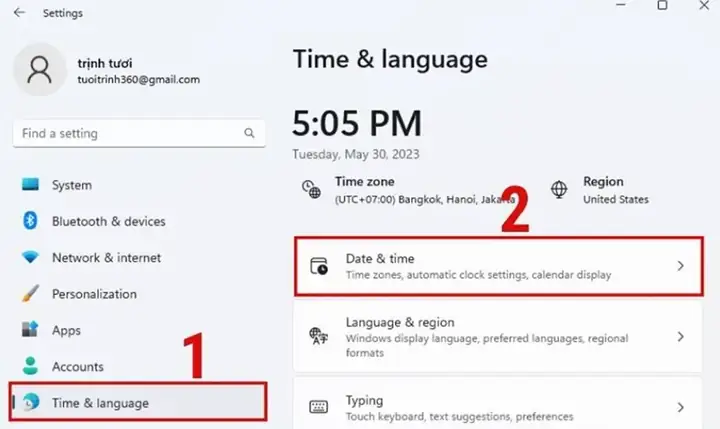
- Bước 2: Chọn “Time & language”.
- Bước 3: Tại mục “Date & Time”, bật tùy chọn “Set time automatically” lên “On”.
- Bước 4: Nếu cần, bạn có thể tắt “Set time zone automatically” và chọn múi giờ chính xác cho khu vực của mình từ danh sách thả xuống “Time Zone”.
Lưu ý Quan Trọng: Nếu sau khi thực hiện các bước trên mà lỗi vẫn tiếp diễn, bạn nên xem xét các nguyên nhân khác như pin CMOS yếu hoặc khả năng máy tính bị nhiễm phần mềm độc hại. Việc kiểm tra và thay thế pin CMOS là một thao tác phần cứng cần cẩn thận, nếu không tự tin, bạn nên tìm đến sự trợ giúp của các chuyên gia kỹ thuật.
Lưu Ý Khi Sửa Lỗi Đồng Hồ Máy Tính
Mặc dù quy trình sửa lỗi đồng hồ trên các phiên bản Windows thường khá đơn giản, nhưng có một vài điểm bạn nên chú ý để đảm bảo tính chính xác và tránh các vấn đề phát sinh:
- Kiểm tra Múi giờ Chính xác: Luôn đảm bảo múi giờ được thiết lập khớp với vị trí địa lý hiện tại của bạn. Việc này cực kỳ quan trọng, đặc biệt khi bạn di chuyển giữa các vùng có múi giờ khác nhau.
- Định dạng Ngày và Giờ: Kiểm tra lại định dạng hiển thị ngày (ví dụ: DD/MM/YYYY hay MM/DD/YYYY) và giờ (12 giờ hay 24 giờ) để tránh nhầm lẫn trong việc đọc và nhập liệu.
- Đồng bộ Hóa Thời Gian Internet: Việc sử dụng máy chủ thời gian Internet giúp đảm bảo đồng hồ của bạn luôn được cập nhật với độ chính xác cao nhất. Hãy đảm bảo kết nối Internet ổn định khi thực hiện đồng bộ.
- Du Lịch và Di Chuyển: Khi đi du lịch hoặc di chuyển sang các quốc gia khác, hãy nhớ kiểm tra và điều chỉnh lại múi giờ của máy tính để phản ánh đúng thời gian địa phương.
Bằng cách thực hiện các bước trên một cách cẩn thận, bạn có thể dễ dàng khắc phục tình trạng lỗi đồng hồ máy tính và đảm bảo các tác vụ liên quan đến thời gian trên máy tính của mình hoạt động một cách mượt mà và chính xác.
Nếu bạn gặp phải các vấn đề phức tạp hơn hoặc nghi ngờ có lỗi phần cứng, hãy liên hệ với Trần Du để được hỗ trợ và tư vấn chuyên sâu hơn về các giải pháp công nghệ.