
Khi thiết bị công nghệ của bạn đột ngột phát ra những tiếng kêu tít tít hoặc bíp bíp liên tục, đó là tín hiệu cảnh báo về một vấn đề tiềm ẩn cần được xử lý ngay. Tình trạng này không chỉ gây khó chịu mà còn tiềm ẩn nguy cơ gây hại cho các linh kiện bên trong. Bài viết này sẽ đi sâu vào phân tích các nguyên nhân phổ biến dẫn đến hiện tượng này, kèm theo các giải pháp kỹ thuật chi tiết và đáng tin cậy, giúp bạn tự tin khắc phục và bảo vệ thiết bị của mình.
Tóm Tắt Các Bước Khắc Phục Lỗi Máy Tính Kêu Tít Tít
Để giải quyết vấn đề máy tính kêu tít tít, bạn cần thực hiện quy trình sau:
- Kiểm tra bàn phím: Xác định xem có bụi bẩn, dị vật kẹt trong phím hay phím bị hỏng do va đập/sử dụng lâu ngày.
- Kiểm tra RAM: Đảm bảo thanh RAM được lắp đặt chắc chắn, không bị lỏng hoặc có dấu hiệu hư hỏng.
- Kiểm tra VGA/Card màn hình: Tương tự RAM, kiểm tra kết nối và tình trạng vật lý của card đồ họa.
- Phân tích mã bíp: Lắng nghe và đối chiếu với bảng mã lỗi BIOS/UEFI để xác định nguyên nhân chính xác.
- Áp dụng giải pháp tương ứng: Thực hiện vệ sinh, siết chặt, hoặc thay thế linh kiện theo khuyến cáo.
Phân Tích Chuyên Sâu Các Nguyên Nhân Gây Tiếng Kêu
Tiếng bíp phát ra từ máy tính thường là một cơ chế báo lỗi phần cứng, được mã hóa bởi BIOS (Basic Input/Output System) hoặc UEFI (Unified Extensible Firmware Interface). Việc hiểu rõ ý nghĩa của từng loại tiếng bíp sẽ giúp bạn chẩn đoán vấn đề một cách chính xác hơn.
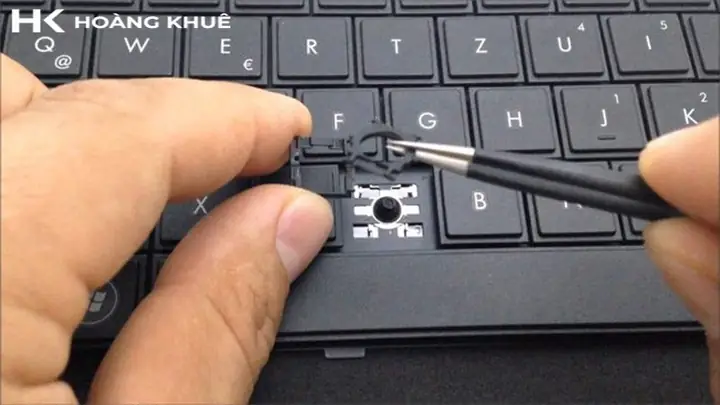
1. Máy Tính Kêu Do Kẹt Bàn Phím
Có thể bạn quan tâm: Lưu Danh Bạ Iphone Vào Máy Tính: Hướng Dẫn Chi Tiết Nhất 2024
Tình trạng bàn phím bị kẹt không chỉ gây khó chịu khi gõ phím mà còn có thể phát ra tín hiệu lạ cho hệ thống, đặc biệt nếu một phím bị nhấn liên tục trong quá trình khởi động.
Nguyên nhân:
- Bụi bẩn và dị vật: Đây là nguyên nhân phổ biến nhất. Các hạt bụi nhỏ, vụn thức ăn, hoặc các mảnh vụn khác có thể rơi xuống khe giữa các phím, gây cản trở cơ chế hoạt động và làm kẹt phím.
- Lỗi cơ học của phím: Theo thời gian sử dụng, các bộ phận cơ học bên dưới phím có thể bị mòn, gãy hoặc lệch khỏi vị trí ban đầu, dẫn đến tình trạng kẹt. Va đập mạnh cũng có thể gây ra lỗi này.
Cách khắc phục:
- Kiểm tra trực quan và làm sạch: Ngắt kết nối bàn phím (nếu là bàn phím rời) hoặc tắt máy tính. Lật úp bàn phím và gõ nhẹ để loại bỏ các dị vật lỏng lẻo. Sử dụng bình xịt khí nén hoặc máy hút bụi mini chuyên dụng để làm sạch sâu các khe phím. Với các vết bẩn cứng đầu, có thể dùng tăm bông ẩm nhẹ (chỉ hơi ẩm, không ướt) lau từng phím.
- Xác định và xử lý phím bị kẹt: Gõ thử từng phím để xác định phím nào bị kẹt. Nếu phím bị kẹt do bụi, quá trình làm sạch ở trên có thể giải quyết. Nếu phím bị kẹt do lỗi cơ học, bạn có thể cần tháo rời keycap (nắp phím) để kiểm tra kỹ hơn và cố gắng nắn chỉnh lại cơ cấu bên dưới. Đối với các trường hợp nghiêm trọng, việc thay thế bàn phím là giải pháp tối ưu.
2. Máy Tính Kêu Do Lỗi RAM (Bộ nhớ truy cập ngẫu nhiên)
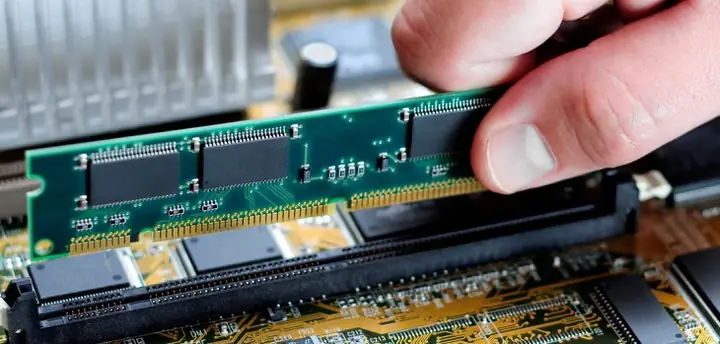
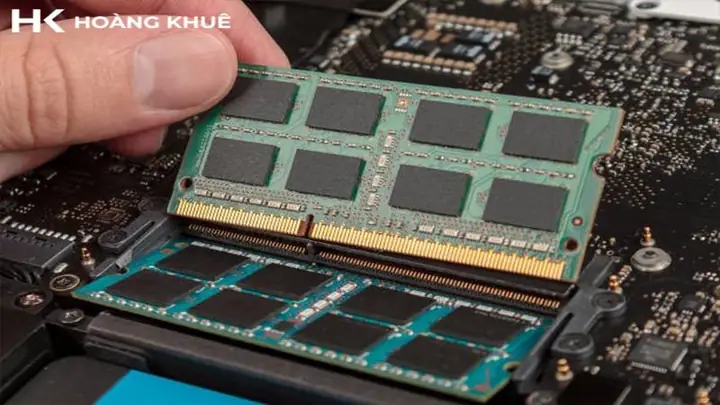
RAM là một trong những linh kiện quan trọng nhất, chịu trách nhiệm lưu trữ tạm thời dữ liệu cho các ứng dụng đang chạy. Lỗi RAM thường đi kèm với các tiếng bíp đặc trưng, đặc biệt trong quá trình POST (Power-On Self-Test) khi máy tính khởi động.
Nguyên nhân:
- RAM bị lỏng khe cắm: Theo thời gian hoặc do rung động, các thanh RAM có thể bị lỏng ra khỏi khe cắm trên bo mạch chủ. Khi kết nối không ổn định, tín hiệu dữ liệu sẽ bị gián đoạn, dẫn đến lỗi.
- RAM bị lỗi vật lý hoặc đoản mạch: Thanh RAM có thể bị hỏng do xung điện, quá nhiệt, hoặc lỗi sản xuất. Các chân tiếp xúc trên thanh RAM hoặc trong khe cắm có thể bị oxy hóa, cong vênh, hoặc bị bám bẩn.
Cách khắc phục:
- Kiểm tra và lắp lại RAM: Tắt hoàn toàn máy tính và rút nguồn điện. Mở thùng máy, tìm đến các thanh RAM. Mở các lẫy giữ khe cắm RAM, nhẹ nhàng rút thanh RAM ra. Sử dụng một miếng vải mềm khô hoặc cục tẩy bút chì để lau sạch các chân tiếp xúc vàng trên thanh RAM. Dùng khí nén để làm sạch khe cắm RAM trên bo mạch chủ. Đặt lại thanh RAM vào khe cắm, đảm bảo nó khớp hoàn toàn và các lẫy giữ đã khóa chặt.
- Kiểm tra từng thanh RAM (nếu có nhiều hơn một): Nếu bạn có nhiều hơn một thanh RAM, hãy thử khởi động máy tính chỉ với một thanh RAM duy nhất, lần lượt thay đổi thanh RAM để xác định xem thanh nào gây ra lỗi.
- Sử dụng công cụ chẩn đoán RAM: Tải xuống và chạy công cụ như MemTest86+ từ USB boot. Công cụ này sẽ thực hiện một loạt các bài kiểm tra chuyên sâu để phát hiện lỗi trên RAM. Nếu MemTest86+ báo lỗi, bạn cần thay thế thanh RAM bị lỗi.
3. Máy Tính Kêu Do Lỗi VGA, Card Màn Hình
Có thể bạn quan tâm: Khả Năng Ít Biết Của Chuột Máy Tính: Nâng Tầm Trải Nghiệm Người Dùng
Có thể bạn quan tâm: Cách Tải Instagram Trên Máy Tính Chi Tiết Nhất
Card đồ họa (VGA) chịu trách nhiệm xử lý và xuất hình ảnh ra màn hình. Tương tự như RAM, các vấn đề với card đồ họa cũng có thể gây ra tiếng bíp khi khởi động.
Nguyên nhân:
- Card đồ họa bị lỏng khe cắm: Card đồ họa thường được cắm vào khe PCI Express (PCIe) trên bo mạch chủ. Việc card bị lỏng ra khỏi khe cắm này có thể gây ra lỗi kết nối và tín hiệu.
- Card đồ họa bị hỏng: Quá tải nhiệt, lỗi nguồn cung cấp, lỗi driver, hoặc lỗi phần cứng trên chính card đồ họa có thể dẫn đến hỏng hóc.
Cách khắc phục:
- Kiểm tra và lắp lại card đồ họa: Tắt máy tính, rút nguồn. Mở thùng máy và xác định vị trí card đồ họa. Tháo các ốc cố định (nếu có), mở lẫy giữ khe PCIe và nhẹ nhàng rút card đồ họa ra. Vệ sinh các chân tiếp xúc trên card và khe cắm PCIe bằng khí nén hoặc cục tẩy. Lắp lại card đồ họa vào khe cắm, đảm bảo nó khớp hoàn toàn và khóa lẫy giữ.
- Kiểm tra kết nối màn hình: Đảm bảo cáp kết nối từ card đồ họa đến màn hình (HDMI, DisplayPort, DVI) được cắm chặt ở cả hai đầu.
- Sử dụng card đồ họa tích hợp (nếu có): Nếu bo mạch chủ của bạn có card đồ họa tích hợp (iGPU), hãy thử tháo card đồ họa rời ra và cắm cáp màn hình vào cổng xuất hình trên bo mạch chủ để kiểm tra xem lỗi có còn tồn tại không. Nếu máy hoạt động bình thường, khả năng cao là card đồ họa rời đã bị lỗi.
- Sử dụng phần mềm chẩn đoán (nếu máy khởi động được): Nếu máy tính khởi động được vào hệ điều hành, bạn có thể sử dụng các phần mềm như GPU-Z để kiểm tra thông tin và trạng thái của card đồ họa, hoặc các công cụ benchmark để kiểm tra hiệu năng dưới tải nặng.
4. Phân Tích Mã Bíp Chu Kỳ Theo BIOS/UEFI
Các nhà sản xuất bo mạch chủ sử dụng các chuỗi tiếng bíp khác nhau để báo hiệu các loại lỗi phần cứng cụ thể. Việc lắng nghe và đối chiếu với bảng mã này là phương pháp chẩn đoán chính xác nhất.
Mã Bíp Phổ Biến (Phần lớn các BIOS hiện đại):
- 1 tiếng bíp ngắn: Hệ thống khởi động thành công. Đây là tín hiệu bình thường.
- 1 bíp dài, lặp lại: Thường báo lỗi bộ nhớ RAM (DRAM). Cần kiểm tra lại RAM theo các bước đã nêu ở trên.
- 1 bíp ngắn, 2 bíp ngắn: Lỗi RAM.
- 1 bíp ngắn, 3 bíp ngắn: Lỗi RAM.
- 1 bíp ngắn, 4 bíp ngắn: Lỗi đồng hồ hệ thống (Timer) hoặc bo mạch chủ. Có thể cần kiểm tra hoặc thay pin CMOS.
- 1 bíp ngắn, 5 bíp ngắn: Lỗi CPU (Bộ xử lý). Kiểm tra tản nhiệt, keo tản nhiệt và socket CPU.
- 1 bíp ngắn, 6 bíp ngắn: Lỗi bo mạch chủ (Mainboard).
- 1 bíp ngắn, 7 bíp ngắn: Lỗi bo mạch chủ (Mainboard).
- 1 bíp ngắn, 8 bíp ngắn: Lỗi bộ nhớ VGA card. Kiểm tra lại card đồ họa.
- 1 bíp ngắn, 9 bíp ngắn: Lỗi BIOS ROM. Có thể cần cập nhật hoặc nạp lại BIOS.
- 1 bíp dài, 2 bíp ngắn: Lỗi Card đồ họa (VGA) hoặc màn hình.
- 1 bíp dài, 3 bíp ngắn: Lỗi bàn phím (Keyboard). Kiểm tra kết nối bàn phím.
Mã Bíp Cụ Thể của BIOS AWARD:
- 1 bíp ngắn: Khởi động bình thường.
- 2 bíp ngắn: Lỗi thiết lập CMOS. Truy cập BIOS để cài đặt lại các thông số.
- 1 bíp dài, 1 bíp ngắn: Lỗi RAM hoặc Mainboard.
- 1 bíp dài, 2 bíp ngắn: Lỗi VGA card hoặc màn hình.
- 1 bíp dài, 3 bíp ngắn: Lỗi bàn phím.
- 1 bíp dài, 9 bíp ngắn: Lỗi BIOS.
- Âm thanh dài liên tiếp: Lỗi bộ nhớ RAM.
- Âm thanh ngắn liên tiếp: Lỗi nguồn (Power Supply Unit – PSU). Kiểm tra kết nối nguồn hoặc thay thế PSU mới.
Lưu ý quan trọng: Các mã bíp có thể thay đổi tùy thuộc vào nhà sản xuất bo mạch chủ (ASUS, Gigabyte, MSI, Dell, HP, Lenovo…). Do đó, việc tra cứu mã bíp cụ thể cho dòng máy hoặc bo mạch chủ bạn đang sử dụng là rất cần thiết để có chẩn đoán chính xác nhất.
Tổng Kết và Lời Khuyên
Khi đối mặt với tình trạng máy tính kêu tít tít liên tục, hãy bình tĩnh và thực hiện các bước kiểm tra theo trình tự đã được nêu. Ưu tiên các giải pháp đơn giản như vệ sinh và kiểm tra kết nối trước khi nghĩ đến việc thay thế linh kiện.
- Vệ sinh định kỳ: Thường xuyên làm sạch bụi bẩn bên trong thùng máy, bàn phím, và các khe cắm linh kiện để phòng ngừa các sự cố liên quan đến bụi bẩn.
- Kiểm tra kết nối: Đảm bảo tất cả các cáp và linh kiện được lắp đặt chắc chắn.
- Cập nhật driver và BIOS: Đôi khi, lỗi phần mềm hoặc driver lỗi thời cũng có thể gây ra các hành vi bất thường. Luôn cập nhật driver card đồ họa, chipset và cân nhắc cập nhật BIOS/UEFI nếu cần thiết (thực hiện cẩn thận theo hướng dẫn của nhà sản xuất).
- Sử dụng nguồn điện ổn định: Biến động nguồn điện có thể ảnh hưởng đến hoạt động của các linh kiện. Sử dụng ổn áp hoặc bộ lưu điện (UPS) nếu khu vực của bạn có nguồn điện không ổn định.
Nếu sau khi thực hiện tất cả các bước khắc phục mà máy tính vẫn tiếp tục phát ra tiếng kêu, hoặc nếu bạn không tự tin trong việc thực hiện các thao tác sửa chữa phần cứng, lời khuyên tốt nhất là liên hệ với một trung tâm bảo hành hoặc kỹ thuật viên sửa chữa máy tính chuyên nghiệp. Họ có đủ kiến thức, kinh nghiệm và công cụ chuyên dụng để chẩn đoán và khắc phục các sự cố phức tạp, đảm bảo an toàn và hiệu quả cho thiết bị của bạn.
Tìm hiểu thêm các kiến thức và thủ thuật công nghệ hữu ích khác tại Trần Du để tối ưu hóa trải nghiệm sử dụng máy tính của bạn.