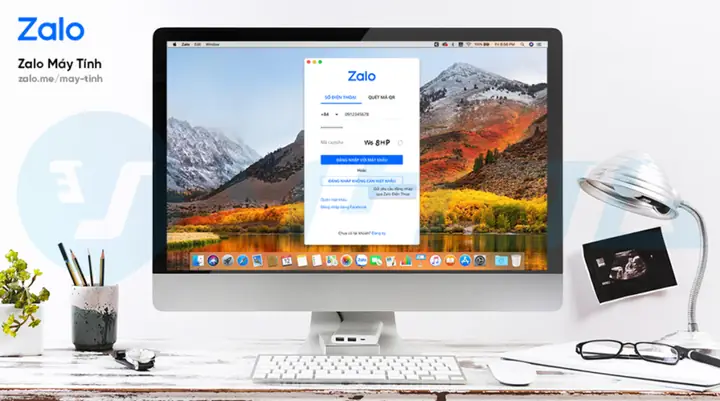
Thu nhỏ màn hình Zalo trên máy tính là một thao tác đơn giản nhưng mang lại nhiều lợi ích, từ tăng hiệu suất làm việc đến bảo vệ quyền riêng tư. Bài viết này sẽ hướng dẫn chi tiết các phương pháp để bạn có thể tùy chỉnh cửa sổ Zalo theo ý muốn trên cả hệ điều hành Windows và macOS.
Tóm tắt nhanh cách thu nhỏ Zalo trên máy tính
Để nhanh chóng thu nhỏ cửa sổ Zalo trên máy tính, bạn có thể áp dụng các phương pháp sau:
- Sử dụng nút thu nhỏ mặc định: Mỗi hệ điều hành đều có nút biểu tượng thu nhỏ trên thanh tiêu đề cửa sổ.
- Sử dụng phím tắt: Tận dụng các tổ hợp phím tắt tiện lợi để thực hiện thao tác thu nhỏ.
- Thiết lập Zalo thu nhỏ vào khay hệ thống (Windows): Cho phép Zalo ẩn đi một cách tinh tế mà không cần đóng hoàn toàn.
Tại sao cần thu nhỏ màn hình Zalo trên máy tính?
Có thể bạn quan tâm: Sửa Lỗi Máy Tính Kêu Tít Tít Liên Tục: Hướng Dẫn Chuyên Sâu & Khắc Phục Hiệu Quả
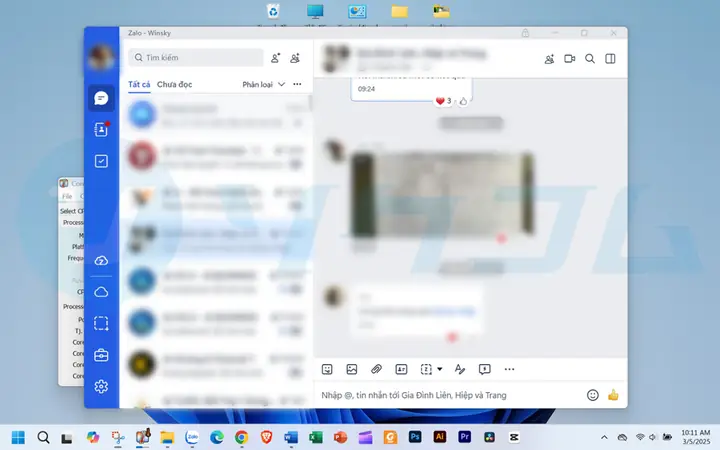
Trong môi trường làm việc hiện đại, việc quản lý các ứng dụng trên màn hình đóng vai trò quan trọng. Thu nhỏ màn hình Zalo không chỉ giúp bạn tập trung vào công việc chính mà còn mang lại nhiều lợi ích thiết thực khác:
Tăng hiệu suất làm việc
Khi màn hình máy tính của bạn hiển thị quá nhiều cửa sổ ứng dụng cùng lúc, sự phân tâm là điều khó tránh khỏi. Việc thu nhỏ Zalo giúp giải phóng không gian, loại bỏ các yếu tố gây xao nhãng và cho phép bạn tập trung hoàn toàn vào nhiệm vụ đang thực hiện, từ đó nâng cao năng suất làm việc.
Giữ riêng tư và bảo mật thông tin
Trong các cuộc họp trực tuyến, buổi thuyết trình hoặc khi làm việc ở những nơi công cộng, việc hiển thị nội dung trò chuyện cá nhân trên Zalo có thể gây ra những vấn đề về bảo mật và quyền riêng tư. Thu nhỏ Zalo là giải pháp hiệu quả để ngăn chặn người khác nhìn thấy thông tin nhạy cảm của bạn.
Tối ưu không gian hiển thị
Đối với những người thường xuyên làm việc đa nhiệm, việc quản lý không gian màn hình là một thách thức. Thu nhỏ Zalo giúp bạn giải phóng một phần không gian quý báu, tạo điều kiện thuận lợi để mở và sử dụng các ứng dụng khác một cách thoải mái và hiệu quả hơn.
Quản lý thông tin linh hoạt
Việc giữ Zalo ở dạng cửa sổ thu nhỏ cho phép bạn dễ dàng theo dõi và cập nhật tin nhắn mà không làm gián đoạn quy trình công việc. Điều này giúp bạn phản hồi kịp thời các thông báo quan trọng, đảm bảo mọi thông tin đều được xử lý một cách nhanh chóng và hiệu quả.
Nắm vững cách thu nhỏ màn hình Zalo trên máy tính là bước đầu tiên để khai thác tối đa hiệu quả của ứng dụng này trong công việc và cuộc sống.
Cách thu nhỏ màn hình Zalo trên máy tính Windows
Trên hệ điều hành Windows, có nhiều phương pháp để bạn thực hiện việc thu nhỏ cửa sổ Zalo một cách nhanh chóng và tiện lợi:
Sử dụng nút thu nhỏ mặc định
Đây là cách thức phổ biến nhất và dễ dàng nhất để thu nhỏ bất kỳ cửa sổ ứng dụng nào trên Windows.
Có thể bạn quan tâm: Lưu Danh Bạ Iphone Vào Máy Tính: Hướng Dẫn Chi Tiết Nhất 2024
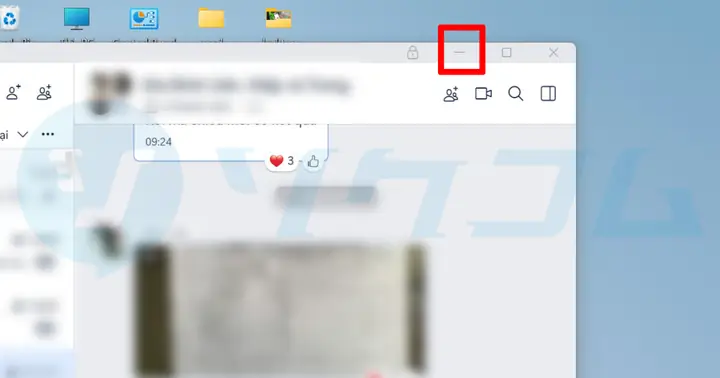
- Di chuyển con trỏ chuột đến góc trên cùng bên phải của cửa sổ Zalo.
- Bạn sẽ thấy ba nút điều khiển cửa sổ: Gạch ngang (-) để thu nhỏ, Hình vuông để phóng to/thu nhỏ kích thước, và Chữ X để đóng ứng dụng.
- Nhấp vào nút Gạch ngang (-) để Zalo được thu nhỏ xuống thanh tác vụ (taskbar) ở dưới cùng màn hình.
- Để mở lại cửa sổ Zalo, bạn chỉ cần nhấp vào biểu tượng Zalo hiển thị trên thanh tác vụ.
Sử dụng phím tắt tiện lợi
Đối với những người dùng ưa thích thao tác nhanh bằng bàn phím, phím tắt là một giải pháp tuyệt vời.
- Nhấn tổ hợp phím Alt + Space. Thao tác này sẽ mở menu hệ thống của cửa sổ ứng dụng.
- Trong menu hiện ra, nhập phím N (là viết tắt của “Minimize” – Thu nhỏ). Cửa sổ Zalo sẽ ngay lập tức được thu nhỏ xuống thanh tác vụ.
Thu nhỏ Zalo vào khay hệ thống (System Tray)
Zalo cung cấp một tùy chọn hữu ích cho phép ứng dụng được thu nhỏ vào khu vực khay hệ thống (system tray) thay vì thanh tác vụ. Khu vực này nằm ở góc dưới bên phải màn hình, nơi hiển thị đồng hồ và các biểu tượng thông báo khác.
- Mở ứng dụng Zalo trên máy tính của bạn.
- Nhấp vào biểu tượng bánh răng (Cài đặt) thường nằm ở góc dưới bên trái của giao diện Zalo.
- Trong menu cài đặt, chọn mục “Chung”.
- Tìm và đánh dấu tích vào ô có nội dung “Thu nhỏ vào khay khi đóng”.
- Sau khi kích hoạt tùy chọn này, mỗi khi bạn nhấp vào nút X (đóng) ở góc trên bên phải cửa sổ Zalo, ứng dụng sẽ không tắt hẳn mà sẽ thu nhỏ biểu tượng của nó xuống khay hệ thống.
- Để mở lại Zalo, bạn chỉ cần nhấp đúp vào biểu tượng Zalo trong khay hệ thống.
Cách thu nhỏ màn hình Zalo trên máy tính Mac
Đối với người dùng máy tính Mac, việc thu nhỏ cửa sổ Zalo cũng rất đơn giản và có nhiều tùy chọn tương tự như trên Windows:
Sử dụng nút thu nhỏ mặc định
Tương tự như Windows, macOS cũng cung cấp các nút điều khiển cửa sổ trực quan.
- Di chuyển con trỏ chuột đến góc trên cùng bên trái của cửa sổ Zalo.
- Bạn sẽ thấy ba nút tròn với các màu sắc:
- Đỏ: Đóng ứng dụng.
- Vàng: Thu nhỏ cửa sổ xuống Dock (thanh biểu tượng ứng dụng ở dưới hoặc bên cạnh màn hình).
- Xanh lá: Phóng to hoặc thu nhỏ cửa sổ về kích thước ban đầu.
- Nhấp vào nút màu Vàng để thu nhỏ Zalo xuống Dock.
- Để khôi phục cửa sổ Zalo, bạn chỉ cần nhấp vào biểu tượng Zalo hiển thị trên Dock.
Sử dụng phím tắt
macOS nổi tiếng với hệ thống phím tắt mạnh mẽ, giúp tăng tốc độ thao tác.
- Đảm bảo cửa sổ Zalo đang được chọn (là cửa sổ hoạt động).
- Nhấn tổ hợp phím Command + M. Thao tác này sẽ ngay lập tức thu nhỏ cửa sổ Zalo xuống Dock.
Ẩn hoàn toàn Zalo (Hide)
Nếu bạn muốn Zalo biến mất khỏi màn hình nhưng vẫn giữ cho ứng dụng chạy nền mà không hiển thị bất kỳ cửa sổ nào, bạn có thể sử dụng chức năng “Hide”.
- Nhấn tổ hợp phím Command + H. Thao tác này sẽ ẩn toàn bộ các cửa sổ của ứng dụng Zalo đang mở.
- Để quay lại giao diện Zalo, bạn có thể:
- Nhấn tổ hợp phím Command + Tab để chuyển đổi giữa các ứng dụng đang chạy và chọn Zalo.
- Hoặc đơn giản là nhấp vào biểu tượng Zalo trên Dock.
Mẹo nhỏ để sử dụng Zalo hiệu quả hơn khi thu nhỏ
Sau khi đã nắm vững cách thu nhỏ Zalo, bạn có thể áp dụng thêm các mẹo sau để tối ưu hóa trải nghiệm sử dụng:
Quản lý thông báo một cách thông minh
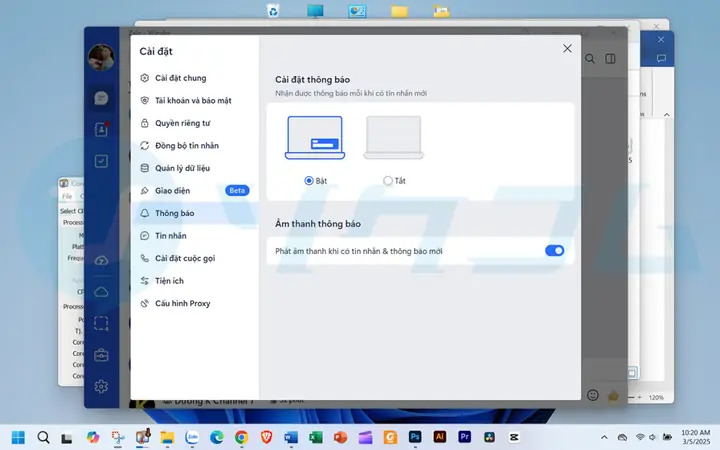
Khi cửa sổ Zalo được thu nhỏ, việc nhận thông báo kịp thời là rất quan trọng. Hãy vào phần cài đặt thông báo của Zalo để đảm bảo bạn không bỏ lỡ bất kỳ tin nhắn quan trọng nào từ bạn bè, gia đình hoặc đồng nghiệp.
Tùy chỉnh thông báo cho phù hợp
Zalo cho phép bạn tùy chỉnh chi tiết cách hiển thị thông báo (âm thanh, biểu tượng pop-up). Hãy thiết lập sao cho phù hợp với môi trường làm việc của bạn, ví dụ: tắt âm thanh thông báo khi đang trong cuộc họp quan trọng.
Xem xét tính năng “Luôn ở trên cùng” (nếu cần)
Trong một số trường hợp, bạn có thể muốn cửa sổ Zalo luôn hiển thị trên các ứng dụng khác, ngay cả khi nó được thu nhỏ. Tuy nhiên, tính năng này có thể ảnh hưởng đến khả năng thu nhỏ. Nếu bạn gặp khó khăn trong việc thu nhỏ, hãy kiểm tra cài đặt “Luôn ở trên cùng” trong phần Cài đặt > Chung và tắt nó đi nếu cần.
Luôn cập nhật phiên bản Zalo mới nhất
Các nhà phát triển thường xuyên cập nhật ứng dụng để sửa lỗi và bổ sung các tính năng mới. Việc luôn sử dụng phiên bản Zalo mới nhất đảm bảo bạn có trải nghiệm tốt nhất, bao gồm cả các tùy chọn điều chỉnh cửa sổ.
Khắc phục sự cố khi thu nhỏ màn hình Zalo
Trong quá trình sử dụng, đôi khi bạn có thể gặp phải một vài trục trặc nhỏ. Dưới đây là các giải pháp cho một số vấn đề thường gặp:
Zalo không thu nhỏ được
Có thể bạn quan tâm: Khả Năng Ít Biết Của Chuột Máy Tính: Nâng Tầm Trải Nghiệm Người Dùng
Nếu bạn đã thử nhấp vào nút thu nhỏ hoặc sử dụng phím tắt mà cửa sổ Zalo không di chuyển xuống thanh tác vụ hay Dock, hãy kiểm tra lại:
- Kiểm tra cài đặt “Luôn ở trên cùng”: Như đã đề cập, tính năng này đôi khi gây xung đột. Hãy vào Cài đặt > Chung trong Zalo và đảm bảo tùy chọn này đã được tắt.
- Khởi động lại Zalo: Đóng hoàn toàn ứng dụng Zalo và mở lại. Đôi khi, việc này đủ để giải quyết các lỗi tạm thời.
Zalo bị đơ hoặc không phản hồi
Nếu ứng dụng Zalo đột ngột bị treo, không phản hồi lại các thao tác của bạn:
- Đóng ứng dụng: Trên Windows, nhấp chuột phải vào biểu tượng Zalo trên thanh tác vụ và chọn “Đóng cửa sổ” hoặc “Đóng”. Trên Mac, sử dụng Command + Q hoặc chọn “Quit Zalo” từ menu Zalo.
- Khởi động lại máy tính: Nếu việc đóng ứng dụng không hiệu quả, hãy thử khởi động lại toàn bộ máy tính.
- Kiểm tra cập nhật: Nếu vấn đề tái diễn, có thể phiên bản Zalo bạn đang sử dụng có lỗi. Hãy truy cập trang web chính thức của Zalo để tải về và cài đặt phiên bản mới nhất.
Các vấn đề khác
Nếu gặp phải các sự cố phức tạp hơn, bạn có thể tham khảo các bài viết hỗ trợ trên trang Trần Du hoặc liên hệ trực tiếp với bộ phận hỗ trợ kỹ thuật của Zalo để nhận được sự trợ giúp chi tiết và cá nhân hóa.
Kết luận
Việc nắm vững cách thu nhỏ màn hình Zalo trên máy tính là một kỹ năng cơ bản nhưng vô cùng hữu ích, giúp bạn quản lý không gian làm việc hiệu quả và duy trì sự tập trung. Dù bạn đang sử dụng hệ điều hành Windows với các tùy chọn thu nhỏ xuống thanh tác vụ hay khay hệ thống, hoặc macOS với Dock và các phím tắt tiện lợi, các phương pháp được trình bày ở đây đều sẽ giúp bạn dễ dàng tùy chỉnh cửa sổ Zalo theo ý muốn.
Hãy áp dụng ngay các hướng dẫn và mẹo nhỏ này để làm chủ ứng dụng Zalo, nâng cao hiệu quả công việc và trải nghiệm sử dụng máy tính một cách thoải mái nhất. Nếu bạn thấy bài viết này hữu ích, đừng quên chia sẻ với bạn bè và người thân để cùng nhau khám phá những tiện ích công nghệ!
Trần Du luôn mang đến những kiến thức công nghệ hữu ích và chuyên sâu cho cộng đồng.