
Việc quản lý danh bạ trên điện thoại iPhone là vô cùng quan trọng, đặc biệt khi bạn cần sao lưu dữ liệu hoặc chuyển đổi sang thiết bị mới. Tuy nhiên, không phải ai cũng biết cách lưu danh bạ iPhone vào máy tính một cách hiệu quả. Bài viết này sẽ cung cấp cho bạn những phương pháp chi tiết, dễ hiểu, giúp bạn dễ dàng thực hiện công việc này, đảm bảo an toàn cho dữ liệu cá nhân và tận dụng tối đa khả năng của thiết bị.
Tóm tắt nhanh các phương pháp lưu danh bạ iPhone vào máy tính
Có nhiều cách để bạn có thể lưu danh bạ iPhone vào máy tính, mỗi phương pháp lại có ưu và nhược điểm riêng. Dưới đây là tổng hợp nhanh các phương pháp phổ biến và hiệu quả nhất:
- Sử dụng iCloud: Phương pháp đồng bộ hóa đám mây tiện lợi, tự động cập nhật danh bạ giữa iPhone và máy tính.
- Sử dụng iTunes/Finder: Công cụ chính thức từ Apple, cho phép sao lưu toàn bộ dữ liệu hoặc chỉ danh bạ sang máy tính.
- Sử dụng Google Contacts: Tích hợp danh bạ với dịch vụ của Google, dễ dàng truy cập từ mọi thiết bị.
- Sử dụng các ứng dụng của bên thứ ba: Cung cấp nhiều tùy chọn định dạng xuất file và tính năng nâng cao.
- Xuất danh bạ trực tiếp từ iPhone (qua ứng dụng): Một số ứng dụng cho phép xuất danh bạ dưới dạng file vCard hoặc CSV.
Chúng ta sẽ đi sâu vào từng phương pháp để bạn có thể lựa chọn cách phù hợp nhất với nhu cầu của mình.
Tại sao việc lưu danh bạ iPhone vào máy tính lại quan trọng?
Việc lưu danh bạ iPhone vào máy tính không chỉ là một thao tác kỹ thuật đơn thuần mà còn mang lại nhiều lợi ích thiết thực trong cuộc sống số hiện đại:
- Sao lưu dữ liệu an toàn: Đây là lý do quan trọng nhất. Trong trường hợp iPhone bị mất, hỏng hoặc bạn muốn nâng cấp lên một thiết bị mới, việc có bản sao danh bạ trên máy tính sẽ giúp bạn khôi phục lại toàn bộ thông tin liên lạc một cách nhanh chóng.
- Quản lý danh bạ hiệu quả: Máy tính có màn hình lớn và bàn phím vật lý, giúp bạn dễ dàng chỉnh sửa, thêm bớt, sắp xếp hoặc xóa các liên hệ. Bạn có thể thêm ghi chú, phân loại danh bạ theo nhóm, hoặc hợp nhất các liên hệ trùng lặp một cách tiện lợi hơn nhiều so với trên điện thoại.
- Chuyển đổi thiết bị dễ dàng: Khi đổi sang điện thoại Android hoặc một iPhone mới, bạn có thể dễ dàng nhập danh bạ đã sao lưu từ máy tính, tiết kiệm thời gian và công sức thiết lập lại từ đầu.
- Chia sẻ danh bạ: Trong một số trường hợp, bạn có thể cần chia sẻ danh sách liên hệ cho công việc hoặc mục đích cá nhân. Việc có file danh bạ trên máy tính giúp bạn dễ dàng gửi đi.
- Phục vụ mục đích kinh doanh: Các doanh nghiệp thường xuyên cần quản lý danh sách khách hàng, đối tác. Việc lưu trữ danh bạ trên máy tính giúp quản lý tập trung và hiệu quả hơn.
Phương pháp 1: Sử dụng iCloud để lưu danh bạ iPhone vào máy tính
iCloud là dịch vụ đám mây của Apple, cung cấp khả năng đồng bộ hóa dữ liệu giữa các thiết bị Apple, bao gồm cả danh bạ. Đây là cách đơn giản và tiện lợi nhất nếu bạn sử dụng các thiết bị Apple.
Có thể bạn quan tâm: Khả Năng Ít Biết Của Chuột Máy Tính: Nâng Tầm Trải Nghiệm Người Dùng
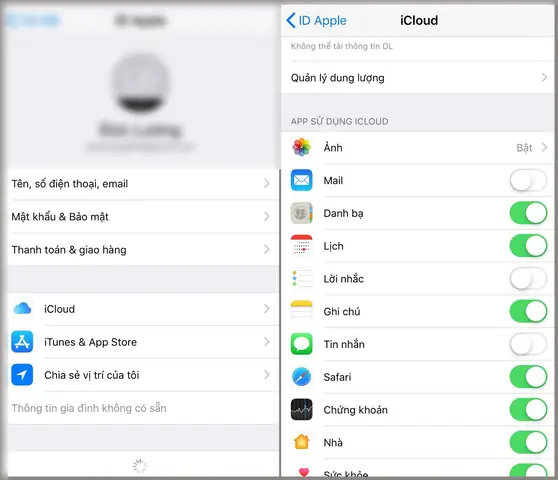
Cách bật đồng bộ hóa danh bạ iCloud trên iPhone:
- Mở ứng dụng Cài đặt (Settings) trên iPhone của bạn.
- Nhấn vào tên của bạn ở đầu màn hình để truy cập cài đặt Apple ID.
- Chọn iCloud.
- Tìm mục Danh bạ (Contacts) và bật công tắc sang trạng thái màu xanh.
- Nếu có thông báo hỏi “Bạn muốn hợp nhất các danh bạ trên iPhone với iCloud hay không?”, hãy chọn Hợp nhất (Merge).
Truy cập danh bạ đã đồng bộ qua iCloud trên máy tính:
Sau khi bật đồng bộ hóa, danh bạ của bạn sẽ tự động được tải lên iCloud. Bạn có thể truy cập chúng theo hai cách:
a. Trên máy tính Mac:
- Mở ứng dụng Danh bạ (Contacts) trên Mac.
- Nếu bạn đã đăng nhập cùng một Apple ID trên Mac và iPhone, danh bạ sẽ tự động xuất hiện.
- Nếu chưa, bạn có thể vào Tùy chọn (Preferences) > Tài khoản (Accounts) và thêm tài khoản iCloud của mình.
b. Trên máy tính Windows:
- Truy cập trang web iCloud.com và đăng nhập bằng Apple ID của bạn.
- Chọn ứng dụng Danh bạ (Contacts).
- Tại đây, bạn có thể xem, chỉnh sửa hoặc tải xuống danh bạ của mình.
Xuất danh bạ từ iCloud.com:
Để lưu danh bạ iPhone vào máy tính dưới dạng file, bạn có thể xuất trực tiếp từ iCloud.com:
- Truy cập iCloud.com và đăng nhập.
- Chọn Danh bạ.
- Để chọn tất cả danh bạ, nhấn vào biểu tượng bánh răng ở góc dưới bên trái, sau đó chọn Chọn tất cả (Select All).
- Nhấn lại vào biểu tượng bánh răng và chọn Xuất danh thiếp (Export vCard…).
- Một file .vcf (vCard) sẽ được tải về máy tính của bạn. File này có thể được nhập vào nhiều ứng dụng danh bạ khác nhau trên Windows hoặc Mac.
Ưu điểm:
- Đồng bộ hóa tự động và liên tục.
- Dễ dàng truy cập từ bất kỳ thiết bị nào có kết nối internet.
- Chỉ yêu cầu kết nối mạng.
Nhược điểm:
- Yêu cầu tài khoản Apple ID và kết nối mạng.
- Dung lượng lưu trữ miễn phí của iCloud có hạn (5GB).
- Cần thao tác thủ công để xuất file nếu muốn lưu trữ offline.
Phương pháp 2: Sử dụng iTunes hoặc Finder để lưu danh bạ iPhone vào máy tính
iTunes (trên Windows và các phiên bản macOS cũ) và Finder (trên macOS Catalina trở lên) là các công cụ chính thức của Apple, cho phép bạn quản lý và sao lưu thiết bị iOS.
Các bước sao lưu iPhone bằng iTunes/Finder:
Có thể bạn quan tâm: Cách Tải Instagram Trên Máy Tính Chi Tiết Nhất
a. Trên máy tính Windows hoặc macOS Mojave trở về trước (sử dụng iTunes):
- Tải và cài đặt phiên bản iTunes mới nhất từ trang web của Apple nếu bạn chưa có.
- Kết nối iPhone của bạn với máy tính bằng cáp USB.
- Mở iTunes. Nếu được hỏi, hãy tin cậy máy tính này trên iPhone của bạn.
- Nhấp vào biểu tượng iPhone xuất hiện ở góc trên bên trái cửa sổ iTunes.
- Trong phần Tóm tắt (Summary), tìm đến mục Sao lưu (Backups).
- Chọn Máy tính này (This Computer) làm nơi lưu trữ sao lưu.
- Để sao lưu cả mật khẩu Wi-Fi và dữ liệu Sức khỏe & Hoạt động, hãy chọn Mã hóa sao lưu cục bộ (Encrypt local backup) và đặt mật khẩu. Lưu ý: Hãy ghi nhớ mật khẩu này vì bạn sẽ cần nó để khôi phục.
- Nhấp vào Sao lưu ngay (Back Up Now).
- Chờ quá trình sao lưu hoàn tất.
Lưu ý: iTunes sẽ sao lưu toàn bộ dữ liệu trên iPhone, bao gồm cả danh bạ. Tuy nhiên, việc truy xuất trực tiếp danh bạ từ bản sao lưu này không đơn giản mà thường yêu cầu phần mềm của bên thứ ba để trích xuất.
b. Trên macOS Catalina trở lên (sử dụng Finder):
- Kết nối iPhone của bạn với máy tính Mac bằng cáp USB.
- Mở Finder.
- Trong thanh bên của Finder, tìm và chọn thiết bị iPhone của bạn (có thể bạn cần nhấp vào “Apple iPhone”).
- Nếu được hỏi, hãy Tin cậy (Trust) máy tính này trên iPhone của bạn.
- Trong cửa sổ Finder của iPhone, chọn tab Chung (General).
- Trong phần Sao lưu (Backups), chọn Sao lưu tất cả dữ liệu trên iPhone của bạn vào máy Mac này (Back up all of the data on your iPhone to this Mac).
- Để sao lưu mật khẩu Wi-Fi và dữ liệu Sức khỏe & Hoạt động, bạn có thể chọn Mã hóa sao lưu cục bộ (Encrypt local backup) và đặt mật khẩu.
- Nhấp vào Sao lưu ngay (Back Up Now).
- Chờ quá trình sao lưu hoàn tất.
Để trích xuất danh bạ từ bản sao lưu iTunes/Finder:
Như đã đề cập, iTunes/Finder không cung cấp tính năng xuất trực tiếp danh bạ. Bạn sẽ cần sử dụng một phần mềm chuyên dụng của bên thứ ba để đọc và trích xuất file danh bạ (thường là định dạng .vcf hoặc .csv) từ bản sao lưu này. Một số phần mềm phổ biến có thể kể đến như iMazing, Dr.Fone, AnyTrans,…
Ưu điểm:
- Sao lưu toàn bộ dữ liệu iPhone một cách toàn diện.
- Không phụ thuộc vào dung lượng lưu trữ iCloud.
- An toàn và được Apple hỗ trợ chính thức.
Nhược điểm:
- Không xuất trực tiếp danh bạ thành file riêng lẻ.
- Yêu cầu cài đặt iTunes (trên Windows) hoặc sử dụng Finder.
- Quy trình trích xuất danh bạ cần thêm phần mềm trung gian.
Phương pháp 3: Sử dụng Google Contacts để lưu danh bạ iPhone vào máy tính
Nếu bạn sử dụng các dịch vụ của Google như Gmail, Google Contacts là một lựa chọn tuyệt vời để quản lý danh bạ. Bạn có thể đồng bộ danh bạ iPhone với Google Contacts, sau đó dễ dàng xuất chúng ra máy tính.
Đồng bộ hóa danh bạ iPhone với Google Contacts:
- Tạo tài khoản Google (nếu chưa có): Truy cập accounts.google.com để đăng ký.
- Cài đặt tài khoản Google trên iPhone:
- Mở Cài đặt (Settings) trên iPhone.
- Cuộn xuống và chọn Danh bạ (Contacts).
- Chọn Tài khoản (Accounts).
- Chọn Thêm tài khoản (Add Account).
- Chọn Google và đăng nhập bằng tài khoản Google của bạn.
- Bật công tắc cho Danh bạ (Contacts) để cho phép đồng bộ hóa.
- Đồng bộ hóa trên iPhone: Sau khi bật, danh bạ trên iPhone sẽ được đồng bộ hóa với Google Contacts. Quá trình này có thể mất một chút thời gian tùy thuộc vào số lượng danh bạ.
Truy cập và xuất danh bạ từ Google Contacts trên máy tính:
- Truy cập trang web contacts.google.com và đăng nhập bằng tài khoản Google của bạn.
- Tại đây, bạn sẽ thấy tất cả danh bạ đã được đồng bộ hóa từ iPhone.
- Để lưu danh bạ iPhone vào máy tính, bạn có thể xuất chúng:
- Ở thanh điều hướng bên trái, nhấp vào Xuất (Export).
- Chọn các danh bạ bạn muốn xuất (hoặc chọn tất cả).
- Chọn định dạng xuất:
- Google CSV: Định dạng phổ biến nhất, dễ nhập vào nhiều ứng dụng.
- Outlook CSV: Tương thích với Microsoft Outlook.
- vCard: Định dạng tiêu chuẩn cho danh thiếp điện tử, tương thích với hầu hết các hệ thống.
- Nhấp vào Xuất (Export).
- Một file với định dạng bạn chọn sẽ được tải về máy tính.
Ưu điểm:
- Đồng bộ hóa liền mạch với hệ sinh thái Google.
- Dễ dàng truy cập và quản lý danh bạ từ mọi thiết bị.
- Cho phép xuất file ở nhiều định dạng khác nhau.
- Dung lượng lưu trữ danh bạ trên Google Contacts gần như không giới hạn.
Nhược điểm:
- Yêu cầu có tài khoản Google.
- Cần bật đồng bộ hóa trên cả iPhone và máy tính.
Phương pháp 4: Sử dụng các ứng dụng của bên thứ ba
Có thể bạn quan tâm: Cách Cắm Thẻ Nhớ Vào Máy Tính: Hướng Dẫn Sao Lưu Dữ Liệu
Thị trường ứng dụng di động rất đa dạng, với nhiều ứng dụng chuyên dụng giúp bạn lưu danh bạ iPhone vào máy tính một cách nhanh chóng và linh hoạt. Các ứng dụng này thường cung cấp nhiều tùy chọn xuất file (như CSV, vCard, PDF) và các tính năng quản lý nâng cao.
Các bước chung khi sử dụng ứng dụng bên thứ ba:
- Truy cập App Store: Mở App Store trên iPhone và tìm kiếm các ứng dụng với từ khóa như “export contacts”, “backup contacts”, “save contacts to computer”. Một số ứng dụng phổ biến có thể kể đến là My Contacts Backup, Easy Backup, Contacts Cleaner,…
- Tải và cài đặt ứng dụng: Chọn một ứng dụng có đánh giá tốt và phù hợp với nhu cầu của bạn.
- Cho phép truy cập danh bạ: Khi mở ứng dụng lần đầu, bạn sẽ cần cấp quyền truy cập vào danh bạ của mình.
- Chọn tùy chọn sao lưu/xuất: Hầu hết các ứng dụng sẽ có nút “Backup” hoặc “Export”.
- Chọn định dạng xuất: Chọn định dạng file mong muốn (CSV, vCard, PDF…).
- Chọn phương thức gửi file: Ứng dụng sẽ cho phép bạn gửi file sao lưu qua email, lưu trữ đám mây (Google Drive, Dropbox), AirDrop, hoặc chia sẻ qua các ứng dụng nhắn tin.
- Nhận file trên máy tính: Mở email hoặc ứng dụng lưu trữ đám mây trên máy tính để tải file danh bạ về.
Ưu điểm:
- Nhiều tùy chọn định dạng file xuất.
- Giao diện thân thiện, dễ sử dụng.
- Cung cấp các tính năng quản lý danh bạ nâng cao (như tìm trùng lặp, dọn dẹp danh bạ).
- Có thể hoạt động mà không cần máy tính kết nối trực tiếp.
Nhược điểm:
- Một số ứng dụng có thể yêu cầu mua phiên bản trả phí để sử dụng đầy đủ tính năng.
- Cần cẩn trọng khi lựa chọn ứng dụng, tránh các ứng dụng không uy tín có thể đánh cắp dữ liệu.
- Yêu cầu quyền truy cập danh bạ, cần xem xét chính sách bảo mật của ứng dụng.
Phương pháp 5: Xuất danh bạ trực tiếp từ iPhone qua các ứng dụng hỗ trợ
Một số ứng dụng trên App Store được thiết kế để thực hiện việc xuất danh bạ trực tiếp từ iPhone mà không cần kết nối với máy tính hay các dịch vụ đám mây khác. Cách này tương tự như phương pháp 4 nhưng tập trung vào tính năng xuất file nhanh chóng.
Ví dụ, bạn có thể tìm kiếm các ứng dụng cho phép bạn “Save Contacts to Files” hoặc “Export Contacts to Excel”. Sau khi xuất file, bạn có thể sử dụng AirDrop để gửi sang Mac, hoặc gửi qua email, hoặc lưu vào ứng dụng Files của iPhone rồi đồng bộ lên iCloud Drive để truy cập trên máy tính.
Ưu điểm:
- Nhanh chóng, tiện lợi cho việc xuất file tức thời.
- Không phụ thuộc vào iTunes/Finder hay iCloud.
Nhược điểm:
- Cần tìm kiếm và lựa chọn ứng dụng phù hợp.
- Có thể tốn phí hoặc có quảng cáo tùy ứng dụng.
Lời khuyên và các cân nhắc quan trọng khi lưu danh bạ
Để quá trình lưu danh bạ iPhone vào máy tính diễn ra suôn sẻ và an toàn, bạn nên lưu ý một số điểm sau:
- Thường xuyên sao lưu: Đừng chờ đến khi có sự cố mới sao lưu. Hãy tạo thói quen sao lưu danh bạ định kỳ, ví dụ như hàng tuần hoặc hàng tháng, đặc biệt sau khi bạn cập nhật hoặc thêm nhiều liên hệ mới.
- Chọn phương pháp phù hợp:
- Nếu bạn chỉ cần một bản sao lưu tổng quát và sử dụng nhiều thiết bị Apple, iCloud là lựa chọn tốt nhất.
- Nếu bạn muốn có bản sao lưu offline toàn diện và kiểm soát tốt hơn, iTunes/Finder (kết hợp với phần mềm trích xuất) là một lựa chọn đáng cân nhắc.
- Nếu bạn muốn dễ dàng truy cập và quản lý danh bạ trên nhiều nền tảng, đặc biệt nếu bạn dùng cả Android, Google Contacts là giải pháp tối ưu.
- Nếu bạn cần nhiều tùy chọn định dạng file hoặc các tính năng quản lý nâng cao, hãy tìm đến các ứng dụng của bên thứ ba.
- Kiểm tra định dạng file: Khi xuất danh bạ, hãy chọn định dạng phù hợp với mục đích sử dụng của bạn. CSV và vCard là hai định dạng phổ biến và tương thích rộng rãi nhất.
- Lưu trữ an toàn: Sau khi xuất file danh bạ, hãy lưu trữ nó ở một nơi an toàn trên máy tính hoặc dịch vụ lưu trữ đám mây đáng tin cậy. Cân nhắc tạo nhiều bản sao lưu ở các vị trí khác nhau để đảm bảo an toàn tối đa.
- Cập nhật phần mềm: Đảm bảo iPhone và máy tính của bạn luôn chạy phiên bản hệ điều hành mới nhất để đảm bảo tính tương thích và bảo mật.
- Cẩn trọng với ứng dụng bên thứ ba: Luôn kiểm tra đánh giá, quyền truy cập và chính sách bảo mật của các ứng dụng trước khi cài đặt.
Việc lưu danh bạ iPhone vào máy tính là một bước quan trọng để bảo vệ thông tin cá nhân quý giá của bạn. Bằng cách áp dụng một trong các phương pháp trên và tuân thủ các lời khuyên, bạn có thể hoàn toàn yên tâm rằng danh bạ của mình luôn được an toàn và dễ dàng quản lý. Trandu.vn hy vọng bài viết này đã cung cấp đầy đủ thông tin hữu ích cho bạn.