
Lỗi màn hình máy tính bị xanh mờ có thể gây khó chịu và ảnh hưởng đến trải nghiệm sử dụng. Bài viết này sẽ đi sâu vào các nguyên nhân tiềm ẩn, từ các vấn đề phần cứng đơn giản đến các lỗi phức tạp hơn, đồng thời cung cấp các bước khắc phục chi tiết, chuyên sâu, giúp bạn giải quyết triệt để vấn đề này.
Tóm Tắt Các Bước Khắc Phục Lỗi Màn Hình Xanh Mờ
- Kiểm tra và siết chặt dây cáp màn hình: Đảm bảo kết nối tín hiệu giữa máy tính và màn hình luôn ổn định.
- Cập nhật hoặc cài đặt lại driver màn hình: Driver lỗi thời hoặc không tương thích là nguyên nhân phổ biến gây ra các vấn đề hiển thị.
- Kiểm tra đèn cao áp và vỉ cao áp: Các thành phần này ảnh hưởng trực tiếp đến độ sáng và màu sắc của màn hình.
- Xem xét lỗi phần cứng sâu hơn: Bao gồm lỗi chip VGA, lỗi mainboard hoặc chính màn hình.
- Mang máy đến trung tâm sửa chữa uy tín: Nếu các bước tự khắc phục không hiệu quả, đây là lựa chọn an toàn và đảm bảo nhất.
Hiểu Rõ Vấn Đề: Dấu Hiệu Màn Hình Máy Tính Bị Xanh Mờ
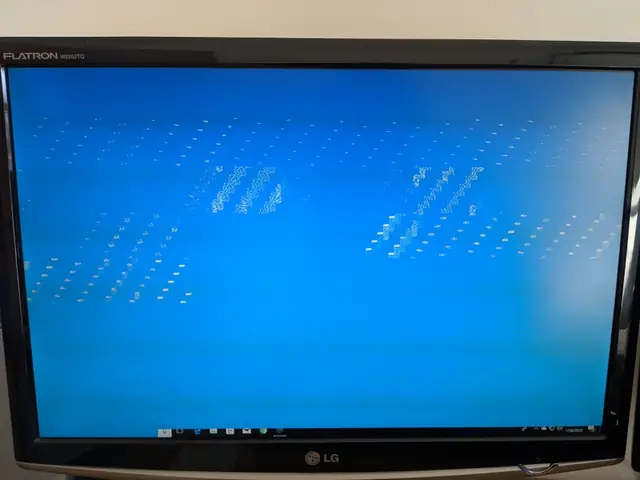
Khi màn hình máy tính xuất hiện một lớp màu xanh nhạt bao phủ toàn bộ, làm giảm độ sắc nét của hình ảnh và văn bản, đó là dấu hiệu đặc trưng của lỗi màn hình bị xanh mờ. Các chi tiết hiển thị có thể trở nên nhòe, mất đi độ tương phản, đôi khi đi kèm với các vết loang màu không đều. Một biểu hiện khác là hiện tượng màn hình nháy sáng liên tục trước khi chuyển sang trạng thái tối hoặc mờ, thường thấy khi khởi động lại máy hoặc khi hệ điều hành cập nhật thiết lập. Những triệu chứng này không chỉ gây cản trở việc đọc và quan sát thông tin mà còn cho thấy có thể có vấn đề nghiêm trọng về phần cứng hoặc cài đặt hiển thị.
Phân Tích Sâu Các Nguyên Nhân Gây Ra Lỗi Màn Hình Xanh Mờ
Việc xác định chính xác nguyên nhân là bước đầu tiên và quan trọng nhất để khắc phục hiệu quả lỗi màn hình máy tính bị xanh mờ. Các yếu tố có thể dẫn đến tình trạng này rất đa dạng, bao gồm cả những lỗi đơn giản liên quan đến kết nối vật lý cho đến những vấn đề phức tạp trong vi mạch điện tử.
Có thể bạn quan tâm: Hướng Dẫn Chi Tiết Cách Đăng Nhập Facebook Trên Máy Tính Bằng Điện Thoại
1. Lỏng hoặc Hỏng Cáp Màn Hình: Kết Nối Tín Hiệu Bị Gián Đoạn
Cáp màn hình, chịu trách nhiệm truyền tín hiệu hình ảnh từ card đồ họa đến màn hình, là một trong những nguyên nhân phổ biến nhất gây ra các sự cố hiển thị. Các tác động vật lý như máy tính bị va chạm mạnh, hoặc việc đóng mở màn hình laptop thường xuyên có thể làm cho các chân kết nối của cáp bị lỏng hoặc thậm chí bị hư hỏng. Khi kết nối này không còn chắc chắn, tín hiệu hình ảnh sẽ bị truyền đi không ổn định, dẫn đến hiện tượng màn hình bị xanh mờ, nhòe hình hoặc có các đường nhiễu.
2. Môi Trường Sử Dụng Ẩm Ướt: Oxy Hóa Chân Kết Nối
Có thể bạn quan tâm: Cáp Usb 2.0 Sang Ethernet: Giải Pháp Kết Nối Mạng Lan Cho Máy Tính
Độ ẩm cao trong môi trường sử dụng máy tính, đặc biệt là ở các vùng khí hậu nóng ẩm, có thể gây ra hiện tượng oxy hóa trên các chân kết nối của cáp màn hình và các bộ phận liên quan khác. Khi các chân kết nối bị oxy hóa, bề mặt tiếp xúc sẽ trở nên sần sùi, làm giảm chất lượng truyền tín hiệu. Điều này có thể dẫn đến hiện tượng loang màu, xanh mờ, hoặc thậm chí là mất tín hiệu hoàn toàn. Việc máy tính ít được sử dụng hoặc để trong điều kiện ẩm thấp trong thời gian dài càng làm tăng nguy cơ này.
3. Đèn Cao Áp và Vỉ Cao Áp: Nguồn Sáng Của Màn Hình Bị Ảnh Hưởng
Màn hình LCD sử dụng đèn cao áp (backlight) để cung cấp ánh sáng nền, cho phép các điểm ảnh hiển thị hình ảnh. Nếu đèn cao áp này bị hỏng, nguồn sáng cung cấp cho màn hình sẽ yếu đi hoặc không đều, dẫn đến hiện tượng màn hình bị tối mờ, loang màu hoặc nháy sáng. Tương tự, vỉ cao áp (inverter board) là bộ phận cung cấp nguồn điện cho đèn cao áp. Khi vỉ cao áp bị lỗi, điện áp cung cấp không đủ hoặc không ổn định, ảnh hưởng trực tiếp đến hoạt động của đèn cao áp, gây ra các vấn đề hiển thị tương tự.
Có thể bạn quan tâm: Hướng Dẫn Chi Tiết Cách Bấm Máy Tính Casio Fx 580vn Cho Ma Trận
4. Lỗi Driver Màn Hình: Cài Đặt Hiển Thị Không Tương Thích
Driver màn hình là phần mềm trung gian, giúp hệ điều hành giao tiếp và điều khiển card đồ họa cũng như màn hình. Các lỗi driver có thể xảy ra sau khi cài đặt lại Windows, cập nhật hệ điều hành hoặc do driver bị hỏng. Khi driver không hoạt động đúng cách, nó có thể cài đặt sai độ phân giải, tần số quét hoặc các thông số hiển thị khác không phù hợp với màn hình, dẫn đến tình trạng màn hình bị xanh mờ, nhòe hình hoặc hiển thị sai màu sắc.
5. Driver Không Phù Hợp: Vấn Đề Tương Thích Cụ Thể
Trong một số trường hợp, ngay cả khi driver đã được cập nhật, nó vẫn có thể không hoàn toàn tương thích với một dòng máy tính hoặc màn hình cụ thể. Điều này thường xảy ra với các driver được tải từ các nguồn không chính thức hoặc các phiên bản driver không được nhà sản xuất thiết bị hỗ trợ đầy đủ. Việc sử dụng driver không phù hợp có thể gây ra các xung đột phần mềm, dẫn đến các hiện tượng hiển thị bất thường như nhòe hình sau khi khởi động lại.
6. Lỗi Chip VGA (Card Đồ Họa Rời): Trung Tâm Xử Lý Đồ Họa Gặp Sự Cố
Chip VGA, hay còn gọi là card đồ họa, là bộ phận chịu trách nhiệm xử lý và xuất tín hiệu hình ảnh ra màn hình. Nếu chip VGA bị lỗi, đặc biệt là trên các dòng máy tính cũ không có card đồ họa onboard hoặc card đồ họa tích hợp gặp vấn đề, máy tính có thể hoạt động không ổn định, tự tắt, tự khởi động lại, hoặc màn hình hiển thị bị nhòe màu, sọc, nhiễu. Lỗi chip VGA thường đòi hỏi sự can thiệp của các kỹ thuật viên chuyên nghiệp.
7. Lỗi Mainboard: Ảnh Hưởng Đến Toàn Bộ Hệ Thống
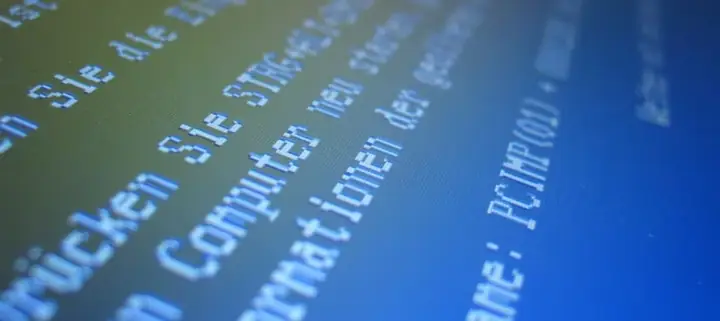
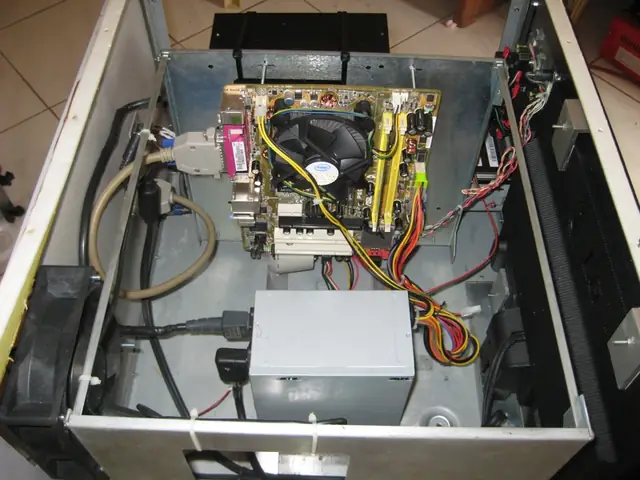
Mainboard (bo mạch chủ) là trung tâm kết nối tất cả các linh kiện của máy tính. Một lỗi trên mainboard có thể ảnh hưởng đến nhiều chức năng, bao gồm cả việc truyền tín hiệu hình ảnh. Nếu mainboard gặp vấn đề, nó có thể khiến màn hình hiển thị màu trắng, không hiển thị hình ảnh, hoặc xuất hiện các lỗi hiển thị như màn hình bị lỗi xanh mờ hoặc các hiện tượng bất thường khác.
8. Lỗi Màn Hình: Hư Hỏng Vật Lý Bên Trong
Trong trường hợp máy tính bị va chạm mạnh, các linh kiện bên trong màn hình có thể bị ảnh hưởng. Điều này có thể dẫn đến các hư hỏng vật lý như sọc ngang, sọc dọc, các điểm ảnh chết, vết nứt trên bề mặt kính, hoặc các vấn đề về mạch điều khiển hiển thị. Những hư hỏng này thường gây ra các hiện tượng lỗi màn hình cố định và khó có thể khắc phục bằng các biện pháp phần mềm.
Hướng Dẫn Chi Tiết Các Phương Pháp Khắc Phục
Khi đã xác định được các nguyên nhân tiềm ẩn, bạn có thể tiến hành các bước khắc phục. Bắt đầu với những giải pháp đơn giản và dần chuyển sang các phương pháp phức tạp hơn nếu cần thiết.
1. Kiểm Tra Cáp Màn Hình: Đảm Bảo Kết Nối Vững Chắc
Đây là bước đầu tiên và dễ thực hiện nhất.
-
Đối với máy tính để bàn:
- Tắt hoàn toàn máy tính và rút dây nguồn.
- Kiểm tra kết nối của cáp màn hình ở cả hai đầu: phía sau màn hình và phía sau thùng máy (card đồ họa).
- Siết chặt lại các đầu nối nếu chúng có vẻ lỏng. Nếu cáp sử dụng ốc vít, hãy vặn chặt chúng.
- Nếu có cáp màn hình dự phòng, hãy thử thay thế để loại trừ khả năng cáp bị hỏng.
-
Đối với laptop:
- Tắt máy và tháo pin (nếu có thể).
- Cẩn thận mở phần vỏ máy để tiếp cận khu vực kết nối cáp màn hình bên trong.
- Kiểm tra xem cáp màn hình có bị tuột ra khỏi cổng kết nối hay không. Nhẹ nhàng đẩy cáp vào vị trí cho đến khi nó khớp hoàn toàn.
- Nếu chân kết nối hoặc cáp có dấu hiệu bị oxy hóa hoặc bám bụi, bạn có thể làm sạch nhẹ nhàng bằng cồn isopropyl và tăm bông, sau đó để khô hoàn toàn trước khi cắm lại.
- Lắp lại máy và khởi động để kiểm tra.
2. Cập Nhật hoặc Cài Đặt Lại Driver Màn Hình: Tối Ưu Hóa Giao Tiếp Hệ Thống
Driver màn hình lỗi thời hoặc không tương thích là nguyên nhân phổ biến.
-
Bước 1: Xác định thông tin máy tính và card đồ họa.
- Nhấn tổ hợp phím Windows + R, gõ dxdiag và nhấn Enter.
- Trong cửa sổ DirectX Diagnostic Tool, chọn tab “Display”. Ghi lại tên card đồ họa (ví dụ: NVIDIA GeForce RTX 3060, Intel UHD Graphics) và tên nhà sản xuất màn hình.
-
Bước 2: Cập nhật driver thông qua Device Manager (Windows).
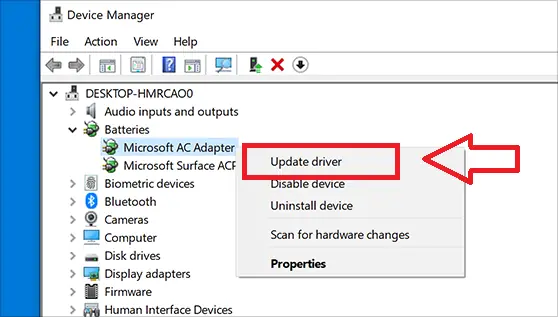
- Nhấn chuột phải vào nút Start Menu và chọn Device Manager.
- Mở rộng mục Display adapters.
- Nhấn chuột phải vào card đồ họa của bạn và chọn Update driver.
- Chọn Search automatically for drivers để Windows tự động tìm kiếm và cài đặt driver mới nhất.
- Nếu Windows báo rằng driver đã được cập nhật phiên bản mới nhất, bạn có thể thử gỡ bỏ và cài đặt lại.
-
Bước 3: Gỡ cài đặt và cài đặt lại driver từ trang nhà sản xuất.
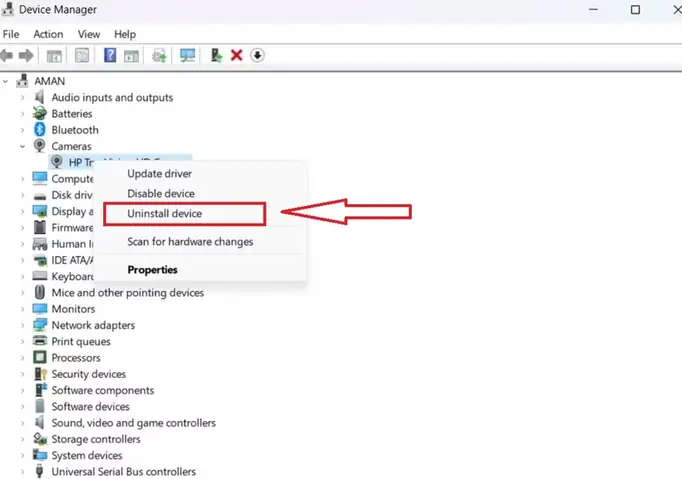
- Trong Device Manager, nhấn chuột phải vào card đồ họa và chọn Uninstall device. Tick vào ô Delete the driver software for this device nếu có, sau đó nhấn Uninstall.
- Khởi động lại máy tính. Windows sẽ tự động cài đặt một driver cơ bản.
- Truy cập trang web chính thức của nhà sản xuất card đồ họa (NVIDIA, AMD, Intel) hoặc trang web của nhà sản xuất laptop của bạn.
- Tìm kiếm và tải về phiên bản driver mới nhất, phù hợp với dòng card đồ họa và hệ điều hành của bạn.
- Chạy file cài đặt driver vừa tải về và làm theo hướng dẫn trên màn hình.
-
Bước 4: Cài đặt lại Windows (nếu cần).
- Nếu các bước trên không giải quyết được vấn đề, có thể có lỗi sâu hơn trong hệ điều hành liên quan đến driver. Cài đặt lại Windows sẽ giúp bạn có một hệ điều hành sạch sẽ với các driver được thiết lập lại. Hãy sao lưu dữ liệu quan trọng trước khi thực hiện.
3. Thay Thế Đèn Cao Áp: Khôi Phục Ánh Sáng Màn Hình
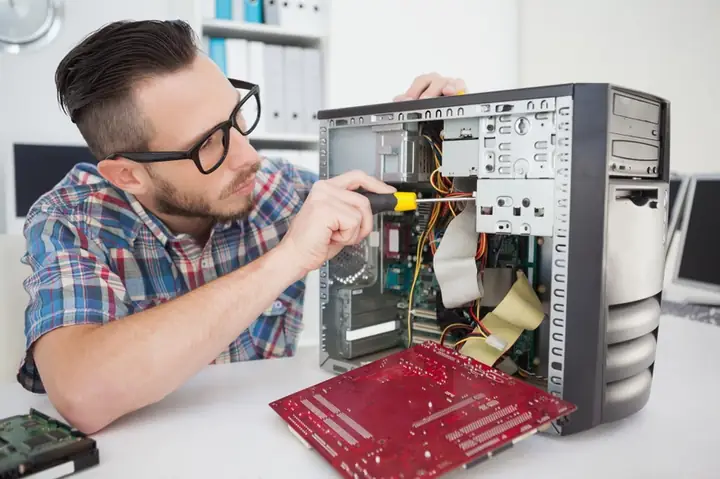
Nếu nguyên nhân là do đèn cao áp hoặc vỉ cao áp, việc thay thế linh kiện này là cần thiết. Đây là một quy trình đòi hỏi sự cẩn thận và kiến thức về phần cứng.
-
Chuẩn bị:
- Dụng cụ: Bộ tua vít nhỏ (thường là loại 4 cạnh và 3 cạnh), nhíp, cồn isopropyl, tăm bông, băng keo chống tĩnh điện.
- Linh kiện thay thế: Đèn cao áp hoặc vỉ cao áp mới, đảm bảo đúng mã hiệu và kích thước cho màn hình của bạn.
-
Quy trình:
- An toàn là trên hết: Tắt hoàn toàn máy tính, rút dây nguồn và tháo pin (đối với laptop).
- Tháo vỏ màn hình: Cẩn thận tháo các ốc vít giữ vỏ màn hình, thường nằm ở viền hoặc phía sau. Sử dụng dụng cụ phù hợp để tách các khớp nối nhựa một cách nhẹ nhàng, tránh làm gãy hoặc trầy xước.
- Tiếp cận đèn cao áp: Đèn cao áp thường nằm ở phần viền dưới của tấm nền màn hình. Vỉ cao áp thường nằm gần đó.
- Tháo đèn cao áp cũ: Cẩn thận ngắt kết nối cáp nguồn cho đèn cao áp và nhíp để tháo đèn cũ ra. Lưu ý cách tháo để lắp lại đèn mới đúng vị trí.
- Lắp đèn cao áp mới: Lắp đèn cao áp mới vào vị trí, kết nối cáp nguồn cẩn thận. Đảm bảo đèn được cố định chắc chắn.
- Kiểm tra sơ bộ: Nếu có thể, hãy tạm thời lắp lại vỏ ngoài và kết nối cáp màn hình, khởi động máy để kiểm tra xem lỗi đã được khắc phục chưa.
- Hoàn thiện: Nếu màn hình hiển thị bình thường, tiến hành lắp lại vỏ màn hình và các bộ phận khác.
Lưu ý: Nếu bạn không có kinh nghiệm về sửa chữa phần cứng, việc tự thay thế đèn cao áp có thể gây hư hỏng nặng hơn. Trong trường hợp này, hãy mang máy đến các trung tâm sửa chữa chuyên nghiệp.
4. Mang Máy Đến Trung Tâm Sửa Chữa Uy Tín: Giải Pháp Toàn Diện
Khi bạn đã thử các phương pháp khắc phục cơ bản tại nhà nhưng lỗi màn hình máy tính bị xanh mờ vẫn tiếp diễn, hoặc nếu bạn không tự tin thực hiện các thao tác sửa chữa phần cứng, thì việc mang máy đến một trung tâm bảo hành hoặc sửa chữa uy tín là lựa chọn tốt nhất.
Tại đây, các kỹ thuật viên có chuyên môn sẽ:
- Chẩn đoán chính xác: Sử dụng các thiết bị chuyên dụng để kiểm tra toàn diện tình trạng phần cứng, từ card đồ họa, mainboard, nguồn điện cho đến các thành phần của màn hình.
- Xác định nguyên nhân gốc rễ: Dù là lỗi chip VGA, hỏng mainboard hay hư hỏng màn hình, họ sẽ có phương pháp xác định chính xác.
- Thay thế linh kiện chuyên nghiệp: Nếu cần thiết, họ sẽ tiến hành thay thế các linh kiện bị lỗi như chip VGA, vỉ cao áp, đèn cao áp, hoặc toàn bộ màn hình một cách an toàn và đảm bảo.
- Bảo hành dịch vụ: Các dịch vụ sửa chữa tại các trung tâm uy tín thường đi kèm với chế độ bảo hành, giúp bạn yên tâm hơn về chất lượng công việc.
Việc can thiệp của các chuyên gia sẽ đảm bảo vấn đề được xử lý triệt để, tránh rủi ro làm hư hỏng thêm thiết bị do tự sửa chữa không đúng cách.
Tạm kết
Lỗi màn hình máy tính bị xanh mờ, dù gây khó chịu, thường có thể khắc phục được nếu chúng ta hiểu rõ nguyên nhân và áp dụng đúng phương pháp. Bắt đầu với việc kiểm tra kết nối vật lý, cập nhật driver là những bước cơ bản nhất. Nếu vấn đề liên quan đến các linh kiện bên trong, việc tìm đến sự trợ giúp của các chuyên gia sửa chữa là điều nên làm. Hy vọng với những hướng dẫn chi tiết này, bạn sẽ sớm đưa màn hình máy tính của mình trở về trạng thái hiển thị tốt nhất. Khám phá thêm các thủ thuật công nghệ khác tại Trần Du.