
Việc đăng nhập FB trên máy tính bằng điện thoại là một nhu cầu phổ biến khi bạn muốn truy cập mạng xã hội này một cách nhanh chóng và tiện lợi, đặc biệt là khi bạn đang sử dụng máy tính và cần xác thực tài khoản hoặc chỉ đơn giản là muốn trải nghiệm Facebook trên màn hình lớn hơn. Bài viết này sẽ cung cấp cho bạn các phương pháp chi tiết, dễ thực hiện nhất để bạn có thể kết nối với bạn bè và thế giới ảo một cách liền mạch.
Tóm tắt các bước đăng nhập Facebook trên máy tính bằng điện thoại
Khi bạn muốn đăng nhập FB trên máy tính bằng điện thoại, quá trình thường xoay quanh việc sử dụng ứng dụng Facebook trên điện thoại để xác nhận đăng nhập trên trình duyệt máy tính. Dưới đây là tóm tắt các bước chính mà bạn có thể thực hiện:
- Truy cập Facebook trên máy tính: Mở trình duyệt web trên máy tính và truy cập vào trang facebook.com.
- Bắt đầu quá trình đăng nhập: Nhập địa chỉ email/số điện thoại và mật khẩu của bạn vào các ô tương ứng trên trang đăng nhập Facebook. Sau đó, nhấn nút “Đăng nhập”.
- Xác nhận từ điện thoại: Nếu Facebook nhận diện một thiết bị đăng nhập mới hoặc có nghi ngờ, một thông báo sẽ được gửi đến điện thoại của bạn (nơi bạn đã đăng nhập Facebook).
- Phê duyệt đăng nhập: Mở ứng dụng Facebook trên điện thoại, truy cập vào thông báo này và nhấn “Phê duyệt” hoặc “Đồng ý” để xác nhận rằng chính bạn là người thực hiện đăng nhập.
- Hoàn tất đăng nhập: Sau khi xác nhận trên điện thoại, phiên đăng nhập trên máy tính của bạn sẽ được hoàn tất và bạn có thể bắt đầu sử dụng Facebook.
Hiểu rõ về ý định tìm kiếm “đăng nhập FB trên máy tính bằng điện thoại”
Ý định tìm kiếm cho từ khóa “đăng nhập FB trên máy tính bằng điện thoại” có thể phân loại thành nhiều dạng khác nhau, nhưng chủ yếu nghiêng về Transactional (Giao dịch/Hành động) và Navigational (Điều hướng). Người dùng đang tìm kiếm một giải pháp cụ thể để thực hiện một hành động: đăng nhập vào Facebook trên một thiết bị khác (máy tính) bằng cách sử dụng thiết bị chính của họ (điện thoại).
- Hướng đến hành động cụ thể: Người dùng biết họ muốn làm gì, chỉ là chưa biết cách. Họ cần một hướng dẫn từng bước để hoàn thành mục tiêu.
- Sử dụng điện thoại như một công cụ xác thực: Trong nhiều trường hợp, việc sử dụng điện thoại để xác nhận đăng nhập mang lại cảm giác an toàn hơn, hoặc đơn giản là phương pháp nhanh nhất để vượt qua các lớp bảo mật của Facebook.
- Tối ưu hóa trải nghiệm: Có thể người dùng muốn chuyển đổi giữa màn hình lớn của máy tính và tính di động của điện thoại để có trải nghiệm lướt Facebook tốt nhất.
Với ý định tìm kiếm rõ ràng này, nội dung bài viết sẽ tập trung vào việc cung cấp các bước hướng dẫn chi tiết, giải pháp cho các tình huống có thể phát sinh và những mẹo hữu ích.
Phương pháp 1: Đăng nhập Facebook trên máy tính bằng điện thoại thông qua xác nhận bảo mật
Đây là phương pháp phổ biến nhất và được Facebook khuyến khích sử dụng để tăng cường bảo mật cho tài khoản của bạn. Khi bạn cố gắng đăng nhập vào Facebook trên một thiết bị mới hoặc một trình duyệt lạ, Facebook có thể yêu cầu bạn xác nhận danh tính thông qua điện thoại.
Các bước chi tiết để xác nhận đăng nhập từ điện thoại
Có thể bạn quan tâm: Cáp Usb 2.0 Sang Ethernet: Giải Pháp Kết Nối Mạng Lan Cho Máy Tính
-
Mở trình duyệt trên máy tính và truy cập Facebook:
- Bạn có thể truy cập vào địa chỉ www.facebook.com.
- Nhập địa chỉ email hoặc số điện thoại cùng với mật khẩu tài khoản Facebook của bạn vào các ô tương ứng.
- Nhấn vào nút “Đăng nhập”.
-
Quan sát thông báo trên điện thoại:
- Nếu đây là lần đầu bạn đăng nhập trên trình duyệt này hoặc Facebook có bất kỳ nghi ngờ nào về hoạt động đăng nhập, một thông báo sẽ được gửi đến ứng dụng Facebook trên điện thoại bạn đang sử dụng.
- Hãy đảm bảo rằng bạn đã cài đặt ứng dụng Facebook trên điện thoại và đã đăng nhập vào tài khoản của mình.
-
Mở thông báo và xác nhận:
- Khi nhận được thông báo, hãy mở ứng dụng Facebook trên điện thoại. Bạn thường sẽ thấy một mục thông báo mới liên quan đến hoạt động đăng nhập này.
- Thông báo có thể hiển thị nội dung như: “Có ai đó đang cố gắng đăng nhập vào tài khoản Facebook của bạn từ một thiết bị mới.” hoặc “Bạn có phải là người đang cố gắng đăng nhập?”.
- Nhấn vào tùy chọn “Phê duyệt” hoặc “Đồng ý” (Approve/Yes) để xác nhận rằng chính bạn là người thực hiện hành động này.
-
Hoàn tất đăng nhập trên máy tính:
- Sau khi bạn đã phê duyệt trên điện thoại, Facebook trên máy tính sẽ tự động xác nhận và cho phép bạn truy cập vào tài khoản của mình. Bạn sẽ thấy trang chủ Facebook hiện ra.
- Trong một số trường hợp, bạn có thể cần nhập thêm một mã bảo mật được hiển thị trên màn hình máy tính vào điện thoại để hoàn tất quá trình.
Trường hợp đặc biệt: Bạn không nhận được thông báo xác nhận trên điện thoại
Đôi khi, bạn có thể gặp phải tình huống không nhận được thông báo xác nhận trên điện thoại mặc dù đã cố gắng đăng nhập FB trên máy tính bằng điện thoại. Trong trường hợp này, có một vài lý do và cách khắc phục bạn có thể thử:
- Kiểm tra kết nối mạng: Đảm bảo cả máy tính và điện thoại của bạn đều có kết nối internet ổn định.
- Kiểm tra cài đặt thông báo của ứng dụng Facebook: Trên điện thoại, vào cài đặt ứng dụng Facebook và đảm bảo rằng thông báo đã được bật cho các hoạt động quan trọng, bao gồm cả xác nhận đăng nhập.
- Đăng xuất và đăng nhập lại ứng dụng Facebook trên điện thoại: Đôi khi, việc làm mới kết nối của ứng dụng có thể giải quyết vấn đề.
- Sử dụng tùy chọn xác minh khác: Nếu bạn không nhận được thông báo, Facebook thường cung cấp các phương thức xác minh thay thế. Sau khi nhập mật khẩu trên máy tính, bạn có thể thấy tùy chọn “Cần giúp đỡ?” hoặc “Đăng nhập bằng cách khác”. Nhấn vào đó để xem các lựa chọn khác như nhận mã qua tin nhắn SMS đến số điện thoại đã đăng ký, hoặc trả lời câu hỏi bảo mật (nếu có).
Phương pháp 2: Sử dụng tính năng “Đăng nhập bằng Facebook” (Login with Facebook) trên các trang web khác
Mặc dù câu hỏi của bạn tập trung vào việc đăng nhập trực tiếp vào Facebook trên máy tính, cần lưu ý rằng tính năng “Đăng nhập bằng Facebook” cũng là một cách thức phổ biến để sử dụng Facebook như một công cụ xác thực trên các nền tảng khác. Tuy nhiên, đây không phải là cách đăng nhập FB trên máy tính bằng điện thoại để truy cập trang web Facebook chính.
Khi bạn thấy tùy chọn “Continue with Facebook” hoặc “Login with Facebook” trên một trang web hoặc ứng dụng thứ ba, điều đó có nghĩa là bạn đang sử dụng tài khoản Facebook của mình để đăng nhập vào dịch vụ đó mà không cần tạo tài khoản mới. Quy trình này thường yêu cầu bạn phê duyệt việc chia sẻ thông tin từ Facebook sang ứng dụng/trang web đó.
Phương pháp 3: Sử dụng trình duyệt giả lập trên máy tính hoặc giả lập Android
Đây là một phương pháp nâng cao và thường không cần thiết cho mục đích đăng nhập FB trên máy tính bằng điện thoại nếu bạn chỉ đơn giản muốn truy cập Facebook. Tuy nhiên, nó có thể hữu ích trong các tình huống đặc biệt như:
- Kiểm thử ứng dụng: Các nhà phát triển có thể sử dụng trình giả lập Android để mô phỏng trải nghiệm ứng dụng Facebook trên máy tính.
- Truy cập các tính năng chỉ có trên ứng dụng di động: Trong một số trường hợp hiếm hoi, một số tính năng có thể được tối ưu hóa cho ứng dụng di động và hoạt động tốt hơn trên trình giả lập.
Các trình giả lập phổ biến bao gồm BlueStacks, NoxPlayer, hoặc Android Studio. Sau khi cài đặt, bạn có thể tải xuống và cài đặt ứng dụng Facebook bên trong trình giả lập này. Tuy nhiên, đây là một cách tiếp cận phức tạp hơn nhiều so với việc đăng nhập trực tiếp qua trình duyệt.
Có thể bạn quan tâm: Hướng Dẫn Chi Tiết Cách Bấm Máy Tính Casio Fx 580vn Cho Ma Trận
Tối ưu hóa trải nghiệm khi đăng nhập Facebook trên máy tính
Để có trải nghiệm mượt mà và an toàn nhất khi đăng nhập FB trên máy tính bằng điện thoại, hãy lưu ý các điểm sau:
- Bảo mật mật khẩu: Luôn sử dụng mật khẩu mạnh và duy nhất cho tài khoản Facebook của bạn. Tránh sử dụng lại mật khẩu cho nhiều dịch vụ khác.
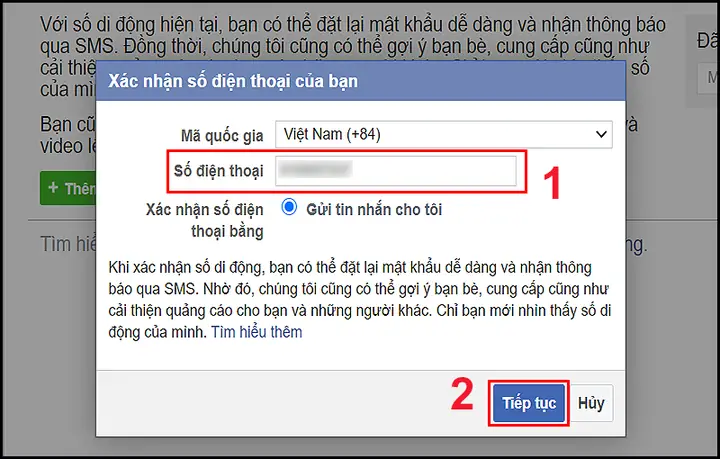
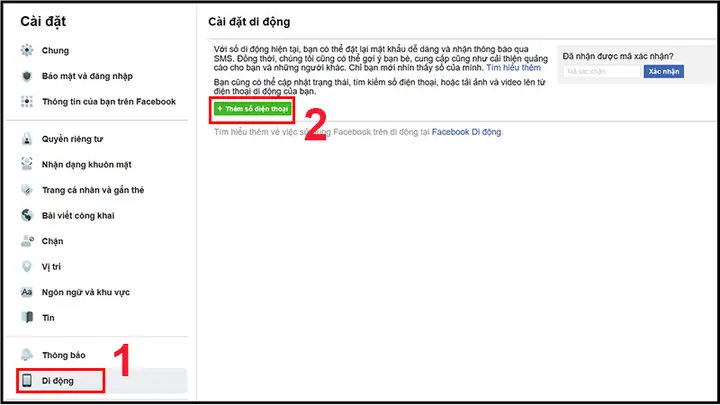
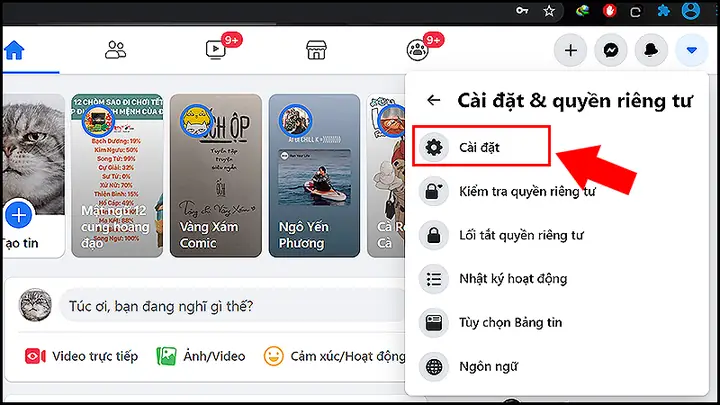
- Bật xác thực hai yếu tố (2FA): Đây là lớp bảo mật quan trọng nhất. Khi bật 2FA, ngay cả khi kẻ xấu có mật khẩu của bạn, chúng vẫn cần mã xác nhận từ điện thoại để đăng nhập. Bạn có thể cài đặt 2FA trong phần “Cài đặt & Quyền riêng tư” -> “Cài đặt” -> “Bảo mật và Đăng nhập” trên Facebook.
- Cập nhật ứng dụng Facebook trên điện thoại: Luôn đảm bảo bạn đang sử dụng phiên bản mới nhất của ứng dụng Facebook để có các tính năng bảo mật và trải nghiệm tốt nhất.
- Xem lại các phiên đăng nhập: Thường xuyên kiểm tra các thiết bị đang đăng nhập vào tài khoản Facebook của bạn. Bạn có thể thực hiện điều này trong mục “Cài đặt & Quyền riêng tư” -> “Cài đặt” -> “Bảo mật và Đăng nhập”. Nếu phát hiện thiết bị lạ, hãy “Đăng xuất” khỏi thiết bị đó ngay lập tức.
- Sử dụng mạng Wi-Fi an toàn: Khi đăng nhập trên máy tính công cộng hoặc mạng Wi-Fi không đáng tin cậy, hãy cân nhắc sử dụng VPN để mã hóa kết nối của bạn.
Các câu hỏi thường gặp về đăng nhập Facebook
1. Tôi có thể đăng nhập tài khoản Facebook trên máy tính bằng điện thoại của người khác không?
Có, bạn hoàn toàn có thể sử dụng điện thoại của người khác để xác nhận đăng nhập cho tài khoản Facebook của mình trên máy tính. Tuy nhiên, hãy đảm bảo rằng bạn đã đăng xuất khỏi tài khoản Facebook của mình trên điện thoại đó sau khi hoàn tất. Điều quan trọng là bạn phải tin tưởng người sở hữu điện thoại đó.
2. Tôi quên mật khẩu Facebook, làm sao để đăng nhập trên máy tính bằng điện thoại?
Nếu bạn quên mật khẩu, quá trình đăng nhập FB trên máy tính bằng điện thoại sẽ cần thực hiện bước khôi phục mật khẩu trước.
- Trên trang đăng nhập Facebook trên máy tính, nhấn vào “Quên mật khẩu?”.
- Facebook sẽ yêu cầu bạn nhập email hoặc số điện thoại liên kết với tài khoản của bạn.
- Sau đó, Facebook sẽ gửi một mã khôi phục đến điện thoại của bạn (qua SMS hoặc thông báo ứng dụng).
- Nhập mã này vào máy tính để thiết lập mật khẩu mới. Một khi bạn đã thiết lập mật khẩu mới thành công, bạn có thể sử dụng mật khẩu này để đăng nhập FB trên máy tính bằng điện thoại.
3. Tại sao Facebook lại yêu cầu xác nhận đăng nhập từ điện thoại?
Facebook yêu cầu xác nhận đăng nhập từ điện thoại là một biện pháp bảo mật quan trọng. Nó giúp:
- Ngăn chặn truy cập trái phép: Đảm bảo rằng chỉ chủ sở hữu tài khoản mới có thể đăng nhập, ngay cả khi mật khẩu bị lộ.
- Phát hiện hoạt động đáng ngờ: Giúp Facebook nhận diện các nỗ lực đăng nhập từ các địa điểm hoặc thiết bị không quen thuộc.
- Tăng cường trải nghiệm người dùng: Thay vì yêu cầu nhập các đoạn mã phức tạp, việc xác nhận qua điện thoại thường nhanh chóng và trực quan hơn.
4. Tôi có thể sử dụng ứng dụng Facebook trên điện thoại để điều khiển đăng nhập trên máy tính mà không cần nhập mật khẩu không?
Trong một số trường hợp, nếu bạn đã bật tính năng “Đăng nhập trên thiết bị khác” hoặc tương tự, Facebook có thể cho phép bạn đăng nhập trên máy tính chỉ bằng cách xác nhận trên điện thoại mà không cần nhập lại mật khẩu. Tuy nhiên, tính năng này cần được kích hoạt và cấu hình trước. Phương pháp phổ biến nhất vẫn là nhập mật khẩu trên máy tính, sau đó dùng điện thoại để xác nhận.
5. Tôi có thể đăng nhập cùng một tài khoản Facebook trên cả máy tính và điện thoại cùng lúc không?
Có, bạn hoàn toàn có thể đăng nhập cùng một tài khoản Facebook trên cả máy tính và điện thoại cùng lúc. Facebook cho phép người dùng truy cập tài khoản của họ trên nhiều thiết bị đồng thời. Việc đăng nhập FB trên máy tính bằng điện thoại chỉ là một trong những tình huống sử dụng phổ biến này.
6. Liệu việc đăng nhập Facebook trên máy tính bằng điện thoại có tốn dung lượng 3G/4G không?
Quá trình đăng nhập FB trên máy tính bằng điện thoại không tốn quá nhiều dung lượng 3G/4G. Việc gửi và nhận thông báo xác nhận thường chỉ chiếm một lượng dữ liệu nhỏ. Tuy nhiên, sau khi đăng nhập thành công, việc sử dụng Facebook trên cả hai thiết bị (duyệt feed, xem video, nhắn tin…) sẽ tiêu tốn dung lượng internet tùy thuộc vào hoạt động của bạn.
Kết luận
Việc đăng nhập FB trên máy tính bằng điện thoại là một quy trình đơn giản và hiệu quả, chủ yếu dựa vào tính năng xác nhận bảo mật của Facebook. Bằng cách làm theo các bước hướng dẫn chi tiết trong bài viết này, bạn có thể dễ dàng truy cập vào tài khoản Facebook của mình trên máy tính một cách nhanh chóng và an toàn. Đừng quên bật xác thực hai yếu tố để bảo vệ tài khoản của bạn khỏi các mối đe dọa tiềm ẩn. Truy cập Trandu.vn để cập nhật thêm nhiều thủ thuật công nghệ hữu ích khác!