
Bus RAM, hay còn gọi là tốc độ Bus của RAM, đóng vai trò quan trọng trong việc quyết định hiệu năng tổng thể của hệ thống máy tính. Việc hiểu rõ Bus RAM là gì và cách kiểm tra thông số này sẽ giúp người dùng đưa ra những lựa chọn nâng cấp phù hợp và tối ưu hóa trải nghiệm sử dụng. Bài viết này sẽ đi sâu vào định nghĩa, ý nghĩa và các phương pháp kiểm tra Bus RAM một cách chi tiết, đảm bảo mang lại kiến thức chuyên sâu cho cộng đồng công nghệ.
Tóm tắt các bước kiểm tra Bus RAM
Để nắm bắt nhanh thông tin về Bus RAM, người dùng có thể tham khảo các bước chính sau:
- Hiểu định nghĩa Bus RAM: Nắm vững khái niệm và vai trò của Bus RAM trong việc truyền tải dữ liệu.
- Sử dụng Task Manager: Kiểm tra thông số Bus RAM qua công cụ quản lý tác vụ tích hợp sẵn trên Windows.
- Sử dụng phần mềm chuyên dụng (CPU-Z): Xem thông tin chi tiết và chính xác nhất về từng thanh RAM.
Bus RAM là gì và ý nghĩa của nó với hiệu năng hệ thống?
Bus RAM (Random Access Memory) là một thông số kỹ thuật quan trọng, thể hiện băng thông truyền dữ liệu giữa CPU và bộ nhớ RAM. Về bản chất, Bus RAM chính là tốc độ mà dữ liệu có thể được di chuyển tới và đi từ RAM mỗi giây. Đơn vị đo của Bus RAM thường là Megahertz (MHz).
Công thức tính băng thông bộ nhớ (Bandwidth) liên quan đến Bus RAM:
Bandwidth = (Bus Speed x Bus Width) / 8
Trong đó:
- Bandwidth: Là khả năng đọc dữ liệu của RAM mỗi giây, đo bằng MB/s. Băng thông lý thuyết cho biết tốc độ tối đa, nhưng trong thực tế, băng thông hoạt động thường thấp hơn.
- Bus Speed: Chính là Bus RAM, thể hiện tốc độ xử lý dữ liệu trong một giây (MHz).
- Bus Width: Là chiều rộng của kênh truyền dữ liệu. Các loại RAM DDR, DDR2, DDR3, DDR4 phổ biến hiện nay đều có Bus Width cố định là 64 bit.
Do đó, khi nhắc đến “Bus RAM” hay “Tốc độ RAM”, chúng ta thường ngầm hiểu đó là Bus Speed, tức là tốc độ dữ liệu được xử lý mỗi giây. Ví dụ, một thanh RAM có Bus 1600MHz có nghĩa là nó có thể xử lý 1.600.000.000 chu kỳ mỗi giây.
Ý nghĩa của Bus RAM đối với hiệu năng:
Bus RAM càng cao, tốc độ truyền dữ liệu càng nhanh, cho phép CPU truy cập và xử lý dữ liệu từ RAM một cách hiệu quả hơn. Điều này dẫn đến:
Có thể bạn quan tâm: Diệt Virus Trên Máy Tính: Hướng Dẫn Toàn Diện Và Các Phần Mềm Diệt Virus Tốt Nhất
- Tăng tốc độ xử lý tác vụ: Các ứng dụng nặng, game đòi hỏi nhiều tài nguyên sẽ chạy mượt mà hơn.
- Cải thiện khả năng đa nhiệm: Chuyển đổi giữa các ứng dụng nhanh chóng, ít bị giật lag.
- Nâng cao hiệu suất cho các tác vụ đồ họa và tính toán: Render video, thiết kế đồ họa, biên dịch code sẽ được thực hiện nhanh hơn.
Tuy nhiên, cần lưu ý rằng hiệu năng tổng thể còn phụ thuộc vào nhiều yếu tố khác như tốc độ CPU, loại ổ cứng, và kiến trúc hệ thống. Bus RAM chỉ là một trong những mảnh ghép quan trọng.
Cách xem Bus RAM trên máy tính PC và Laptop
Có thể bạn quan tâm: Cách Xóa Lịch Sử Cắm Usb Trên Máy Tính Đảm Bảo An Toàn
Có hai phương pháp chính để kiểm tra Bus RAM trên máy tính của bạn, mỗi phương pháp đều có ưu và nhược điểm riêng:
Cách 1: Sử dụng Task Manager (Trình quản lý tác vụ)
Đây là cách đơn giản và nhanh chóng nhất để xem thông số Bus RAM mà không cần cài đặt thêm phần mềm.
Có thể bạn quan tâm: Hướng Dẫn Tải Và Cài Đặt Messenger Cho Máy Tính Windows 7
- Mở Task Manager:
- Nhấn tổ hợp phím Ctrl + Shift + Esc.
- Hoặc chuột phải vào thanh tác vụ và chọn “Task Manager”.
- Truy cập mục Memory:
- Trong cửa sổ Task Manager, chuyển sang tab Performance (Hiệu suất).
- Chọn Memory (Bộ nhớ) ở cột bên trái.
- Xem thông số Speed:
- Tại mục Speed (Tốc độ) ở góc dưới bên phải, bạn sẽ thấy thông số Bus RAM của hệ thống.
Lưu ý quan trọng khi sử dụng Task Manager:
- Độ chính xác: Phương pháp này có thể không hoàn toàn chính xác, đặc biệt khi bạn sử dụng nhiều thanh RAM có tốc độ Bus khác nhau. Task Manager thường hiển thị tốc độ Bus của thanh RAM có thông số thấp nhất trong hệ thống, hoặc chỉ hiển thị tốc độ mặc định mà bo mạch chủ hỗ trợ cho thanh RAM đó mà không phải tốc độ thực tế hoạt động.
- Thông tin chi tiết: Task Manager không cung cấp thông tin chi tiết về từng thanh RAM riêng lẻ (như tên nhà sản xuất, mã hiệu).
Cách 2: Sử dụng phần mềm CPU-Z để kiểm tra Bus RAM chi tiết
Để có được thông tin chính xác và đầy đủ nhất về Bus RAM, việc sử dụng phần mềm chuyên dụng như CPU-Z là lựa chọn tối ưu. CPU-Z là một ứng dụng miễn phí, cung cấp thông tin chi tiết về hầu hết các thành phần phần cứng của máy tính, bao gồm cả RAM.
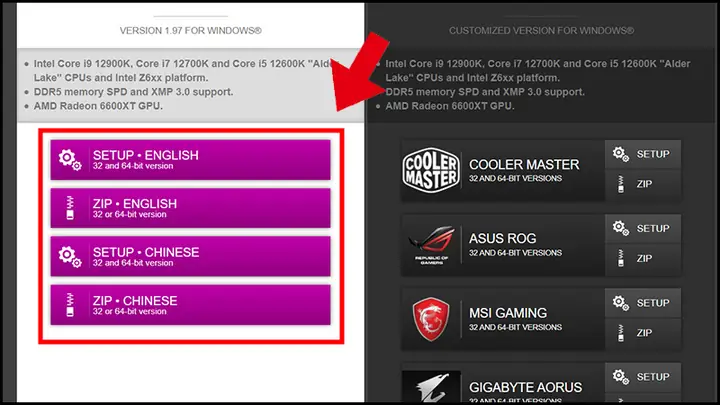
- Tải và cài đặt CPU-Z:
- Truy cập trang web chính thức của CPU-Z (cpuid.com) và tải về phiên bản mới nhất.
- Tiến hành cài đặt phần mềm theo hướng dẫn trên màn hình.
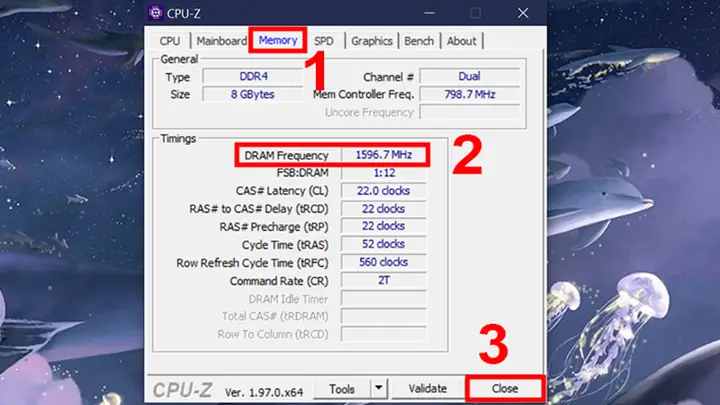
- Mở CPU-Z và xem thông tin RAM:
- Khởi chạy ứng dụng CPU-Z.
- Chuyển sang tab Memory. Tại đây, bạn sẽ thấy thông tin về DRAM Frequency.
- Tính toán Bus RAM thực tế:
- RAM DDR (Double Data Rate) truyền dữ liệu gấp đôi mỗi chu kỳ xung nhịp. Do đó, để có được tốc độ Bus RAM thực tế (thường được quảng cáo), bạn cần nhân đôi giá trị DRAM Frequency hiển thị trên CPU-Z.
- Bus RAM = DRAM Frequency x 2
- Ví dụ: Nếu CPU-Z hiển thị DRAM Frequency là 1600 MHz, thì Bus RAM thực tế của bạn là 1600 x 2 = 3200 MHz.
Ưu điểm của CPU-Z:
- Độ chính xác cao: Cung cấp thông tin Bus RAM chính xác cho từng thanh RAM.
- Thông tin chi tiết: Hiển thị đầy đủ các thông số của RAM như:
- Type: Loại RAM (DDR3, DDR4, DDR5…).
- Size: Dung lượng của thanh RAM.
- Manufacturer: Nhà sản xuất RAM.
- Part Number: Mã hiệu sản phẩm.
- Timings: Các thông số về độ trễ (CAS Latency, tRAS, tRP…).
- Kiểm tra từng khe cắm: Chuyển sang tab SPD (Serial Presence Detect) để xem thông tin chi tiết của từng thanh RAM được cắm trong từng khe (Slot #1, Slot #2…).
Việc sử dụng CPU-Z không chỉ giúp bạn xem Bus RAM mà còn cung cấp cái nhìn toàn diện về cấu hình RAM của hệ thống, hỗ trợ đắc lực cho việc khắc phục sự cố hoặc nâng cấp hiệu quả.
Nâng cấp Bus RAM và những điều cần lưu ý
Việc nâng cấp Bus RAM có thể mang lại cải thiện đáng kể về hiệu năng, đặc biệt là đối với các tác vụ nặng hoặc chơi game. Tuy nhiên, bạn cần lưu ý những điểm sau:
- Kiểm tra khả năng tương thích của bo mạch chủ (Mainboard): Mỗi bo mạch chủ chỉ hỗ trợ một dải tốc độ Bus RAM nhất định. Hãy kiểm tra thông số kỹ thuật của bo mạch chủ để đảm bảo thanh RAM mới có tốc độ Bus tương thích hoặc thấp hơn tốc độ tối đa mà bo mạch chủ hỗ trợ.
- Kiểm tra khả năng tương thích của CPU: Một số CPU cũng có giới hạn về tốc độ RAM mà chúng có thể xử lý.
- Sử dụng RAM cùng tốc độ: Để đảm bảo hiệu năng tốt nhất, bạn nên sử dụng các thanh RAM có cùng tốc độ Bus và cùng dung lượng. Nếu sử dụng các thanh RAM khác nhau, hệ thống thường sẽ chạy ở tốc độ Bus của thanh RAM chậm nhất.
- Dual Channel hoặc Quad Channel: Nếu bo mạch chủ hỗ trợ, việc sử dụng các cặp thanh RAM giống nhau sẽ kích hoạt chế độ Dual Channel (hoặc Quad Channel), giúp tăng băng thông bộ nhớ lên gấp đôi, mang lại hiệu quả rõ rệt.
- Cài đặt BIOS/UEFI: Sau khi lắp RAM mới, đôi khi bạn cần vào BIOS/UEFI để thiết lập cấu hình RAM (như XMP profile) để RAM hoạt động đúng tốc độ Bus được ghi trên nhãn.
Hiểu rõ về Bus RAM và cách kiểm tra nó là một bước quan trọng để tối ưu hóa hiệu năng máy tính. Bằng việc áp dụng các phương pháp trên, người dùng có thể tự tin hơn trong việc quản lý và nâng cấp hệ thống của mình, đảm bảo trải nghiệm công nghệ mượt mà và hiệu quả nhất.
Trần Du