
Từ khóa chính: kết nối iPhone với máy tính bằng dây cáp USB
Ý định tìm kiếm: Informational
Tóm tắt các bước kết nối iPhone với Máy tính bằng Cáp USB
Có thể bạn quan tâm: Hướng Dẫn Chi Tiết: Cài Đặt Và Sử Dụng Phần Mềm Kbvision Kbivms Trên Máy Tính
- Chuẩn bị cáp USB và phần mềm cần thiết: Sử dụng cáp Lightning chính hãng hoặc cáp Type-C to Lightning tùy vào cổng kết nối của máy tính. Đảm bảo máy tính đã cài đặt phiên bản iTunes mới nhất hoặc các phần mềm quản lý thiết bị iOS khác như iFunbox.
- Kết nối thiết bị: Cắm một đầu cáp USB vào iPhone và đầu còn lại vào cổng USB trên máy tính.
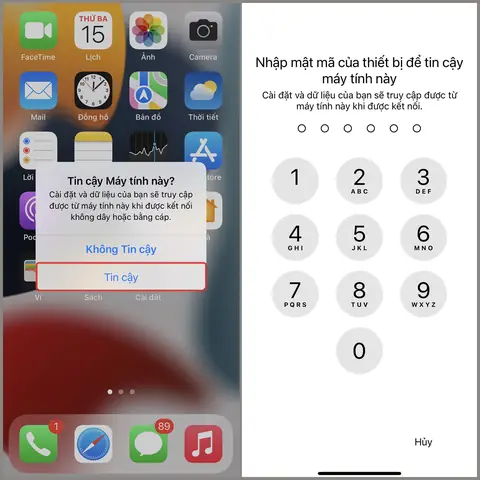
- Xác nhận tin cậy: Trên iPhone, một thông báo “Tin cậy (Trust) máy tính này?” sẽ xuất hiện. Chọn “Tin cậy” để cho phép truy cập dữ liệu.
- Truy cập dữ liệu: Mở iTunes trên máy tính. iPhone của bạn sẽ hiển thị trong giao diện iTunes, cho phép bạn quản lý nhạc, phim, ảnh, sao lưu và phục hồi dữ liệu.
Kết nối iPhone với Máy tính bằng Cáp USB: Hướng dẫn Chi tiết và Toàn diện

Có thể bạn quan tâm: Tuyển Tập Hình Nền Máy Tính Anime: Cập Nhật Mới Nhất
Việc kết nối iPhone với máy tính bằng cáp USB là một nhu cầu phổ biến đối với người dùng Apple. Quá trình này không chỉ giúp bạn truyền tải dữ liệu, quản lý thiết bị mà còn hỗ trợ sao lưu và phục hồi thông tin quan trọng. Bài viết này sẽ đi sâu vào các phương pháp kết nối, từ việc lựa chọn loại cáp phù hợp đến các bước thực hiện chi tiết, cùng với những lưu ý quan trọng để đảm bảo quá trình diễn ra suôn sẻ và hiệu quả.
Lựa chọn Cáp USB Phù hợp
Có thể bạn quan tâm: Phím Tắt Khởi Động Lại Máy Tính: Hướng Dẫn Chi Tiết Và Nhanh Chóng
Khi đề cập đến việc kết nối iPhone với máy tính bằng cáp USB, loại cáp đóng vai trò then chốt. Thông thường, người dùng sẽ sử dụng chính cáp sạc đi kèm với iPhone.
- Cáp Lightning to USB: Đây là loại cáp phổ biến nhất dành cho các dòng iPhone cũ hơn và cả các mẫu iPhone mới nhất (khi sử dụng adapter USB-A). Cáp này kết nối cổng Lightning trên iPhone với cổng USB Type-A truyền thống trên hầu hết các máy tính.
- Cáp USB Type-C to Lightning: Với sự xuất hiện của các cổng USB Type-C trên nhiều máy tính hiện đại, cáp này trở nên cần thiết. Nó cho phép kết nối trực tiếp giữa cổng USB Type-C trên máy tính và cổng Lightning trên iPhone, thường mang lại tốc độ truyền dữ liệu nhanh hơn.
- Cáp chuyển đổi: Trong một số trường hợp đặc biệt, nếu máy tính của bạn chỉ có các cổng kết nối không tương thích, bạn có thể cân nhắc sử dụng cáp chuyển đổi. Tuy nhiên, nên ưu tiên sử dụng cáp trực tiếp để đảm bảo chất lượng kết nối tốt nhất.
Quan trọng là phải sử dụng cáp chính hãng hoặc cáp của các nhà sản xuất uy tín để đảm bảo sự tương thích và an toàn cho thiết bị của bạn. Cáp kém chất lượng có thể gây ra lỗi kết nối, hỏng cổng sạc hoặc thậm chí làm tổn hại đến pin của iPhone.
Các Bước Kết nối iPhone với Máy tính bằng Dây cáp USB
Quy trình kết nối iPhone với máy tính thường bao gồm các bước đơn giản, nhưng cần thực hiện cẩn thận để tránh sai sót.
Bước 1: Chuẩn bị và Mở Ứng dụng Quản lý Thiết bị
Trước tiên, bạn cần tải về và cài đặt ứng dụng iTunes phiên bản mới nhất trên máy tính của mình. iTunes là công cụ chính thức của Apple để quản lý các thiết bị iOS. Bạn có thể tải iTunes từ trang web chính thức của Apple hoặc thông qua App Store trên Windows.
- Tải iTunes: Nếu máy tính của bạn chưa có iTunes, hãy truy cập trang web của Apple để tải về phiên bản phù hợp với hệ điều hành của bạn.
- Cập nhật iTunes: Nếu bạn đã cài đặt iTunes nhưng là phiên bản cũ, bạn nên cập nhật lên phiên bản mới nhất để đảm bảo tính tương thích và các tính năng mới nhất.
Bước 2: Kết nối iPhone với Máy tính bằng Cáp USB
Sau khi đã chuẩn bị xong phần mềm, hãy tiến hành kết nối vật lý hai thiết bị:
- Cắm một đầu của cáp USB (Lightning hoặc Type-C to Lightning) vào cổng sạc trên iPhone.
- Cắm đầu còn lại của cáp USB vào một cổng USB trống trên máy tính của bạn.
Bước 3: Xác nhận Độ tin cậy của Máy tính trên iPhone
Khi kết nối lần đầu tiên hoặc sau khi cập nhật phần mềm trên iPhone/máy tính, một thông báo bảo mật sẽ xuất hiện trên màn hình iPhone của bạn với nội dung “Tin cậy (Trust) máy tính này?”.
- Chọn “Tin cậy” (Trust): Nhấn vào tùy chọn này để cho phép máy tính truy cập vào dữ liệu trên iPhone của bạn. Nếu bạn chọn “Không tin cậy” (Don’t Trust), máy tính sẽ không thể truy cập vào các tệp tin và chức năng quản lý thông thường.
- Nhập mật mã iPhone: Bạn có thể được yêu cầu nhập mật mã khóa màn hình của iPhone để xác nhận.
Bước 4: Xác nhận Thông báo từ iCloud (Nếu có)
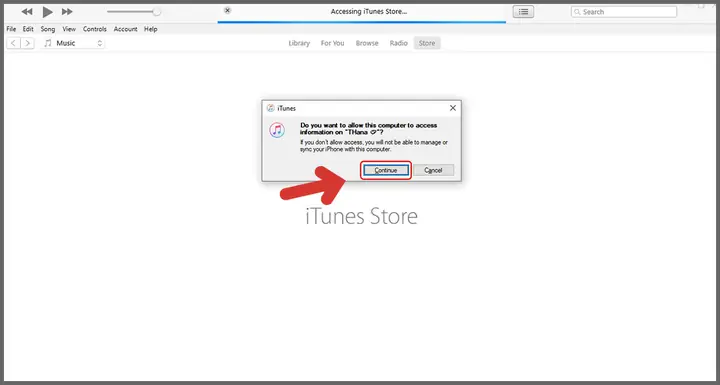
Tùy thuộc vào cài đặt iCloud của bạn, sau khi xác nhận tin cậy, một thông báo có thể xuất hiện liên quan đến việc tải dữ liệu từ iCloud xuống máy tính.
- Máy tính cá nhân: Nếu bạn đang sử dụng máy tính cá nhân của mình, bạn có thể chọn tùy chọn để tải xuống tất cả dữ liệu từ iCloud xuống máy tính. Điều này hữu ích cho việc sao lưu và truy cập ngoại tuyến.
- Máy tính công cộng/mượn: Nếu bạn đang sử dụng máy tính công cộng hoặc mượn, hãy chọn “Nhắc tôi sau” (Remind me later) để tránh việc tải dữ liệu nhạy cảm xuống một thiết bị không an toàn.
Bước 5: Truy cập và Quản lý iPhone trên iTunes
Sau khi hoàn tất các bước trên, ứng dụng iTunes trên máy tính sẽ tự động nhận diện iPhone của bạn.
- Biểu tượng iPhone: Bạn sẽ thấy một biểu tượng iPhone xuất hiện ở góc trên bên trái của cửa sổ iTunes. Nhấp vào biểu tượng này để truy cập vào các tùy chọn quản lý thiết bị.
- Quản lý dữ liệu: Tại đây, bạn có thể thực hiện nhiều tác vụ như:
- Đồng bộ hóa: Đồng bộ nhạc, phim, chương trình TV, ảnh, ứng dụng và các nội dung khác giữa iPhone và máy tính.
- Sao lưu và Phục hồi: Tạo bản sao lưu dữ liệu iPhone lên máy tính hoặc phục hồi iPhone từ bản sao lưu đã có.
- Cập nhật phần mềm: Cập nhật phiên bản iOS mới nhất cho iPhone thông qua iTunes.
- Quản lý tập tin: Truy cập và quản lý các tập tin trong các ứng dụng hỗ trợ chia sẻ tệp tin trên iPhone.
Sử dụng iTunes để Quản lý iPhone
iTunes là một công cụ mạnh mẽ và toàn diện để quản lý iPhone. Việc hiểu rõ các chức năng của iTunes sẽ giúp bạn tối ưu hóa trải nghiệm sử dụng.
Các Chức năng Chính của iTunes:
- Đồng bộ hóa Thư viện: Cho phép bạn sao chép các tệp tin media như nhạc, phim, podcast, sách nói từ thư viện iTunes trên máy tính vào iPhone. Quá trình này đảm bảo rằng bạn luôn có thể truy cập nội dung yêu thích của mình khi đang di chuyển.
- Sao lưu và Phục hồi: Đây là chức năng cực kỳ quan trọng. Bằng cách sao lưu iPhone lên máy tính qua iTunes, bạn tạo ra một bản sao dự phòng của toàn bộ dữ liệu, cài đặt và thông tin cá nhân. Nếu chẳng may iPhone bị mất, hỏng hoặc bạn muốn chuyển sang một thiết bị mới, bạn có thể dễ dàng phục hồi lại mọi thứ từ bản sao lưu này.
- Cập nhật iOS: iTunes cho phép bạn tải về và cài đặt phiên bản iOS mới nhất cho iPhone. Quá trình này đôi khi hiệu quả hơn và ổn định hơn so với cập nhật qua mạng Wi-Fi trực tiếp trên thiết bị.
- Quản lý Ứng dụng: Bạn có thể xem, cài đặt, xóa hoặc cập nhật các ứng dụng trên iPhone thông qua iTunes.
Lưu ý quan trọng khi sử dụng iTunes:
- Bản sao lưu iCloud vs. Bản sao lưu iTunes: Bạn có hai lựa chọn để sao lưu iPhone: trên iCloud và trên máy tính qua iTunes. Sao lưu iCloud tiện lợi vì thực hiện tự động qua Wi-Fi, trong khi sao lưu iTunes cung cấp nhiều tùy chọn quản lý và lưu trữ cục bộ hơn. Tốt nhất nên kết hợp cả hai phương pháp để đảm bảo an toàn dữ liệu tối đa.
- Mã hóa bản sao lưu: Khi tạo bản sao lưu trên iTunes, hãy cân nhắc tùy chọn “Mã hóa bản sao lưu cục bộ” (Encrypt local backup). Tùy chọn này sẽ bảo vệ bản sao lưu của bạn bằng mật khẩu, bao gồm cả dữ liệu nhạy cảm như mật khẩu Wi-Fi, dữ liệu sức khỏe và lịch sử duyệt web.
- Dung lượng lưu trữ: Đảm bảo máy tính của bạn có đủ dung lượng trống để lưu trữ bản sao lưu của iPhone.
Sử dụng các Công cụ Hỗ trợ Khác (iFunbox)
Ngoài iTunes, có một số công cụ của bên thứ ba có thể hỗ trợ bạn quản lý dữ liệu iPhone trên máy tính, mang đến các tính năng bổ sung hoặc giao diện thân thiện hơn. iFunbox là một ví dụ điển hình.
iFunbox là gì?
iFunbox là một phần mềm quản lý miễn phí dành cho các thiết bị iOS, cung cấp khả năng truy cập và quản lý các tệp tin, ứng dụng và dữ liệu khác trên iPhone, iPad và iPod Touch. Nó thường được xem như một “trình duyệt tệp tin” mạnh mẽ cho các thiết bị Apple.
Ưu điểm của iFunbox:
- Truy cập tệp tin dễ dàng: iFunbox cho phép bạn dễ dàng truy cập vào thư mục ứng dụng, sao chép, di chuyển hoặc xóa tệp tin mà không cần jailbreak thiết bị. Điều này rất hữu ích cho việc quản lý dữ liệu của các ứng dụng không hỗ trợ chia sẻ tệp tin trực tiếp.
- Quản lý ứng dụng: Bạn có thể cài đặt, gỡ bỏ hoặc sao lưu các ứng dụng (.ipa) trực tiếp thông qua iFunbox.
- Quản lý media: Truy cập và quản lý ảnh, nhạc, video một cách hiệu quả hơn.
- Giao diện thân thiện: Nhiều người dùng đánh giá iFunbox có giao diện trực quan và dễ sử dụng hơn so với iTunes.
Cách kết nối iPhone với máy tính bằng iFunbox:
- Tải và cài đặt iFunbox: Tải phiên bản mới nhất của iFunbox từ trang web chính thức hoặc các nguồn đáng tin cậy. Tiến hành cài đặt phần mềm lên máy tính của bạn.
- Kết nối iPhone: Sử dụng cáp USB để kết nối iPhone với máy tính.
- Mở iFunbox và xác nhận: Khởi chạy iFunbox. Nếu bạn đã kết nối thành công và đã xác nhận “Tin cậy” trên iPhone, iFunbox sẽ tự động nhận diện thiết bị của bạn.
- Quản lý dữ liệu: Duyệt qua các tùy chọn trên giao diện iFunbox để truy cập và quản lý các loại dữ liệu khác nhau như ứng dụng, ảnh, nhạc, video, tệp tin hệ thống, v.v.
Mặc dù iFunbox mang lại nhiều tiện ích, người dùng cần lưu ý rằng đây là phần mềm của bên thứ ba. Hãy luôn tải về từ các nguồn chính thức và cẩn trọng khi sử dụng để tránh rủi ro bảo mật.
Tóm lại
Việc kết nối iPhone với máy tính bằng cáp USB là một thao tác cơ bản nhưng vô cùng quan trọng. Bằng cách lựa chọn đúng loại cáp, thực hiện đúng các bước kết nối và sử dụng hiệu quả các công cụ như iTunes hoặc iFunbox, bạn có thể dễ dàng quản lý dữ liệu, sao lưu thông tin và đảm bảo iPhone của mình hoạt động ổn định. Hãy luôn ưu tiên sử dụng cáp chính hãng và phần mềm chính thức để đảm bảo an toàn và hiệu suất tốt nhất cho thiết bị của bạn.
Trần Du