Tìm kiếm “phần mềm xem camera kbvision trên máy tính” đưa bạn đến đây? Bạn đang tìm kiếm cách để quản lý và xem trực tiếp các luồng video từ camera an ninh KBvision ngay trên máy tính hoặc laptop của mình. Bài viết này sẽ cung cấp một hướng dẫn chi tiết, từng bước một, giúp bạn dễ dàng tải về, cài đặt và làm quen với phần mềm KBIVMS – công cụ đắc lực để giám sát hệ thống camera của bạn.
Tóm tắt các bước cài đặt và sử dụng KBIVMS
Phần mềm KBIVMS cung cấp khả năng quản lý tập trung nhiều hệ thống camera KBvision, ngay cả khi chúng đặt ở các địa điểm khác nhau. Với KBIVMS, bạn có thể xem trực tiếp, thiết lập cảnh báo, phát lại các bản ghi cũ và tải video về máy tính một cách hiệu quả.
- Tải về phần mềm: Lựa chọn phiên bản phù hợp với hệ điều hành máy tính của bạn (Windows hoặc macOS).
- Cài đặt KBIVMS: Thực hiện theo trình tự các bước cài đặt trên máy tính.
- Thiết lập tài khoản: Tạo tài khoản và mật khẩu bảo mật để đăng nhập vào phần mềm.
- Thêm thiết bị: Cấu hình địa chỉ IP hoặc sử dụng P2P để kết nối đầu ghi hình camera với phần mềm.
- Xem trực tiếp: Truy cập mục LIVEVIEW để xem hình ảnh camera theo thời gian thực.
- Xem lại bản ghi: Sử dụng tính năng PLAYBACK để tìm kiếm và xem lại các video đã ghi.
Giới thiệu về Phần mềm KBIVMS
KBIVMS là một trình quản lý tập trung mạnh mẽ dành cho các sản phẩm camera an ninh của KBvision. Phần mềm này cho phép người dùng theo dõi và quản lý nhiều hệ thống camera đặt tại các vị trí địa lý khác nhau một cách liền mạch. KBIVMS không chỉ giới hạn ở việc xem trực tiếp mà còn tích hợp các chức năng quan trọng như cảnh báo theo sự kiện, khả năng phát lại video lưu trữ một cách nhanh chóng và dễ dàng, cũng như cho phép tải xuống các đoạn video cần thiết về máy tính.
Các tính năng chính của KBIVMS
Với KBIVMS, bạn có thể:
- Xem trực tiếp hình ảnh camera: Giám sát liên tục mọi diễn biến, mọi lúc, mọi nơi.
- Hỗ trợ các tính năng cảnh báo: Nhận thông báo tức thì khi có sự kiện bất thường xảy ra, giúp bạn phản ứng kịp thời.
- Phát lại hình ảnh camera của các ngày trước đó: Dễ dàng tua lại các bản ghi để xem lại các sự kiện trong quá khứ.
- Tải video từ camera về máy tính: Lưu trữ các đoạn video quan trọng trực tiếp trên thiết bị của bạn để phục vụ cho nhu cầu xem lại hoặc làm bằng chứng.
Hướng dẫn cài đặt và tải xuống phần mềm KBIVMS cho PC, máy tính
Để bắt đầu sử dụng, bạn cần tải xuống phiên bản phù hợp của phần mềm KBIVMS.

Có thể bạn quan tâm: Tuyển Tập Hình Nền Máy Tính Anime: Cập Nhật Mới Nhất
Link tải xuống phần mềm KBIVMS
- DOWNLOAD KBIVMS dành cho WINDOWS – PC: https://drive.google.com/open?id=1nlbuiZStnh5VBZtu-11qXXWSTlcGtrt0
- DOWNLOAD KBIVMS dành cho MACBOOK: https://drive.google.com/open?id=1zf4g3EADaIt6E5QfVOLgUK7ldwUcS_AD
Sau khi tải về tệp cài đặt phù hợp với hệ điều hành của bạn, chúng ta sẽ tiến hành cài đặt theo các bước chi tiết dưới đây.
Hướng dẫn cài đặt KBIVMS trên máy tính, laptop
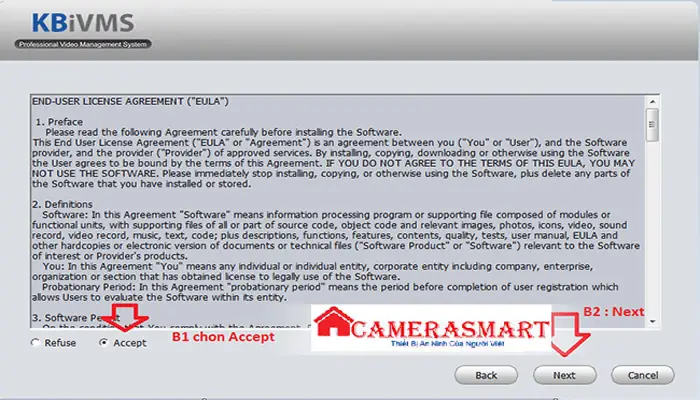
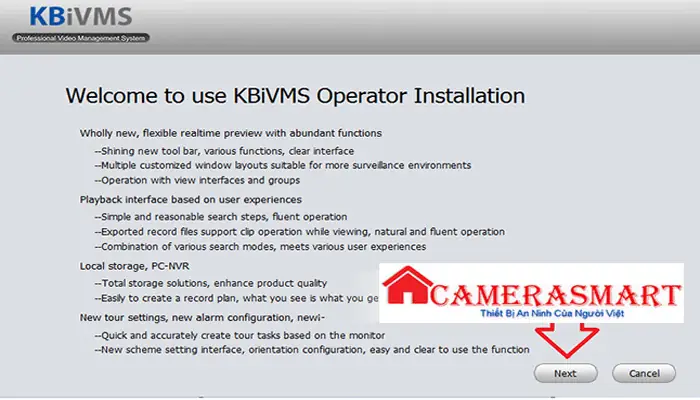
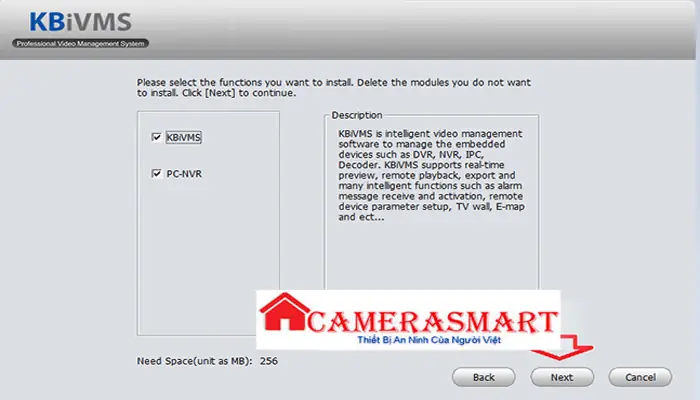
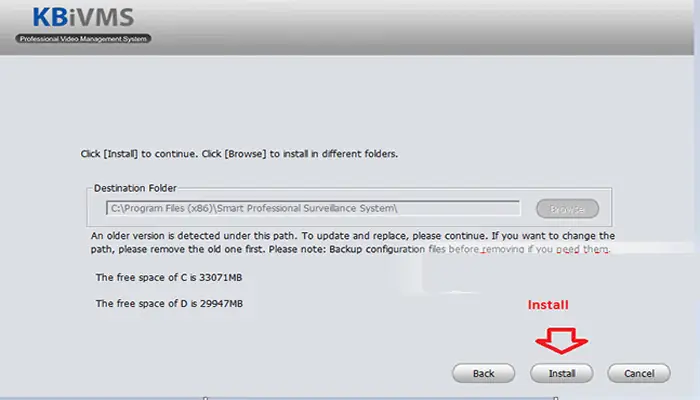
Quá trình cài đặt KBIVMS chỉ gồm 7 bước đơn giản, giúp bạn nhanh chóng có được phần mềm quản lý camera KBvision chuyên nghiệp trên máy tính của mình:
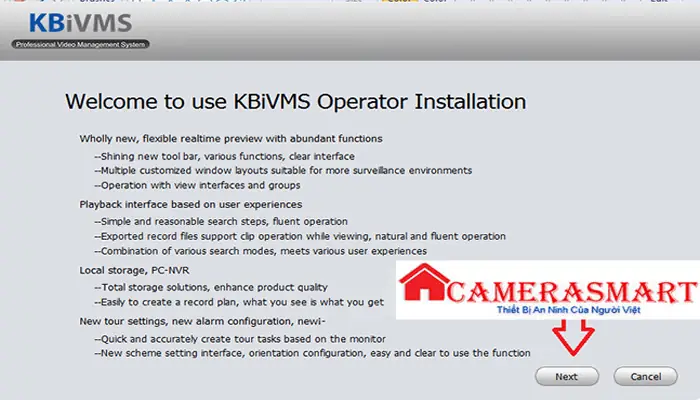
- Bước 1: Mở file vừa tải về bằng cách nhấp đúp vào biểu tượng tệp cài đặt (.exe cho Windows).
- Bước 2: Trong cửa sổ cài đặt hiển thị, chọn NEXT để tiếp tục.
- Bước 3: Tiếp tục chọn NEXT để chuyển sang màn hình tiếp theo.
- Bước 4: Ở góc trái cửa sổ cài đặt, chọn biểu tượng hình tròn trong ô ACCEPT để đồng ý với các điều khoản, sau đó chọn NEXT.
- Bước 5: Chọn NEXT để xác nhận vị trí cài đặt hoặc sử dụng mặc định.
- Bước 6: Nhấn vào INSTALL để bắt đầu quá trình cài đặt phần mềm vào máy tính.
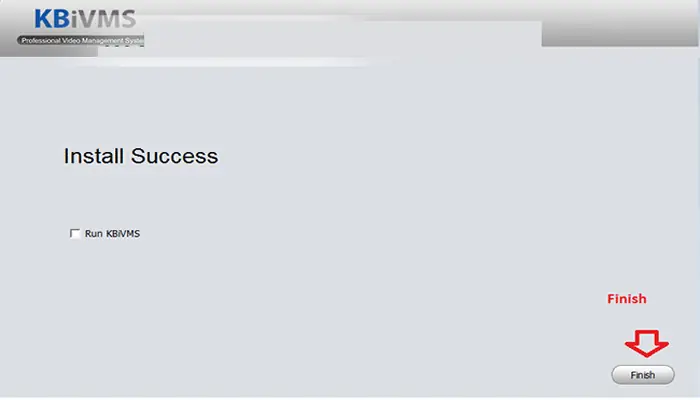
- Bước 7: Chờ một lát cho quá trình cài đặt hoàn tất, sau đó chọn FINISH để đóng cửa sổ cài đặt.
Giờ đây, bạn đã hoàn tất quá trình cài đặt KBIVMS. Bước tiếp theo là thiết lập để kết nối camera.
Chi tiết cách sử dụng và tạo tài khoản xem camera KBVision trên máy tính với KBIVMS
Sau khi cài đặt thành công, bạn cần thiết lập phần mềm để có thể xem và quản lý camera.
Bước 1: Thiết lập tài khoản đăng nhập
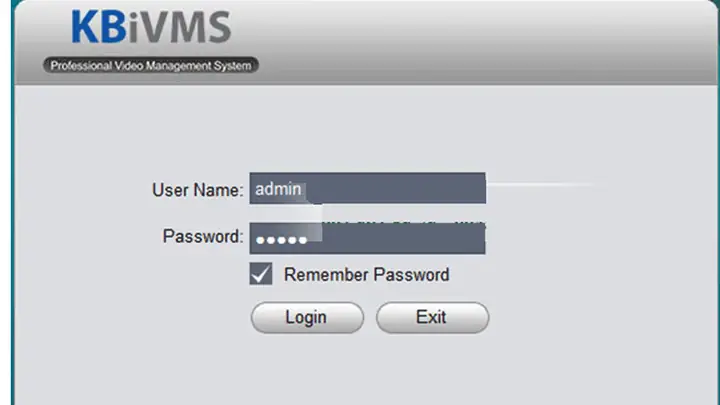
Khi mở phần mềm KBIVMS lần đầu, một giao diện sẽ xuất hiện để bạn thiết lập tài khoản bảo mật truy cập.
- Tài khoản: Nhập admin
- Mật khẩu: Nhập admin (Bạn nên thay đổi mật khẩu này ngay lập tức sau lần đăng nhập đầu tiên, đặt mật khẩu ít nhất 8 ký tự bao gồm chữ hoa, chữ thường và số để đảm bảo an toàn cao nhất).
Sau khi thiết lập mật khẩu mới, chọn Login để đăng nhập. Bạn sẽ được yêu cầu nhập lại mật khẩu vừa tạo để xác thực. Nên tích vào mục Remember Password nếu bạn đang sử dụng máy tính cá nhân để phần mềm tự động đăng nhập cho các lần sau.
Bước 2: Thêm thiết bị camera vào phần mềm
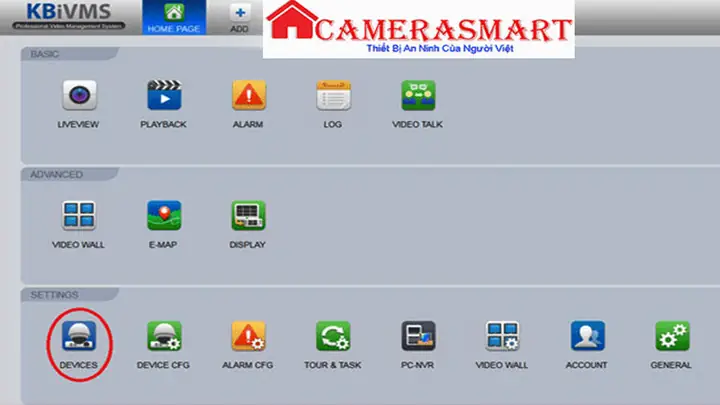
- Chọn DEVICES: Sau khi đăng nhập, chọn mục DEVICES trên giao diện chính.
- Thêm camera: Giao diện mới sẽ xuất hiện, cho phép bạn tiến hành thêm camera quan sát. Để xem và quản lý camera trên máy tính, bạn cần thêm địa chỉ IP của camera hoặc sử dụng phương thức P2P.
Bước 3: Các phương pháp kết nối camera
Bạn có hai phương pháp chính để kết nối đầu ghi hình camera với phần mềm KBIVMS:
Cách 1: Sử dụng ICLOUD P2P
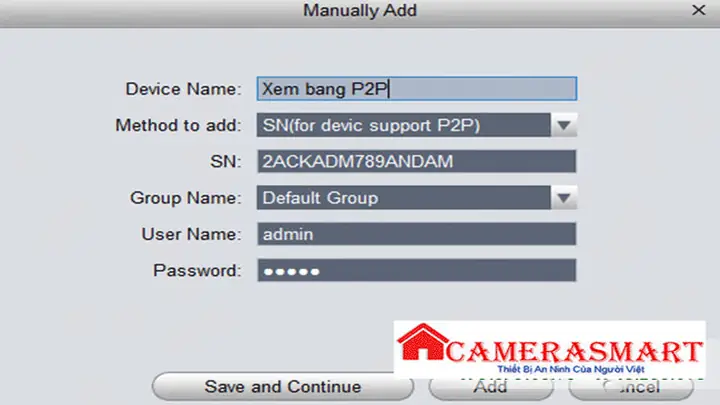
Phương pháp này đơn giản và không yêu cầu cấu hình mạng phức tạp. Bạn cần điền các thông tin sau:
Có thể bạn quan tâm: Phím Tắt Khởi Động Lại Máy Tính: Hướng Dẫn Chi Tiết Và Nhanh Chóng
- Device Name: Đặt tên tùy ý cho thiết bị (ví dụ: “Camera Nhà”).
- SN: Dãy số Serial Number (SN) của đầu ghi hình. Bạn có thể tìm thấy thông tin này trên nhãn dán của đầu ghi hoặc hỏi kỹ thuật viên lắp đặt.
- User Name: admin
- Password: Mật khẩu của đầu ghi hình camera (nếu bạn không nhớ, hãy liên hệ với bộ phận hỗ trợ kỹ thuật hoặc người đã lắp đặt).
Sau khi nhập đầy đủ thông tin, chọn ADD để hoàn tất quá trình thêm thiết bị.
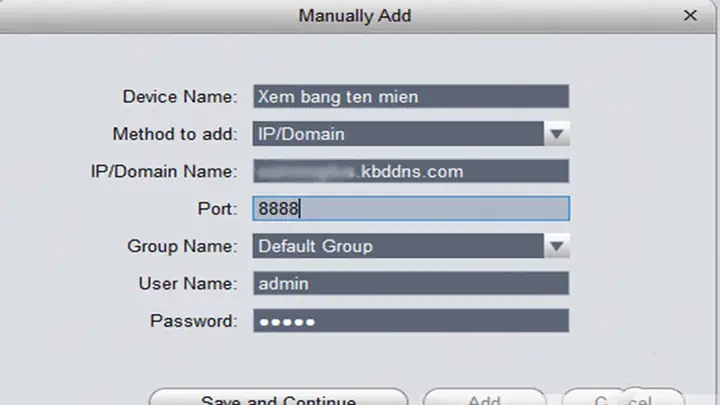
Cách 2: Sử dụng Tên miền để thiết lập
Có thể bạn quan tâm: Máy Tính Hp Giá Bao Nhiêu? Bảng Giá 2025 & Kinh Nghiệm Chọn Mua
Phương pháp này yêu cầu cấu hình tên miền (DDNS) và NAT port forwarding trên router mạng. Đây là công việc đòi hỏi kỹ thuật viên có chuyên môn. Sau khi tên miền đã được thiết lập và cấu hình đúng trên modem:
- Device Name: Đặt tên tùy ý cho thiết bị.
- IP/Domain Name: Điền tên miền đã được thiết lập trước đó.
- Cổng (Port): Thông thường là 8888 (cổng mặc định).
- User Name: admin
- Password: Mật khẩu của đầu ghi hình camera.
Chọn ADD để hoàn thành việc thêm thiết bị.
Hướng dẫn xem trực tiếp hình ảnh của camera với phần mềm KBVision trên máy tính
Sau khi đã thêm thiết bị camera thành công, bạn có thể dễ dàng xem hình ảnh trực tiếp:
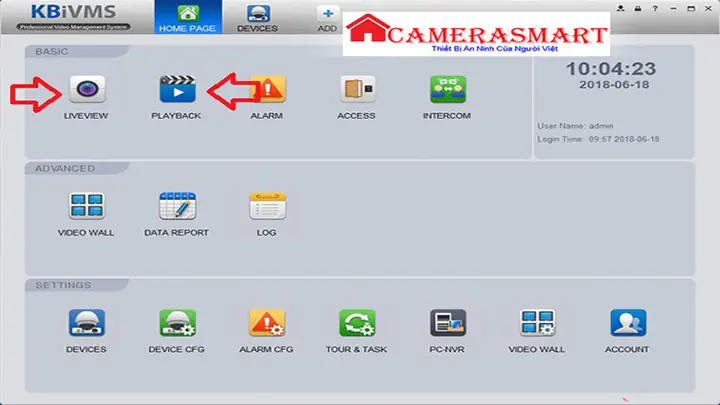
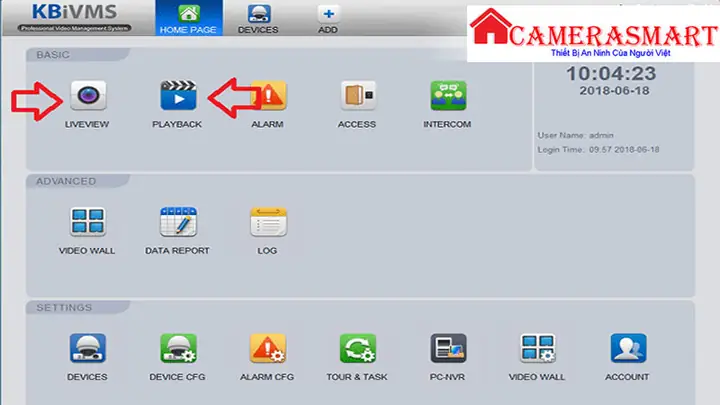
- Cách 1: Mở ứng dụng KBIVMS, chọn mục LIVEVIEW. Sau đó, nhấp đúp vào tên camera bạn muốn xem để hiển thị luồng video trực tiếp.
- Cách 2: Nếu bạn vừa hoàn tất thao tác cài đặt hoặc thêm thiết bị, bạn có thể bấm vào biểu tượng HOME PAGE để quay trở lại trang chủ, sau đó chọn LIVEVIEW để xem camera một cách nhanh chóng.
Hướng dẫn xem lại hình ảnh camera được ghi trên ứng dụng KBIVMS
Tính năng Playback giúp bạn xem lại các đoạn video đã được ghi lại trước đó:
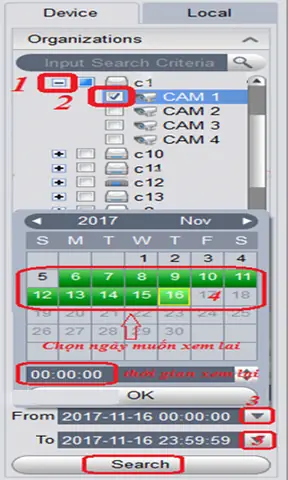
- Bước 1: Truy cập phần mềm, chọn mục PLAYBACK.
- Bước 2: Nhấp vào biểu tượng (+) để chọn camera cần xem lại, sau đó tích vào ô số camera bạn muốn xem.
- Mục From: Chọn ngày, tháng, năm bắt đầu xem lại.
- Lưu ý: Các khoảng thời gian có màu xanh lá cho biết có dữ liệu được ghi lại. Màu vàng hoặc các khoảng đứt quãng có thể cho thấy hệ thống ghi hình gặp vấn đề.
- Mục To: Chọn ngày, tháng, năm là thời gian kết thúc xem lại.
- Bước 3: Chọn SEARCH để hệ thống tìm kiếm và hiển thị các file hình ảnh cho bạn xem lại.
Chúng tôi đã hướng dẫn chi tiết quy trình cài đặt, quản lý và sử dụng phần mềm KBIVMS để xem camera KBVision trên máy tính.
Chúc bạn thành công!
Nếu bạn đang có nhu cầu lắp đặt hoặc nâng cấp hệ thống camera an ninh cho gia đình, cửa hàng, văn phòng, đừng ngần ngại liên hệ với Trần Du qua hotline 0947.829.111 để nhận được tư vấn chuyên nghiệp và các ưu đãi hấp dẫn.