
Máy tính hoạt động chậm chạp, phản hồi trễ hoặc thường xuyên gặp tình trạng giật lag là một trong những vấn đề gây khó chịu nhất cho người dùng, từ những lập trình viên chuyên nghiệp đến người dùng phổ thông. Trước khi nghĩ đến việc nâng cấp phần cứng hay mua một thiết bị mới, có rất nhiều phương pháp tối ưu hóa phần mềm và hệ thống mà bạn có thể áp dụng để làm cho máy tính mượt hơn, cải thiện đáng kể hiệu suất và kéo dài tuổi thọ thiết bị. Bài viết này sẽ đi sâu vào 15 cách hiệu quả nhất, từ những tinh chỉnh đơn giản đến các bước đòi hỏi kiến thức kỹ thuật cơ bản, giúp bạn lấy lại trải nghiệm sử dụng máy tính mượt mà như mong muốn.
Có thể bạn quan tâm: Cách Tải Game Pikachu Cổ Điển Cho Máy Tính Đơn Giản, Chi Tiết
Tóm Tắt Nhanh Các Bước Làm Cho Máy Tính Mượt Hơn
- Quản lý ứng dụng khởi động và chạy nền: Tắt các chương trình không cần thiết tự động bật cùng Windows hoặc chạy ẩn trong thanh hệ thống để giải phóng tài nguyên.
- Giải phóng dung lượng lưu trữ: Xóa các tệp tin rác, phần mềm không sử dụng và sử dụng công cụ dọn dẹp ổ đĩa tích hợp.
- Kiểm soát tài nguyên hệ thống: Xác định và đóng các ứng dụng tiêu tốn nhiều CPU, RAM, hoặc ổ đĩa qua Task Manager.
- Điều chỉnh cài đặt hiệu năng Windows: Tối ưu hóa Power Options và vô hiệu hóa các hiệu ứng đồ họa không cần thiết.
- Duy trì an ninh hệ thống: Thường xuyên quét và loại bỏ virus, malware để ngăn chặn chúng làm chậm máy.
- Khởi động lại máy tính định kỳ: Cách đơn giản nhất để làm mới hệ thống, giải phóng RAM và đóng các tiến trình ẩn.
1. Tối Ưu Ứng Dụng Khởi Động Cùng Hệ Thống và Chạy Nền
Một trong những nguyên nhân phổ biến nhất khiến máy tính khởi động chậm và hoạt động ì ạch là do có quá nhiều ứng dụng tự động chạy cùng Windows hoặc duy trì các tiến trình nền không cần thiết. Mỗi ứng dụng này đều tiêu tốn một phần tài nguyên hệ thống như RAM, CPU và chu kỳ ổ đĩa, ngay cả khi bạn không trực tiếp sử dụng chúng. Việc quản lý chặt chẽ các chương trình này là bước đầu tiên và quan trọng để làm cho máy tính mượt hơn.
1.1. Tắt Ứng Dụng Đang Mở Trên Thanh System (System Tray)
Thanh System (hay System Tray) nằm ở góc dưới bên phải của Taskbar thường chứa các biểu tượng của những ứng dụng đang chạy ẩn. Nhiều trong số này có thể là các tiện ích hệ thống, phần mềm diệt virus hoặc các ứng dụng nhắn tin. Tuy nhiên, không ít chương trình cài đặt thêm cũng tự động ẩn mình vào đây.
Để kiểm tra, bạn nhấp vào biểu tượng mũi tên hướng lên trên thanh Taskbar. Nếu phát hiện các ứng dụng bạn không sử dụng thường xuyên hoặc không cần chạy liên tục, hãy chuột phải vào biểu tượng của chúng và chọn “Exit”, “Close” hoặc “Quit”. Việc này sẽ tạm thời đóng ứng dụng và giải phóng tài nguyên mà chúng đang chiếm dụng.
1.2. Vô Hiệu Hóa Ứng Dụng Khởi Động Cùng Máy Tính
Để ngăn chặn các ứng dụng tự động khởi chạy mỗi khi bạn bật máy, bạn cần truy cập vào Task Manager. Nhấn tổ hợp phím Ctrl + Shift + Esc hoặc chuột phải vào Taskbar và chọn “Task Manager”.
Trong cửa sổ Task Manager, chuyển đến tab “Startup”. Tại đây, bạn sẽ thấy danh sách tất cả các ứng dụng được cấu hình để khởi động cùng Windows, kèm theo mức độ ảnh hưởng của chúng đến thời gian khởi động. Với mỗi ứng dụng mà bạn không muốn chạy tự động, chỉ cần chọn nó và nhấn “Disable” (Vô hiệu hóa) ở góc dưới bên phải. Tuy nhiên, hãy thận trọng với các ứng dụng hệ thống hoặc phần mềm diệt virus quan trọng; chỉ nên vô hiệu hóa những chương trình mà bạn chắc chắn không cần thiết. Việc này giúp giảm tải đáng kể cho quá trình khởi động và duy trì hiệu suất ổn định ngay từ ban đầu, góp phần lớn vào việc làm cho máy tính mượt hơn.
2. Giải Phóng Dung Lượng Ổ Cứng
Giống như bất kỳ không gian lưu trữ nào, ổ cứng máy tính cũng có thể bị đầy lên bởi các tệp tin không cần thiết, dữ liệu tạm thời và phần mềm cũ. Khi ổ đĩa hệ thống (thường là ổ C:) gần đầy, hiệu suất máy tính sẽ bị ảnh hưởng nghiêm trọng. Điều này là do hệ điều hành cần một không gian trống nhất định để hoạt động hiệu quả, bao gồm việc tạo các tệp tạm thời và sử dụng “virtual memory” (bộ nhớ ảo) khi RAM vật lý không đủ.
2.1. Xóa File Không Cần Thiết và Dọn Dẹp Thùng Rác
Thường xuyên kiểm tra và xóa các tệp tin không còn giá trị là một thói quen tốt để duy trì hiệu suất máy. Điều này bao gồm:
- Tệp tải xuống (Downloads): Dọn dẹp thư mục này định kỳ.
- Tệp tạm thời (Temporary files): Windows và các ứng dụng tạo ra nhiều tệp tạm thời trong quá trình hoạt động.
- Dữ liệu ứng dụng cũ: Các tệp cache, log của những phần mềm đã gỡ cài đặt.
Sau khi xóa các tệp này, hãy nhớ truy cập “Recycle Bin” (Thùng rác), chuột phải và chọn “Empty Recycle Bin” để giải phóng hoàn toàn dung lượng. Việc làm này thường xuyên không chỉ giúp làm cho máy tính mượt hơn mà còn giúp bạn kiểm soát tốt hơn các dữ liệu đang có trên máy.
Có thể bạn quan tâm: Cách Ghép 2 Video Thành 1 Trên Máy Tính: Hướng Dẫn Chi Tiết
2.2. Xóa Phần Mềm Đã Lâu Không Sử Dụng
Phần mềm không chỉ chiếm dung lượng lưu trữ mà còn có thể có các tiến trình chạy nền hoặc các dịch vụ tự động cập nhật, tiêu tốn tài nguyên hệ thống.
Để gỡ cài đặt phần mềm:
- Mở “Control Panel” (Bảng điều khiển).
- Chọn “Programs” (Chương trình), sau đó “Programs and Features” (Chương trình và Tính năng).
- Duyệt qua danh sách, xác định các phần mềm bạn đã không dùng trong một thời gian dài hoặc chỉ sử dụng một lần duy nhất.
- Chọn phần mềm đó, chuột phải và chọn “Uninstall” (Gỡ cài đặt).
Quá trình này không chỉ giải phóng không gian mà còn loại bỏ các dịch vụ liên quan, giúp hệ thống nhẹ nhàng hơn.
2.3. Sử Dụng Tính Năng Quét Dọn Ổ Cứng Disk Cleanup
Windows cung cấp công cụ “Disk Cleanup” tích hợp sẵn, giúp tự động quét và xóa các loại tệp tin rác một cách an toàn.
Để sử dụng Disk Cleanup:
- Mở “Control Panel”, chọn “Administrative Tools” (Công cụ quản trị).
- Nhấp đúp vào “Disk Cleanup”.
- Chọn ổ đĩa bạn muốn dọn dẹp (thường là ổ C:), sau đó nhấp “OK”.
- Công cụ sẽ quét và hiển thị danh sách các loại tệp tin có thể xóa. Đánh dấu vào những mục bạn muốn loại bỏ.
- Để dọn dẹp sâu hơn, chọn “Clean up system files” (Dọn dẹp tệp hệ thống) và lặp lại quá trình. Điều này cho phép bạn xóa các tệp cập nhật Windows cũ, bản sao lưu hệ thống không còn cần thiết, giúp làm cho máy tính mượt hơn đáng kể.
Mặc dù có các phần mềm bên thứ ba như CCleaner cung cấp tính năng tương tự, việc sử dụng công cụ tích hợp của Windows thường là an toàn và đủ hiệu quả cho hầu hết các trường hợp.
3. Quản Lý Tài Nguyên Hệ Thống Hiệu Quả
Máy tính chậm có thể do một hoặc nhiều chương trình đang tiêu thụ quá mức tài nguyên CPU, RAM, ổ đĩa hoặc mạng. Việc theo dõi và quản lý các tiến trình này là rất quan trọng để duy trì hiệu suất ổn định.
3.1. Xác Định Phần Mềm Chiếm Nhiều Tài Nguyên Nhất Với Task Manager
Task Manager là công cụ quyền năng giúp bạn theo dõi tài nguyên hệ thống theo thời gian thực.
Để mở Task Manager:
- Chuột phải vào Taskbar và chọn “Task Manager”, hoặc nhấn tổ hợp phím Ctrl + Shift + Esc.
- Nếu chỉ thấy cửa sổ đơn giản, nhấn “More details” (Chi tiết hơn) để mở rộng.
- Trong tab “Processes” (Tiến trình), bạn sẽ thấy danh sách các ứng dụng và tiến trình đang chạy. Nhấp vào các cột “CPU”, “Memory” (Bộ nhớ), “Disk” (Ổ đĩa), “Network” (Mạng) để sắp xếp chúng theo mức độ tiêu thụ tài nguyên.
- Xác định các ứng dụng hoặc tiến trình đang chiếm dụng tài nguyên quá mức. Nếu đó là một ứng dụng bạn đang chạy mà không phản hồi, hoặc một tiến trình lạ đang tiêu tốn nhiều tài nguyên, bạn có thể chọn nó và nhấn “End task” (Kết thúc tác vụ) để đóng nó. Hãy cẩn thận khi kết thúc các tiến trình hệ thống, vì có thể gây mất ổn định Windows.
Việc kiểm tra Task Manager định kỳ giúp bạn phát hiện sớm các “kẻ ngốn tài nguyên” và xử lý chúng, duy trì khả năng làm cho máy tính mượt hơn trong quá trình sử dụng. Đối với các lập trình viên hay người dùng chuyên nghiệp, Resource Monitor (Giám sát tài nguyên) là một công cụ nâng cao hơn, cung cấp cái nhìn chi tiết hơn về cách tài nguyên được phân bổ.
3.2. Giảm Bớt Hiệu Ứng Đồ Họa và Transparency Effects Của Windows
Các phiên bản Windows hiện đại được trang bị nhiều hiệu ứng đồ họa bắt mắt như hoạt ảnh, làm mờ, trong suốt và tạo bóng. Mặc dù chúng cải thiện trải nghiệm thị giác, nhưng đồng thời cũng tiêu tốn tài nguyên của CPU và GPU, đặc biệt là trên các máy tính cấu hình thấp hoặc đã cũ.
Để tắt các hiệu ứng đồ họa không cần thiết:
- Mở “Control Panel” và chọn “System” (Hệ thống).
- Ở cột bên trái, chọn “Advanced system settings” (Cài đặt hệ thống nâng cao).
- Trong cửa sổ “System Properties” (Thuộc tính hệ thống), chuyển sang tab “Advanced”.
- Trong mục “Performance” (Hiệu suất), nhấp vào “Settings…” (Cài đặt…).
- Trong cửa sổ “Performance Options” (Tùy chọn hiệu suất), bạn có thể chọn “Adjust for best performance” (Điều chỉnh để có hiệu suất tốt nhất) để Windows tự động tắt hầu hết các hiệu ứng, hoặc tùy chỉnh bằng cách bỏ chọn các hiệu ứng bạn không muốn (ví dụ: “Fade or slide menus into view”, “Animate windows when minimizing and maximizing”). Hãy giữ lại “Smooth edges of screen fonts” để đảm bảo văn bản vẫn dễ đọc.
Ngoài ra, Windows 10 còn có hiệu ứng trong suốt (Transparency effects) áp dụng cho Start Menu, Taskbar và Action Center.
Để tắt hiệu ứng này:
- Chuột phải vào Desktop và chọn “Personalize” (Cá nhân hóa).
- Trong cửa sổ “Settings”, chọn “Colors” (Màu sắc) ở bên trái.
- Cuộn xuống và tìm “Transparency effects”. Chuyển công tắc sang “Off” (Tắt).
Việc vô hiệu hóa các hiệu ứng này không chỉ giúp làm cho máy tính mượt hơn mà còn có thể kéo dài tuổi thọ pin trên laptop.

Có thể bạn quan tâm: Không Biết Gì Về Máy Tính Có Nên Học Cntt? Lộ Trình Cho Người Mới
4. Tối Ưu Hóa Cài Đặt Hiệu Năng
Windows cung cấp các tùy chọn quản lý năng lượng và hiệu suất mà bạn có thể điều chỉnh để phù hợp với nhu cầu sử dụng của mình. Việc thay đổi các cài đặt này có thể ảnh hưởng đáng kể đến tốc độ và khả năng phản hồi của hệ thống.
4.1. Thay Đổi Power Options (Tùy Chọn Nguồn)
Theo mặc định, Windows thường đặt chế độ năng lượng là “Balanced” (Cân bằng), tối ưu giữa hiệu suất và tiết kiệm điện. Tuy nhiên, nếu bạn ưu tiên hiệu suất tối đa và không quá lo lắng về mức tiêu thụ điện, việc chuyển sang chế độ “High Performance” (Hiệu suất cao) có thể giúp làm cho máy tính mượt hơn.
Để thay đổi Power Options:
- Mở “Control Panel” và chọn “Power Options”.
- Trong cửa sổ “Power Options”, bạn sẽ thấy các gói năng lượng có sẵn. Chọn “High Performance” nếu nó hiển thị.
- Nếu không thấy, nhấp vào “Show additional plans” (Hiển thị gói bổ sung) để tìm.
Chế độ “High Performance” sẽ giữ cho CPU và các thành phần khác hoạt động ở tốc độ tối đa hoặc gần tối đa, giảm thiểu độ trễ khi chuyển đổi trạng thái năng lượng, từ đó cải thiện đáng kể khả năng phản hồi của hệ thống, đặc biệt khi thực hiện các tác vụ nặng. Tuy nhiên, lưu ý rằng điều này sẽ làm tăng lượng điện năng tiêu thụ và có thể làm máy tính nóng hơn.
5. Bảo Trì và Vệ Sinh Hệ Thống Định Kỳ
Một hệ thống được bảo trì tốt không chỉ hoạt động nhanh hơn mà còn ổn định hơn. Các hoạt động bảo trì bao gồm từ việc chống phân mảnh ổ đĩa đến quét virus và cập nhật phần mềm.
5.1. Chống Phân Mảnh Ổ Cứng Máy Tính (Chỉ cho HDD)
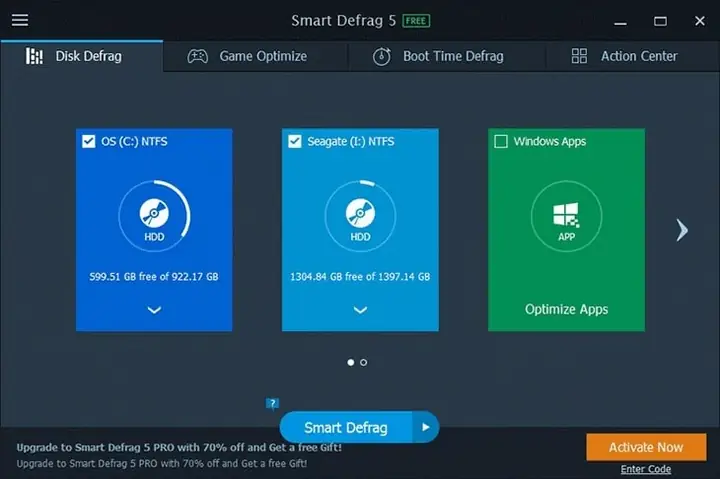
Theo thời gian, các tệp tin trên ổ cứng HDD có thể bị phân mảnh, tức là các phần của một tệp tin được lưu trữ ở những vị trí không liền kề trên đĩa. Điều này khiến đầu đọc của ổ cứng phải di chuyển nhiều hơn để thu thập toàn bộ tệp, làm chậm tốc độ truy xuất dữ liệu và ảnh hưởng đến hiệu suất tổng thể.
Để chống phân mảnh ổ cứng:
- Mở tìm kiếm Windows, gõ “Defragment and Optimize Drives” và mở ứng dụng này.
- Chọn ổ đ đĩa HDD bạn muốn chống phân mảnh.
- Nhấn “Optimize” (Tối ưu hóa).
Lưu ý quan trọng: Tính năng chống phân mảnh chỉ áp dụng cho ổ cứng HDD. Nếu bạn đang sử dụng ổ cứng thể rắn SSD, việc chống phân mảnh là không cần thiết và thậm chí có thể làm giảm tuổi thọ của ổ đĩa. Windows 10, 8 và 7 đều có tính năng chống phân mảnh tự động theo lịch trình (thường là hàng tuần) cho HDD.
5.2. Thực Hiện Quét Virus, Malware Trên Máy Tính
Virus, malware (phần mềm độc hại) là những mối đe dọa lớn đối với hiệu suất và bảo mật máy tính. Chúng có thể chạy ẩn trong nền, chiếm dụng tài nguyên CPU, RAM, ổ đĩa, làm chậm hệ thống, gây lỗi ứng dụng, và thậm chí đánh cắp dữ liệu.
Việc cài đặt một phần mềm diệt virus đáng tin cậy (như Windows Defender tích hợp, Avast, AVG, Kaspersky) và thực hiện quét toàn bộ hệ thống định kỳ là cực kỳ quan trọng.
- Hãy đảm bảo phần mềm diệt virus của bạn luôn được cập nhật phiên bản mới nhất.
- Thực hiện quét sâu ít nhất một lần mỗi tuần.
- Tránh tải phần mềm từ các nguồn không rõ ràng hoặc nhấp vào các liên kết đáng ngờ.
Nếu nghi ngờ máy tính đã nhiễm virus, bạn có thể sử dụng các phần mềm quét virus online như VirusTotal hoặc các công cụ gỡ bỏ malware chuyên dụng như Malwarebytes để kiểm tra và loại bỏ triệt để. Một hệ thống sạch sẽ, không có phần mềm độc hại chắc chắn sẽ giúp làm cho máy tính mượt hơn và an toàn hơn. Để biết thêm về bảo mật máy tính, bạn có thể tham khảo thêm thông tin chuyên sâu tại Trần Du.
6. Vô Hiệu Hóa Các Tính Năng Không Dùng Tới Của Windows
Có thể bạn quan tâm: 10 Ứng Dụng Note Trên Máy Tính Hiệu Quả Nhất Hiện Nay
Hệ điều hành Windows đi kèm với rất nhiều tính năng và dịch vụ, một số trong đó có thể không cần thiết cho nhu cầu sử dụng của bạn nhưng vẫn tiêu tốn tài nguyên. Việc tắt bớt các thành phần này có thể giải phóng tài nguyên hệ thống đáng kể.
6.1. Tắt Tính Năng Không Sử Dụng Trong Windows Features
“Windows Features” cho phép bạn bật hoặc tắt các thành phần tùy chọn của Windows.
Để truy cập:
- Mở “Control Panel”, chọn “Programs and Features”.
- Ở phía bên trái, nhấp vào “Turn Windows features on or off” (Bật hoặc tắt tính năng Windows).
- Một danh sách các tính năng sẽ hiện ra. Bạn có thể bỏ chọn các mục mà bạn chắc chắn không sử dụng, ví dụ: các trò chơi cũ, Print and Document Services (nếu bạn không dùng máy in), Internet Explorer (nếu bạn dùng trình duyệt khác).
- Nhấn “OK” để lưu thay đổi. Hệ thống có thể yêu cầu khởi động lại để áp dụng.
Cảnh báo: Hãy tìm hiểu kỹ chức năng của từng tính năng trước khi tắt, tránh tắt nhầm các thành phần quan trọng có thể ảnh hưởng đến hoạt động của hệ điều hành hoặc các ứng dụng khác.
6.2. Tắt Tính Năng Trợ Lý Ảo Cortana (Windows 10)
Cortana là trợ lý ảo tích hợp của Windows 10, có thể hỗ trợ tìm kiếm, đặt lời nhắc và thực hiện một số tác vụ bằng giọng nói. Mặc dù hữu ích, Cortana liên tục chạy trong nền để lắng nghe lệnh, tiêu tốn một lượng tài nguyên đáng kể của CPU và RAM. Nếu bạn không sử dụng Cortana, việc tắt tính năng này có thể giúp làm cho máy tính mượt hơn.
Cách tắt Cortana thường liên quan đến việc điều chỉnh cài đặt trong Start Menu hoặc thông qua Group Policy Editor/Registry Editor (đối với phiên bản Windows Pro trở lên). Đối với người dùng thông thường, có thể chỉ cần tắt các tùy chọn liên quan đến giọng nói và tìm kiếm trong cài đặt của Cortana.
6.3. Vô Hiệu Hóa Thông Báo và Nhắc Nhở Trên Windows
Hệ thống thông báo của Windows (Notification & Action Center) liên tục theo dõi hoạt động của bạn và các ứng dụng để đưa ra các cảnh báo, nhắc nhở hoặc gợi ý. Mặc dù có ích, quá trình này cũng tiêu tốn tài nguyên nền và có thể gây mất tập trung.
Bạn có thể tùy chỉnh hoặc tắt hoàn toàn các thông báo không cần thiết:
- Mở “Settings” (Cài đặt) -> “System” (Hệ thống) -> “Notifications & actions” (Thông báo & hành động).
- Tại đây, bạn có thể tắt toàn bộ thông báo bằng cách kéo công tắc “Get notifications from apps and other senders” sang “Off”.
- Hoặc cuộn xuống để tùy chỉnh thông báo cho từng ứng dụng cụ thể, chỉ giữ lại những thông báo quan trọng.
Giảm thiểu các thông báo không cần thiết không chỉ giúp làm cho máy tính mượt hơn mà còn cải thiện trải nghiệm sử dụng bằng cách giảm thiểu sự phân tâm.
7. Khởi Động Lại Máy Tính Định Kỳ
Đây là cách đơn giản nhất nhưng thường bị bỏ qua nhất để cải thiện hiệu suất máy tính. Theo thời gian, máy tính tích lũy nhiều dữ liệu tạm thời trong RAM, các tiến trình ứng dụng có thể không được đóng hoàn toàn, và các dịch vụ chạy nền có thể bị lỗi hoặc ngốn tài nguyên.
Khi bạn tắt và khởi động lại máy tính:
- Giải phóng RAM: Toàn bộ bộ nhớ RAM sẽ được làm sạch, loại bỏ mọi dữ liệu tạm thời không còn cần thiết.
- Đóng các tiến trình ẩn: Bất kỳ ứng dụng hoặc dịch vụ nào đang chạy ẩn hoặc bị treo sẽ được đóng hoàn toàn.
- Làm mới hệ thống: Hệ điều hành khởi động lại trong một trạng thái sạch sẽ, cho phép các thành phần tải lại một cách chính xác.
Thực hiện việc tắt và khởi động lại máy tính ít nhất một lần mỗi ngày hoặc vài ngày một lần, đặc biệt sau khi cài đặt phần mềm mới, cập nhật hệ điều hành hoặc khi bạn nhận thấy máy tính bắt đầu chậm lại. Đây là một “công tắc khẩn cấp” hiệu quả để ngay lập tức làm cho máy tính mượt hơn mà không cần bất kỳ kỹ năng kỹ thuật nào.
Kết Luận
Việc duy trì hiệu suất tối ưu cho máy tính không phải là một nhiệm vụ một lần mà là một quá trình liên tục đòi hỏi sự chú ý và bảo trì định kỳ. Bằng cách áp dụng các chiến lược được trình bày ở trên, từ việc quản lý ứng dụng khởi động và giải phóng dung lượng ổ cứng đến tối ưu hóa cài đặt hệ thống và bảo vệ khỏi phần mềm độc hại, bạn có thể cải thiện đáng kể tốc độ và khả năng phản hồi của thiết bị. Hãy biến các phương pháp này thành thói quen hàng ngày để luôn giữ cho máy tính của bạn hoạt động mượt mà, hiệu quả, giúp bạn tập trung hơn vào công việc và trải nghiệm giải trí mà không bị gián đoạn. Đừng quên khám phá thêm các bài viết chuyên sâu về thủ thuật công nghệ và lập trình tại trandu.vn để nâng cao kiến thức và kỹ năng của bạn.