Trong thời đại số hóa, việc tạo ra và chia sẻ nội dung video đã trở nên phổ biến hơn bao giờ hết. Tuy nhiên, không phải lúc nào một video cũng đủ để truyền tải thông điệp mong muốn, và việc kết hợp nhiều đoạn clip ngắn thành một tác phẩm hoàn chỉnh là một kỹ năng cần thiết. Bài viết này sẽ hướng dẫn bạn chi tiết cách ghép 2 video thành 1 trên máy tính bằng các công cụ có sẵn trên Windows 10 cũng như các dịch vụ trực tuyến, giúp bạn tạo ra những video chất lượng một cách nhanh chóng và hiệu quả.
Quy Trình Nhanh: Ghép Video Trên Máy Tính
Để giúp bạn nhanh chóng nắm bắt phương pháp, dưới đây là tóm tắt các bước chính để kết hợp các video clip trên máy tính của bạn:
- Sử dụng ứng dụng Photos (Windows 10): Mở Photos > Chọn “Video projects” > “New video project” > Đặt tên > Thêm video từ máy tính > Kéo video vào “Storyboard” > Sắp xếp thứ tự > Chọn “Finish video” để xuất bản.
- Sử dụng công cụ trực tuyến (Videotoolbox): Truy cập website > Đăng ký tài khoản > Tải lên các video muốn ghép thông qua “File Manager” > Chọn các video > Chọn “Merge Files” trong “Select Action” > Kéo video vào khung ghép > Thiết lập tùy chọn xuất > Chọn “Merge” và tải về sau khi hoàn tất.
Tìm Hiểu Sâu Về Các Phương Pháp Ghép Video Trên Máy Tính
Việc kết hợp nhiều video thành một đoạn phim liền mạch không chỉ giúp bạn kể một câu chuyện trọn vẹn hơn mà còn tối ưu hóa trải nghiệm người xem. Tùy thuộc vào nhu cầu và hệ điều hành bạn đang sử dụng, có nhiều phương pháp khác nhau để thực hiện công việc này. Chúng tôi sẽ đi sâu vào hai cách tiếp cận chính: sử dụng công cụ tích hợp sẵn trên Windows 10 và khai thác sức mạnh của các nền tảng trực tuyến.
Ghép Video Bằng Ứng Dụng Photos Tích Hợp Trên Windows 10
Ứng dụng Photos trên Windows 10 không chỉ là một trình xem ảnh và video đơn thuần, mà còn sở hữu một công cụ chỉnh sửa video khá mạnh mẽ và dễ sử dụng, phù hợp cho những tác vụ cơ bản như cắt, ghép, thêm nhạc nền, và hiệu ứng đơn giản. Đây là lựa chọn lý tưởng cho những ai muốn ghép 2 video thành 1 trên máy tính mà không cần cài đặt thêm phần mềm bên thứ ba.
Giới Thiệu Tổng Quan Về Photos App
Có thể bạn quan tâm: Không Biết Gì Về Máy Tính Có Nên Học Cntt? Lộ Trình Cho Người Mới
Photos App, được phát triển bởi Microsoft, là ứng dụng mặc định để quản lý hình ảnh và video trên Windows 10. Điểm mạnh của nó là khả năng tích hợp sâu vào hệ điều hành, cung cấp giao diện trực quan và hoàn toàn miễn phí. Người dùng có thể dễ dàng truy cập và thực hiện các chỉnh sửa cơ bản mà không yêu cầu kiến thức chuyên sâu về biên tập video. Tuy nhiên, ứng dụng này có thể hạn chế về các tính năng nâng cao so với các phần mềm chuyên nghiệp hơn.
Hướng Dẫn Chi Tiết Các Bước Ghép Video Với Photos App
Có thể bạn quan tâm: 10 Ứng Dụng Note Trên Máy Tính Hiệu Quả Nhất Hiện Nay
Để bắt đầu quá trình ghép video trên máy tính sử dụng Photos App, bạn hãy làm theo các bước sau:
Bước 1: Mở Ứng Dụng Photos
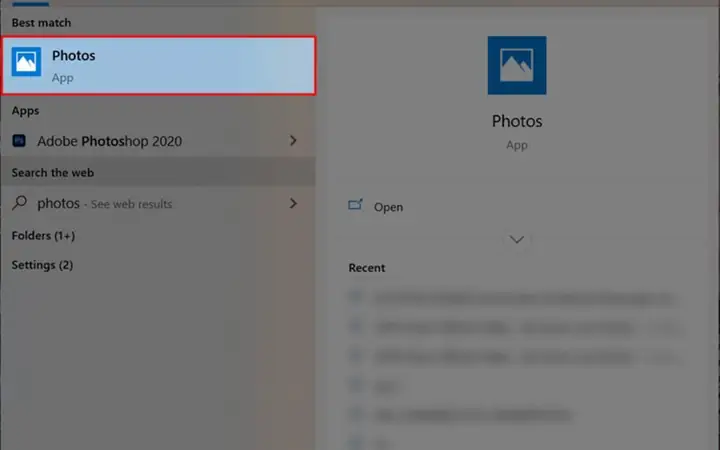
Bạn có thể mở ứng dụng Photos bằng cách tìm kiếm “Photos” trong thanh Start Menu hoặc sử dụng tổ hợp phím Windows + S và gõ “Photos” vào ô tìm kiếm. Đảm bảo rằng bạn đang sử dụng phiên bản Windows 10 mới nhất để có đầy đủ tính năng.
Có thể bạn quan tâm: Cách Tải Game Pikachu Cổ Điển Cho Máy Tính Đơn Giản, Chi Tiết
Bước 2: Khởi Tạo Dự Án Video Mới
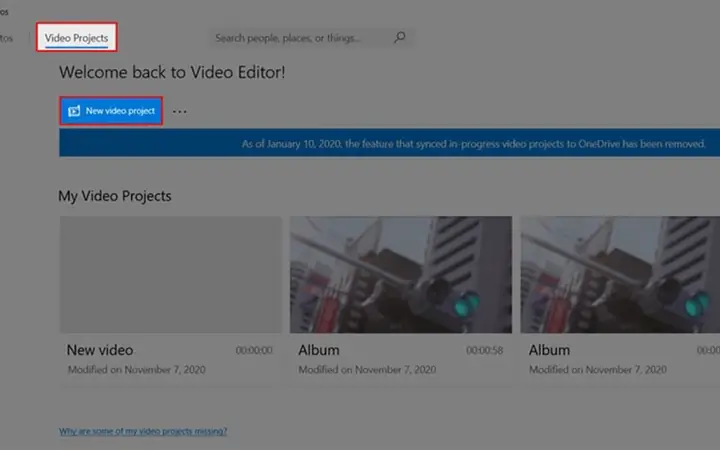
Trên giao diện chính của Photos, bạn sẽ thấy mục “Video projects” ở phía trên. Hãy nhấp vào đó, sau đó chọn “New video project” để tạo một dự án chỉnh sửa video hoàn toàn mới. Thao tác này sẽ mở ra một không gian làm việc chuyên biệt cho việc biên tập.
Bước 3: Đặt Tên Cho Dự Án
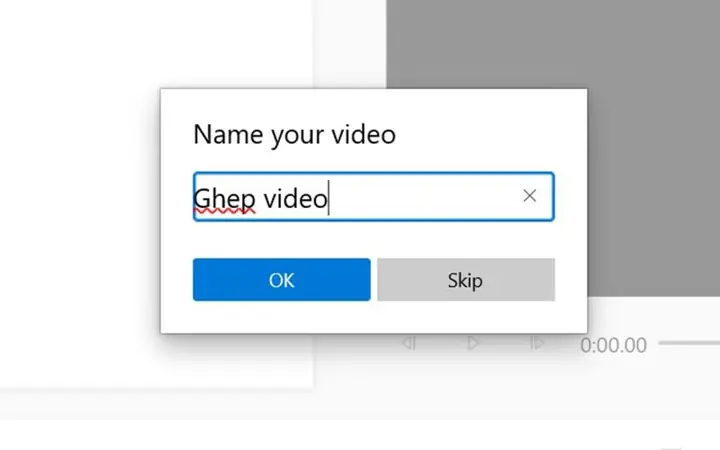
Một cửa sổ nhỏ sẽ hiện ra yêu cầu bạn đặt tên cho video mới. Hãy nhập một tên mô tả để dễ dàng quản lý dự án của mình sau này, ví dụ: “Video Gia Đình” hoặc “Bài Thuyết Trình Công Nghệ”. Sau khi nhập tên, chọn “OK” để tiếp tục. Nếu bạn muốn bỏ qua bước này, có thể chọn “Skip”, nhưng việc đặt tên rõ ràng sẽ giúp ích rất nhiều.
Có thể bạn quan tâm: Làm Thế Nào Để Điều Khiển Điện Thoại Ios Bằng Máy Tính Hiệu Quả?
Bước 4: Thêm Video Vào Thư Viện Dự Án
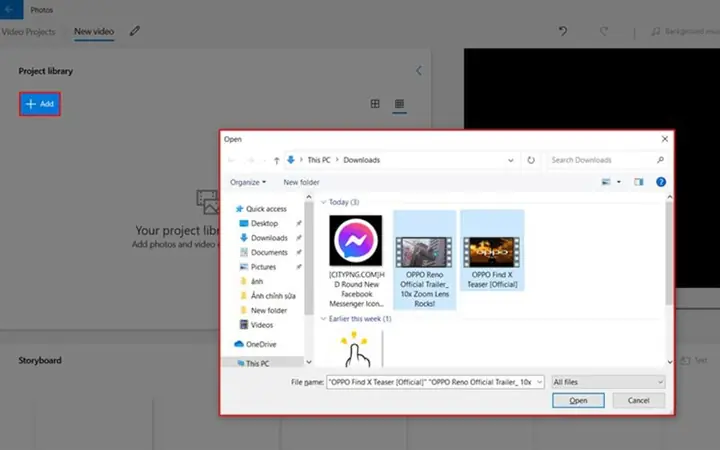
Tại phần “Project Library” (Thư viện dự án), bạn cần thêm các video clip mà mình muốn ghép. Nhấn vào nút “Add”, sau đó chọn “From this PC” để duyệt tìm và chọn các tệp video từ máy tính của bạn. Bạn có thể chọn nhiều video cùng lúc bằng cách giữ phím Ctrl và nhấp chuột vào từng tệp. Sau khi chọn, nhấn “Open” để đưa chúng vào thư viện.
Bước 5: Sắp Xếp Video Trên Storyboard
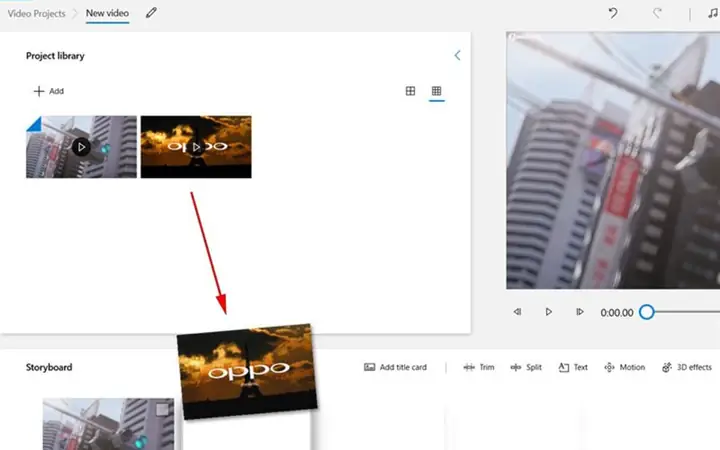
Các video đã thêm sẽ xuất hiện trong “Project Library”. Để ghép chúng lại, bạn cần kéo và thả từng video xuống khu vực “Storyboard” ở phía dưới. “Storyboard” là nơi bạn sắp xếp thứ tự phát của các clip. Bạn có thể thay đổi vị trí của chúng bằng cách kéo thả để tạo ra một trình tự câu chuyện mong muốn. Tại đây, bạn cũng có thể cắt bớt phần đầu hoặc cuối video, thêm văn bản, bộ lọc hoặc điều chỉnh tốc độ phát.
Bước 6: Hoàn Tất và Xuất Video
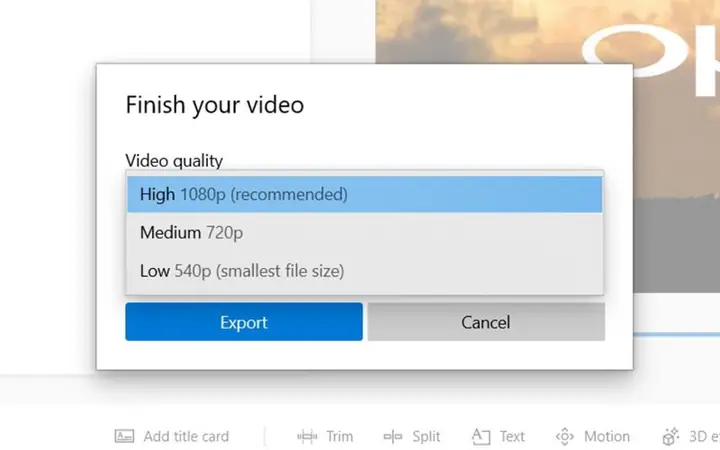
Sau khi đã sắp xếp và chỉnh sửa các video theo ý muốn, bạn cần xuất bản sản phẩm cuối cùng. Nhấn nút “Finish video” ở góc trên bên phải màn hình. Ứng dụng sẽ hỏi bạn về chất lượng xuất video (ví dụ: 1080p, 720p, 480p). Lựa chọn chất lượng phù hợp với nhu cầu và dung lượng lưu trữ của thiết bị của bạn. Chất lượng càng cao thì dung lượng tệp càng lớn và thời gian xuất càng lâu. Cuối cùng, nhấn “Export” để lưu video đã ghép vào máy tính.
Ghép Nhiều Video Thành Một Bằng Công Cụ Trực Tuyến Videotoolbox
Đối với những người không muốn cài đặt thêm phần mềm hoặc cần một giải pháp linh hoạt hơn có thể truy cập từ bất kỳ thiết bị nào, các công cụ trực tuyến là một lựa chọn tuyệt vời. Videotoolbox là một trong những dịch vụ online miễn phí cung cấp nhiều chức năng chỉnh sửa video, bao gồm cả khả năng ghép 2 video thành 1 trên máy tính một cách hiệu quả.
Ưu Điểm và Hạn Chế Của Các Nền Tảng Trực Tuyến
Các công cụ ghép video trực tuyến như Videotoolbox mang lại nhiều ưu điểm rõ rệt. Chúng không yêu cầu cài đặt phần mềm, có thể truy cập từ bất kỳ trình duyệt web nào, và thường miễn phí hoặc có phiên bản miễn phí. Điều này rất tiện lợi cho việc chỉnh sửa nhanh hoặc khi bạn không có quyền cài đặt phần mềm trên máy tính.
Tuy nhiên, các nền tảng này cũng có những hạn chế nhất định. Chúng phụ thuộc vào tốc độ internet của bạn, việc tải lên và tải xuống các tệp video lớn có thể mất nhiều thời gian. Ngoài ra, vấn đề bảo mật dữ liệu cũng cần được cân nhắc, đặc biệt khi bạn tải lên các video nhạy cảm. Hầu hết các dịch vụ miễn phí cũng có giới hạn về dung lượng tệp, thời lượng video hoặc số lượng tính năng.
Hướng Dẫn Chi Tiết Các Bước Ghép Video Với Videotoolbox
Để sử dụng Videotoolbox để ghép video, hãy thực hiện theo các bước sau:
Bước 1: Truy Cập và Đăng Ký Tài Khoản Videotoolbox
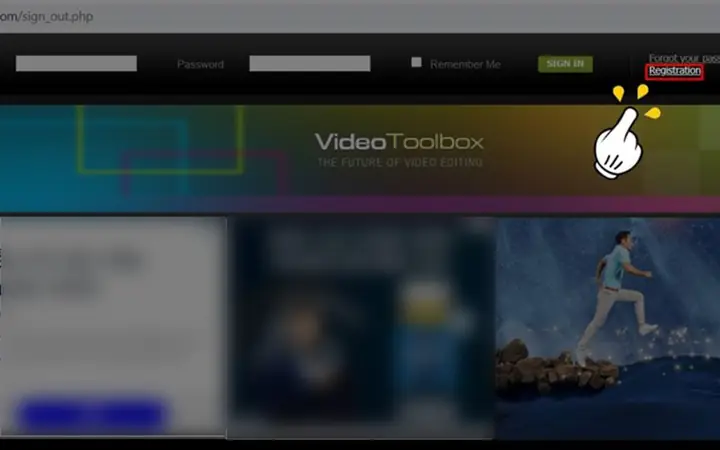
Đầu tiên, bạn cần truy cập vào website chính thức của Videotoolbox. Sau đó, tìm và nhấp vào tùy chọn đăng ký tài khoản (thường nằm ở góc trên bên phải màn hình). Việc đăng ký tài khoản là bắt buộc để sử dụng các tính năng chỉnh sửa video của nền tảng này.
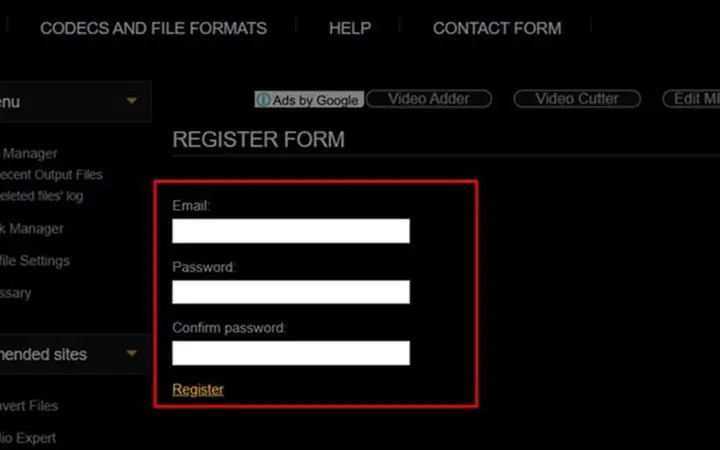
Bước 2: Điền Thông Tin Đăng Ký và Xác Thực
Bạn sẽ được yêu cầu điền vào một biểu mẫu đăng ký với các thông tin cơ bản như tên người dùng, mật khẩu và địa chỉ email. Lưu ý quan trọng: Hãy đảm bảo bạn sử dụng một địa chỉ email đang hoạt động và có thể truy cập, vì Videotoolbox sẽ gửi một email xác thực đến địa chỉ này để kích hoạt tài khoản của bạn. Sau khi điền đầy đủ, bấm “Đăng ký” và kiểm tra hộp thư đến của bạn để hoàn tất quá trình xác thực.
Bước 3: Đăng Nhập và Tải Lên Video
Sau khi tài khoản được xác thực và đăng ký thành công, bạn hãy đăng nhập vào Videotoolbox. Trên giao diện chính, bạn sẽ thấy mục “File Manager”. Nhấp vào đó, sau đó chọn “Chọn tệp” (hoặc “Upload”) để bắt đầu tải lên các tệp video mà bạn muốn ghép từ máy tính của mình. Thời gian tải lên sẽ phụ thuộc vào dung lượng và chất lượng của video cũng như tốc độ kết nối internet của bạn. Hãy kiên nhẫn chờ đợi quá trình này hoàn tất.
Bước 4: Chọn Video Để Ghép và Chức Năng Merge Files
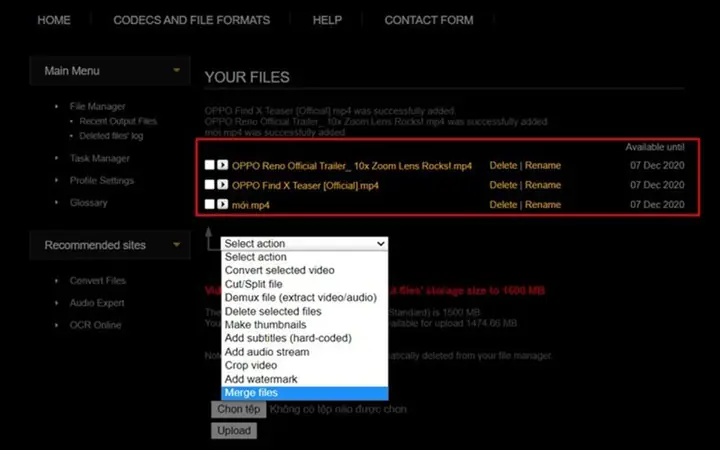
Khi các video đã được tải lên thành công và hiển thị trong mục “Your File” của “File Manager”, bạn cần tích chọn vào tất cả các tệp video mà bạn muốn ghép. Sau đó, ở phần “Select Action” (Chọn hành động), tìm và chọn tùy chọn “Merge Files” (Ghép các tệp). Thao tác này sẽ chuyển bạn đến giao diện ghép video.
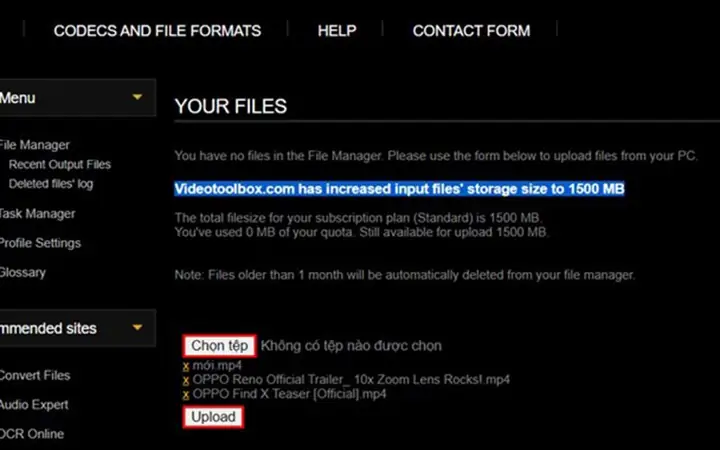
Bước 5: Sắp Xếp Thứ Tự Video
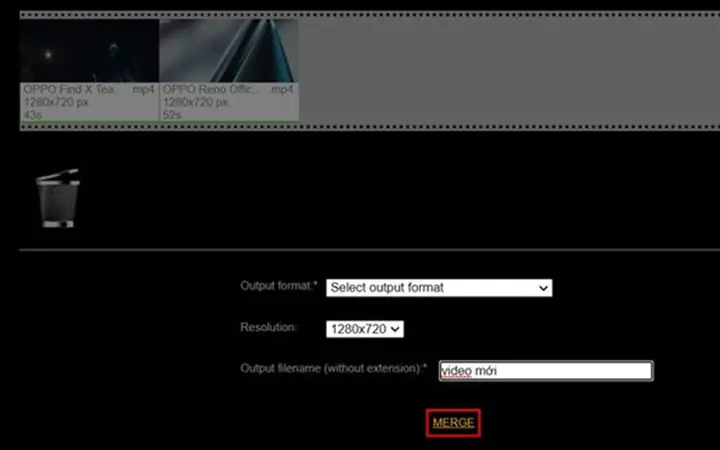
Tại giao diện “Merge Files”, những video bạn đã chọn sẽ xuất hiện. Lúc này, bạn chỉ cần kéo và thả các tệp video vào khung phía dưới để sắp xếp chúng theo thứ tự mà bạn muốn chúng xuất hiện trong video cuối cùng. Đây là bước quan trọng để đảm bảo mạch truyện của bạn được liền mạch và logic.
Bước 6: Thiết Lập Tùy Chọn Xuất và Ghép Video
Trước khi tiến hành ghép, bạn có thể thiết lập các tùy chọn cho video đầu ra. Điều này bao gồm chọn “Output format” (định dạng tệp đầu ra, ví dụ: MP4, AVI), “Resolution” (độ phân giải/tỷ lệ kích thước video), và đặt tên cho video mới đã ghép ở mục “Output Filename”. Sau khi đã cấu hình tất cả các tùy chọn theo ý muốn, bạn nhấn vào nút “Merge” để Videotoolbox bắt đầu quá trình ghép video.
Bước 7: Tải Video Đã Ghép Về Máy
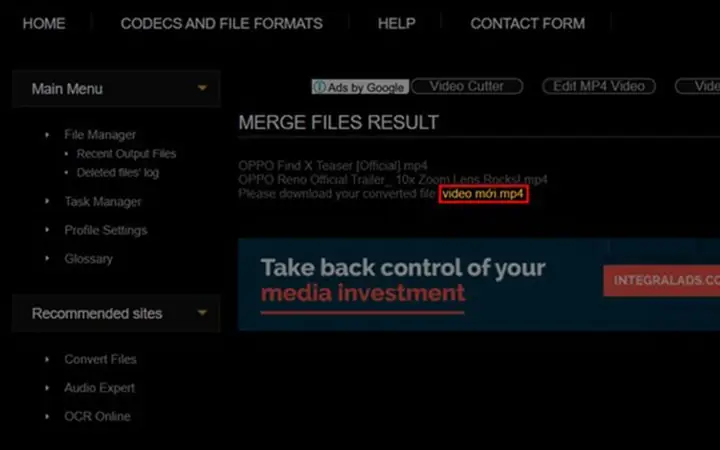
Quá trình ghép video sẽ mất một khoảng thời gian nhất định, tùy thuộc vào tổng thời lượng, chất lượng của các video gốc và tải trọng của máy chủ Videotoolbox. Sau khi quá trình hoàn tất, bạn sẽ được thông báo. Bạn có thể quản lý các tệp đã ghép của mình trong “File Manager”. Để tải video về máy tính, chỉ cần nhấp vào tên của tệp video đã ghép là bạn đã thành công sở hữu tác phẩm của mình.
Lời Khuyên TừTrần DuKhi Ghép Video Trên Máy Tính
Việc ghép 2 video thành 1 trên máy tính là một kỹ năng đơn giản nhưng cần thực hiện cẩn thận để đảm bảo chất lượng. Dưới đây là một số lời khuyên từ Trần Du giúp bạn có được kết quả tốt nhất:
- Đảm bảo chất lượng đồng nhất: Nếu các video gốc có chất lượng hoặc định dạng khác nhau, hãy cân nhắc chuyển đổi chúng về cùng một chuẩn trước khi ghép để tránh sự thay đổi đột ngột về hình ảnh hoặc âm thanh.
- Kiểm tra âm thanh: Sau khi ghép, hãy xem lại video để đảm bảo âm thanh được đồng bộ và không có sự chênh lệch lớn về âm lượng giữa các đoạn.
- Cân nhắc mục đích sử dụng: Video dùng để đăng tải lên mạng xã hội, chia sẻ với bạn bè hay làm tư liệu cá nhân sẽ có những yêu cầu khác nhau về chất lượng và độ phân giải.
- Lưu ý bản quyền: Nếu bạn sử dụng nhạc nền hoặc các đoạn video từ nguồn khác, hãy đảm bảo rằng bạn có quyền sử dụng để tránh các vấn đề về bản quyền.
- Kiểm tra dung lượng đầu ra: Các video dài và chất lượng cao có thể có dung lượng rất lớn. Hãy đảm bảo bạn có đủ không gian lưu trữ trên máy tính hoặc lựa chọn chất lượng xuất phù hợp.
- Backup dữ liệu gốc: Luôn giữ bản sao của các video gốc trước khi thực hiện bất kỳ chỉnh sửa nào.
Kết Luận
Việc thành thạo cách ghép 2 video thành 1 trên máy tính là một kỹ năng hữu ích, giúp bạn dễ dàng tạo ra những đoạn phim ấn tượng từ các khoảnh khắc riêng lẻ. Dù bạn chọn sử dụng ứng dụng Photos tích hợp trên Windows 10 hay các công cụ trực tuyến tiện lợi như Videotoolbox, quy trình đều tương đối đơn giản và dễ thực hiện. Bằng cách áp dụng những hướng dẫn chi tiết trong bài viết này, bạn có thể biến những đoạn clip rời rạc thành một câu chuyện hoàn chỉnh, phục vụ cho nhiều mục đích khác nhau từ giải trí cá nhân đến công việc chuyên nghiệp. Hãy thử nghiệm ngay hôm nay để tạo ra những video độc đáo của riêng mình và khám phá thêm các thủ thuật công nghệ khác tại Trần Du.