
Bộ nguồn máy tính để bàn (Power Supply Unit – PSU) không chỉ là một linh kiện phụ trợ mà còn là “trái tim” cung cấp năng lượng ổn định cho mọi thành phần khác trong hệ thống. Việc lựa chọn và bảo trì PSU đúng cách sẽ quyết định trực tiếp đến hiệu suất, tuổi thọ và độ bền của toàn bộ máy tính. Bài viết này sẽ đi sâu vào các khía cạnh quan trọng nhất của PSU, từ cách chọn mua, hiểu các thông số kỹ thuật, đến những mẹo bảo dưỡng thiết yếu, giúp bạn xây dựng và duy trì một hệ thống máy tính hoạt động hiệu quả và bền bỉ.
Có thể bạn quan tâm: Build Máy Tính Chơi Liên Minh: Hướng Dẫn Chi Tiết Từ A Đến Z
Bộ Nguồn Máy Tính Để Bàn Là Gì và Tại Sao Quan Trọng?
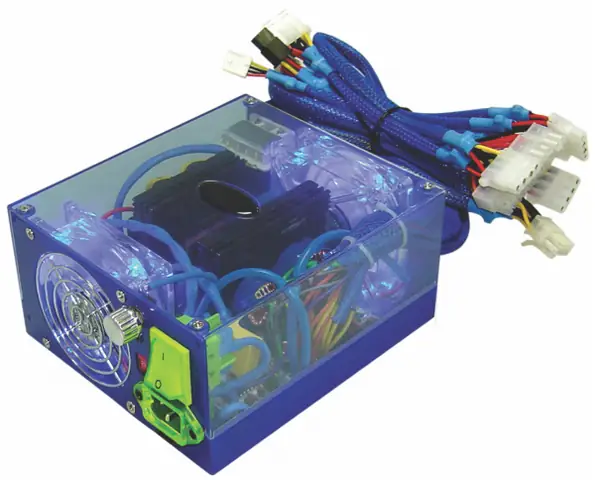
Bộ nguồn máy tính để bàn (PSU) là thành phần có nhiệm vụ chuyển đổi dòng điện xoay chiều (AC) từ ổ cắm điện tường thành dòng điện một chiều (DC) với các mức điện áp khác nhau (thường là +12V, +5V, +3.3V) để cung cấp cho CPU, GPU, bo mạch chủ, ổ cứng và các linh kiện khác. PSU đóng vai trò cực kỳ quan trọng vì nếu không có nguồn điện ổn định và chất lượng, các linh kiện máy tính sẽ không thể hoạt động đúng cách, thậm chí có thể bị hỏng hóc nghiêm trọng. Một bộ nguồn tốt đảm bảo hệ thống luôn nhận được năng lượng sạch, ổn định, bảo vệ các linh kiện khỏi biến động điện áp, đồng thời tối ưu hóa hiệu suất tổng thể của máy.
Năng Lượng Mạnh Nhất Có Phải Luôn Là Tốt Nhất? Cách Chọn Công Suất Phù Hợp
Có thể bạn quan tâm: Bảng Chữ Cái Trên Bàn Phím Máy Tính Được Bố Trí Thế Nào?
Nhiều người dùng thường lầm tưởng rằng việc chọn bộ nguồn máy tính để bàn có công suất càng cao càng tốt. Tuy nhiên, điều này không hoàn toàn đúng và có thể dẫn đến lãng phí không cần thiết. Công suất tối đa của PSU cho biết lượng điện năng mà nó có thể cung cấp. Mặc dù một PSU có công suất cao có thể đảm bảo khả năng nâng cấp linh kiện trong tương lai và hoạt động ổn định hơn ở mức tải thấp, nhưng việc lựa chọn quá mức nhu cầu thực tế lại không mang lại nhiều lợi ích.
Thứ nhất, một bộ nguồn có công suất cao thường đi kèm với mức giá đắt đỏ hơn. Thứ hai, và quan trọng hơn, một PSU hoạt động hiệu quả nhất khi tải ở mức 40-60% công suất danh định của nó. Nếu bạn mua một bộ nguồn quá mạnh và hệ thống của bạn chỉ sử dụng một phần nhỏ công suất đó, bộ nguồn có thể hoạt động kém hiệu quả hơn, lãng phí điện năng dưới dạng nhiệt và thậm chí có thể gây ra tiếng ồn không mong muốn từ quạt làm mát.
Xác Định Nhu Cầu Công Suất Thực Tế
Để chọn được công suất phù hợp cho bộ nguồn máy tính để bàn, bạn cần ước tính tổng công suất tiêu thụ của tất cả các linh kiện chính trong hệ thống. Các linh kiện tiêu thụ nhiều điện năng nhất thường là CPU và GPU. Bo mạch chủ, RAM, ổ cứng (HDD/SSD), quạt làm mát và các thiết bị ngoại vi khác cũng góp phần vào tổng mức tiêu thụ.
Bạn có thể sử dụng các công cụ tính toán công suất PSU trực tuyến (PSU calculator) từ các nhà sản xuất nổi tiếng như OuterVision, be quiet!, Cooler Master, hoặc Seasonic. Các công cụ này cho phép bạn nhập cấu hình chi tiết của mình và sẽ gợi ý một mức công suất phù hợp.
Khi đã có con số ước tính, hãy chọn một bộ nguồn có công suất cao hơn khoảng 20-30% so với mức bạn tính toán. Ví dụ, nếu hệ thống của bạn cần 400W, một PSU 500W hoặc 550W sẽ là lựa chọn tối ưu. Phần công suất dư thừa này không chỉ giúp bộ nguồn hoạt động trong dải hiệu quả nhất, giảm căng thẳng cho các linh kiện nội bộ, mà còn cung cấp “đệm” cần thiết cho việc nâng cấp card đồ họa, CPU trong tương lai hoặc đơn giản là để bù đắp cho sự suy giảm công suất nhẹ theo thời gian sử dụng. Hơn nữa, điều này cũng đảm bảo hệ thống luôn ổn định ngay cả khi có các đột biến điện năng tức thời.
Tỷ Lệ Công Suất Thực / Danh Định và Chứng Nhận Hiệu Suất 80 PLUS
Khi tìm mua bộ nguồn máy tính để bàn, bạn sẽ thấy có hai khái niệm quan trọng là công suất danh định (rated power) và công suất thực (actual power). Công suất danh định là con số được ghi trên nhãn sản phẩm và thường được sử dụng trong quảng cáo. Đây là mức công suất tối đa mà nhà sản xuất cam kết bộ nguồn có thể cung cấp. Tuy nhiên, công suất thực lại là lượng điện năng mà bộ nguồn thực sự có thể chuyển đổi và cung cấp cho các linh kiện máy tính sau khi đã trừ đi phần điện năng bị thất thoát do quá trình chuyển đổi.
Hiểu Về Công Suất Thực và Danh Định
Tỷ lệ giữa công suất thực và công suất danh định chính là hiệu suất chuyển đổi của bộ nguồn. Một bộ nguồn kém chất lượng có thể có hiệu suất thấp, đôi khi chỉ đạt 50-70%. Điều này có nghĩa là nếu bạn mua một PSU 500W “danh định” nhưng hiệu suất chỉ 60%, thì nó chỉ thực sự cung cấp được 300W cho máy tính của bạn, trong khi 200W còn lại bị lãng phí dưới dạng nhiệt. Sự lãng phí này không chỉ làm tăng hóa đơn tiền điện mà còn làm tăng nhiệt độ bên trong vỏ máy, ảnh hưởng xấu đến tuổi thọ của các linh kiện khác.
Ngược lại, các loại bộ nguồn máy tính để bàn cao cấp có thể đạt hiệu suất trên 85%, thậm chí trên 90%. Điều này đảm bảo rằng phần lớn điện năng từ ổ cắm sẽ được chuyển đổi và sử dụng cho máy tính, giúp tiết kiệm điện và giảm nhiệt lượng tỏa ra.
Chứng Nhận Hiệu Suất 80 PLUS
Để giúp người dùng dễ dàng đánh giá hiệu suất của bộ nguồn, một tiêu chuẩn gọi là 80 PLUS đã ra đời. Chứng nhận 80 PLUS đảm bảo rằng bộ nguồn có hiệu suất chuyển đổi ít nhất 80% ở các mức tải 20%, 50% và 100%. Tiêu chuẩn này có nhiều cấp độ khác nhau, từ thấp đến cao:
- 80 PLUS White: Hiệu suất tối thiểu 80% ở mọi mức tải.
- 80 PLUS Bronze: Hiệu suất tối thiểu 82% ở 20% tải, 85% ở 50% tải, và 82% ở 100% tải.
- 80 PLUS Silver: Hiệu suất tối thiểu 85% ở 20% tải, 88% ở 50% tải, và 85% ở 100% tải.
- 80 PLUS Gold: Hiệu suất tối thiểu 87% ở 20% tải, 90% ở 50% tải, và 87% ở 100% tải.
- 80 PLUS Platinum: Hiệu suất tối thiểu 90% ở 20% tải, 92% ở 50% tải, và 89% ở 100% tải.
- 80 PLUS Titanium: Hiệu suất cao nhất, tối thiểu 92% ở 10% tải, 94% ở 50% tải, và 90% ở 100% tải.
Việc chọn một bộ nguồn có chứng nhận 80 PLUS Bronze trở lên là một khoản đầu tư đáng giá. Mặc dù giá thành có thể cao hơn một chút so với các loại không có chứng nhận hoặc chứng nhận thấp, nhưng lợi ích về tiết kiệm điện năng, giảm nhiệt độ hệ thống và tăng độ bền cho các linh kiện khác sẽ vượt trội trong dài hạn. Hơn nữa, nó thể hiện cam kết của nhà sản xuất về chất lượng và độ tin cậy của sản phẩm.
Các Tính Năng Bảo Vệ Mở Rộng Cần Quan Tâm Khi Mua Bộ Nguồn Mới
Ngoài công suất và hiệu suất, các tính năng bảo vệ tích hợp là yếu tố cực kỳ quan trọng đối với một bộ nguồn máy tính để bàn chất lượng. Những tính năng này không chỉ bảo vệ bản thân PSU mà còn bảo vệ toàn bộ các linh kiện đắt tiền khác trong hệ thống của bạn khỏi các sự cố về điện.
Bảo Vệ Chống Quá Tải (Overload Protection – OLP/OPP)
Tính năng này giúp bộ nguồn tự ngắt hoặc giảm công suất đầu ra khi tổng tải vượt quá khả năng chịu đựng của nó. Điều này ngăn chặn tình trạng quá tải có thể làm hỏng PSU và các linh kiện được cấp điện. OLP thường hoạt động dựa trên tổng công suất đầu ra, trong khi OPP (Over Power Protection) có thể cụ thể hơn cho từng đường điện áp.
Bảo Vệ Quá Áp (Over Voltage Protection – OVP)
OVP sẽ ngắt bộ nguồn nếu điện áp đầu ra trên bất kỳ đường nào (ví dụ: +12V, +5V, +3.3V) vượt quá mức an toàn đã định. Điện áp quá cao có thể gây hư hại nghiêm trọng cho CPU, bo mạch chủ, GPU và các thiết bị lưu trữ. Một bộ nguồn máy tính để bàn tốt luôn có OVP để bảo vệ hệ thống của bạn khỏi các biến động điện áp không mong muốn.
Bảo Vệ Quá Dòng (Over Current Protection – OCP)
OCP giám sát dòng điện trên từng đường điện áp riêng biệt. Nếu dòng điện trên một đường nào đó vượt quá giới hạn an toàn, OCP sẽ kích hoạt và ngắt nguồn. Điều này đặc biệt quan trọng trên đường +12V, nơi GPU và CPU thường đòi hỏi lượng điện năng lớn. OCP ngăn chặn việc một linh kiện bị lỗi hoặc đòi hỏi quá nhiều điện năng làm quá tải đường cấp điện, dẫn đến hỏng hóc.
Bảo Vệ Ngắn Mạch (Short Circuit Protection – SCP)
SCP là tính năng cơ bản và thiết yếu nhất. Nó phát hiện khi có một mạch điện bị đoản mạch (ngắn mạch), tức là dòng điện có thể lên đến vô cực. Khi phát hiện đoản mạch, SCP sẽ ngắt ngay lập tức để ngăn chặn thiệt hại cho bộ nguồn và các linh kiện khác, đặc biệt là khi có sự cố về dây cáp hoặc linh kiện bị lỗi.
Bảo Vệ Quá Nhiệt (Over Temperature Protection – OTP)
OTP sẽ tự động tắt bộ nguồn nếu nhiệt độ bên trong của nó vượt quá giới hạn an toàn. Điều này bảo vệ các linh kiện bên trong PSU khỏi bị hỏng do nhiệt độ quá cao, thường là do quạt làm mát bị hỏng hoặc luồng không khí bị cản trở.
Có thể bạn quan tâm: Bàn Phím Máy Tính Không Gõ Được Tiếng Việt: Nguyên Nhân & Cách Sửa
Bảo Vệ Dưới Áp (Under Voltage Protection – UVP)
UVP là đối trọng của OVP, bảo vệ các linh kiện nếu điện áp đầu ra trên các đường điện áp chính (thường là +12V, +5V, +3.3V) giảm xuống dưới mức an toàn. Điện áp quá thấp cũng có thể gây ra hiện tượng không ổn định cho hệ thống và làm hỏng linh kiện.
Các tiêu chuẩn như Green Power hay Energy Star tập trung vào hiệu suất năng lượng và giảm thiểu tác động môi trường. Một bộ nguồn máy tính để bàn đáp ứng các tiêu chuẩn này không chỉ giúp bạn tiết kiệm điện mà còn góp phần bảo vệ môi trường. Các tiêu chuẩn này thường liên quan chặt chẽ đến chứng nhận 80 PLUS đã đề cập ở trên, vì vậy việc tìm kiếm một PSU có 80 PLUS Gold trở lên thường đồng nghĩa với việc nó tuân thủ các nguyên tắc về hiệu quả năng lượng.
Làm Sao Để Biết Được Bộ Nguồn Còn Hoạt Động Tốt?
Một trong những vấn đề quan trọng nhất với bộ nguồn máy tính để bàn là đảm bảo nó vẫn hoạt động ổn định và cung cấp điện năng chất lượng. Có nhiều dấu hiệu cho thấy PSU có thể đang gặp vấn đề, từ sự cố khởi động, máy tính tự tắt đột ngột, đến các lỗi hệ thống không rõ nguyên nhân. Để kiểm tra chính xác hơn, có hai phương pháp chính: sử dụng đồng hồ đo đa năng hoặc bộ kiểm tra nguồn chuyên dụng (PSU Tester).
Sử Dụng Đồng Hồ Đo Đa Năng (Multimeter)
Đây là phương pháp đòi hỏi kiến thức về điện tử và sự cẩn thận. Bạn sẽ cần một chiếc đồng hồ đo đa năng (có thể là loại kỹ thuật số với màn hình LCD hiển thị rõ ràng, giá khoảng 300.000 VNĐ trở lên).
- Chuẩn bị: Tắt máy tính hoàn toàn và rút tất cả các dây cáp nguồn khỏi các linh kiện, chỉ để lại dây cấp nguồn cho bo mạch chủ 24 chân.
- Kích hoạt PSU độc lập: Để bật PSU mà không cần cắm vào bo mạch chủ, bạn cần nối tắt chân PS_ON (thường là dây màu xanh lá cây) với một chân COM (Ground – dây màu đen) trên đầu cấp nguồn 24 chân. Bạn có thể dùng một sợi dây kẹp giấy đã bẻ thẳng.
- Đo điện áp:
- Đường +12V: Cắm que đo màu đỏ của đồng hồ vào chân màu vàng (+12V) và que đo màu đen vào chân màu đen (COM). Đọc giá trị hiển thị. Mức điện áp chấp nhận được là từ 11.40V đến 12.60V.
- Đường +5V: Tương tự, đo giữa chân màu đỏ (+5V) và chân màu đen (COM). Mức chấp nhận được là từ 4.75V đến 5.25V.
- Đường +3.3V: Đo giữa chân màu cam (+3.3V) và chân màu đen (COM). Mức chấp nhận được là từ 3.13V đến 3.47V.
- Đường -12V (nếu có): Đo giữa chân màu xanh dương (-12V) và chân màu đen (COM). Mức chấp nhận được là từ -11.40V đến -12.60V.
- Đường +5VSB (Standby): Đo giữa chân màu tím (+5VSB) và chân màu đen (COM). Mức chấp nhận được là từ 4.75V đến 5.25V.
- Đường PG (Power Good): Đây không phải là một đường cấp điện mà là tín hiệu. Nó phải duy trì ở mức 3V-5V và chỉ kích hoạt sau khi các điện áp khác ổn định.
Nếu bất kỳ giá trị nào nằm ngoài các khoảng chấp nhận được, bộ nguồn máy tính để bàn của bạn có thể đang gặp vấn đề và cần được thay thế.
Sử Dụng Bộ Kiểm Tra Nguồn (Power Supply Tester)
Đây là phương pháp đơn giản và an toàn hơn cho người dùng không chuyên. Bộ Power Supply Tester là một thiết bị nhỏ gọn, có các ngõ cắm tương ứng với các loại đầu cấp nguồn khác nhau của PSU (24-pin ATX, 4/8-pin CPU, SATA, Molex, PCIe 6/8-pin).
- Cắm đầu cấp nguồn 24 chân: Cắm đầu cấp nguồn bo mạch chủ 24 chân của PSU vào ngõ cắm tương ứng trên thiết bị kiểm tra. Ngay sau khi cắm, bạn sẽ nghe một tiếng “dudu” ngắn báo hiệu thiết bị đã hoạt động.
- Kiểm tra đèn LED/Màn hình LCD: Thiết bị sẽ hiển thị các giá trị điện áp (thường là +5V, +12V, +3.3V, -5V, -12V, +5VSB, PG) thông qua đèn LED hoặc màn hình LCD.
- Nếu đèn LED tương ứng với một đường điện áp bật sáng màu xanh (hoặc hiển thị giá trị ổn định trên LCD), nghĩa là đường đó hoạt động tốt.
- Nếu thiết bị phát ra âm báo dài, đèn báo nhấp nháy, hoặc hiển thị giá trị lỗi, điều đó cho thấy có vấn đề với đường cấp điện đó.
- Đặc biệt, nếu đèn PG (Power Good) nhấp nháy hoặc không sáng, đây là dấu hiệu nghiêm trọng cho thấy bộ nguồn đã bị hỏng hoặc không ổn định.
- Kiểm tra các đầu cấp nguồn khác: Cắm lần lượt các đầu cấp nguồn khác như 4/8-pin CPU, PCIe 6/8-pin, SATA, Molex vào các ngõ tương ứng trên tester để kiểm tra riêng từng đường. Bộ tester sẽ hiển thị các giá trị điện áp tương ứng (+12V, +5V, +3.3V) và báo hiệu nếu có lỗi.
Phương pháp này cung cấp một cái nhìn tổng quan nhanh chóng và khá chính xác về tình trạng của bộ nguồn máy tính để bàn, giúp bạn đưa ra quyết định thay thế kịp thời.
Quạt Giải Nhiệt Của Bộ Nguồn Bị Hỏng: Tại Sao Không Thể Thay Thế Bằng Quạt Thùng Máy?
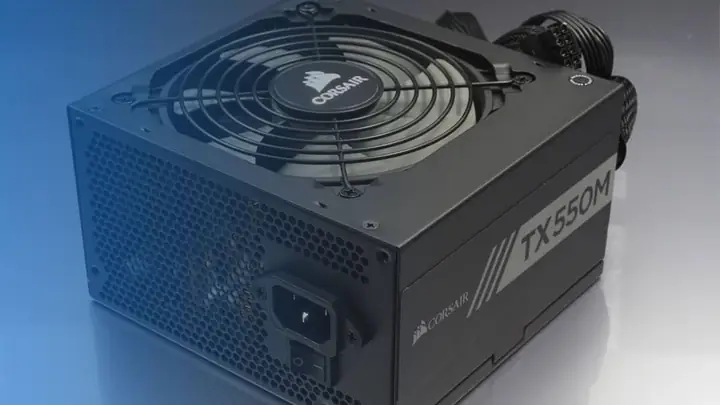
Quạt giải nhiệt là một phần không thể thiếu của mọi bộ nguồn máy tính để bàn hiện đại. Nó có nhiệm vụ hút không khí mát từ bên ngoài vào bên trong PSU, làm mát các linh kiện điện tử sinh nhiệt cao như biến áp, tụ điện, transistor, và sau đó đẩy khí nóng ra ngoài. Cơ chế làm mát này giúp duy trì nhiệt độ hoạt động ổn định, đảm bảo hiệu suất và kéo dài tuổi thọ của bộ nguồn.
Vai Trò Chuyên Biệt Của Quạt Nguồn
Bạn tuyệt đối không thể thay thế quạt nguồn bằng một chiếc quạt thùng máy thông thường. Lý do là quạt nguồn được thiết kế chuyên biệt để hoạt động trong môi trường nhiệt độ cao bên trong PSU và tạo ra luồng khí tập trung để làm mát các điểm nóng cụ thể. Vị trí lắp đặt, kích thước, tốc độ quay và đặc tính luồng khí của quạt nguồn đều được tối ưu hóa cho chức năng này. Quạt thùng máy, mặt khác, được thiết kế để di chuyển một lượng lớn không khí qua toàn bộ vỏ máy, không tập trung vào một khu vực nhỏ và kín như bên trong PSU.
Hậu Quả Khi Quạt Nguồn Hỏng
Nếu quạt nguồn bị hỏng mà không được phát hiện kịp thời, nhiệt độ bên trong bộ nguồn sẽ tăng lên nhanh chóng. Điều này dẫn đến các hậu quả nghiêm trọng:
- Quá nhiệt linh kiện: Các linh kiện điện tử bên trong PSU sẽ hoạt động ngoài giới hạn nhiệt độ cho phép, làm giảm hiệu suất và cuối cùng là hỏng hóc vĩnh viễn.
- Tự động tắt máy: Để bảo vệ chính nó và các linh kiện khác, hầu hết các bộ nguồn hiện đại đều có tính năng bảo vệ quá nhiệt (OTP). Khi nhiệt độ vượt ngưỡng, PSU sẽ tự động ngắt điện, khiến máy tính đột ngột tắt nguồn. Điều này không chỉ gây khó chịu mà còn có thể làm mất dữ liệu và hỏng ổ cứng nếu xảy ra thường xuyên.
- Hỏng linh kiện khác: Nếu tính năng OTP không hoạt động hoặc không đủ nhanh, nhiệt độ cao từ PSU có thể lan ra các linh kiện lân cận trong thùng máy, đặc biệt là card đồ họa và ổ cứng, gây ra hư hại không thể khắc phục.
- Không thể khởi động: Trong trường hợp nặng nhất, PSU sẽ ngừng hoạt động hoàn toàn, khiến máy tính không thể khởi động được nữa.
Đặc Điểm Của Quạt Nguồn Cao Cấp
Các loại bộ nguồn máy tính để bàn cao cấp thường được trang bị quạt làm mát với đường kính lớn (thường là 120mm hoặc 140mm, một số ít dùng 80mm), sử dụng bạc đạn chất lượng cao (như FDB – Fluid Dynamic Bearing) để giảm tiếng ồn và tăng tuổi thọ. Chúng còn tích hợp các tính năng thông minh:
- Điều chỉnh tốc độ tự động: Quạt sẽ tự động điều chỉnh tốc độ vòng quay dựa trên nhiệt độ bên trong PSU hoặc tải tiêu thụ điện năng của hệ thống. Ở tải thấp, quạt có thể quay chậm hoặc thậm chí ngừng quay (chế độ bán thụ động – semi-passive) để giảm tiếng ồn, và chỉ tăng tốc khi nhiệt độ tăng.
- Thiết kế đa quạt: Một số bộ nguồn cao cấp có thể sử dụng hai quạt, một để hút không khí vào và một để đẩy khí nóng ra, tạo ra luồng khí hiệu quả hơn.
- Điều khiển thủ công: Một số ít bộ nguồn cho phép người dùng điều chỉnh tốc độ quạt bằng nút vặn trên vỏ máy hoặc qua phần mềm.
Việc theo dõi tiếng ồn hoặc nhiệt độ của PSU là rất quan trọng. Nếu bạn nghe thấy tiếng quạt kêu lạ, kêu to bất thường hoặc cảm thấy luồng khí nóng quá mức thoát ra từ PSU, hãy kiểm tra ngay lập tức. Thay thế một bộ nguồn bị hỏng quạt là cách tốt nhất để bảo vệ toàn bộ hệ thống.
Làm Sao Để Bộ Nguồn Không Bị Nóng? Mẹo Bảo Dưỡng Và Lắp Đặt Hiệu Quả
Nhiệt độ là kẻ thù lớn nhất của các linh kiện điện tử, và bộ nguồn máy tính để bàn cũng không ngoại lệ. Một PSU hoạt động quá nóng không chỉ làm giảm tuổi thọ của chính nó mà còn ảnh hưởng đến nhiệt độ tổng thể bên trong thùng máy, gây hại cho các linh kiện khác. Dưới đây là những mẹo quan trọng để giữ cho bộ nguồn của bạn luôn mát mẻ và hoạt động hiệu quả.
Có thể bạn quan tâm: Bàn Phím Giả Lập Trên Máy Tính Là Gì? Cách Cài Đặt Và Sử Dụng
1. Đảm Bảo Luồng Không Khí Lưu Thông Tốt
Vị trí đặt thùng máy có vai trò quyết định đến luồng không khí.
- Khoảng cách với tường: Hãy đặt mặt sau của thùng máy, nơi thường có quạt tản nhiệt của PSU, cách tường ít nhất 20cm. Điều này tạo ra một không gian đủ rộng để khí nóng thoát ra và khí mát được hút vào mà không bị cản trở. Tránh đặt thùng máy quá sát tường hoặc trong một không gian kín.
- Không gian xung quanh: Tuyệt đối tránh đặt các vật dụng khác (sách, quần áo, thiết bị điện tử tỏa nhiệt) gần khu vực PSU. Những vật này có thể cản trở luồng không khí, khiến nhiệt độ tích tụ và không thể thoát ra ngoài.
- Vị trí lắp đặt PSU: Hầu hết các vỏ case hiện đại đều có vị trí lắp PSU ở phía dưới, với lỗ thông hơi riêng biệt ở đáy để PSU có thể hút không khí mát trực tiếp từ bên ngoài mà không cần sử dụng không khí nóng từ bên trong case. Hãy đảm bảo lỗ thông hơi này không bị che chắn và có lưới lọc bụi.
2. Vệ Sinh Định Kỳ Quạt Làm Mát Và Bên Trong PSU
Bụi bẩn là nguyên nhân hàng đầu gây tắc nghẽn quạt và các khe tản nhiệt, làm giảm hiệu quả làm mát.
- Làm sạch quạt: Định kỳ (mỗi 3-6 tháng), bạn nên tháo vỏ case và làm sạch quạt của bộ nguồn.
- Tắt hoàn toàn máy tính, rút phích cắm điện.
- Tháo các ốc giữ lưới bảo vệ quạt.
- Sử dụng cọ mềm hoặc bình khí nén (cẩn thận với khoảng cách và áp lực) để làm sạch bụi bẩn trên cánh quạt và các khe tản nhiệt bên trong. Đảm bảo giữ quạt không quay khi dùng khí nén để tránh làm hỏng bạc đạn.
- Tra dầu bạc đạn (nếu cần): Đối với quạt sử dụng bạc đạn (sleeve bearing), sau một thời gian dài, dầu bôi trơn có thể bị khô, gây ra tiếng ồn và giảm hiệu quả. Bạn có thể nhỏ một lượng rất nhỏ dầu máy may chuyên dụng vào trục xoay của quạt. Tuy nhiên, nếu không chắc chắn, tốt nhất là không nên tự ý tháo rời quạt của PSU để tránh làm mất bảo hành hoặc gây hư hỏng. Đối với quạt FDB hoặc các loại bạc đạn kín khác, việc tra dầu thường không cần thiết hoặc không thể thực hiện được.
3. Quản Lý Dây Cáp (Cable Management)
Dây cáp lộn xộn bên trong thùng máy có thể cản trở luồng không khí, tạo ra các “túi khí nóng” và giảm hiệu quả làm mát tổng thể, bao gồm cả PSU.
- Sắp xếp gọn gàng: Sử dụng dây rút hoặc velcro để bó gọn các dây cáp không sử dụng và đi dây chúng ở phía sau bo mạch chủ hoặc dọc theo các cạnh của case.
- Sử dụng PSU modular/semi-modular: Các loại bộ nguồn máy tính để bàn này cho phép bạn chỉ cắm những dây cáp cần thiết, giảm thiểu số lượng dây thừa bên trong vỏ case và tối ưu hóa luồng không khí.
Bằng cách áp dụng các biện pháp trên, bạn không chỉ giúp bộ nguồn hoạt động mát mẻ và ổn định hơn mà còn kéo dài tuổi thọ cho toàn bộ hệ thống máy tính của mình. Việc bảo dưỡng đúng cách là yếu tố then chốt để đảm bảo hiệu suất bền vững.
Các Yếu Tố Khác Cần Cân Nhắc Khi Chọn Mua Bộ Nguồn
Ngoài công suất, hiệu suất và các tính năng bảo vệ, có một số yếu tố khác cũng rất quan trọng khi bạn quyết định mua một bộ nguồn máy tính để bàn mới. Việc xem xét kỹ lưỡng các điểm này sẽ giúp bạn chọn được sản phẩm phù hợp nhất với nhu cầu và ngân sách của mình.
1. Form Factor (Kích Thước)
Các PSU có nhiều kích thước khác nhau để phù hợp với các loại vỏ case máy tính khác nhau. Phổ biến nhất là chuẩn ATX, tương thích với hầu hết các vỏ case PC. Tuy nhiên, cũng có các chuẩn nhỏ hơn như SFX (Small Form Factor) dành cho các hệ thống mini-ITX hoặc vỏ case nhỏ gọn. Luôn kiểm tra kích thước PSU và vỏ case của bạn để đảm bảo khả năng tương thích vật lý.
2. Modularity (Khả Năng Tháo Rời Cáp)
PSU có thể được phân loại thành ba loại dựa trên khả năng tháo rời cáp:
- Non-modular (Không tháo rời): Tất cả các dây cáp được gắn cố định vào PSU. Đây thường là các PSU giá rẻ, nhưng chúng khiến việc quản lý dây cáp bên trong vỏ case trở nên khó khăn và có thể cản trở luồng không khí.
- Semi-modular (Bán tháo rời): Một số cáp cơ bản (như cáp 24-pin ATX và 4/8-pin CPU) được gắn cố định, trong khi các cáp khác (PCIe, SATA, Molex) có thể tháo rời. Đây là sự cân bằng tốt giữa giá cả và tính linh hoạt.
- Fully modular (Tháo rời hoàn toàn): Tất cả các dây cáp đều có thể tháo rời. Loại này đắt nhất nhưng mang lại sự gọn gàng tối đa, dễ dàng quản lý dây cáp và thay thế cáp nếu cần. Đối với những người quan tâm đến thẩm mỹ và tối ưu luồng không khí, đây là lựa chọn lý tưởng.
3. Thương Hiệu và Bảo Hành
Việc chọn một bộ nguồn máy tính để bàn từ các thương hiệu uy tín là cực kỳ quan trọng. Các nhà sản xuất có tiếng như Seasonic, Corsair, EVGA, be quiet!, Cooler Master, Asus, Gigabyte (dòng cao cấp) thường có quy trình kiểm soát chất lượng nghiêm ngặt và công nghệ tốt hơn. Họ cũng cung cấp thời gian bảo hành dài, từ 5 đến 10 năm, cho thấy sự tự tin vào độ bền sản phẩm của mình. Một chế độ bảo hành tốt không chỉ mang lại sự an tâm mà còn là chỉ dấu về chất lượng sản phẩm.
4. Chất Lượng Linh Kiện Nội Bộ
Mặc dù khó kiểm tra trực tiếp, nhưng việc tìm hiểu về các linh kiện bên trong PSU cũng rất hữu ích. Các bộ nguồn cao cấp thường sử dụng tụ điện Nhật Bản (ví dụ: Nichicon, Rubycon, Nippon Chemi-Con) có khả năng chịu nhiệt cao và tuổi thọ dài. Biến áp, IC điều khiển cũng là những yếu tố quyết định đến sự ổn định và hiệu suất của PSU. Các bài đánh giá chuyên sâu từ các trang công nghệ đáng tin cậy thường sẽ phân tích chi tiết về chất lượng linh kiện nội bộ.
5. Độ Ồn
Đối với nhiều người dùng, độ ồn của máy tính là một yếu tố quan trọng. Quạt của PSU có thể là một trong những nguồn gây tiếng ồn đáng kể. Các bộ nguồn cao cấp thường có quạt lớn hơn (120mm hoặc 140mm) với bạc đạn chất lượng cao, hoạt động êm ái hơn. Một số PSU còn có chế độ bán thụ động (semi-passive mode) cho phép quạt ngừng quay hoàn toàn khi tải thấp, loại bỏ tiếng ồn. Nếu bạn ưu tiên một hệ thống yên tĩnh, hãy tìm kiếm các đánh giá về độ ồn của PSU trước khi mua.
Việc cân nhắc kỹ lưỡng những yếu tố này sẽ giúp bạn đưa ra quyết định mua hàng sáng suốt, đảm bảo rằng bộ nguồn máy tính để bàn mới không chỉ đáp ứng đủ nhu cầu hiện tại mà còn có thể phục vụ tốt cho các nâng cấp trong tương lai.
Các Loại Kết Nối và Khả Năng Tương Thích
Khi chọn bộ nguồn máy tính để bàn, việc hiểu rõ về các loại kết nối và đảm bảo khả năng tương thích với các linh kiện khác là điều tối quan trọng. Sai sót trong việc này có thể khiến bạn không thể lắp đặt hoặc vận hành hệ thống.
1. Đầu Nối Nguồn Chính (Main Power Connector)
- 24-pin ATX: Đây là đầu nối lớn nhất, cung cấp điện cho bo mạch chủ và các linh kiện nhỏ trên đó. Một số PSU cũ hơn có thể có đầu 20-pin, nhưng hầu hết các bo mạch chủ hiện đại đều yêu cầu 24-pin. Các PSU 20+4 pin cho phép tháo rời 4 pin nhỏ, tương thích với cả hai loại.
2. Đầu Nối Nguồn CPU (CPU Power Connector)
- 4-pin ATX12V: Cung cấp điện riêng cho CPU. Các bo mạch chủ cũ hơn hoặc tầm thấp thường chỉ cần một đầu 4-pin.
- 8-pin EPS12V: Các CPU hiện đại, đặc biệt là dòng cao cấp hoặc khi ép xung, yêu cầu nhiều điện năng hơn và sử dụng đầu 8-pin. Nhiều PSU cung cấp đầu 4+4 pin có thể kết hợp thành 8-pin, rất linh hoạt.
- 12-pin/16-pin (PCIe Gen 5.0 – 12VHPWR): Đây là chuẩn mới dành cho các card đồ họa RTX 40 series và các thế hệ GPU tiếp theo, có khả năng cung cấp tới 600W chỉ qua một cáp duy nhất. Nếu bạn có ý định sử dụng các GPU cao cấp mới nhất, hãy đảm bảo PSU của bạn có hoặc hỗ trợ cáp chuyển đổi 12VHPWR.
3. Đầu Nối Nguồn Card Đồ Họa (PCIe Power Connector)
- 6-pin PCIe: Cung cấp 75W điện năng cho card đồ họa.
- 8-pin PCIe (6+2 pin): Cung cấp 150W. Các card đồ họa mạnh mẽ thường yêu cầu một hoặc nhiều đầu 8-pin. Đầu 6+2 pin cho phép tương thích ngược với card yêu cầu 6-pin.
- Nhiều đầu nối: Các card đồ họa cao cấp có thể yêu cầu 2, 3 thậm chí là 4 đầu 8-pin để hoạt động. Đảm bảo bộ nguồn máy tính để bàn của bạn có đủ số lượng đầu nối cần thiết.
4. Đầu Nối Nguồn Ổ Đĩa và Thiết Bị Ngoại Vi
- SATA Power Connector: Đầu nối dẹt, cung cấp điện cho ổ cứng HDD, SSD và các ổ đĩa quang. Hầu hết các PSU đều có nhiều đầu SATA.
- Molex (4-pin Peripheral Power Connector): Đầu nối hình chữ D, thường được sử dụng cho các quạt case cũ hơn, một số bơm tản nhiệt nước, hoặc các thiết bị ngoại vi khác. Số lượng đầu Molex đang giảm dần trên các PSU mới.
- Floppy Power Connector (Berg Connector): Rất hiếm thấy trên các PSU hiện đại vì ổ đĩa mềm đã lỗi thời.
Khả Năng Tương Thích
- Đảm bảo đủ số lượng và loại đầu nối: Trước khi mua, hãy kiểm tra các yêu cầu về đầu nối của bo mạch chủ, card đồ họa và tất cả các thiết bị lưu trữ, quạt, v.v. để đảm bảo PSU bạn chọn có đủ các loại cáp cần thiết.
- Chiều dài cáp: Đặc biệt quan trọng đối với các vỏ case full tower hoặc các hệ thống có quản lý dây cáp phức tạp. Cáp quá ngắn sẽ không thể kết nối hoặc đi dây gọn gàng.
- Cáp tùy chỉnh: Nếu bạn sử dụng PSU modular, bạn có thể mua các bộ cáp tùy chỉnh (custom cables) với màu sắc hoặc bọc lưới riêng để tăng tính thẩm mỹ và quản lý dây cáp tốt hơn. Tuyệt đối không sử dụng cáp từ một PSU của hãng khác hoặc model khác trừ khi chúng được chứng nhận là tương thích, vì sơ đồ chân cắm có thể khác nhau và gây hư hỏng nghiêm trọng.
Bằng cách cẩn thận kiểm tra các loại kết nối và nhu cầu tương thích, bạn sẽ tránh được những rắc rối không đáng có khi lắp ráp hệ thống, và đảm bảo bộ nguồn máy tính để bàn hoạt động ổn định và an toàn.
Tầm Quan Trọng Của PSU Đối Với Tuổi Thọ Linh Kiện và Dấu Hiệu Hỏng Hóc
Bộ nguồn máy tính để bàn không chỉ là linh kiện cung cấp điện mà còn là “tuyến phòng thủ” đầu tiên và quan trọng nhất bảo vệ các thành phần đắt tiền khác của máy tính. Chất lượng và độ ổn định của PSU ảnh hưởng trực tiếp đến tuổi thọ và độ bền của CPU, GPU, bo mạch chủ, RAM và ổ cứng. Một PSU kém chất lượng hoặc đang suy yếu có thể gây ra những hậu quả nghiêm trọng về lâu dài.
Tầm Quan Trọng Với Tuổi Thọ Linh Kiện
- Cung cấp điện ổn định: Một PSU chất lượng cao cung cấp các đường điện áp DC sạch và ổn định, ít nhiễu (ripple) và biến động (voltage regulation). Điện áp không ổn định có thể làm căng thẳng các bộ điều chỉnh điện áp (VRM) trên bo mạch chủ và card đồ họa, đẩy chúng vào trạng thái làm việc quá mức, dẫn đến giảm tuổi thọ.
- Bảo vệ khỏi sốc điện: Các tính năng bảo vệ như OVP, OCP, SCP, UVP, OPP, OTP của PSU hoạt động như một lá chắn, ngăn chặn các sự cố về điện áp, dòng điện hoặc nhiệt độ làm hỏng các linh kiện khác. Nếu không có các tính năng này, một sự cố nhỏ trong nguồn điện đầu vào (ví dụ: sét đánh, mất điện đột ngột) có thể lan truyền và phá hủy toàn bộ hệ thống.
- Quản lý nhiệt độ: Một PSU hiệu quả sẽ tỏa ra ít nhiệt hơn, góp phần giữ nhiệt độ tổng thể bên trong vỏ máy ở mức thấp. Nhiệt độ cao là nguyên nhân hàng đầu làm giảm tuổi thọ của hầu hết các linh kiện điện tử.
- Hiệu suất bền vững: Khi các linh kiện nhận được nguồn điện ổn định, chúng có thể hoạt động ở hiệu suất tối ưu mà không gặp phải các lỗi ngẫu nhiên hoặc giảm hiệu suất do thiếu điện. Điều này đặc biệt quan trọng đối với các tác vụ nặng như chơi game hay render video.
Dấu Hiệu Nhận Biết Bộ Nguồn Hỏng Hóc
Việc nhận biết sớm các dấu hiệu hỏng hóc của bộ nguồn máy tính để bàn có thể giúp bạn tránh được những thiệt hại lớn hơn cho các linh kiện khác.
- Máy tính không khởi động hoặc tự tắt đột ngột: Đây là dấu hiệu phổ biến nhất. Nếu máy tính hoàn toàn không lên nguồn, hoặc đang hoạt động bình thường nhưng đột nhiên tắt không báo trước (đặc biệt khi chạy tác vụ nặng), PSU có thể là nguyên nhân.
- Màn hình đen (Black Screen) hoặc khởi động lại ngẫu nhiên: Hệ thống có thể khởi động, nhưng sau đó màn hình đen hoặc máy tự khởi động lại mà không có lý do rõ ràng. Điều này thường xảy ra khi PSU không thể cung cấp đủ điện cho GPU hoặc CPU dưới tải nặng.
- Tiếng ồn bất thường từ PSU: Quạt nguồn kêu to, rít, hoặc có tiếng lạch cạch có thể cho thấy bạc đạn của quạt đã hỏng hoặc quạt bị kẹt bụi. Nếu tiếng ồn tăng lên đáng kể khi máy hoạt động, có thể PSU đang phải vật lộn để duy trì nhiệt độ.
- Mùi cháy khét: Đây là dấu hiệu nghiêm trọng và bạn nên tắt máy tính ngay lập tức. Mùi cháy khét thường xuất phát từ tụ điện hoặc các linh kiện khác bị quá nhiệt bên trong PSU.
- Hiện tượng cháy, chập trên bo mạch chủ: Trong trường hợp PSU bị lỗi nghiêm trọng và không có các tính năng bảo vệ phù hợp, nó có thể gửi các điện áp không ổn định hoặc quá cao, gây cháy nổ linh kiện trên bo mạch chủ hoặc card đồ họa.
- Lỗi BSOD (Blue Screen of Death) liên tục: Mặc dù BSOD có thể do nhiều nguyên nhân, nhưng nếu nó xuất hiện thường xuyên và không liên quan đến phần mềm hoặc driver, một PSU không ổn định có thể là thủ phạm.
- Đèn báo nguồn nhấp nháy hoặc không ổn định: Một số bo mạch chủ có đèn LED báo nguồn. Nếu đèn này nhấp nháy hoặc có hành vi bất thường, nó có thể chỉ ra vấn đề về nguồn điện.
Khi phát hiện bất kỳ dấu hiệu nào kể trên, việc đầu tiên cần làm là kiểm tra bộ nguồn máy tính để bàn. Nếu nghi ngờ, thay thế bằng một PSU chất lượng tốt là giải pháp an toàn nhất để bảo vệ toàn bộ hệ thống của bạn. Đừng tiếc tiền cho một bộ nguồn tốt, đó là khoản đầu tư xứng đáng nhất cho sự ổn định và tuổi thọ của PC.
Mẹo Nâng Cấp Bộ Nguồn Máy Tính Để Bàn
Nâng cấp bộ nguồn máy tính để bàn là một bước cần thiết khi bạn thay thế các linh kiện chính như CPU hoặc GPU lên phiên bản mạnh hơn, hoặc khi PSU hiện tại của bạn đã cũ và không còn đáp ứng được yêu cầu về hiệu suất và an toàn. Quá trình này, nếu được thực hiện đúng cách, sẽ đảm bảo hệ thống của bạn hoạt động ổn định và hiệu quả.
1. Xác Định Nhu Cầu Nâng Cấp
Bạn nên cân nhắc nâng cấp PSU trong các trường hợp sau:
- Nâng cấp GPU hoặc CPU: Đây là nguyên nhân phổ biến nhất. Các card đồ họa và CPU thế hệ mới thường yêu cầu công suất điện năng cao hơn đáng kể.
- PSU hiện tại đã cũ: Sau nhiều năm sử dụng, hiệu suất của PSU có thể suy giảm, và các tụ điện có thể bị khô hoặc phồng, làm giảm độ ổn định.
- PSU hiện tại không đáng tin cậy: Nếu bạn đang sử dụng một PSU không rõ nguồn gốc, hoặc đã từng gặp các vấn đề về điện áp, việc nâng cấp là cần thiết để bảo vệ các linh kiện khác.
- Muốn giảm tiếng ồn hoặc tăng hiệu quả: Một PSU mới với chứng nhận 80 PLUS cao hơn và quạt êm hơn có thể cải thiện trải nghiệm sử dụng.
2. Chọn Lựa Bộ Nguồn Mới
Khi chọn PSU thay thế, hãy xem xét kỹ lưỡng các yếu tố đã được đề cập trong bài viết này:
- Công suất phù hợp: Sử dụng PSU Calculator để ước tính công suất cần thiết cho cấu hình mới, sau đó chọn một PSU có công suất cao hơn khoảng 20-30%.
- Hiệu suất 80 PLUS: Ưu tiên 80 PLUS Bronze hoặc Gold trở lên để đảm bảo hiệu quả năng lượng và giảm nhiệt.
- Tính năng bảo vệ: Đảm bảo PSU mới có đầy đủ các tính năng bảo vệ như OVP, OCP, SCP, v.v.
- Modularity: PSU fully modular hoặc semi-modular giúp quản lý dây cáp dễ dàng hơn.
- Thương hiệu uy tín và bảo hành tốt: Chọn sản phẩm từ các nhà sản xuất đáng tin cậy với chế độ bảo hành dài hạn.
- Các loại kết nối: Đảm bảo PSU có đủ và đúng loại đầu nối cho tất cả các linh kiện mới và cũ của bạn, đặc biệt là các đầu 12VHPWR cho GPU thế hệ mới.
3. Quy Trình Thay Thế Bộ Nguồn
Thực hiện quy trình thay thế một cách cẩn thận để tránh hư hỏng linh kiện:
- Tắt nguồn hoàn toàn: Tắt máy tính, rút phích cắm điện khỏi ổ tường. Đảm bảo công tắc trên PSU cũng đã được tắt (về vị trí “0”).
- Xả điện dư: Nhấn nút nguồn trên vỏ case vài lần để xả hết điện còn tồn đọng trong các tụ điện.
- Tháo cáp: Ngắt kết nối tất cả các dây cáp từ PSU với bo mạch chủ, card đồ họa, ổ cứng và các linh kiện khác.
- Tháo PSU cũ: Tháo các ốc vít giữ PSU vào vỏ case (thường là 4 ốc ở mặt sau thùng máy). Cẩn thận kéo PSU cũ ra khỏi vị trí.
- Lắp PSU mới: Đặt bộ nguồn máy tính để bàn mới vào vị trí trong vỏ case.
- Nếu PSU là loại có quạt hướng xuống, hãy đảm bảo có lỗ thông hơi ở đáy vỏ case và không bị che chắn.
- Cố định PSU bằng ốc vít.
- Kết nối cáp: Cắm các dây cáp cần thiết từ PSU mới vào các linh kiện tương ứng:
- Cáp nguồn 24-pin ATX cho bo mạch chủ.
- Cáp nguồn 4/8-pin CPU (EPS12V).
- Cáp nguồn PCIe cho card đồ họa.
- Cáp nguồn SATA cho ổ cứng và SSD.
- Cáp Molex cho các thiết bị khác (nếu có).
- Quản lý dây cáp: Sắp xếp dây cáp gọn gàng để tối ưu luồng không khí và thẩm mỹ. Trần Du khuyên bạn nên dành thời gian cho bước này.
- Kiểm tra và khởi động: Sau khi đã kết nối và sắp xếp xong, cắm lại phích cắm điện, bật công tắc PSU và khởi động máy tính. Kiểm tra xem tất cả các linh kiện có hoạt động bình thường không.
Việc nâng cấp PSU không chỉ đơn thuần là thay thế một linh kiện mà còn là nâng cấp toàn bộ nền tảng năng lượng cho hệ thống. Một PSU mới và mạnh mẽ sẽ giúp máy tính của bạn hoạt động ổn định hơn, hiệu quả hơn và sẵn sàng cho những nâng cấp trong tương lai.
Câu Hỏi Thường Gặp (FAQ) Về Bộ Nguồn Máy Tính Để Bàn
Dưới đây là một số câu hỏi thường gặp về bộ nguồn máy tính để bàn mà người dùng thường quan tâm:
1. Bộ nguồn có thể gây cháy nổ không?
Trả lời: Có, nhưng rất hiếm với các bộ nguồn có thương hiệu và chất lượng tốt. Các bộ nguồn kém chất lượng, không có các tính năng bảo vệ cần thiết hoặc bị lỗi nghiêm trọng có thể gây quá nhiệt, chập cháy hoặc thậm chí phát nổ. Đây là lý do tại sao việc chọn một PSU từ nhà sản xuất uy tín là cực kỳ quan trọng.
2. Có nên mua PSU đã qua sử dụng (second-hand) không?
Trả lời: Không khuyến khích. PSU là một trong những linh kiện quan trọng nhất và ảnh hưởng đến tuổi thọ của toàn bộ hệ thống. Các tụ điện bên trong PSU có thể bị lão hóa theo thời gian, ngay cả khi PSU vẫn hoạt động. Một PSU đã qua sử dụng có thể có tuổi thọ không còn cao hoặc đã bị suy giảm hiệu suất mà không thể nhận biết bằng mắt thường, tiềm ẩn rủi ro cho các linh kiện khác.
3. “Dây chuyền” trên PSU là gì và tại sao lại quan trọng?
Trả lời: “Dây chuyền” (rail) trong ngữ cảnh PSU dùng để chỉ các đường điện áp riêng biệt. Phổ biến nhất là đường +12V, cung cấp điện cho CPU và GPU – những linh kiện ngốn điện nhất. Một số PSU có thiết kế “single rail” (+12V đơn) cung cấp toàn bộ công suất +12V qua một đường duy nhất, trong khi các PSU “multi-rail” (+12V đa) chia công suất +12V thành nhiều đường độc lập với giới hạn dòng điện riêng. Multi-rail thường được coi là an toàn hơn vì nếu một thiết bị nào đó bị lỗi hoặc quá tải trên một đường, nó sẽ chỉ kích hoạt OCP trên đường đó mà không ảnh hưởng đến toàn bộ hệ thống.
4. Nên mua PSU có công suất chính xác theo tính toán hay cao hơn một chút?
Trả lời: Luôn nên mua PSU có công suất cao hơn khoảng 20-30% so với mức bạn tính toán. Điều này cho phép bộ nguồn hoạt động ở dải hiệu suất tối ưu (thường là 40-60% tải), giảm nhiệt độ, kéo dài tuổi thọ và cung cấp “đệm” cho các nâng cấp linh kiện trong tương lai hoặc các đột biến điện năng tức thời.
5. Tại sao PSU lại có nhiều mức điện áp khác nhau (+12V, +5V, +3.3V)?
Trả lời: Mỗi linh kiện trong máy tính yêu cầu một mức điện áp cụ thể để hoạt động.
- +12V: Được sử dụng chủ yếu bởi CPU, GPU và động cơ của ổ cứng HDD/quạt. Đây là đường điện áp quan trọng nhất và thường có công suất lớn nhất.
- +5V: Được sử dụng bởi các thiết bị ngoại vi USB, một số chip trên bo mạch chủ, và ổ cứng SSD.
- +3.3V: Được sử dụng bởi RAM, một số mạch logic trên bo mạch chủ và một số chip flash.
Bộ nguồn phải cung cấp chính xác các mức điện áp này để đảm bảo sự tương thích và ổn định của hệ thống.
Việc hiểu rõ về bộ nguồn máy tính để bàn là yếu tố then chốt để xây dựng và duy trì một hệ thống PC hoạt động ổn định và bền bỉ. Từ việc lựa chọn công suất phù hợp, đánh giá hiệu suất qua chứng nhận 80 PLUS, đến việc quan tâm các tính năng bảo vệ, tất cả đều góp phần tạo nên một “trái tim” vững chắc cho cỗ máy của bạn. Đừng quên các mẹo bảo dưỡng và cách nhận biết dấu hiệu hỏng hóc để kịp thời xử lý, đảm bảo an toàn cho các linh kiện đắt tiền khác. Một khoản đầu tư đúng đắn vào PSU chất lượng sẽ mang lại hiệu quả lâu dài và trải nghiệm sử dụng vượt trội. Khám phá thêm các thủ thuật công nghệ khác tại Trần Du để tối ưu hóa hệ thống máy tính của bạn.