
Bàn phím máy tính là một trong những giao diện tương tác cơ bản và quan trọng nhất giữa người dùng và thiết bị điện tử. Hầu như mọi thao tác từ soạn thảo văn bản, lập trình, chơi game đến duyệt web đều cần đến nó. Trong số các phím, bảng chữ cái trên bàn phím máy tính chiếm vị trí trung tâm, là trái tim của mọi hoạt động nhập liệu. Việc hiểu rõ cách bố trí các chữ cái không chỉ giúp bạn gõ phím nhanh và chính xác hơn mà còn mở ra cánh cửa đến với vô vàn thủ thuật và tối ưu hóa trong công việc hàng ngày. Bài viết này sẽ đi sâu vào lịch sử, các bố cục phổ biến, cách thức hoạt động và những lời khuyên hữu ích để bạn làm chủ bàn phím của mình một cách hiệu quả nhất.
Có thể bạn quan tâm: Ổ C Máy Tính Là Gì Và Tại Sao Nó Quan Trọng Với Hệ Điều Hành?
Tổng Quan Về Bố Trí Bảng Chữ Cái Trên Bàn Phím Máy Tính
Bố trí bảng chữ cái trên bàn phím máy tính phổ biến nhất hiện nay là layout QWERTY. Tên gọi QWERTY xuất phát từ sáu ký tự đầu tiên trên hàng phím chữ cái đầu tiên: Q, W, E, R, T, Y. Bố cục này được phát minh vào những năm 1870 cho máy đánh chữ cơ học và được thiết kế ban đầu để giảm thiểu việc kẹt phím bằng cách đặt các cặp chữ cái thường dùng cùng nhau ở các vị trí khác nhau, buộc người gõ phải sử dụng nhiều ngón tay hơn. Mặc dù máy tính hiện đại không còn vấn đề kẹt phím, QWERTY vẫn là tiêu chuẩn toàn cầu do sự quen thuộc và tính phổ biến của nó. Các phím chữ cái được sắp xếp thành ba hàng chính, thường được gọi là hàng trên (top row), hàng cơ sở (home row) và hàng dưới (bottom row), với hàng cơ sở (ASDF-JKL;) là nơi các ngón tay nghỉ khi không gõ.
Lịch Sử Và Sự Ra Đời Của Bố Cục QWERTY
Để thực sự hiểu về bảng chữ cái trên bàn phím máy tính ngày nay, chúng ta cần quay ngược thời gian về những năm đầu của máy đánh chữ. Trước khi máy tính trở thành một phần không thể thiếu trong cuộc sống, máy đánh chữ cơ học là công cụ chính để tạo ra văn bản viết. Tuy nhiên, những thiết kế bàn phím ban đầu gặp phải một vấn đề lớn: kẹt phím. Khi người dùng gõ quá nhanh, các thanh gõ ký tự (typebars) thường va vào nhau và bị kẹt, làm gián đoạn quá trình làm việc.
Vào những năm 1870, Christopher Lantham Sholes, một nhà phát minh người Mỹ, đã tìm cách giải quyết vấn đề này. Ông không phải là người duy nhất phát minh ra máy đánh chữ, nhưng thiết kế bàn phím của ông đã trở thành chuẩn mực. Ban đầu, Sholes đã thử nghiệm với bố cục chữ cái theo thứ tự bảng chữ cái (ABCDEF). Tuy nhiên, bố cục này lại khiến các cặp chữ cái thường xuất hiện cùng nhau (ví dụ: “th”, “st”, “ea”) nằm gần nhau, làm tăng nguy cơ kẹt phím khi gõ nhanh.
Sau nhiều thử nghiệm và nghiên cứu về tần suất xuất hiện của các chữ cái trong tiếng Anh, cũng như các cặp chữ cái phổ biến, Sholes đã phát triển một bố cục mới. Ông cố gắng tách rời các cặp chữ cái thường dùng để giảm thiểu xung đột giữa các thanh gõ. Kết quả là bố cục QWERTY ra đời, được cấp bằng sáng chế vào năm 1878 và trở thành tiêu chuẩn cho máy đánh chữ Remington.
Mặc dù mục đích ban đầu của QWERTY là để giải quyết vấn đề cơ học, nó đã nhanh chóng được chấp nhận rộng rãi. Các lớp học đánh máy đã được thiết lập để dạy người dùng phương pháp gõ mười ngón với bố cục QWERTY. Khi máy tính cá nhân bắt đầu xuất hiện vào cuối thế kỷ 20, các nhà sản xuất không có lý do gì để thay đổi một bố cục đã quá quen thuộc với hàng triệu người. Việc giữ nguyên QWERTY giúp giảm chi phí đào tạo và đảm bảo tính tương thích.
Ngày nay, QWERTY vẫn là bố cục phổ biến nhất trên thế giới, dù cho nhiều người cho rằng nó không phải là bố cục tối ưu nhất về mặt tốc độ hay công thái học. Có những bố cục khác như Dvorak hoặc Colemak được thiết kế để gõ nhanh hơn và giảm mỏi tay, nhưng QWERTY vẫn giữ vững vị thế của mình nhờ sức mạnh của thói quen và sự phổ biến toàn cầu. Điều này chứng tỏ rằng đôi khi, lịch sử và sự chấp nhận rộng rãi có thể ảnh hưởng đến thiết kế công nghệ nhiều hơn là hiệu quả thuần túy.
Phân Tích Chi Tiết Bố Cục QWERTY Tiêu Chuẩn
Bố cục QWERTY tiêu chuẩn là nền tảng của hầu hết các bàn phím máy tính hiện đại. Việc hiểu rõ từng khu vực và chức năng của các phím sẽ giúp bạn tối ưu hóa tốc độ và độ chính xác khi gõ.
Các Hàng Phím Chính: Trái Tim Của Bảng Chữ Cái
Bảng chữ cái trên bàn phím máy tính chủ yếu được sắp xếp trên ba hàng phím chính:
- Hàng trên (Top Row): Đây là hàng chứa các chữ cái Q, W, E, R, T, Y, U, I, O, P. Các ngón tay của bạn thường vươn tới hàng này từ hàng cơ sở.
- Hàng cơ sở (Home Row): Là hàng trung tâm và quan trọng nhất, nơi các ngón tay của bạn nên nghỉ khi không gõ. Các phím trên hàng này bao gồm A, S, D, F, G, H, J, K, L và dấu chấm phẩy (;). Đặc biệt, các phím F và J thường có một gờ nhỏ (hoặc chấm lồi) để bạn có thể định vị ngón trỏ mà không cần nhìn bàn phím. Đây là yếu tố then chốt cho việc gõ mười ngón.
- Hàng dưới (Bottom Row): Hàng này chứa các chữ cái Z, X, C, V, B, N, M. Ngón tay cái thường được dùng cho phím cách (Spacebar), trong khi các ngón còn lại vươn xuống hàng này.
Phân Công Ngón Tay Trong Kỹ Thuật Gõ Mười Ngón
Kỹ thuật gõ mười ngón là phương pháp hiệu quả nhất để tương tác với bảng chữ cái trên bàn phím máy tính. Nó dựa trên nguyên tắc mỗi ngón tay được phân công cho một khu vực phím cụ thể, giúp tăng tốc độ và giảm thiểu sai sót.
- Ngón trỏ trái (Left Index Finger): Phụ trách các phím F, R, G, T, V, B.
- Ngón giữa trái (Left Middle Finger): Phụ trách các phím D, E, C.
- Ngón áp út trái (Left Ring Finger): Phụ trách các phím S, W, X.
- Ngón út trái (Left Pinky Finger): Phụ trách các phím A, Q, Z, Shift trái, Tab, Caps Lock, Ctrl trái.
- Ngón trỏ phải (Right Index Finger): Phụ trách các phím J, U, H, Y, N, M.
- Ngón giữa phải (Right Middle Finger): Phụ trách các phím K, I, , (phẩy).
- Ngón áp út phải (Right Ring Finger): Phụ trách các phím L, O, . (chấm).
- Ngón út phải (Right Pinky Finger): Phụ trách các phím ; (chấm phẩy), P, / (xẹt), ‘ (nháy đơn), Shift phải, Enter, Backspace, Ctrl phải.
- Hai ngón cái (Both Thumbs): Dành riêng cho phím cách (Spacebar).
Bằng cách tuân thủ phân công này, bạn có thể gõ mà không cần nhìn bàn phím, tăng đáng kể hiệu suất làm việc. Việc luyện tập thường xuyên là chìa khóa để thành thạo kỹ thuật này.
Các Nhóm Phím Khác Và Chức Năng
Có thể bạn quan tâm: Bàn Phím Máy Tính Không Gõ Được Tiếng Việt: Nguyên Nhân & Cách Sửa
Ngoài bảng chữ cái trên bàn phím máy tính, còn có nhiều nhóm phím khác hỗ trợ các chức năng đa dạng:
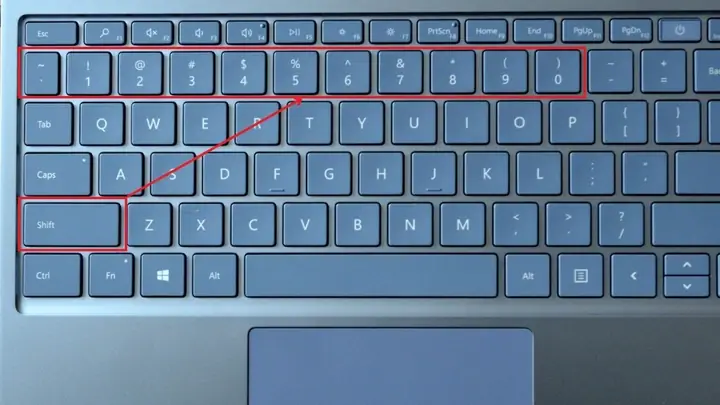
- Phím số và Ký hiệu: Nằm ở hàng trên cùng, phía trên các phím chữ cái. Các phím này chứa cả số và các ký hiệu đặc biệt (ví dụ: !, @, #, $). Để gõ ký hiệu, bạn cần giữ phím Shift và nhấn phím tương ứng.
- Phím chức năng (Function Keys – F1-F12): Thường nằm ở hàng trên cùng của bàn phím. Các phím này có nhiều chức năng khác nhau tùy thuộc vào chương trình hoặc hệ điều hành. Ví dụ, F5 thường dùng để làm mới trang web, Alt + F4 để đóng cửa sổ.
- Phím điều khiển (Control Keys): Bao gồm Ctrl, Alt, Shift, và phím Windows (hoặc Command trên macOS). Chúng được dùng kết hợp với các phím khác để thực hiện lệnh tắt hoặc thay đổi chức năng của một phím. Ví dụ: Ctrl + C để sao chép, Shift + A để viết hoa chữ A.
- Phím điều hướng (Navigation Keys): Bao gồm các phím mũi tên (lên, xuống, trái, phải), Home, End, Page Up, Page Down. Chúng giúp di chuyển con trỏ hoặc cuộn trang.
- Bàn phím số (Numeric Keypad): Thường nằm ở phía bên phải của bàn phím kích thước đầy đủ (full-size). Nó bao gồm các số từ 0-9, các phép toán (+, -, , /) và phím Enter, giúp nhập liệu số nhanh chóng.
- Phím đặc biệt: Delete, Insert, Print Screen, Scroll Lock, Pause/Break. Các phím này có chức năng riêng biệt, thường được sử dụng trong các tác vụ cụ thể hoặc bởi các chuyên gia.
Hiểu rõ cấu trúc này không chỉ giúp bạn gõ phím hiệu quả hơn mà còn là bước đầu để khám phá các phím tắt, tối ưu hóa quy trình làm việc và tận dụng tối đa công cụ mạnh mẽ này. Kiến thức về cấu trúc bàn phím là một kỹ năng cơ bản nhưng cực kỳ quan trọng cho bất kỳ ai làm việc với máy tính trên nền tảng Trandu.vn.
Các Bố Cục Bàn Phím Thay Thế Và Ưu Nhược Điểm
Mặc dù QWERTY là bố cục bảng chữ cái trên bàn phím máy tính chiếm ưu thế, không phải ai cũng tin rằng nó là tối ưu nhất. Nhiều bố cục thay thế đã được phát triển với mục tiêu cải thiện tốc độ gõ, giảm mỏi tay hoặc phù hợp hơn với các ngôn ngữ cụ thể. Việc tìm hiểu về chúng có thể mở rộng tầm nhìn của bạn về thiết kế bàn phím và công thái học.
Bố Cục Dvorak
Lịch sử và Mục đích: Bố cục Dvorak được phát triển bởi August Dvorak và William Dealey vào những năm 1930. Mục tiêu chính của họ là tạo ra một bố cục hiệu quả hơn QWERTY bằng cách giảm khoảng cách di chuyển của ngón tay và tăng cường việc sử dụng hàng cơ sở (home row).
Ưu điểm:
- Tốc độ gõ cao hơn: Dvorak được thiết kế để đặt các chữ cái thường dùng nhất trong tiếng Anh trên hàng cơ sở và phân bổ công việc gõ đều hơn cho cả hai tay. Điều này giúp giảm thiểu việc di chuyển ngón tay và tăng tốc độ gõ.
- Giảm mỏi tay: Do ngón tay ít phải di chuyển hơn và các phím được sắp xếp một cách công thái học hơn, người dùng Dvorak thường báo cáo ít bị mỏi tay và cổ tay hơn, giúp giảm nguy cơ mắc các chấn thương do căng thẳng lặp đi lặp lại (RSI).
- Tăng cường gõ xen kẽ tay: Bố cục Dvorak khuyến khích việc gõ xen kẽ giữa tay trái và tay phải, giúp duy trì nhịp điệu và tốc độ gõ.
Nhược điểm:
- Khó học lại: Đối với những người đã quen với QWERTY, việc chuyển sang Dvorak đòi hỏi một quá trình học lại và luyện tập đáng kể.
- Thiếu tính phổ biến: Dvorak không được hỗ trợ rộng rãi như QWERTY. Bạn có thể gặp khó khăn khi sử dụng máy tính của người khác hoặc các hệ thống công cộng.
- Phần mềm/Phần cứng hỗ trợ: Mặc dù hầu hết các hệ điều hành đều hỗ trợ Dvorak, nhưng một số ứng dụng hoặc trò chơi có thể không hoạt động tốt với bố cục này.
Bố Cục AZERTY
Lịch sử và Mục đích: AZERTY là bố cục bàn phím tiêu chuẩn ở Pháp và Bỉ. Nó được phát triển từ QWERTY để phù hợp hơn với các đặc điểm của ngôn ngữ Pháp.
Đặc điểm nổi bật:
- Phím Q và A được hoán đổi vị trí.
- Phím W và Z cũng được hoán đổi.
- Phím M được di chuyển từ cạnh phím N lên bên phải phím L.
- Phím Shift và Caps Lock có chức năng khác biệt. Thay vì Caps Lock khóa tất cả chữ cái thành chữ hoa, trên AZERTY, Shift Lock sẽ khóa tất cả chữ cái thành chữ hoa nhưng vẫn cho phép gõ các ký tự đặc biệt bằng Shift.
- Nhiều ký tự có dấu (accented characters) được đặt ở vị trí dễ tiếp cận hơn.
Ưu điểm:
- Tối ưu cho tiếng Pháp: Giúp người nói tiếng Pháp gõ nhanh và chính xác hơn các từ và ký tự đặc biệt của ngôn ngữ này.
Nhược điểm:
- Khó khăn cho người không nói tiếng Pháp: Việc làm quen với vị trí phím khác biệt có thể gây nhầm lẫn cho người đã quen QWERTY.
- Ký tự đặc biệt: Một số ký tự và biểu tượng có thể ở vị trí khác hoặc khó tìm hơn so với QWERTY.
Bố Cục Colemak
Lịch sử và Mục đích: Colemak là một bố cục tương đối mới, được phát triển bởi Shai Coleman vào năm 2006. Nó được thiết kế để trở thành một giải pháp thay thế hiệu quả hơn QWERTY nhưng dễ chuyển đổi hơn Dvorak.
Ưu điểm:
- Hiệu quả cao: Colemak cố gắng giảm khoảng cách di chuyển của ngón tay và tăng cường việc sử dụng hàng cơ sở (home row) tương tự Dvorak. Nó được cho là giúp giảm mỏi tay và tăng tốc độ gõ.
- Dễ chuyển đổi hơn QWERTY: Colemak giữ nguyên vị trí của nhiều phím phổ biến (ví dụ: Z, X, C, V cho các phím tắt Copy, Cut, Paste) so với Dvorak, giúp quá trình học lại dễ dàng hơn cho người dùng QWERTY.
- Phím tắt giữ nguyên: Việc giữ nguyên các phím Ctrl+Z/X/C/V là một lợi thế lớn, đặc biệt đối với lập trình viên và người dùng thường xuyên sử dụng các phím tắt.
Nhược điểm:
- Chưa phổ biến rộng rãi: Mặc dù có cộng đồng người dùng đang phát triển, Colemak vẫn chưa đạt được mức độ phổ biến như QWERTY hay thậm chí Dvorak.
- Cần học lại: Dù dễ hơn Dvorak, việc chuyển sang Colemak vẫn đòi hỏi nỗ lực và thời gian luyện tập.
Việc lựa chọn bố cục bảng chữ cái trên bàn phím máy tính phù hợp phụ thuộc vào nhiều yếu tố: ngôn ngữ bạn sử dụng, mức độ thường xuyên gõ phím, và sự sẵn lòng đầu tư thời gian để học một bố cục mới. Với đa số người dùng, QWERTY vẫn là lựa chọn tiện lợi nhất do tính phổ biến và sự hỗ trợ rộng rãi của nó. Tuy nhiên, đối với những người làm việc chuyên nghiệp với văn bản hoặc lập trình, việc khám phá các bố cục thay thế có thể mang lại lợi ích đáng kể về công thái học và hiệu suất.
Tối Ưu Hóa Trải Nghiệm Gõ Phím Với Bảng Chữ Cái
Việc làm chủ bảng chữ cái trên bàn phím máy tính không chỉ dừng lại ở việc biết vị trí các phím. Nó còn liên quan đến việc tối ưu hóa thói quen gõ, sử dụng các công cụ hỗ trợ và bảo vệ sức khỏe của bạn. Dưới đây là một số lời khuyên thực tế để nâng cao trải nghiệm gõ phím.
Học Gõ Mười Ngón (Touch Typing)
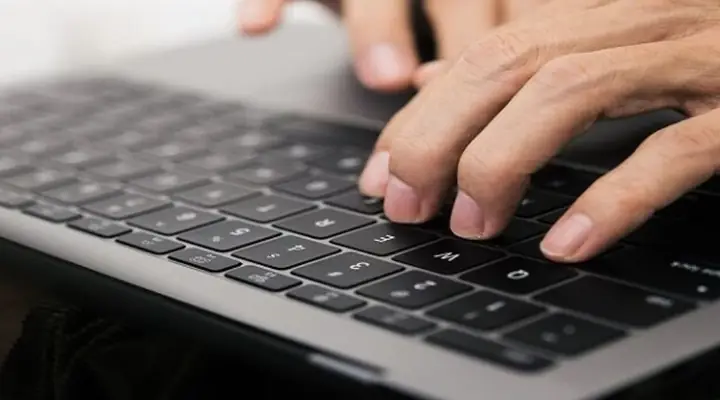
Đây là kỹ năng cơ bản và quan trọng nhất để tối ưu hóa việc sử dụng bàn phím. Gõ mười ngón là khả năng gõ mà không cần nhìn xuống bàn phím, sử dụng tất cả mười ngón tay một cách hiệu quả.
Có thể bạn quan tâm: Bàn Phím Giả Lập Trên Máy Tính Là Gì? Cách Cài Đặt Và Sử Dụng
- Lợi ích:
- Tốc độ: Tăng đáng kể tốc độ gõ, từ vài chục từ/phút lên hàng trăm từ/phút.
- Độ chính xác: Giảm lỗi chính tả do ngón tay đã quen với vị trí phím.
- Hiệu quả công việc: Dành ít thời gian hơn cho việc nhập liệu, có nhiều thời gian hơn cho các tác vụ tư duy.
- Sức khỏe: Giảm căng thẳng cho mắt và cổ vì không phải liên tục nhìn lên màn hình rồi nhìn xuống bàn phím.
- Cách học: Có rất nhiều tài nguyên trực tuyến miễn phí và trả phí để học gõ mười ngón. Một số trang web phổ biến bao gồm TypingClub, Keybr, Ratatype. Hãy bắt đầu với việc định vị ngón trỏ vào gờ trên phím F và J, và luyện tập đều đặn hàng ngày.
Sử Dụng Phím Tắt (Keyboard Shortcuts) Hiệu Quả
Phím tắt là những tổ hợp phím cho phép bạn thực hiện các lệnh nhanh chóng mà không cần dùng chuột. Chúng đặc biệt hữu ích khi làm việc với bảng chữ cái trên bàn phím máy tính trong các ứng dụng văn phòng, lập trình hay duyệt web.
- Ví dụ phổ biến:
- Ctrl + C (Copy), Ctrl + X (Cut), Ctrl + V (Paste)
- Ctrl + S (Save), Ctrl + Z (Undo), Ctrl + Y (Redo)
- Ctrl + F (Find), Ctrl + P (Print)
- Alt + Tab (Chuyển đổi giữa các cửa sổ ứng dụng)
- Win + D (Hiện/Ẩn màn hình Desktop)
- Mẹo: Hãy tìm hiểu và ghi nhớ các phím tắt phổ biến trong các phần mềm bạn sử dụng thường xuyên. Bắt đầu với vài phím tắt quan trọng nhất và dần dần mở rộng.
Cài Đặt Và Tùy Chỉnh Bố Cục Bàn Phím
Hầu hết các hệ điều hành đều cho phép bạn thay đổi bố cục bảng chữ cái trên bàn phím máy tính nếu bạn muốn sử dụng Dvorak, Colemak hoặc các bố cục dành riêng cho ngôn ngữ khác (ví dụ: Telex hoặc VNI cho tiếng Việt).
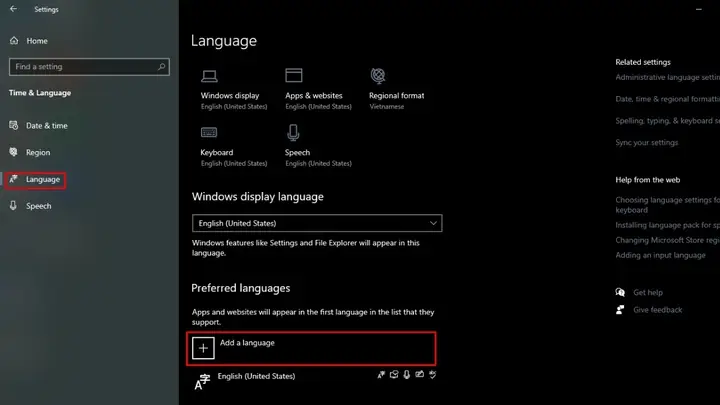
- Trên Windows: Truy cập Settings > Time & Language > Language & Region > Keyboard. Bạn có thể thêm các bố cục bàn phím mới và chuyển đổi giữa chúng dễ dàng.
- Trên macOS: Truy cập System Settings > Keyboard > Input Sources. Bạn có thể thêm các nguồn đầu vào và thiết lập phím tắt để chuyển đổi nhanh.
- Lợi ích: Tùy chỉnh này đặc biệt quan trọng nếu bạn làm việc đa ngôn ngữ hoặc muốn thử nghiệm một bố cục công thái học hơn để giảm mỏi tay.
Các Phụ Kiện Hỗ Trợ Công Thái Học
Để đảm bảo sức khỏe và sự thoải mái khi sử dụng bàn phím trong thời gian dài, các phụ kiện công thái học là rất cần thiết.
- Kê tay (Wrist Rest): Giúp hỗ trợ cổ tay ở vị trí tự nhiên, giảm áp lực lên cổ tay và ngăn ngừa hội chứng ống cổ tay.
- Bàn phím công thái học: Được thiết kế đặc biệt để giảm căng thẳng cho tay và cổ tay. Chúng thường có bố cục chia đôi (split keyboard), phím được đặt cong hoặc có góc nghiêng.
- Ghế và Bàn làm việc: Đảm bảo bạn có một chiếc ghế hỗ trợ tốt lưng và một chiếc bàn ở độ cao phù hợp để khuỷu tay tạo thành góc 90 độ khi gõ. Màn hình nên ngang tầm mắt.
- Lợi ích: Giảm thiểu nguy cơ chấn thương do căng thẳng lặp đi lặp lại (RSI), tăng sự thoải mái và năng suất làm việc.
Vệ Sinh Bàn Phím Định Kỳ
Một bàn phím sạch sẽ không chỉ trông đẹp mắt mà còn giúp các phím hoạt động trơn tru hơn. Bụi bẩn, vụn thức ăn và chất lỏng có thể làm kẹt phím hoặc gây hư hỏng.
- Cách vệ sinh:
- Sử dụng bình xịt khí nén để loại bỏ bụi bẩn dưới các phím.
- Dùng khăn mềm ẩm (có pha cồn y tế) để lau sạch bề mặt phím.
- Với bàn phím cơ, bạn có thể tháo keycap để vệ sinh sâu hơn.
- Lợi ích: Kéo dài tuổi thọ bàn phím, đảm bảo trải nghiệm gõ phím luôn mượt mà và chính xác.
Việc áp dụng những lời khuyên này sẽ giúp bạn không chỉ làm chủ bảng chữ cái trên bàn phím máy tính mà còn biến bàn phím thành một công cụ mạnh mẽ, hiệu quả và thân thiện với sức khỏe trong mọi tác vụ trên máy tính.
Các Lỗi Phổ Biến Khi Gõ Bảng Chữ Cái Và Cách Khắc Phục
Ngay cả những người dùng có kinh nghiệm cũng đôi khi gặp phải lỗi khi gõ bảng chữ cái trên bàn phím máy tính. Việc nhận diện và khắc phục những lỗi này sẽ giúp bạn cải thiện độ chính xác và tốc độ gõ.
1. Gõ Sai Phím (Typos)
Nguyên nhân:
- Không nhìn bàn phím khi chưa thành thạo: Đây là nguyên nhân phổ biến nhất. Khi mắt liên tục di chuyển giữa màn hình và bàn phím, bộ não phải xử lý quá nhiều thông tin, dễ gây nhầm lẫn.
- Gõ quá nhanh: Khi cố gắng tăng tốc độ mà không có đủ sự luyện tập, các ngón tay có thể chạm nhầm phím.
- Phân công ngón tay không chính xác: Không tuân thủ nguyên tắc gõ mười ngón, khiến một ngón tay phải phụ trách quá nhiều phím hoặc di chuyển không hợp lý.
- Kích thước/Thiết kế bàn phím: Một số bàn phím có layout đặc biệt hoặc phím quá gần nhau có thể gây khó khăn.
Cách khắc phục:
- Thực hành gõ mười ngón: Đây là giải pháp triệt để nhất. Bắt đầu từ từ, tập trung vào độ chính xác trước khi tăng tốc độ. Sử dụng các phần mềm luyện gõ để theo dõi tiến độ.
- Sử dụng các điểm định vị trên phím F và J: Đảm bảo ngón trỏ luôn đặt đúng vị trí để có thể cảm nhận được layout bàn phím mà không cần nhìn.
- Cẩn trọng khi gõ các từ khó: Khi gặp một từ mới hoặc từ có cấu trúc khó, hãy gõ chậm lại và tập trung.
- Kích hoạt tính năng kiểm tra chính tả: Hầu hết các ứng dụng soạn thảo văn bản và trình duyệt đều có tính năng này, giúp bạn phát hiện và sửa lỗi ngay lập tức.
2. Sử Dụng Sai Phím Shift/Caps Lock
Nguyên nhân:
- Nhầm lẫn giữa Shift và Caps Lock: Một số người dùng mới thường không phân biệt được khi nào nên dùng Shift để viết hoa một chữ cái và khi nào nên dùng Caps Lock để viết hoa toàn bộ đoạn văn.
- Quên tắt Caps Lock: Sau khi viết hoa một từ hoặc cụm từ, người dùng quên tắt Caps Lock, dẫn đến việc toàn bộ phần văn bản tiếp theo bị viết hoa không mong muốn.
Cách khắc phục:
- Hiểu rõ chức năng: Shift dùng để viết hoa tạm thời một chữ cái hoặc gõ ký tự đặc biệt. Caps Lock dùng để khóa chế độ viết hoa cho tất cả các chữ cái cho đến khi được tắt.
- Luyện tập: Khi học gõ mười ngón, hãy chú ý đến việc sử dụng phím Shift bằng ngón út của tay đối diện với chữ cái đang gõ (ví dụ: gõ chữ A hoa thì dùng Shift phải và ngón út trái, gõ chữ J hoa thì dùng Shift trái và ngón út phải).
- Chú ý đèn báo Caps Lock: Hầu hết các bàn phím đều có đèn báo Caps Lock (thường nằm ở góc trên bên phải hoặc trên phím đó). Hãy hình thành thói quen kiểm tra đèn này.
3. Tốc Độ Gõ Chậm
Nguyên nhân:
- Gõ bằng hai hoặc ba ngón tay: Đây là thói quen xấu phổ biến, làm giảm đáng kể tốc độ và gây mỏi tay.
- Liên tục nhìn bàn phím: Việc này làm gián đoạn dòng chảy tư duy và làm chậm quá trình gõ.
- Thiếu luyện tập: Giống như bất kỳ kỹ năng nào, gõ phím cần được luyện tập thường xuyên để cải thiện.
Cách khắc phục:
- Cam kết học gõ mười ngón: Đặt mục tiêu và dành thời gian luyện tập hàng ngày. Ban đầu có thể khó khăn và chậm chạp, nhưng kết quả sẽ rất xứng đáng.
- Sử dụng bàn phím phù hợp: Một bàn phím cơ với phản hồi xúc giác tốt có thể giúp bạn gõ nhanh và thoải mái hơn.
- Tạo môi trường không gian làm việc tối ưu: Đảm bảo bàn phím, ghế và màn hình ở vị trí công thái học, giúp bạn gõ thoải mái và ít bị phân tâm.
4. Nhầm Lẫn Giữa Các Bố Cục Ngôn Ngữ
Có thể bạn quan tâm: Build Máy Tính Chơi Liên Minh: Hướng Dẫn Chi Tiết Từ A Đến Z
Nguyên nhân:
- Sử dụng nhiều ngôn ngữ: Khi chuyển đổi giữa các ngôn ngữ có bố cục bàn phím khác nhau (ví dụ: QWERTY tiếng Anh và QWERTY tiếng Việt với Telex/VNI), người dùng có thể quên chuyển đổi hoặc nhầm lẫn vị trí các ký tự đặc biệt.
- Lỗi phần mềm: Đôi khi, hệ điều hành có thể tự động chuyển đổi bố cục mà bạn không hay biết.
Cách khắc phục:
- Thiết lập phím tắt chuyển đổi ngôn ngữ: Cấu hình một phím tắt dễ nhớ (ví dụ: Alt + Shift hoặc Ctrl + Shift) để chuyển đổi nhanh giữa các bố cục bàn phím.
- Kiểm tra thanh tác vụ: Biểu tượng ngôn ngữ trên thanh tác vụ (Windows) hoặc thanh menu (macOS) sẽ hiển thị bố cục hiện tại. Hãy kiểm tra nó khi gặp vấn đề.
- Sử dụng chỉ một bố cục cho tiếng Việt: Nếu bạn chỉ gõ tiếng Việt, hãy chọn một phương pháp (Telex hoặc VNI) và gắn bó với nó để tránh nhầm lẫn.
Việc nhận thức được những lỗi phổ biến này và chủ động tìm cách khắc phục sẽ giúp bạn nâng cao đáng kể kỹ năng sử dụng bảng chữ cái trên bàn phím máy tính, từ đó cải thiện hiệu suất làm việc và trải nghiệm tổng thể trên máy tính.
Tương Lai Của Bảng Chữ Cái Trên Bàn Phím Máy Tính
Bất chấp sự phát triển không ngừng của công nghệ, bảng chữ cái trên bàn phím máy tính vẫn giữ một vị trí quan trọng trong việc tương tác với máy tính. Tuy nhiên, tương lai có thể mang đến những thay đổi và cải tiến đáng kể, đặc biệt khi các công nghệ mới nổi như giao diện giọng nói, thực tế ảo và điều khiển cử chỉ tiếp tục phát triển.
1. Bàn Phím Thích Ứng Và Tùy Chỉnh
Tương lai có thể chứng kiến sự ra đời của các loại bàn phím có khả năng thích ứng cao hơn với nhu cầu của người dùng.
- Màn hình E-Ink hoặc OLED dưới mỗi phím: Tưởng tượng một bàn phím mà mỗi phím có thể hiển thị một ký tự hoặc biểu tượng khác nhau tùy thuộc vào ứng dụng đang mở hoặc ngôn ngữ đang sử dụng. Ví dụ, khi bạn mở Photoshop, các phím có thể hiển thị các biểu tượng công cụ; khi bạn chuyển sang lập trình, chúng có thể hiển thị các ký tự đặc biệt. Các bàn phím như Optimus Maximus đã thử nghiệm công nghệ này, và với sự phát triển của công nghệ màn hình linh hoạt, nó có thể trở nên phổ biến hơn và giá cả phải chăng hơn.
- Bàn phím module: Người dùng có thể tùy chỉnh vị trí và loại phím (ví dụ: phím cơ, phím cảm ứng) cho từng khu vực của bàn phím, tạo ra bố cục hoàn toàn cá nhân hóa.
2. Sự Kết Hợp Với Giao Diện Giọng Nói Và Cử Chỉ
Mặc dù việc gõ phím vẫn là phương pháp nhập liệu chính xác và hiệu quả nhất cho nhiều tác vụ, các giao diện giọng nói và cử chỉ đang dần hoàn thiện.
- Nhập liệu lai (Hybrid Input): Thay vì thay thế hoàn toàn bàn phím, các công nghệ này sẽ bổ trợ. Ví dụ, bạn có thể đọc chính tả một đoạn văn dài và sau đó dùng bàn phím để chỉnh sửa các lỗi nhỏ hoặc định dạng.
- Điều khiển cử chỉ: Với các thiết bị như Leap Motion hoặc camera tích hợp, bạn có thể thực hiện các lệnh đơn giản (ví dụ: cuộn trang, phóng to/thu nhỏ) bằng cách vẫy tay hoặc di chuyển ngón tay trong không khí, giảm bớt nhu cầu rời tay khỏi bàn phím cho các thao tác phụ.
3. Bàn Phím Ảo Và Thực Tế Tăng Cường (AR/VR)
Trong môi trường thực tế ảo (VR) hoặc thực tế tăng cường (AR), việc nhập liệu có thể hoàn toàn khác biệt.
- Bàn phím chiếu (Projection Keyboards): Bàn phím có thể được chiếu lên bất kỳ bề mặt phẳng nào, và người dùng tương tác bằng cách chạm vào các ký tự ảo.
- Gõ trên không (Air Typing): Với các cảm biến theo dõi chuyển động, người dùng có thể “gõ” trên một bàn phím ảo không tồn tại vật lý. Công nghệ này vẫn đang trong giai đoạn phát triển sơ khai và gặp thách thức về độ chính xác và phản hồi xúc giác.
4. Bàn Phím Công Thái Học Cao Cấp Và Chú Trọng Sức Khỏe
Với nhận thức ngày càng tăng về sức khỏe và công thái học, bàn phím trong tương lai sẽ tiếp tục được tối ưu hóa để giảm thiểu căng thẳng và chấn thương.
- Thiết kế thông minh hơn: Các bàn phím sẽ được thiết kế để phù hợp hơn với hình dáng tự nhiên của tay và cổ tay, có thể bao gồm các tính năng như điều chỉnh góc độ, độ cao tự động hoặc vật liệu thông minh.
- Phản hồi xúc giác tiên tiến: Công nghệ haptic feedback có thể cung cấp phản hồi tinh tế hơn cho từng lần nhấn phím, giúp người dùng cảm nhận được hành động gõ mà không cần lực nhấn quá mạnh, hoặc thậm chí mô phỏng cảm giác của các loại bàn phím khác nhau.
Mặc dù có những dự đoán về sự biến mất của bàn phím vật lý, thực tế cho thấy bảng chữ cái trên bàn phím máy tính vẫn là một công cụ không thể thay thế cho các tác vụ đòi hỏi tốc độ và độ chính xác cao. Thay vì biến mất, nó có thể sẽ tiến hóa, trở nên thông minh hơn, linh hoạt hơn và tích hợp sâu hơn với các giao diện người dùng khác để mang lại trải nghiệm tối ưu nhất cho người dùng trong mọi lĩnh vực công nghệ.
Tổng Kết
Từ lịch sử ra đời của bố cục QWERTY đến những cải tiến công thái học hiện đại và các ý tưởng tương lai đầy hứa hẹn, bảng chữ cái trên bàn phím máy tính đã và đang là một công cụ không thể thiếu trong cuộc sống số của chúng ta. Việc hiểu rõ cấu trúc, cách thức hoạt động, cũng như các kỹ thuật tối ưu hóa sẽ giúp bạn không chỉ nâng cao hiệu suất làm việc mà còn bảo vệ sức khỏe khi tương tác với máy tính. Dù bạn là người mới bắt đầu hay một chuyên gia công nghệ, việc đầu tư thời gian để làm chủ bàn phím của mình luôn mang lại những giá trị thiết thực. Hãy tiếp tục luyện tập, khám phá các tiện ích và giữ cho bàn phím của bạn luôn sẵn sàng cho mọi thách thức số.