
Remote Desktop là một tính năng mạnh mẽ cho phép người dùng truy cập và điều khiển máy tính từ xa. Bài viết này sẽ cung cấp hướng dẫn chi tiết về cách kích hoạt, cấu hình và sử dụng Remote Desktop trên Windows 10, giúp bạn làm việc hiệu quả hơn dù ở bất cứ đâu.
Tóm tắt nhanh các bước thiết lập Remote Desktop
- Kích hoạt Remote Desktop: Mở “Allow remote access to your computer” và chọn “Allow remote connections to this computer”.
- Bật Network Level Authentication: Tăng cường bảo mật cho kết nối.
- Xác định tên hoặc địa chỉ IP: Tìm thông tin của máy tính bạn muốn điều khiển.
- Kết nối: Sử dụng ứng dụng “Remote Desktop Connection” trên máy tính điều khiển.
Khám phá Sức mạnh của Remote Desktop trên Windows 10
Remote Desktop là một tính năng tích hợp sẵn trong hệ điều hành Windows, cho phép bạn truy cập và điều khiển máy tính từ xa như thể bạn đang ngồi trực tiếp trước màn hình. Tính năng này cực kỳ hữu ích cho nhiều mục đích khác nhau, từ làm việc từ xa, hỗ trợ kỹ thuật cho người thân, bạn bè, cho đến việc truy cập các tài nguyên cá nhân khi bạn đang di chuyển. Với Remote Desktop, ranh giới vật lý không còn là rào cản cho công việc và sự kết nối.
Kích hoạt Tính năng Remote Desktop trên Windows 10
Mặc định, tính năng Remote Desktop Protocol trên Windows 10 thường bị vô hiệu hóa để đảm bảo an ninh. Do đó, bước đầu tiên và quan trọng nhất là kích hoạt nó. Quá trình này khá đơn giản và chỉ mất vài thao tác.
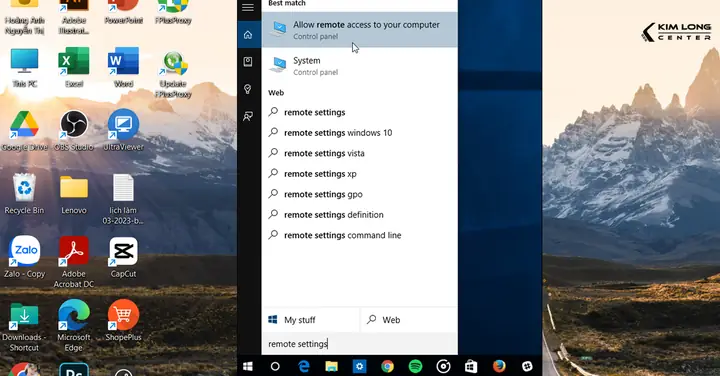
Để bắt đầu, bạn chỉ cần nhập cụm từ “Allow remote access” vào thanh tìm kiếm trên Windows 10. Từ danh sách các kết quả hiển thị, hãy chọn mục “Allow remote access to your computer”.
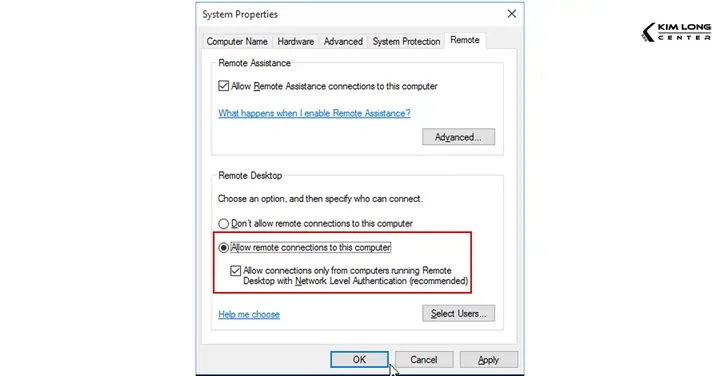
Một cửa sổ mới với tên “System Properties” sẽ hiện ra, tập trung vào tab “Remote”. Tại đây, bạn sẽ tìm thấy hai tùy chọn chính liên quan đến kết nối từ xa. Để bật tính năng Remote Desktop, hãy chọn tùy chọn “Allow remote connections to this computer”. Bên cạnh đó, để tăng cường lớp bảo mật cho kết nối, bạn nên tích vào ô “Network Level Authentication”.
Sau khi hoàn tất các lựa chọn trên, nhấn nút “OK” để lưu lại cài đặt. Lúc này, tính năng Remote Desktop đã được kích hoạt thành công trên máy tính Windows 10 của bạn, sẵn sàng cho các kết nối từ xa.
Có thể bạn quan tâm: Cách Gửi Vị Trí Qua Zalo Trên Máy Tính & Điện Thoại
Điều khiển Máy tính Windows 10 từ xa bằng Thiết bị Khác
Sau khi đã kích hoạt thành công Remote Desktop, bạn có thể tiến hành kết nối và điều khiển một máy tính Windows 10 khác từ xa. Windows cung cấp nhiều công cụ để thực hiện việc này, bao gồm cả ứng dụng Remote Desktop truyền thống và ứng dụng Remote Desktop universal có sẵn trên Microsoft Store. Các ứng dụng này cũng rất linh hoạt, hỗ trợ truy cập từ các thiết bị chạy iOS và Android, mang đến sự tiện lợi tối đa.
Có thể bạn quan tâm: Cách Dán Chữ Trên Máy Tính: Hướng Dẫn Chi Tiết Cho Mọi Đối Tượng
Kết nối trong Mạng Nội bộ
Để bắt đầu, bạn cần đảm bảo rằng cả hai máy tính – máy điều khiển (gọi là máy A) và máy được điều khiển (gọi là máy B) – đều được bật tính năng Remote Desktop và cho phép truy cập từ xa. Quan trọng hơn, cả hai máy tính này phải được kết nối vào cùng một mạng LAN hoặc Wi-Fi.
Tiếp theo, bạn cần xác định tên hoặc địa chỉ IP của máy B. Nếu bạn đã biết tên máy, bạn có thể sử dụng trực tiếp. Trong trường hợp chưa rõ, bạn có thể sử dụng các công cụ hỗ trợ như “Advanced IP Scanner” để quét mạng nội bộ và tìm ra địa chỉ IP của máy B một cách nhanh chóng.
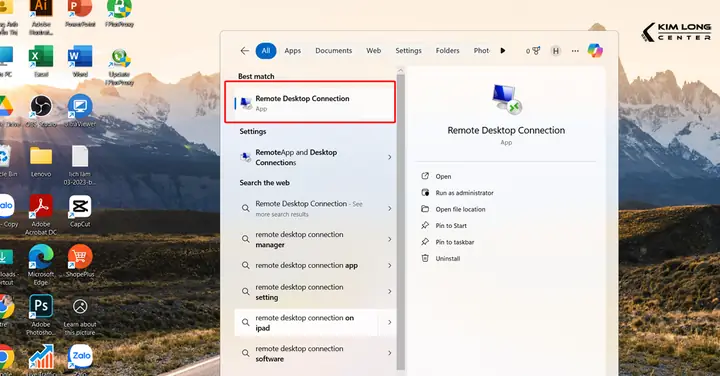
Sau khi có tên hoặc địa chỉ IP của máy B, bạn chuyển sang máy A (máy điều khiển). Mở thanh tìm kiếm trên Windows 10 và nhập “Remote Desktop Connection”. Chọn ứng dụng này để mở trình điều khiển từ xa.
Trong cửa sổ “Remote Desktop Connection”, bạn nhập tên hoặc địa chỉ IP của máy B mà bạn đã thu thập được ở bước trước. Sau đó, nhấn nút “Connect”.
Máy tính A sẽ bắt đầu quá trình tìm kiếm và kết nối với máy B thông qua mạng. Nếu máy B được bảo vệ bằng mật khẩu đăng nhập, bạn sẽ được yêu cầu nhập mật khẩu để xác thực.
Trong quá trình kết nối, có thể xuất hiện cảnh báo bảo mật liên quan đến chứng chỉ. Nếu bạn hoàn toàn chắc chắn rằng mình đang kết nối đến đúng máy tính, hãy nhấn “Yes” để tiếp tục.
Khi kết nối hoàn tất, màn hình làm việc của máy B sẽ hiển thị trên máy A. Trong thời gian này, máy tính B sẽ tạm thời bị khóa để đảm bảo an toàn. Để kết thúc phiên điều khiển, bạn chỉ cần đơn giản là nhấn vào dấu “X” trên thanh công cụ màu xanh hiển thị phía trên màn hình.
Truy cập từ xa qua Internet
Đối với các trường hợp bạn cần truy cập máy tính của mình khi không ở trong mạng nội bộ (ví dụ: truy cập máy tính ở nhà khi đang ở văn phòng, hoặc ngược lại), phương pháp kết nối trực tiếp qua Remote Desktop có thể phức tạp hơn do các vấn đề về địa chỉ IP động và tường lửa. Trong những tình huống này, các phần mềm chuyên dụng như TeamViewer, AnyDesk hoặc VNC Server sẽ là những giải pháp thay thế hiệu quả và dễ sử dụng hơn. Chúng cung cấp khả năng thiết lập kết nối an toàn và ổn định qua Internet mà không yêu cầu cấu hình mạng phức tạp.
Các Lưu ý Quan trọng về Bảo mật
Việc kích hoạt Remote Desktop mở ra khả năng truy cập máy tính từ xa, nhưng cũng đi kèm với các rủi ro bảo mật nếu không được quản lý cẩn thận.
- Mật khẩu Mạnh: Luôn sử dụng mật khẩu đăng nhập mạnh và duy nhất cho tài khoản người dùng có quyền truy cập Remote Desktop. Mật khẩu nên bao gồm cả chữ hoa, chữ thường, số và ký tự đặc biệt, và có độ dài tối thiểu 12 ký tự.
- Network Level Authentication (NLA): Như đã đề cập, hãy luôn bật NLA. Tính năng này yêu cầu xác thực danh tính người dùng trước khi thiết lập kết nối Remote Desktop đầy đủ, giúp giảm thiểu các cuộc tấn công dò mật khẩu.
- Giới hạn Quyền Truy cập: Chỉ cho phép những tài khoản người dùng thực sự cần thiết có quyền truy cập Remote Desktop. Tránh sử dụng tài khoản quản trị viên (Administrator) cho các kết nối thông thường.
- Tường lửa: Đảm bảo tường lửa trên cả máy tính điều khiển và máy tính được điều khiển được cấu hình đúng. Port mặc định cho Remote Desktop là 3389 (TCP). Tuy nhiên, việc mở port này trực tiếp ra Internet có thể tiềm ẩn rủi ro. Nếu cần truy cập từ xa, hãy cân nhắc sử dụng VPN hoặc các giải pháp truy cập từ xa an toàn hơn.
- Cập nhật Thường xuyên: Luôn cập nhật hệ điều hành Windows và các ứng dụng liên quan lên phiên bản mới nhất. Các bản cập nhật thường bao gồm các bản vá bảo mật quan trọng giúp bảo vệ hệ thống khỏi các lỗ hổng đã biết.
- Giám sát Hoạt động: Định kỳ kiểm tra nhật ký sự kiện hệ thống (Event Logs) để phát hiện các hoạt động đăng nhập đáng ngờ hoặc các lần thử kết nối thất bại.
Kết luận
Remote Desktop là một công cụ vô cùng hữu ích, mang lại sự linh hoạt và tiện lợi cho công việc cũng như quản lý máy tính cá nhân. Bằng việc tuân thủ các bước hướng dẫn chi tiết và áp dụng các biện pháp bảo mật cần thiết, bạn có thể tận dụng tối đa sức mạnh của tính năng này, đảm bảo trải nghiệm làm việc từ xa an toàn và hiệu quả. Hãy khám phá các thủ thuật công nghệ khác tại Trần Du để nâng cao kiến thức của bạn.