
Việc quản lý các tab trình duyệt mở trên máy tính có thể trở nên lộn xộn, đặc biệt khi bạn thường xuyên làm việc với nhiều ứng dụng hoặc nghiên cứu thông tin đa dạng. Đôi khi, bạn vô tình đóng nhầm một tab quan trọng hoặc muốn nhanh chóng truy cập lại các trang đã xem trước đó. Hiểu được nhu cầu này, bài viết này sẽ đi sâu vào các phương pháp hiệu quả nhất để mở lại các tab đã đóng hoặc đang chạy trên máy tính, giúp bạn tối ưu hóa quy trình làm việc và không bỏ lỡ bất kỳ thông tin nào. Dù bạn là người dùng phổ thông, lập trình viên bận rộn hay game thủ say mê khám phá, những hướng dẫn dưới đây đều sẽ hữu ích.
Tóm Lược Các Bước Nhanh Chóng Để Mở Lại Tab Đã Đóng
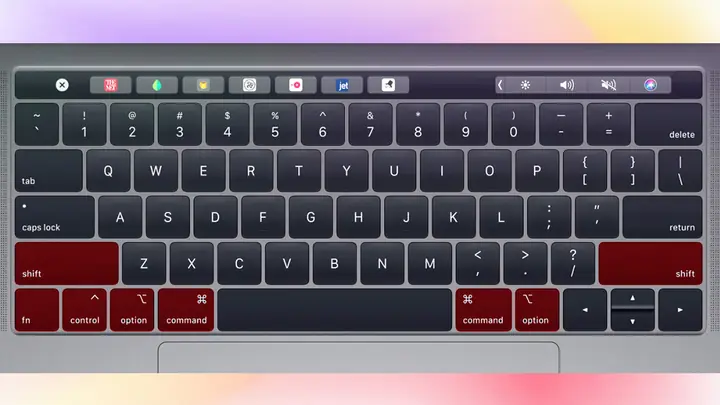
- Sử dụng tổ hợp phím: Nhấn Ctrl + Shift + T (trên Windows/Linux) hoặc Cmd + Shift + T (trên macOS) để mở lại tab vừa đóng gần nhất. Lặp lại tổ hợp phím này sẽ mở lại các tab đã đóng trước đó theo thứ tự thời gian.
- Truy cập Lịch sử trình duyệt: Vào mục “Lịch sử” của trình duyệt, chọn “Các tab đã đóng gần đây” hoặc tìm kiếm thủ công trong danh sách lịch sử.
- Sử dụng tính năng “Mở lại tất cả các tab từ phiên trước”: Hầu hết các trình duyệt hiện đại đều có tùy chọn này để khôi phục lại trạng thái làm việc của bạn.
Phân Tích Ý Định Tìm Kiếm: “Cách Mở Các Tab Đang Chạy Trên Máy Tính”
Từ khóa “cách mở các tab đang chạy trên máy tính” mang Ý định Tìm kiếm Thông tin (Informational). Người dùng đang tìm kiếm kiến thức, hướng dẫn cụ thể về cách thực hiện một hành động liên quan đến quản lý tab trình duyệt trên thiết bị máy tính của họ. Họ có thể là:
- Người dùng phổ thông: Thường xuyên sử dụng trình duyệt cho các nhu cầu cá nhân, giải trí, đọc tin tức và có thể gặp khó khăn trong việc quản lý số lượng lớn tab mở.
- Người dùng có kinh nghiệm: Đã biết cách sử dụng trình duyệt nhưng muốn tìm hiểu các mẹo nâng cao hoặc các phương pháp hiệu quả hơn để phục hồi các tab đã đóng nhầm.
- Lập trình viên/Người làm văn phòng: Làm việc với nhiều dự án, tài liệu tham khảo và cần nhanh chóng truy cập lại các nguồn thông tin đã mở, đôi khi vô tình đóng nhầm hoặc cần khôi phục lại trạng thái làm việc sau khi khởi động lại máy tính.
- Game thủ: Có thể sử dụng trình duyệt để tra cứu hướng dẫn chơi game, xem stream, hoặc theo dõi tin tức game và cần truy cập lại các trang đã mở.
Mục tiêu chính của người dùng khi tìm kiếm từ khóa này là có được các giải pháp nhanh chóng, dễ dàng và hiệu quả để lấy lại quyền truy cập vào các tab trình duyệt của họ.
Cách Mở Lại Các Tab Đã Đóng Nhầm: Cứu Cánh Kịp Thời
Tình huống “lỡ tay” đóng nhầm một tab quan trọng là điều khá phổ biến với bất kỳ ai sử dụng máy tính. May mắn thay, các trình duyệt hiện đại đã trang bị những công cụ hữu ích để giúp bạn khắc phục sự cố này một cách nhanh chóng.
Phương Pháp 1: Tổ Hợp Phím Thần Kỳ –Ctrl + Shift + T(Windows/Linux) &Cmd + Shift + T(macOS)
Đây là cách nhanh nhất và hiệu quả nhất để mở lại tab vừa đóng.
- Cách hoạt động: Khi bạn nhấn tổ hợp phím này, trình duyệt sẽ tự động mở lại tab cuối cùng mà bạn đã đóng.
- Lặp lại để khôi phục nhiều tab: Nếu bạn đã đóng nhiều tab liên tiếp, việc tiếp tục nhấn tổ hợp phím này sẽ mở lại chúng theo thứ tự ngược lại với thời điểm bạn đóng. Ví dụ, nếu bạn đóng tab A, sau đó tab B, rồi tab C, thì nhấn Ctrl + Shift + T một lần sẽ mở tab C, nhấn lần hai sẽ mở tab B, và lần ba sẽ mở tab A.
- Ưu điểm: Cực kỳ nhanh chóng, không cần rời tay khỏi bàn phím, và hiệu quả ngay lập tức.
Phương Pháp 2: Khám Phá Lịch Sử Trình Duyệt
Nếu bạn đã đóng nhiều tab hoặc cần tìm lại một trang web đã xem từ lâu, lịch sử trình duyệt là kho báu thông tin quý giá.
Có thể bạn quan tâm: Cách Gửi Vị Trí Qua Zalo Trên Máy Tính & Điện Thoại
-
Cách truy cập:
- Google Chrome: Nhấn Ctrl + H hoặc vào menu ba chấm (⋮) > “Lịch sử” > “Lịch sử”.
- Mozilla Firefox: Nhấn Ctrl + H hoặc vào menu ba gạch ngang (☰) > “Lịch sử” > “Xem tất cả Lịch sử”.
- Microsoft Edge: Nhấn Ctrl + H hoặc vào menu ba chấm (…) > “Lịch sử”.
- Safari (macOS): Vào menu “Lịch sử” trên thanh menu hoặc nhấn Cmd + Y.
-
Tìm kiếm tab đã đóng:
- Trong giao diện lịch sử, bạn thường sẽ thấy một mục như “Các tab đã đóng gần đây” hoặc “Đã đóng gần đây”. Tại đây, bạn có thể xem danh sách các tab đã đóng theo trình tự thời gian và nhấp vào đường dẫn để mở lại chúng.
- Nếu bạn không tìm thấy trong danh sách “đã đóng”, bạn có thể sử dụng chức năng tìm kiếm trong lịch sử để tìm lại các trang web cụ thể dựa trên tên hoặc từ khóa liên quan đến nội dung.
Phương Pháp 3: Sử Dụng Tính Năng “Mở Lại Tất Cả Các Tab Từ Phiên Trước”
Nhiều trình duyệt có khả năng lưu lại trạng thái của các tab khi bạn đóng trình duyệt hoặc khi máy tính bị tắt đột ngột.
- Cách hoạt động: Khi bạn khởi động lại trình duyệt sau một phiên làm việc, trình duyệt sẽ tự động hỏi bạn có muốn khôi phục lại tất cả các tab đã mở trước đó hay không.
- Cách bật/kiểm tra:
- Google Chrome: Vào Cài đặt (chrome://settings/) > “Khi khởi động” > Chọn “Tiếp tục từ nơi bạn đã dừng”.
- Mozilla Firefox: Vào Cài đặt (about:preferences#general) > “Khởi động” > Chọn “Hiển thị cửa sổ và tab trước”.
- Microsoft Edge: Vào Cài đặt (edge://settings/onStartup) > “Khi khởi động” > Chọn “Tiếp tục từ nơi bạn đã dừng”.
Tính năng này đặc biệt hữu ích cho những người dùng thường xuyên phải tắt máy tính hoặc đóng trình duyệt mà không kịp lưu lại các tab đang làm việc.
Mở Các Tab Đang Chạy Trực Tiếp Trên Máy Tính
Ngoài việc mở lại các tab đã đóng, đôi khi bạn chỉ đơn giản là muốn truy cập nhanh các tab đang hoạt động hoặc tổ chức chúng một cách khoa học hơn.
Quản Lý Tab Thông Minh Trong Trình Duyệt
Các trình duyệt hiện đại cung cấp nhiều công cụ tích hợp để quản lý các tab đang mở.
1. Sử Dụng Thanh Địa Chỉ (Omnibox) Để Tìm Tab Nhanh
Hầu hết các trình duyệt đều có một thanh địa chỉ thông minh (thường gọi là Omnibox) có khả năng tìm kiếm cả lịch sử duyệt web, dấu trang và các tab đang mở.
- Cách thực hiện:
- Nhấp vào thanh địa chỉ.
- Bắt đầu gõ tên trang web hoặc từ khóa liên quan đến tab bạn đang tìm kiếm.
- Trình duyệt sẽ hiển thị các đề xuất, bao gồm cả các tab đang mở.
- Nhấp vào tab mong muốn để chuyển sang nó.
Phương pháp này rất hiệu quả khi bạn có nhiều tab mở và chỉ nhớ mang máng tên của một trang nào đó.
2. Sử Dụng Chức Năng “Tìm Tab” (Tab Search)
Một số trình duyệt mới hơn như Google Chrome và Microsoft Edge đã tích hợp chức năng “Tìm Tab” giúp bạn dễ dàng tìm kiếm và chuyển đổi giữa hàng chục, thậm chí hàng trăm tab đang mở.
Có thể bạn quan tâm: Cách Dán Chữ Trên Máy Tính: Hướng Dẫn Chi Tiết Cho Mọi Đối Tượng
-
Cách truy cập:
- Google Chrome: Thường có biểu tượng hình mũi tên xuống hoặc ô tìm kiếm ở góc trên bên phải của cửa sổ trình duyệt (gần các tab). Bạn cũng có thể nhấn Ctrl + Shift + A (Windows/Linux) hoặc Cmd + Shift + A (macOS).
- Microsoft Edge: Tương tự, tìm biểu tượng “Tìm tab” ở phía trên cùng bên trái của thanh tab.
-
Cách sử dụng: Mở chức năng này, nhập tên tab hoặc từ khóa, và trình duyệt sẽ hiển thị danh sách các tab phù hợp để bạn chọn.
3. Ghim Tab (Pin Tabs)
Tính năng ghim tab là một cách tuyệt vời để giữ các trang web quan trọng luôn sẵn sàng và dễ dàng truy cập, đồng thời giải phóng không gian trên thanh tab.
- Cách hoạt động: Khi bạn ghim một tab, nó sẽ thu nhỏ lại chỉ còn là biểu tượng nhỏ ở đầu thanh tab và không thể đóng nhầm một cách dễ dàng. Các tab được ghim thường nằm ở bên trái cùng của thanh tab.
- Cách ghim tab: Nhấp chuột phải vào tab bạn muốn ghim và chọn “Ghim tab” (hoặc “Pin tab”). Để bỏ ghim, thực hiện lại thao tác tương tự và chọn “Bỏ ghim tab” (hoặc “Unpin tab”).
- Ứng dụng: Rất hữu ích cho các trang web bạn truy cập thường xuyên như email, lịch làm việc, ứng dụng quản lý dự án, hoặc các tài liệu quan trọng.
4. Nhóm Tab (Tab Groups)
Tính năng nhóm tab là một trong những công cụ quản lý tab mạnh mẽ nhất, giúp bạn tổ chức các tab theo chủ đề hoặc dự án cụ thể.
- Cách hoạt động: Bạn có thể tạo các nhóm tab, đặt tên cho chúng và gán màu sắc để dễ dàng nhận diện. Tất cả các tab thuộc về một nhóm sẽ được hiển thị cùng nhau.
- Cách tạo nhóm tab:
- Nhấp chuột phải vào một tab.
- Chọn “Thêm tab vào nhóm mới” (hoặc “Add tab to new group”).
- Đặt tên cho nhóm và chọn màu sắc.
- Để thêm các tab khác vào nhóm hiện có, nhấp chuột phải vào tab đó, chọn “Thêm tab vào nhóm” và chọn nhóm đã tạo.
- Ưu điểm: Giúp không gian làm việc trên trình duyệt trở nên gọn gàng, dễ dàng chuyển đổi giữa các ngữ cảnh làm việc khác nhau (ví dụ: một nhóm cho công việc lập trình, một nhóm cho nghiên cứu, một nhóm cho giải trí). Bạn cũng có thể thu gọn hoặc mở rộng các nhóm tab này để tiết kiệm không gian màn hình.
- Lưu ý: Tính năng nhóm tab có sẵn trên các phiên bản mới nhất của Google Chrome, Microsoft Edge và có thể được kích hoạt trong Firefox thông qua các tiện ích mở rộng.
Giải Pháp Nâng Cao Cho Lập Trình Viên Và Người Dùng Chuyên Nghiệp
Đối với những người làm việc trong lĩnh vực công nghệ, số lượng tab mở có thể lên đến hàng chục, thậm chí hàng trăm, mỗi tab đại diện cho một phần của dự án, tài liệu tham khảo, hoặc môi trường phát triển. Việc quản lý chúng hiệu quả là yếu tố then chốt để duy trì năng suất.
Sử Dụng Tiện Ích Mở Rộng (Extensions) Cho Trình Duyệt
Cộng đồng phát triển trình duyệt đã tạo ra vô số tiện ích mở rộng giúp nâng cao khả năng quản lý tab vượt xa chức năng mặc định.
- OneTab: Khi bạn cảm thấy thanh tab của mình quá tải, OneTab cho phép bạn thu gọn tất cả các tab đang mở thành một danh sách duy nhất. Bạn có thể xem lại danh sách này, khôi phục từng tab hoặc tất cả các tab khi cần. Điều này không chỉ giúp giải phóng bộ nhớ trình duyệt mà còn mang lại một cái nhìn tổng quan về các công việc đang dang dở.
- Session Buddy: Tiện ích này cho phép bạn lưu lại các phiên làm việc (tập hợp các tab) và khôi phục chúng sau này. Rất hữu ích cho việc quản lý nhiều dự án hoặc khi bạn muốn tạm dừng công việc và quay lại sau mà không làm mất đi các tab đã mở.
- The Great Suspender: Tiện ích này tự động “tạm dừng” các tab không hoạt động để giải phóng tài nguyên hệ thống (RAM và CPU). Khi bạn quay lại một tab đã bị tạm dừng, nó sẽ được tải lại. Đây là một công cụ tuyệt vời để cải thiện hiệu suất trình duyệt, đặc biệt là trên các máy tính có cấu hình khiêm tốn.
- Workona Tab Manager: Cung cấp một cách tiếp cận có tổ chức hơn bằng cách cho phép bạn tạo các “không gian làm việc” riêng biệt, mỗi không gian chứa một tập hợp các tab và ứng dụng liên quan đến một dự án cụ thể.
Cấu Hình Trình Duyệt Để Tự Động Mở Lại Phiên Làm Việc
Như đã đề cập ở phần trước, việc cấu hình trình duyệt để tự động khôi phục phiên làm việc là cực kỳ quan trọng.
- Google Chrome:
- Mở Cài đặt (Settings).
- Trong mục “Khi khởi động” (On startup), chọn “Tiếp tục từ nơi bạn đã dừng” (Continue where you left off).
- Mozilla Firefox:
- Mở Cài đặt (Preferences/Options).
- Trong mục “Khởi động” (Startup), chọn “Hiển thị cửa sổ và tab trước” (Show your windows and tabs from last time).
- Microsoft Edge:
- Mở Cài đặt (Settings).
- Chọn “Khi khởi động” (On startup).
- Chọn “Tiếp tục từ nơi bạn đã dừng” (Continue where you left off).
Cấu hình này đảm bảo rằng mỗi khi bạn khởi động lại trình duyệt, bạn sẽ ngay lập tức có lại môi trường làm việc của mình mà không cần phải tìm kiếm lại từng tab.
Quản Lý Tab Trên Các Nền Tảng Khác Nhau
Nếu bạn làm việc trên nhiều thiết bị (ví dụ: máy tính để bàn, laptop, điện thoại), việc đồng bộ hóa các tab mở là một tính năng hữu ích.
- Đồng bộ hóa tài khoản trình duyệt: Hầu hết các trình duyệt lớn (Chrome, Firefox, Edge) đều cho phép bạn đăng nhập bằng tài khoản của mình và đồng bộ hóa lịch sử, dấu trang, mật khẩu và cả các tab đang mở giữa các thiết bị.
- Cách sử dụng: Sau khi đăng nhập cùng một tài khoản trên tất cả các thiết bị, bạn có thể truy cập vào mục “Các tab đang mở” hoặc “Lịch sử” để xem và chuyển đổi đến các tab đang hoạt động trên các thiết bị khác. Ví dụ, trên Chrome, bạn có thể vào “Lịch sử” > “Các tab từ các thiết bị khác”.
Tối Ưu Hóa Trải Nghiệm Duyệt Web Toàn Diện
Việc cách mở các tab đang chạy trên máy tính không chỉ đơn thuần là kỹ năng kỹ thuật mà còn là một phần của việc tối ưu hóa trải nghiệm duyệt web tổng thể. Một môi trường làm việc trên trình duyệt gọn gàng, có tổ chức sẽ giúp bạn tập trung hơn vào công việc, giảm thiểu sự phân tâm và nâng cao hiệu quả.
Tầm Quan Trọng Của Việc Ngắt Đoạn Và Sắp Xếp
Như đã thấy, các công cụ như ghim tab và nhóm tab không chỉ giúp bạn tìm kiếm tab dễ dàng hơn mà còn tạo ra một cấu trúc logic cho các phiên làm việc của bạn. Việc này đặc biệt quan trọng khi bạn chuyển đổi giữa các dự án hoặc các loại nhiệm vụ khác nhau.
Lưu Ý Về Hiệu Suất Máy Tính
Khi mở quá nhiều tab cùng lúc, trình duyệt có thể tiêu tốn một lượng lớn bộ nhớ RAM và tài nguyên CPU, dẫn đến tình trạng máy tính hoạt động chậm chạp, giật lag.
- Kiểm tra mức sử dụng tài nguyên: Bạn có thể sử dụng Trình quản lý tác vụ (Task Manager) trên Windows (nhấn Ctrl + Shift + Esc) hoặc Giám sát hoạt động (Activity Monitor) trên macOS để xem ứng dụng nào đang tiêu tốn nhiều tài nguyên nhất. Nếu trình duyệt của bạn chiếm tỷ lệ lớn, đó là dấu hiệu bạn cần tối ưu hóa số lượng tab đang mở.
- Sử dụng các tiện ích như The Great Suspender: Như đã đề cập, các tiện ích này giúp tự động “ngủ đông” các tab không hoạt động, giảm đáng kể gánh nặng cho hệ thống.
Xây Dựng Thói Quen Duyệt Web Hiệu Quả
Cuối cùng, việc quản lý tab hiệu quả là một thói quen. Hãy tập thói quen:
- Đóng bớt các tab không cần thiết: Mỗi khi hoàn thành một nhiệm vụ hoặc không còn cần đến một trang web, hãy đóng nó đi.
- Sử dụng nhóm tab cho các dự án lớn: Điều này giúp bạn dễ dàng quản lý và chuyển đổi ngữ cảnh.
- Lưu lại các phiên làm việc quan trọng: Sử dụng các tiện ích mở rộng như Session Buddy nếu cần.
- Cấu hình trình duyệt để tự động khôi phục phiên làm việc.
Bằng cách áp dụng những phương pháp này, bạn có thể làm chủ hoàn toàn các tab trình duyệt của mình, biến chúng từ một nguồn gây rối thành một công cụ hỗ trợ đắc lực cho công việc và cuộc sống số. Trandu.vn hy vọng những hướng dẫn chi tiết này sẽ giúp bạn giải quyết mọi vấn đề liên quan đến việc quản lý và mở lại các tab trên máy tính.