
Bộ nhớ đệm (cache) là một phần quan trọng giúp tăng tốc độ truy cập dữ liệu trên máy tính. Tuy nhiên, theo thời gian, bộ nhớ đệm có thể trở nên quá tải, chứa các tệp lỗi thời hoặc gây ra các vấn đề về hiệu suất. Nếu bạn đang gặp phải tình trạng máy tính Windows 10 chạy chậm, ứng dụng gặp lỗi, hoặc đơn giản là muốn làm mới hệ thống, việc xóa bộ nhớ đệm máy tính win 10 là một giải pháp hiệu quả. Bài viết này sẽ cung cấp cho bạn một hướng dẫn chi tiết và toàn diện, giải thích lý do vì sao cần thực hiện và các bước cụ thể để thực hiện một cách an toàn và hiệu quả.
Tổng quan về bộ nhớ đệm và lý do cần xóa
Bộ nhớ đệm hoạt động như một “kho lưu trữ tạm thời” cho các dữ liệu mà máy tính của bạn thường xuyên sử dụng. Khi bạn truy cập một trang web, mở một ứng dụng, hoặc chạy một chương trình, hệ thống sẽ lưu lại một số thông tin quan trọng vào bộ nhớ đệm để lần sau có thể truy xuất nhanh hơn mà không cần phải tải lại từ đầu. Điều này giúp giảm thời gian chờ đợi và cải thiện trải nghiệm người dùng.
Tuy nhiên, giống như bất kỳ hệ thống lưu trữ nào, bộ nhớ đệm cũng có những nhược điểm. Theo thời gian, các tệp trong bộ nhớ đệm có thể bị lỗi, trở nên lỗi thời, hoặc chiếm quá nhiều dung lượng lưu trữ, dẫn đến các vấn đề sau:
- Giảm hiệu suất máy tính: Khi bộ nhớ đệm quá đầy hoặc chứa tệp lỗi, máy tính có thể hoạt động chậm chạp hơn. Các ứng dụng có thể khởi động lâu hơn, trang web tải chậm, và hệ thống tổng thể trở nên ì ạch.
- Lỗi ứng dụng và trang web: Các dữ liệu lỗi thời trong bộ nhớ đệm đôi khi có thể gây xung đột với các phiên bản mới hơn của ứng dụng hoặc trang web, dẫn đến các lỗi hiển thị, lỗi chức năng, hoặc thậm chí là ứng dụng bị treo.
- Vấn đề về bảo mật (ít phổ biến): Mặc dù không phải là mối đe dọa lớn, nhưng trong một số trường hợp hiếm hoi, thông tin nhạy cảm có thể được lưu trữ trong bộ nhớ đệm mà không được mã hóa đầy đủ. Việc xóa bộ nhớ đệm có thể giúp loại bỏ rủi ro này.
- Giải phóng dung lượng lưu trữ: Bộ nhớ đệm, đặc biệt là bộ nhớ đệm của trình duyệt, có thể tích lũy hàng gigabyte dữ liệu theo thời gian. Xóa bỏ chúng có thể giúp giải phóng một phần dung lượng ổ đĩa quý giá.
Vì vậy, việc xóa bộ nhớ đệm máy tính win 10 định kỳ là một thói quen tốt để duy trì sự ổn định và hiệu suất tối ưu cho hệ thống của bạn.
Phân loại bộ nhớ đệm và cách xóa tương ứng
Có thể bạn quan tâm: Hướng Dẫn Chi Tiết Cách Tải Story Facebook Về Máy Tính Và Điện Thoại
Trong Windows 10, có nhiều loại bộ nhớ đệm khác nhau mà bạn có thể muốn xóa. Mỗi loại phục vụ một mục đích riêng và có cách thức xóa khác nhau. Dưới đây là các loại phổ biến nhất:
1. Bộ nhớ đệm DNS (DNS Cache)
Bộ nhớ đệm DNS lưu trữ thông tin về địa chỉ IP của các trang web mà bạn đã truy cập gần đây. Điều này giúp máy tính của bạn có thể nhanh chóng tìm thấy máy chủ của trang web mà không cần phải hỏi máy chủ DNS mỗi lần.
Khi nào cần xóa bộ nhớ đệm DNS?
- Nếu bạn gặp sự cố khi truy cập các trang web mới, mặc dù địa chỉ của chúng đã được cập nhật.
- Khi bạn thay đổi cấu hình mạng hoặc chuyển sang một nhà cung cấp dịch vụ internet mới.
- Nếu bạn nghi ngờ bộ nhớ đệm DNS đang gây ra các vấn đề kết nối mạng.
Cách xóa bộ nhớ đệm DNS trên Windows 10:
- Mở Command Prompt với quyền quản trị viên:
- Nhấn phím Windows trên bàn phím.
- Gõ cmd.
- Nhấp chuột phải vào Command Prompt trong kết quả tìm kiếm và chọn Run as administrator (Chạy với quyền quản trị viên).
- Nhập lệnh sau và nhấn Enter:
ipconfig /flushdns
- Bạn sẽ thấy một thông báo xác nhận rằng bộ nhớ đệm DNS đã được xóa thành công.
2. Bộ nhớ đệm của Trình duyệt (Browser Cache)
Đây là loại bộ nhớ đệm mà hầu hết người dùng tương tác hàng ngày. Mỗi trình duyệt web (Chrome, Firefox, Edge, Cốc Cốc, v.v.) đều có bộ nhớ đệm riêng để lưu trữ các tệp như hình ảnh, mã CSS, tệp JavaScript, v.v., từ các trang web bạn ghé thăm.
Có thể bạn quan tâm: 5 Cách Tải Ảnh Từ Google Maps Về Máy Tính Đơn Giản
Khi nào cần xóa bộ nhớ đệm trình duyệt?
- Khi một trang web không hiển thị đúng hoặc không tải được.
- Khi bạn muốn xem phiên bản mới nhất của một trang web, thay vì phiên bản đã lưu trong cache.
- Để bảo vệ quyền riêng tư bằng cách xóa lịch sử truy cập và dữ liệu duyệt web.
- Để giải phóng dung lượng ổ đĩa.
Cách xóa bộ nhớ đệm của các trình duyệt phổ biến:
-
Google Chrome:
- Mở Chrome.
- Nhấp vào biểu tượng ba chấm dọc ở góc trên bên phải.
- Chọn Settings (Cài đặt).
- Trong menu bên trái, chọn Privacy and security (Quyền riêng tư và bảo mật).
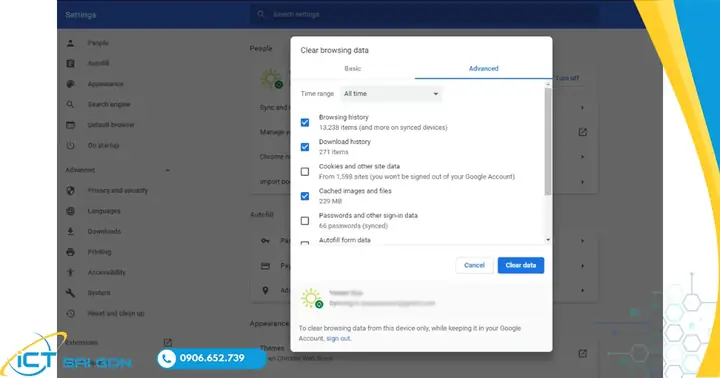
- Chọn Clear browsing data (Xóa dữ liệu duyệt).
- Trong tab Basic (Cơ bản), chọn khoảng thời gian là All time (Mọi lúc).
- Đảm bảo ô Cached images and files (Hình ảnh và tệp được lưu trong bộ nhớ đệm) được chọn. Bạn có thể chọn thêm các mục khác như Browsing history (Lịch sử duyệt), Cookies and other site data (Cookie và dữ liệu trang web khác) nếu muốn.
- Nhấp vào Clear data (Xóa dữ liệu).
-
Mozilla Firefox:
- Mở Firefox.
- Nhấp vào biểu tượng ba gạch ngang ở góc trên bên phải.
- Chọn Settings (Cài đặt).
- Trong menu bên trái, chọn Privacy & Security (Quyền riêng tư & Bảo mật).
- Cuộn xuống phần Cookies and Site Data (Cookie và Dữ liệu trang web).
- Nhấp vào nút Clear Data… (Xóa Dữ liệu…).
- Đảm bảo ô Cached Web Content (Nội dung Web được lưu trong bộ nhớ đệm) được chọn.
- Nhấp vào Clear (Xóa).
-
Microsoft Edge:
- Mở Edge.
- Nhấp vào biểu tượng ba chấm ngang ở góc trên bên phải.
- Chọn Settings (Cài đặt).
- Trong menu bên trái, chọn Privacy, search, and services (Quyền riêng tư, tìm kiếm và dịch vụ).
- Trong phần Clear browsing data (Xóa dữ liệu duyệt), nhấp vào Choose what to clear (Chọn mục cần xóa).
- Chọn khoảng thời gian là All time (Mọi lúc).
- Đảm bảo ô Cached images and files (Hình ảnh và tệp được lưu trong bộ nhớ đệm) được chọn.
- Nhấp vào Clear now (Xóa ngay).
3. Bộ nhớ đệm của Windows (Windows Cache / Temporary Files)
Windows cũng có các tệp tạm thời và bộ nhớ đệm của riêng mình, được tạo ra bởi hệ điều hành và các ứng dụng hệ thống. Những tệp này có thể tích lũy theo thời gian và chiếm dung lượng đáng kể.
Khi nào cần xóa bộ nhớ đệm của Windows?
- Khi máy tính của bạn báo hết dung lượng ổ đĩa.
- Khi bạn nghi ngờ các tệp tạm thời bị lỗi và gây ra sự cố hệ thống.
- Để làm sạch hệ thống và cải thiện hiệu suất.
Cách xóa bộ nhớ đệm của Windows:
-
Sử dụng Disk Cleanup (Công cụ Dọn dẹp Đĩa):
- Nhấn phím Windows + R để mở hộp thoại Run.
- Gõ cleanmgr và nhấn Enter.
- Chọn ổ đĩa mà bạn muốn dọn dẹp (thường là ổ C:).
- Chờ một lát để công cụ quét các tệp có thể xóa.
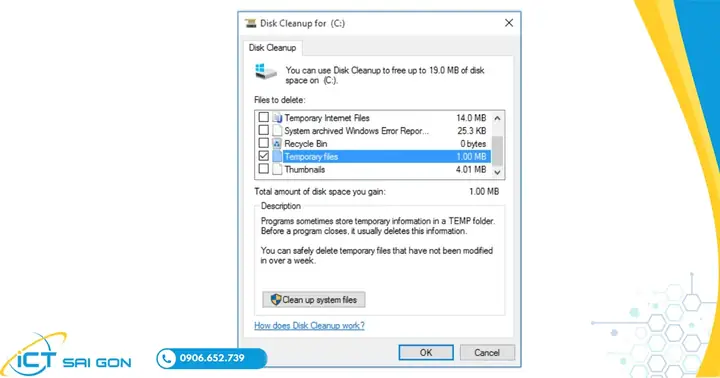
- Trong cửa sổ Disk Cleanup, đánh dấu chọn vào các mục bạn muốn xóa, ví dụ:
- Temporary Internet Files (Tệp tạm thời Internet) – tương tự bộ nhớ đệm trình duyệt.
- Temporary files (Tệp tạm thời) – các tệp tạm thời của Windows và ứng dụng.
- Thumbnails (Ảnh thu nhỏ) – bộ nhớ đệm cho hình ảnh xem trước.
- Delivery Optimization Files (Tệp Tối ưu hóa Phân phối) – dùng cho việc cập nhật Windows.
- Nhấp vào Clean up system files (Dọn dẹp tệp hệ thống) để quét sâu hơn các tệp hệ thống có thể xóa (ví dụ: các bản cập nhật Windows cũ). Bạn sẽ cần quyền quản trị viên cho bước này.
- Sau khi quét lại, đánh dấu chọn các mục bổ sung và nhấp vào OK.
- Xác nhận việc xóa các tệp.
-
Sử dụng Settings (Cài đặt) của Windows 10:
- Nhấn phím Windows và chọn Settings (Cài đặt).
- Chọn System (Hệ thống).
- Trong menu bên trái, chọn Storage (Lưu trữ).
- Dưới mục Local Disk (C:) (hoặc ổ đĩa bạn muốn), bạn sẽ thấy các danh mục chiếm dụng dung lượng. Nhấp vào Temporary files (Tệp tạm thời).
- Windows sẽ quét và liệt kê các loại tệp tạm thời có thể xóa. Chọn các mục bạn muốn xóa (ví dụ: Downloads, Temporary Internet Files, Recycle Bin, Temporary files…).
- Nhấp vào Remove files (Xóa tệp).
4. Bộ nhớ đệm của Ứng dụng (Application Cache)
Nhiều ứng dụng, đặc biệt là các ứng dụng chuyên nghiệp hoặc có đồ họa nặng, cũng có bộ nhớ đệm riêng. Ví dụ, các phần mềm chỉnh sửa ảnh, video, hoặc thậm chí là các ứng dụng văn phòng có thể lưu trữ dữ liệu tạm thời để tăng tốc độ xử lý.
Cách xóa bộ nhớ đệm của ứng dụng:
Việc này phụ thuộc vào từng ứng dụng cụ thể. Thông thường, bạn sẽ tìm thấy tùy chọn này trong menu Settings (Cài đặt), Preferences (Tùy chọn), hoặc Tools (Công cụ) của ứng dụng đó. Hãy tìm các mục có tên như “Cache Settings”, “Clear Cache”, “Temporary Files”, hoặc “Delete temporary data”.
Có thể bạn quan tâm: Hướng Dẫn Tạo Tài Khoản Google Chi Tiết Trên Máy Tính Và Điện Thoại
Ví dụ:
- Adobe Photoshop: File > Save As > Preferences > File Handling > Image Cache Settings > Clear Image Cache.
- Visual Studio Code: File > Preferences > Settings. Tìm kiếm “cache” và bạn có thể thấy các tùy chọn liên quan đến việc xóa cache.
Quan trọng: Khi xóa bộ nhớ đệm của một ứng dụng, hãy đọc kỹ mô tả để hiểu rõ bạn đang xóa gì, vì một số ứng dụng có thể yêu cầu bạn phải tải lại dữ liệu hoặc cấu hình khi bộ nhớ đệm bị xóa.
Các bước chi tiết để xóa bộ nhớ đệm máy tính win 10 một cách toàn diện
Để đảm bảo bạn đã thực hiện việc xóa bộ nhớ đệm máy tính win 10 một cách đầy đủ, bạn có thể tuân theo quy trình sau. Quy trình này kết hợp các phương pháp đã nêu ở trên.
Bước 1: Xóa bộ nhớ đệm DNS
- Mở Command Prompt với quyền quản trị viên.
- Nhập lệnh ipconfig /flushdns và nhấn Enter.
Bước 2: Xóa bộ nhớ đệm trình duyệt
- Thực hiện việc này cho tất cả các trình duyệt bạn thường xuyên sử dụng.
- Chọn tùy chọn xóa dữ liệu trong khoảng thời gian “All time” (Mọi lúc) để đảm bảo mọi thứ được làm sạch.
- Ưu tiên chọn “Cached images and files” và “Cookies and other site data” để có kết quả tốt nhất.
Bước 3: Xóa tệp tạm thời của Windows
- Sử dụng công cụ Disk Cleanup hoặc Storage settings trong Windows 10.
- Đặc biệt chú trọng đến các mục như “Temporary files”, “Temporary Internet Files”, “Delivery Optimization Files” và “Downloads” (nếu bạn không cần các tệp đã tải xuống).
- Sử dụng tùy chọn “Clean up system files” để có phạm vi dọn dẹp rộng hơn.
Bước 4: Xóa bộ nhớ đệm của các ứng dụng quan trọng (nếu cần)
- Xác định các ứng dụng mà bạn nghi ngờ có thể gây ra sự cố hoặc chiếm nhiều dung lượng.
- Kiểm tra cài đặt của từng ứng dụng để tìm tùy chọn xóa bộ nhớ đệm.
- Nếu bạn không chắc chắn, hãy tìm kiếm hướng dẫn cụ thể cho ứng dụng đó trên mạng.
Bước 5: Khởi động lại máy tính
Sau khi hoàn thành tất cả các bước trên, hãy khởi động lại máy tính của bạn. Việc này giúp Windows và các ứng dụng áp dụng các thay đổi và làm mới các dịch vụ hệ thống.
Lưu ý quan trọng khi xóa bộ nhớ đệm
- Sao lưu dữ liệu quan trọng: Mặc dù việc xóa bộ nhớ đệm thường an toàn, nhưng luôn có một rủi ro nhỏ có thể xảy ra lỗi. Trước khi thực hiện các thao tác xóa dữ liệu lớn, hãy đảm bảo bạn đã sao lưu các tệp quan trọng của mình.
- Hiểu rõ bạn đang xóa gì: Đừng xóa các mục mà bạn không hiểu rõ. Ví dụ, xóa “Cookies and other site data” sẽ đăng xuất bạn khỏi hầu hết các trang web và xóa cài đặt cá nhân hóa.
- Không cần xóa quá thường xuyên: Việc xóa bộ nhớ đệm DNS hoặc bộ nhớ đệm trình duyệt quá thường xuyên có thể làm chậm lại máy tính của bạn, vì hệ thống sẽ phải tải lại dữ liệu từ đầu. Hãy thực hiện khi bạn gặp sự cố hoặc theo định kỳ (ví dụ: hàng tháng).
- Dung lượng ổ đĩa không phải là tất cả: Đôi khi, việc giải phóng dung lượng ổ đĩa không phải là lý do duy nhất để xóa bộ nhớ đệm. Các vấn đề về hiệu suất và lỗi ứng dụng cũng là những chỉ số quan trọng.
- Kiểm tra lại: Sau khi khởi động lại máy tính, hãy thử truy cập lại các trang web hoặc mở lại các ứng dụng mà bạn nghi ngờ có vấn đề để xem liệu việc xóa bộ nhớ đệm máy tính win 10 có hiệu quả hay không.
Trandu.vnvà vai trò trong việc tối ưu hóa máy tính
Việc duy trì hiệu suất ổn định cho máy tính là một yếu tố quan trọng đối với mọi người dùng, từ người dùng phổ thông đến các chuyên gia công nghệ. Hiểu rõ cách xóa bộ nhớ đệm máy tính win 10 chỉ là một phần trong bức tranh lớn hơn về tối ưu hóa hệ thống. Trang web Trandu.vn cung cấp một nguồn tài nguyên phong phú về các thủ thuật phần mềm, hướng dẫn sửa lỗi máy tính, đánh giá phần cứng, và tin tức công nghệ mới nhất. Chúng tôi cam kết mang đến những thông tin hữu ích, đáng tin cậy và dễ hiểu, giúp bạn khai thác tối đa tiềm năng của thiết bị công nghệ, giải quyết các vấn đề thường gặp và luôn cập nhật với những xu hướng mới nhất trong thế giới công nghệ.