Story Facebook là một tính năng chia sẻ ảnh và video ngắn có thời hạn trong 24 giờ. Nhiều người dùng muốn lưu giữ những khoảnh khắc đáng nhớ này lâu hơn. Bài viết này sẽ hướng dẫn chi tiết cách tải story Facebook về điện thoại Android, iPhone và máy tính một cách đơn giản và hiệu quả.
Tóm tắt nhanh cách tải Story Facebook
Dưới đây là các phương pháp chính để tải story Facebook về thiết bị của bạn:
- Android: Sử dụng ứng dụng “Save Story for Facebook Stories” hoặc thông qua kho lưu trữ tin của Facebook.
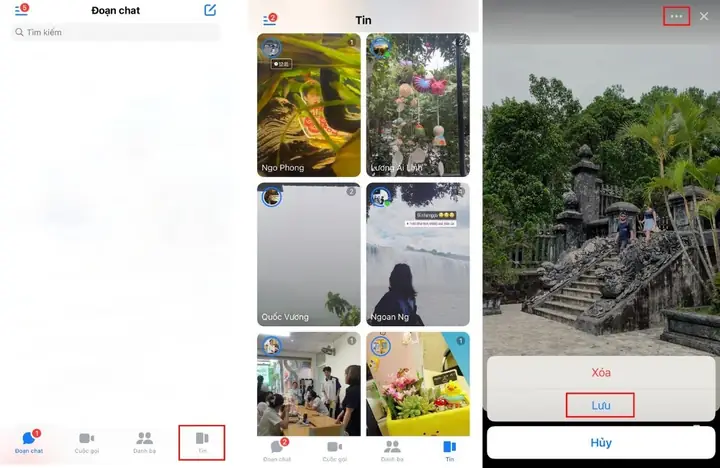
- iPhone: Sử dụng chức năng quay màn hình hoặc tải trực tiếp từ mục Tin trong ứng dụng Messenger.
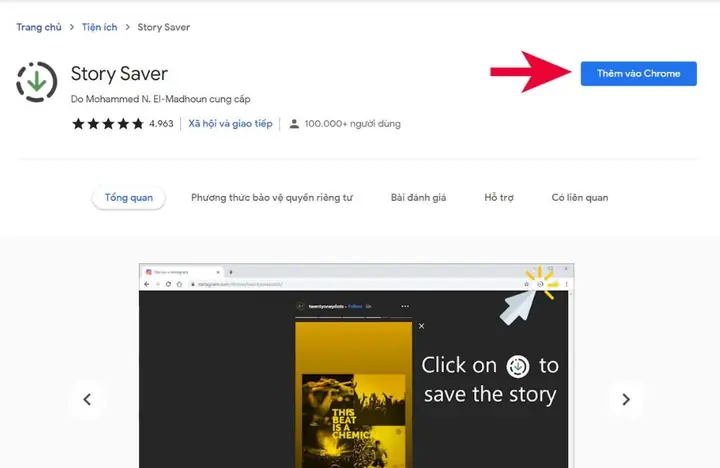
- Máy tính: Sử dụng tiện ích mở rộng cho trình duyệt Chrome như “Story Saver”.
Story Facebook là gì?
Story Facebook là tính năng cho phép người dùng chia sẻ hình ảnh, video ngắn và các nội dung đa phương tiện khác tồn tại trong vòng 24 giờ. Sau khoảng thời gian này, nội dung sẽ tự động biến mất khỏi dòng thời gian của người xem, nhưng vẫn có thể được lưu trữ trong kho lưu trữ cá nhân của người đăng. Tính năng này mang đến một cách thức chia sẻ nhanh chóng và linh hoạt, cho phép người dùng cập nhật những khoảnh khắc đời thường, trạng thái cảm xúc hoặc các thông tin tức thời một cách sinh động thông qua bộ lọc, hiệu ứng, văn bản và sticker.
Cách tải Story Facebook về điện thoại Android
Người dùng điện thoại Android có thể lựa chọn hai phương pháp chính để lưu trữ story Facebook về thiết bị của mình.
1. Sử dụng phần mềm hỗ trợ Save Story for Facebook Stories
Đây là cách thức hiệu quả và phổ biến cho người dùng Android để tải về các story.
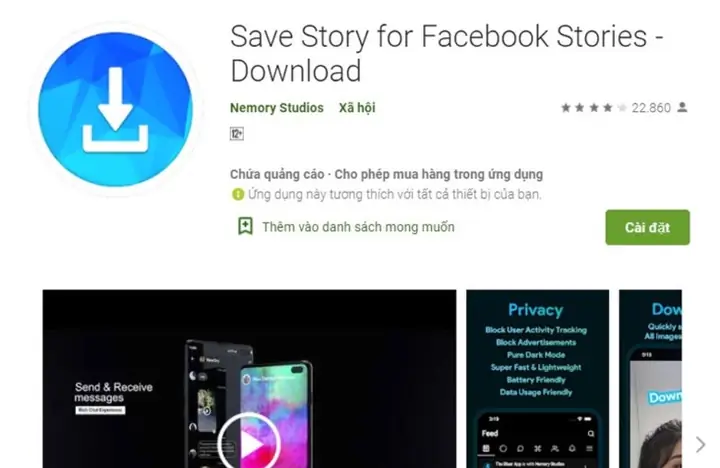
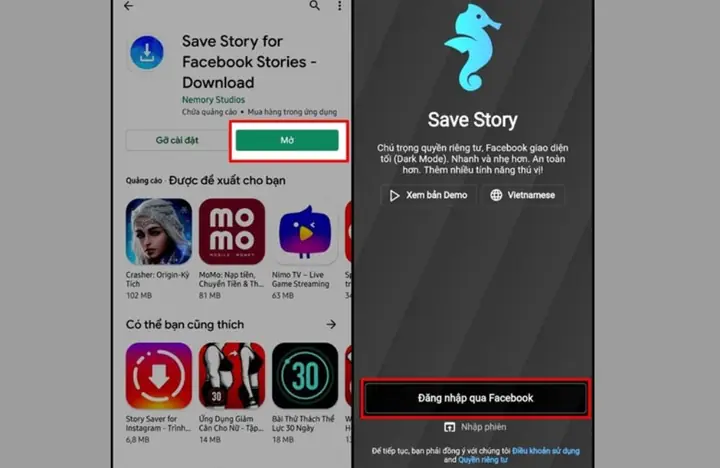
- Bước 1: Truy cập cửa hàng ứng dụng CH Play trên thiết bị Android của bạn. Tìm kiếm ứng dụng có tên “Save Story for Facebook Stories” và tiến hành cài đặt.
- Bước 2: Sau khi cài đặt hoàn tất, mở ứng dụng và đăng nhập bằng tài khoản Facebook cá nhân của bạn.
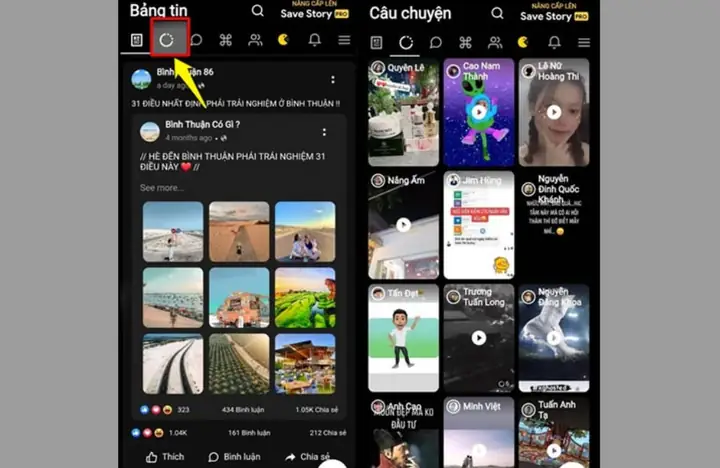
- Bước 3: Tại giao diện chính của ứng dụng, bạn sẽ thấy các tùy chọn hiển thị story. Nhấn vào biểu tượng story ở góc trái màn hình, bên cạnh mục bản tin.
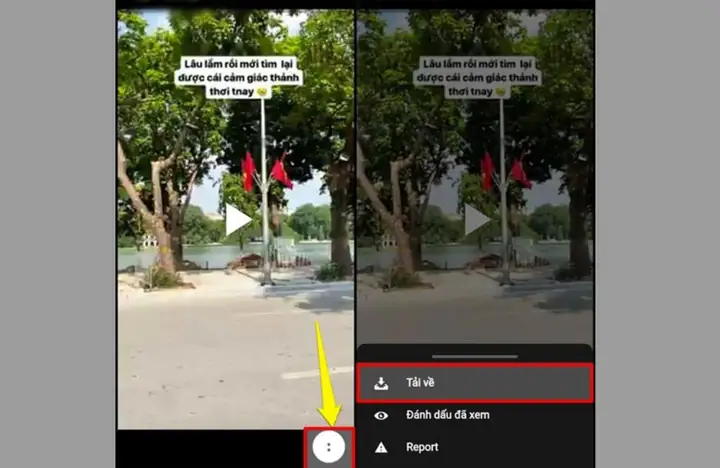
- Bước 4: Lướt qua và chọn story Facebook mà bạn muốn tải về. Tại góc dưới bên phải màn hình, bạn sẽ thấy một biểu tượng hình tròn màu trắng với ba dấu chấm bên trong. Nhấn vào đó.
- Bước 5: Cuối cùng, chọn tùy chọn “Tải về”. Story Facebook đã được tải xuống và sẽ có mặt trong thư viện ảnh của điện thoại, cho phép bạn xem lại bất cứ lúc nào mà không bị giới hạn bởi thời gian 24 giờ.
2. Tải story Facebook tại kho lưu trữ tin
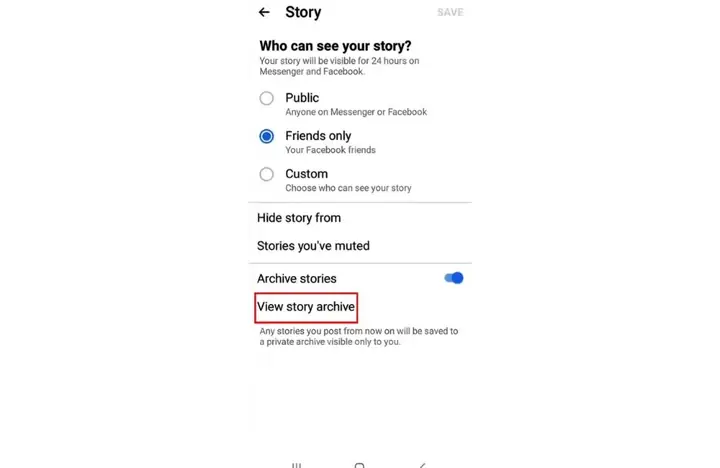
Facebook cung cấp một tính năng cho phép người dùng truy cập và lưu trữ các story đã đăng.
Có thể bạn quan tâm: 5 Cách Tải Ảnh Từ Google Maps Về Máy Tính Đơn Giản
- Bước 1: Mở ứng dụng Facebook trên điện thoại Android và truy cập vào hồ sơ cá nhân của bạn.
- Bước 2: Tìm và chọn mục “Kho lưu trữ tin” (Story Archive). Tùy chọn này thường nằm trong phần cài đặt hoặc menu tùy chọn trên trang cá nhân của bạn.
- Bước 3: Toàn bộ các story bạn đã đăng sẽ hiển thị tại đây. Chọn story bạn muốn tải về.
- Bước 4: Nhấn vào biểu tượng ba dấu chấm ở góc trên bên phải màn hình của story đó.
- Bước 5: Chọn tùy chọn “Lưu” (Save). Story Facebook sẽ được tải về thiết bị của bạn.
Cách tải Story Facebook về iPhone
Người dùng iPhone cũng có thể dễ dàng tải về các story Facebook thông qua các cách sau đây.
1. Sử dụng chức năng quay màn hình
Tính năng quay màn hình tích hợp trên iOS là một giải pháp đơn giản để ghi lại bất kỳ nội dung nào hiển thị trên màn hình, bao gồm cả Facebook story.
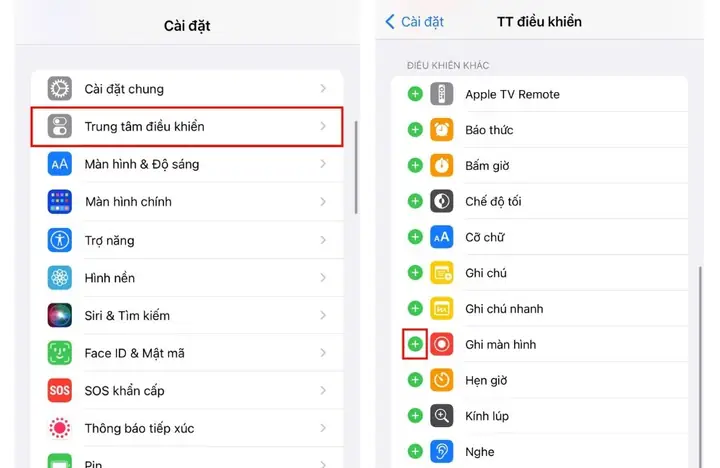
- Bước 1: Vào mục “Cài đặt” trên iPhone, sau đó chọn “Trung tâm điều khiển”. Tiếp tục nhấn vào biểu tượng dấu cộng (+) bên cạnh chức năng “Ghi màn hình” để thêm nó vào Trung tâm điều khiển.
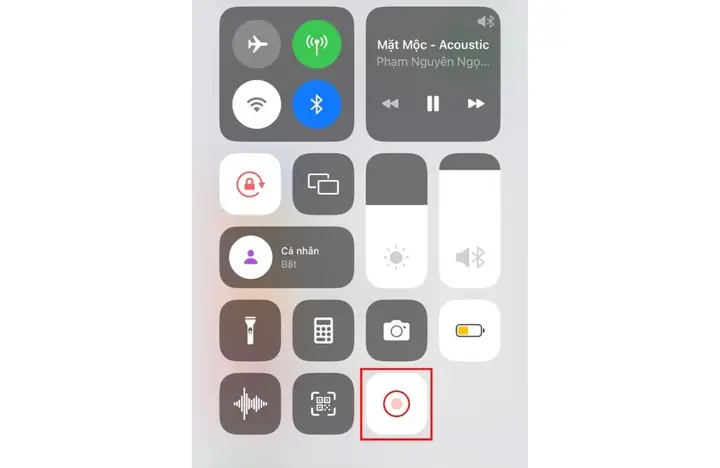
- Bước 2: Truy cập Facebook và mở story bạn muốn tải. Vuốt màn hình từ trên xuống (hoặc từ dưới lên, tùy thuộc vào mẫu iPhone của bạn) để mở Trung tâm điều khiển.
- Bước 3: Nhấn vào biểu tượng “Ghi màn hình” (nút này sẽ chuyển sang màu đỏ khi quá trình ghi bắt đầu).
- Bước 4: Sau khi story kết thúc hoặc bạn đã ghi lại đoạn mong muốn, nhấn lại vào biểu tượng “Ghi màn hình” để dừng quá trình quay. Video ghi màn hình sẽ tự động được lưu vào ứng dụng “Ảnh” trên iPhone của bạn.
2. Tải story Facebook qua mục Tin trên Messenger
Nếu bạn sử dụng ứng dụng Messenger, việc tải story có thể còn đơn giản hơn.
- Bước 1: Mở ứng dụng Messenger trên iPhone.
- Bước 2: Chọn tab “Tin” (Stories) ở góc dưới bên phải màn hình.
- Bước 3: Duyệt qua các tin và chọn story bạn muốn tải về.
- Bước 4: Nhấn vào biểu tượng ba dấu chấm ở góc trên bên phải màn hình của story.
- Bước 5: Chọn “Lưu” (Save). Story sẽ được tải về iPhone của bạn.
Cách tải Story Facebook về máy tính
Có thể bạn quan tâm: Hướng Dẫn Tạo Tài Khoản Google Chi Tiết Trên Máy Tính Và Điện Thoại
Việc tải story Facebook về máy tính có thể được thực hiện dễ dàng thông qua các tiện ích mở rộng của trình duyệt.
Có thể bạn quan tâm: Thiết Bị Đầu Vào Máy Tính: Cẩm Nang Toàn Diện Cho Lập Trình Viên & Người Yêu Công Nghệ
- Bước 1: Mở trình duyệt Google Chrome trên máy tính của bạn. Truy cập vào Chrome Web Store.
- Bước 2: Tìm kiếm tiện ích mở rộng có tên “Story Saver” hoặc các tiện ích tương tự cho phép tải story Facebook. Chọn một tiện ích uy tín và nhấn “Add extension” (Thêm tiện ích).
- Bước 3: Sau khi tiện ích được cài đặt, bạn tiếp tục đăng nhập vào tài khoản Facebook của mình trong trình duyệt Chrome.
- Bước 4: Truy cập vào trang Facebook của bạn hoặc bạn bè, và bạn sẽ thấy tùy chọn tải về cho các story. Thông thường, biểu tượng tải về sẽ xuất hiện ngay cạnh story hoặc khi bạn nhấp vào tiện ích “Story Saver” ở góc trên bên phải màn hình trình duyệt. Nhấn vào đó để tải story về máy tính của bạn.
Kết luận
Lưu trữ những khoảnh khắc đáng nhớ từ Facebook story trên thiết bị cá nhân không còn là điều phức tạp. Với các phương pháp được chia sẻ chi tiết cho từng nền tảng, từ điện thoại Android, iPhone cho đến máy tính, bạn có thể dễ dàng tải về và giữ lại những kỷ niệm tuyệt vời. Chúc bạn thực hiện thành công và có thể truy cập lại những story yêu thích của mình bất cứ lúc nào.