
Trong thời đại số hóa, Facebook không chỉ là một mạng xã hội để kết nối mà còn là kho lưu trữ khổng lồ chứa đựng hàng tỷ bức ảnh, từ những khoảnh khắc cá nhân quý giá đến những hình ảnh chia sẻ công khai về kiến thức hay giải trí. Tuy nhiên, việc lưu ảnh từ FB về máy tính đôi khi lại trở thành một thách thức đối với nhiều người dùng. Dù Facebook cung cấp tính năng lưu trữ đám mây, nhưng việc có một bản sao lưu offline trên máy tính cá nhân vẫn luôn là lựa chọn an toàn và tiện lợi, giúp bạn dễ dàng truy cập, chỉnh sửa hoặc chia sẻ mà không cần kết nối internet hay lo lắng về việc ảnh bị mất do tài khoản gặp sự cố.
Bài viết này của Trandu.vn sẽ cung cấp một cẩm nang toàn diện, hướng dẫn chi tiết từng bước các phương pháp khác nhau để bạn có thể tải ảnh từ Facebook về máy tính của mình một cách hiệu quả nhất, từ những cách đơn giản nhất cho đến các thủ thuật nâng cao hơn, đảm bảo bạn có thể lưu giữ mọi khoảnh khắc và hình ảnh quan trọng mà không gặp bất kỳ trở ngại nào. Dù bạn là người dùng phổ thông hay một người yêu công nghệ muốn tìm hiểu sâu hơn, những thông tin dưới đây sẽ giúp bạn làm chủ quy trình này.
Tóm Tắt Nhanh Các Cách Lưu Ảnh Facebook Về Máy Tính

Có thể bạn quan tâm: Hướng Dẫn Chi Tiết Cách Chuyển Video Từ Máy Quay Sony Sang Máy Tính
Dưới đây là tổng quan các phương pháp chính để bạn có thể dễ dàng lưu ảnh từ FB về máy tính, giúp bạn chọn lựa cách thức phù hợp nhất với nhu cầu của mình:
- Lưu Từng Ảnh Thủ Công: Phương pháp cơ bản và phổ biến nhất, phù hợp khi bạn chỉ muốn tải về một vài bức ảnh cụ thể từ bài đăng hoặc album.
- Tải Toàn Bộ Dữ Liệu Facebook (Bao Gồm Ảnh): Sử dụng tính năng tích hợp của Facebook để tải xuống tất cả thông tin cá nhân của bạn, bao gồm mọi ảnh và video mà bạn đã từng đăng tải, trong một tệp nén.
- Sử Dụng Tiện Ích Mở Rộng Trình Duyệt: Cài đặt các extension cho Chrome, Firefox, Edge để hỗ trợ tải hàng loạt ảnh từ album hoặc trang cá nhân một cách nhanh chóng và tiện lợi.
- Lưu Ảnh Chất Lượng Cao (Ảnh Gốc): Tìm kiếm và tải về phiên bản ảnh có độ phân giải cao nhất mà Facebook cho phép, tránh tình trạng ảnh bị nén giảm chất lượng.
- Lưu Ảnh Từ Messenger: Các bước cụ thể để tải ảnh được chia sẻ trong các cuộc trò chuyện trên Messenger về máy tính.
Tổng Quan Về Các Phương Pháp Lưu Ảnh Từ Facebook

Có thể bạn quan tâm: Cách Xóa Tài Khoản Trên Máy Tính Win 10 Chi Tiết Từ A-z
Việc lưu trữ ảnh từ Facebook về máy tính là một nhu cầu thiết yếu đối với nhiều người dùng, nhằm mục đích tạo bản sao lưu, chỉnh sửa, hoặc đơn giản là giữ lại những khoảnh khắc đáng nhớ mà không phụ thuộc vào nền tảng mạng xã hội. Facebook, mặc dù là một nền tảng chia sẻ ảnh tuyệt vời, lại thường xuyên nén ảnh để tối ưu hóa tốc độ tải trang, điều này có thể làm giảm chất lượng hình ảnh gốc. Hiểu rõ các phương pháp tải ảnh không chỉ giúp bạn bảo toàn dữ liệu mà còn cho phép bạn kiểm soát chất lượng hình ảnh tốt hơn. Các phương pháp này được phân loại dựa trên số lượng ảnh cần tải, mức độ kỹ thuật yêu cầu và nguồn ảnh (ảnh cá nhân, ảnh của bạn bè, ảnh công khai).
Mỗi phương pháp sẽ có ưu và nhược điểm riêng, phù hợp với từng tình huống cụ thể. Ví dụ, việc tải từng ảnh thủ công rất đơn giản nhưng tốn thời gian nếu bạn có hàng trăm ảnh. Ngược lại, việc tải toàn bộ dữ liệu Facebook sẽ hiệu quả cho việc sao lưu lớn, nhưng lại phức tạp hơn trong việc lọc ra các bức ảnh cụ thể. Các tiện ích mở rộng của trình duyệt mang lại sự cân bằng giữa tốc độ và sự tiện lợi, nhưng đòi hỏi người dùng phải tìm hiểu và cài đặt thêm. Việc nắm vững những kiến thức này sẽ giúp bạn chủ động hơn trong việc quản lý bộ sưu tập ảnh số của mình.
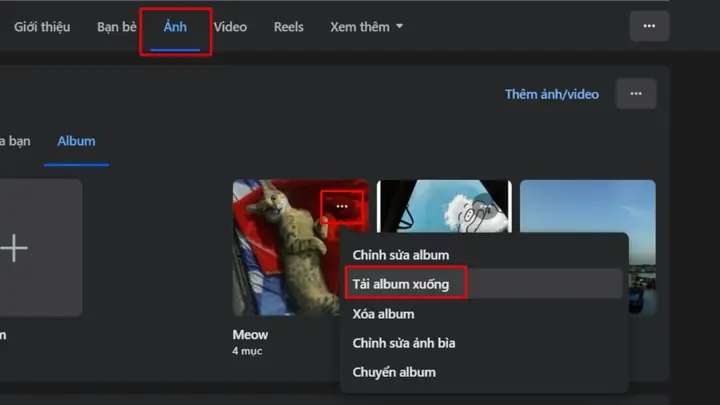
Phương Pháp 1: Lưu Từng Ảnh Thủ Công Từ Facebook Về Máy Tính
Có thể bạn quan tâm: Cách Xem Độ Phân Giải Màn Hình Máy Tính Trên Mọi Hệ Điều Hành
Đây là cách đơn giản và trực quan nhất, phù hợp khi bạn chỉ cần lưu một hoặc vài bức ảnh cụ thể từ một bài đăng hoặc album bất kỳ trên Facebook. Phương pháp này không yêu cầu cài đặt thêm phần mềm hay tiện ích mở rộng nào.
1.1. Lưu Ảnh Trực Tiếp Từ Bài Đăng Hoặc Album (Trên Trình Duyệt Web)
Đây là cách phổ biến nhất để lưu ảnh từ FB về máy tính khi bạn chỉ cần một vài bức hình.
- Bước 1: Truy cập Facebook và tìm ảnh.
- Mở trình duyệt web (Chrome, Firefox, Edge…) và đăng nhập vào tài khoản Facebook của bạn.
- Điều hướng đến bài đăng hoặc album chứa bức ảnh mà bạn muốn tải về.
- Nhấp vào ảnh để mở nó ở chế độ xem toàn màn hình (lightbox).
- Bước 2: Tải ảnh về máy tính.
- Khi ảnh đã mở, bạn có thể thực hiện một trong các cách sau:
- Cách A (Nhấp chuột phải): Nhấp chuột phải vào bức ảnh, sau đó chọn “Lưu hình ảnh thành…” (Save image as…) từ menu ngữ cảnh.
- Cách B (Sử dụng biểu tượng Tùy chọn): Di chuột lên ảnh, ở góc dưới bên phải của khung ảnh, bạn sẽ thấy biểu tượng “Tùy chọn” (Options) hoặc ba dấu chấm ngang/dọc. Nhấp vào đó và chọn “Tải xuống” (Download) hoặc “Tải ảnh về” (Download photo). Phương pháp này thường giữ được chất lượng ảnh tốt hơn so với cách A, đôi khi là ảnh gốc hoặc gần với ảnh gốc nhất mà Facebook cho phép hiển thị.
- Khi ảnh đã mở, bạn có thể thực hiện một trong các cách sau:
-
Bước 3: Chọn vị trí lưu và đặt tên.
- Một hộp thoại “Lưu Ảnh Thành” sẽ xuất hiện. Chọn thư mục trên máy tính mà bạn muốn lưu ảnh (ví dụ: Thư mục “Ảnh”, “Downloads”, hoặc một thư mục riêng).
- Bạn có thể đổi tên tệp ảnh nếu muốn.
- Nhấp vào “Lưu” (Save).
-
Ưu điểm: Đơn giản, nhanh chóng, không cần cài đặt thêm.
- Nhược điểm: Tốn thời gian nếu cần lưu nhiều ảnh, chất lượng ảnh có thể bị nén (đặc biệt khi dùng chuột phải và “Lưu hình ảnh thành…”).
1.2. Lưu Ảnh Bìa Hoặc Ảnh Đại Diện Từ Trang Cá Nhân/Fanpage
Việc lưu ảnh từ FB về máy tính đối với ảnh bìa hoặc ảnh đại diện cũng tương tự như ảnh thông thường, nhưng có một số lưu ý nhỏ.
- Ảnh đại diện:
- Nhấp vào ảnh đại diện trên trang cá nhân hoặc Fanpage để mở ảnh ở chế độ xem toàn màn hình.
- Thực hiện các bước như đã hướng dẫn ở mục 1.1 (nhấp chuột phải hoặc sử dụng biểu tượng “Tải xuống”).
- Ảnh bìa:
- Nhấp vào ảnh bìa để mở ảnh ở chế độ xem toàn màn hình.
- Thực hiện các bước tương tự. Lưu ý rằng ảnh bìa thường có kích thước lớn và Facebook có thể nén mạnh hơn.
Lưu ý quan trọng về chất lượng: Facebook thường hiển thị ảnh đại diện và ảnh bìa ở độ phân giải khá cao, nhưng khi bạn tải về thủ công, chất lượng có thể bị giảm nhẹ. Để có chất lượng tốt nhất, bạn nên tìm kiếm tùy chọn “Tải xuống” hoặc “Download photo” thay vì chỉ “Lưu hình ảnh thành…”.
Phương Pháp 2: Tải Toàn Bộ Dữ Liệu Facebook (Bao Gồm Ảnh)
Đây là phương pháp lý tưởng khi bạn muốn lưu ảnh từ FB về máy tính một lượng lớn ảnh, album, hoặc thậm chí là toàn bộ lịch sử ảnh bạn đã đăng lên Facebook. Tính năng này cho phép bạn tải xuống một bản sao lưu toàn bộ thông tin cá nhân của mình, bao gồm tất cả ảnh và video.
2.1. Sử Dụng Tính Năng “Tải Thông Tin Của Bạn Xuống” Của Facebook
Facebook cung cấp một công cụ mạnh mẽ để người dùng có thể tải xuống tất cả dữ liệu cá nhân của mình, bao gồm ảnh, video, bài viết, tin nhắn và nhiều hơn nữa.
- Bước 1: Truy cập cài đặt Facebook.
- Đăng nhập vào Facebook trên trình duyệt web.
- Nhấp vào biểu tượng mũi tên xuống ở góc trên bên phải màn hình (hoặc biểu tượng hình tròn có ảnh đại diện của bạn).
- Chọn “Cài đặt & Quyền riêng tư” (Settings & privacy) > “Cài đặt” (Settings).
- Bước 2: Tìm công cụ tải xuống dữ liệu.
- Trong menu bên trái, nhấp vào “Thông tin của bạn trên Facebook” (Your Facebook information) hoặc “Quyền riêng tư” (Privacy) tùy phiên bản giao diện, sau đó tìm “Tải thông tin của bạn xuống” (Download your information).
- Bước 3: Tùy chỉnh yêu cầu tải xuống.
- Bạn sẽ thấy một trang với nhiều loại dữ liệu mà bạn có thể tải xuống. Để lưu ảnh từ FB về máy tính, hãy đảm bảo “Ảnh và video” (Photos and videos) được chọn. Bạn có thể bỏ chọn các mục khác nếu chỉ muốn tải ảnh.
- Phạm vi ngày: Chọn khoảng thời gian mà bạn muốn tải ảnh về (ví dụ: Tất cả dữ liệu của tôi, hoặc một phạm vi ngày cụ thể).
- Định dạng: Chọn định dạng tệp mà bạn muốn (HTML hoặc JSON). HTML dễ xem hơn trên trình duyệt, JSON phù hợp hơn cho các nhà phát triển hoặc khi cần xử lý dữ liệu.
- Chất lượng phương tiện: Đây là phần quan trọng nhất để lưu ảnh từ FB về máy tính với chất lượng mong muốn. Chọn “Cao” (High) để tải về ảnh với độ phân giải tốt nhất có thể.
- Bước 4: Tạo tệp và đợi Facebook xử lý.
- Sau khi tùy chỉnh xong, nhấp vào nút “Tạo tệp” (Create File) hoặc “Yêu cầu tải xuống” (Request Download).
- Facebook sẽ bắt đầu thu thập dữ liệu của bạn. Quá trình này có thể mất một thời gian, từ vài phút đến vài giờ hoặc thậm chí vài ngày, tùy thuộc vào lượng dữ liệu bạn có.
- Bạn sẽ nhận được thông báo qua email và trên Facebook khi tệp đã sẵn sàng để tải xuống.
- Bước 5: Tải tệp dữ liệu về máy tính.
- Khi tệp đã sẵn sàng, quay lại mục “Tải thông tin của bạn xuống”.
- Trong phần “Các tệp có sẵn” (Available files), bạn sẽ thấy yêu cầu của mình. Nhấp vào nút “Tải xuống” (Download) và nhập lại mật khẩu Facebook của bạn để xác minh.
- Tệp sẽ được tải về dưới dạng tệp nén (.zip).
-
Bước 6: Giải nén và truy cập ảnh.
- Tìm tệp .zip đã tải xuống trên máy tính của bạn.
- Nhấp chuột phải vào tệp và chọn “Extract All…” (Giải nén tất cả…) hoặc sử dụng phần mềm giải nén (như WinRAR, 7-Zip).
- Sau khi giải nén, bạn sẽ tìm thấy một thư mục chứa các tệp và thư mục con, trong đó có thư mục “photosandvideos” chứa tất cả ảnh của bạn, được sắp xếp theo album hoặc thời gian đăng.
-
Ưu điểm: Tải về tất cả ảnh (và video) của bạn một cách có hệ thống, giữ được chất lượng ảnh cao nhất mà Facebook lưu trữ, là bản sao lưu toàn diện.
- Nhược điểm: Mất thời gian để Facebook xử lý và tải về, dung lượng tệp có thể rất lớn, đôi khi khó tìm kiếm ảnh cụ thể trong cấu trúc thư mục sau khi giải nén.
Phương Pháp 3: Sử Dụng Tiện Ích Mở Rộng Trình Duyệt Để Lưu Ảnh Hàng Loạt
Đối với những người muốn lưu ảnh từ FB về máy tính theo album hoặc một bộ sưu tập ảnh từ trang cá nhân của bạn bè/công khai mà không muốn tải toàn bộ dữ liệu, tiện ích mở rộng của trình duyệt là một giải pháp hiệu quả và tiết kiệm thời gian.
3.1. Tiện Ích Mở Rộng Cho Google Chrome
Google Chrome có kho tiện ích mở rộng phong phú, trong đó có nhiều công cụ hỗ trợ tải ảnh từ Facebook.
- Bước 1: Tìm kiếm và cài đặt tiện ích.
- Mở Chrome Web Store (tìm kiếm “Chrome Web Store” trên Google hoặc truy cập chrome.google.com/webstore).
- Trong ô tìm kiếm, gõ các từ khóa như “Facebook photo downloader”, “album downloader for Facebook”, “FB album saver”.
- Một số tiện ích phổ biến và được đánh giá tốt có thể kể đến:
- “Download All Images”: Tiện ích này không dành riêng cho Facebook nhưng rất hiệu quả để tải tất cả hình ảnh trên một trang web bất kỳ.
- “Social Photo Downloader”: Một số tiện ích được thiết kế chuyên biệt để tải ảnh từ mạng xã hội.
- Chọn một tiện ích có đánh giá tốt, nhiều lượt tải và cập nhật thường xuyên. Nhấp vào “Thêm vào Chrome” (Add to Chrome) và xác nhận cài đặt.
-
Bước 2: Sử dụng tiện ích để tải ảnh.
- Sau khi cài đặt, biểu tượng của tiện ích sẽ xuất hiện trên thanh công cụ của Chrome.
- Đi tới trang Facebook chứa album hoặc hình ảnh mà bạn muốn tải. Ví dụ: mở một album ảnh cụ thể.
- Nhấp vào biểu tượng tiện ích. Thông thường, tiện ích sẽ quét trang và hiển thị danh sách các hình ảnh có thể tải xuống.
- Chọn các ảnh bạn muốn tải (hoặc chọn tất cả) và nhấp vào nút “Tải xuống” (Download) trong giao diện của tiện ích.
- Ảnh thường sẽ được tải về dưới dạng một tệp .zip hoặc từng ảnh riêng lẻ vào thư mục “Downloads” của trình duyệt.
-
Ưu điểm: Nhanh chóng, tiện lợi khi tải nhiều ảnh/album, thường giữ được chất lượng ảnh tốt hơn so với tải thủ công từng ảnh.
- Nhược điểm: Cần tin tưởng tiện ích mở rộng (kiểm tra quyền truy cập của tiện ích), một số tiện ích có thể không còn hoạt động do thay đổi của Facebook, có thể gặp lỗi nếu Facebook cập nhật giao diện.
3.2. Tiện Ích Mở Rộng Cho Mozilla Firefox
Firefox cũng có hệ sinh thái add-ons mạnh mẽ, cung cấp các lựa chọn tương tự cho việc tải ảnh từ Facebook.
- Bước 1: Tìm kiếm và cài đặt tiện ích.
- Mở Firefox Browser ADD-ONS (tìm kiếm “Firefox Add-ons” hoặc truy cập addons.mozilla.org).
- Tìm kiếm các tiện ích tương tự như với Chrome. Ví dụ: “DownThemAll!” (một trình quản lý tải xuống mạnh mẽ, có thể tùy chỉnh để tải ảnh từ trang), “Facebook album downloader”.
- Cài đặt tiện ích mà bạn chọn.
-
Bước 2: Sử dụng tiện ích để tải ảnh.
- Điều hướng đến trang Facebook có ảnh/album bạn muốn tải.
- Kích hoạt tiện ích (thường bằng cách nhấp vào biểu tượng trên thanh công cụ hoặc thông qua menu chuột phải).
- Làm theo hướng dẫn của tiện ích để chọn và tải ảnh về.
-
Lưu ý chung cho tiện ích mở rộng:
- Luôn đọc đánh giá và quyền mà tiện ích yêu cầu trước khi cài đặt.
- Đảm bảo tiện ích được cập nhật thường xuyên để tương thích với các thay đổi của Facebook.
- Cẩn trọng với các tiện ích yêu cầu quá nhiều quyền hoặc có vẻ đáng ngờ.
Phương Pháp 4: Lưu Ảnh Chất Lượng Cao (Ảnh Gốc) Từ Facebook
Một trong những vấn đề lớn khi lưu ảnh từ FB về máy tính là chất lượng ảnh thường bị giảm do quá trình nén của Facebook. Để khắc phục điều này, bạn cần biết cách tìm và tải về phiên bản ảnh có độ phân giải cao nhất.
4.1. Cách Tìm Và Tải Ảnh Với Chất Lượng Tốt Nhất Mà Facebook Cung Cấp
Mặc dù Facebook nén ảnh, nhưng thường vẫn giữ một bản sao chất lượng cao hơn (hoặc gần với bản gốc nhất) trong hệ thống của họ.
- Bước 1: Mở ảnh ở chế độ xem toàn màn hình.
- Nhấp vào ảnh bạn muốn tải để mở nó trong cửa sổ lightbox (chế độ xem toàn màn hình) trên trình duyệt.
- Bước 2: Tìm tùy chọn “Tải xuống” hoặc “Tùy chọn”.
- Di chuột lên ảnh. Ở góc dưới bên phải của cửa sổ lightbox, bạn sẽ thấy biểu tượng “Tùy chọn” (Options) hoặc ba dấu chấm ngang/dọc.
- Nhấp vào biểu tượng này.
- Chọn “Tải xuống” (Download) hoặc “Tải ảnh về” (Download photo). Đây là tùy chọn tốt nhất để nhận được phiên bản ảnh có độ phân giải cao nhất mà Facebook cho phép bạn tải về trực tiếp.
- Bước 3: Xem xét URL ảnh (Phương pháp nâng cao – không phải lúc nào cũng hoạt động).
- Nhấp chuột phải vào ảnh khi đang ở chế độ toàn màn hình và chọn “Mở hình ảnh trong tab mới” (Open image in new tab).
- Quan sát URL của ảnh. Đôi khi, URL sẽ chứa các tham số về kích thước (ví dụ: sXXXxYYY, trong đó XXX và YYY là chiều rộng và chiều cao). Bạn có thể thử chỉnh sửa các số này thành giá trị lớn hơn hoặc xóa chúng đi để xem Facebook có trả về phiên bản lớn hơn không. Tuy nhiên, cách này không còn hiệu quả như trước đây do các thay đổi về cấu trúc URL của Facebook.
4.2. Tại Sao Ảnh Facebook Bị Giảm Chất Lượng Khi Tải Về?
Hiểu rõ lý do sẽ giúp bạn có chiến lược tốt hơn khi lưu ảnh từ FB về máy tính.
- Tối ưu hóa máy chủ và băng thông: Facebook là một nền tảng toàn cầu với hàng tỷ người dùng và hàng nghìn tỷ bức ảnh. Để đảm bảo tốc độ tải trang nhanh và giảm tải cho máy chủ, Facebook tự động nén tất cả các bức ảnh được tải lên.
- Định dạng tệp và kích thước: Facebook thường chuyển đổi ảnh sang định dạng JPEG (đôi khi là WebP), sử dụng thuật toán nén để giảm kích thước tệp mà vẫn cố gắng duy trì chất lượng chấp nhận được đối với mắt người. Ảnh gốc thường là PNG hoặc có kích thước tệp lớn hơn.
- Độ phân giải hiển thị: Facebook cũng tự động thay đổi kích thước ảnh để phù hợp với các khu vực hiển thị khác nhau trên trang web (ví dụ: thumbnail, ảnh xem trước, ảnh bìa…).
- Chính sách bảo mật và bản quyền: Mặc dù không phải là nguyên nhân chính của việc giảm chất lượng, Facebook có các chính sách để bảo vệ quyền riêng tư và bản quyền, có thể ảnh hưởng đến cách người dùng khác có thể tải ảnh của bạn.
Để khắc phục phần nào, ngoài việc sử dụng tùy chọn “Tải xuống” từ Facebook, bạn nên luôn sao lưu ảnh gốc của mình ở một nơi khác (Google Drive, Dropbox, ổ cứng ngoài) trước khi tải lên Facebook.
Phương Pháp 5: Lưu Ảnh Từ Messenger Về Máy Tính
Không chỉ các bài đăng trên News Feed, ảnh được chia sẻ trong các cuộc trò chuyện Messenger cũng là một phần quan trọng mà bạn có thể muốn lưu ảnh từ FB về máy tính.
5.1. Tải Từng Ảnh Từ Cuộc Trò Chuyện Messenger
- Bước 1: Truy cập Messenger trên trình duyệt web.
- Mở messenger.com hoặc truy cập Messenger từ Facebook trên trình duyệt.
- Mở cuộc trò chuyện chứa bức ảnh bạn muốn tải.
- Bước 2: Tìm và mở ảnh.
- Cuộn lên trong cuộc trò chuyện để tìm bức ảnh.
- Nhấp vào ảnh để mở nó ở chế độ xem toàn màn hình.
- Bước 3: Tải ảnh về máy tính.
- Cách A (Sử dụng biểu tượng Tải xuống): Ở góc trên bên phải của khung ảnh, bạn thường sẽ thấy một biểu tượng mũi tên chỉ xuống (Download) hoặc ba dấu chấm ngang/dọc (More options). Nhấp vào đó và chọn “Tải xuống” (Download). Đây là cách tốt nhất để giữ chất lượng ảnh.
- Cách B (Nhấp chuột phải): Nhấp chuột phải vào ảnh và chọn “Lưu hình ảnh thành…” (Save image as…). Tuy nhiên, cách này có thể làm giảm chất lượng ảnh.
- Bước 4: Chọn vị trí lưu và đặt tên.
- Hộp thoại lưu tệp sẽ xuất hiện. Chọn thư mục và đặt tên cho ảnh, sau đó nhấp “Lưu”.
5.2. Các Phương Pháp Khác Để Sao Lưu Ảnh Messenger
- Sử dụng tính năng “Tải thông tin của bạn xuống” (như Phương pháp 2): Nếu bạn đã sử dụng tính năng này để tải toàn bộ dữ liệu Facebook, tất cả ảnh và video từ Messenger của bạn cũng sẽ được bao gồm trong tệp nén, thường nằm trong thư mục riêng cho Messenger.
- Chụp ảnh màn hình (Screenshot): Đây là phương pháp cuối cùng nếu bạn không thể tải ảnh trực tiếp hoặc chất lượng không quá quan trọng. Sử dụng công cụ Snipping Tool trên Windows (hoặc Print Screen), hoặc Command + Shift + 4 trên macOS để chụp lại ảnh màn hình. Nhược điểm là chất lượng ảnh sẽ bị giới hạn bởi độ phân giải màn hình của bạn.
Lưu Ý Quan Trọng Khi Lưu Ảnh Từ Facebook Về Máy Tính
Để đảm bảo quá trình lưu ảnh từ FB về máy tính diễn ra an toàn, hiệu quả và tuân thủ các quy định, bạn cần lưu ý một số điểm quan trọng sau:
6.1. Vấn Đề Về Quyền Riêng Tư Và Bản Quyền
- Ảnh cá nhân của bạn: Bạn có toàn quyền tải về và sử dụng các bức ảnh mà bạn đã tự đăng tải lên Facebook.
- Ảnh của bạn bè/người khác:
- Quyền riêng tư: Chỉ nên tải những bức ảnh được chia sẻ công khai hoặc những bức ảnh mà bạn bè của bạn đã cho phép tải xuống. Tôn trọng cài đặt quyền riêng tư của người khác.
- Bản quyền: Ngay cả khi bạn có thể tải ảnh của người khác, bạn không có quyền sử dụng chúng cho mục đích thương mại hoặc đăng lại mà không được phép của chủ sở hữu bản quyền. Luôn xin phép và ghi nguồn nếu bạn muốn sử dụng ảnh của người khác. Việc tải và lưu trữ cá nhân thì không có vấn đề gì.
- Cài đặt quyền riêng tư của bạn: Nếu bạn không muốn người khác dễ dàng tải ảnh của mình, hãy kiểm tra và điều chỉnh cài đặt quyền riêng tư cho từng album hoặc từng bức ảnh.
6.2. Kiểm Soát Chất Lượng Ảnh Và Dung Lượng Lưu Trữ
- Chất lượng ảnh: Như đã đề cập, Facebook nén ảnh. Khi lưu ảnh từ FB về máy tính, bạn có thể không nhận được ảnh gốc với chất lượng cao nhất. Luôn ưu tiên tùy chọn “Tải xuống” hoặc “Download photo” thay vì “Lưu hình ảnh thành…” (Save image as…) để có chất lượng tốt nhất có thể.
- Ảnh gốc: Để có được ảnh gốc chất lượng cao nhất, cách tốt nhất là luôn lưu trữ bản gốc trên máy tính hoặc dịch vụ đám mây khác (Google Photos, OneDrive, Dropbox) trước khi tải lên Facebook.
- Dung lượng lưu trữ: Nếu bạn tải về một lượng lớn ảnh hoặc toàn bộ dữ liệu Facebook, hãy đảm bảo máy tính của bạn có đủ dung lượng lưu trữ trống. Các tệp nén có thể chứa hàng chục gigabyte dữ liệu.
6.3. Sắp Xếp Và Tổ Chức Ảnh Sau Khi Tải Về
Sau khi lưu ảnh từ FB về máy tính, việc sắp xếp chúng một cách hợp lý là rất quan trọng để dễ dàng tìm kiếm và quản lý.
- Tạo thư mục: Tạo các thư mục có tên rõ ràng (ví dụ: “Ảnh Facebook [Năm]”, “Ảnh Gia Đình FB”, “Ảnh Công Việc FB”) để nhóm các bức ảnh có liên quan.
- Đổi tên tệp: Đổi tên các tệp ảnh theo một quy tắc nhất định (ví dụ: TenSuKien_NgayThang_SoThuTu.jpg) để dễ dàng tìm kiếm và sắp xếp theo thứ tự.
- Sử dụng phần mềm quản lý ảnh: Các phần mềm như Google Photos Desktop Uploader (để sao lưu lên đám mây), Adobe Lightroom, hoặc thậm chí là ứng dụng Photos tích hợp trên Windows/macOS có thể giúp bạn tổ chức, gắn thẻ và tìm kiếm ảnh hiệu quả hơn.
- Sao lưu thường xuyên: Dù đã lưu về máy tính, bạn vẫn nên sao lưu các bức ảnh quan trọng lên các dịch vụ đám mây hoặc ổ cứng rời để tránh mất dữ liệu do sự cố máy tính.
6.4. Các Vấn Đề Kỹ Thuật Thường Gặp
- Tiện ích mở rộng không hoạt động: Facebook thường xuyên cập nhật giao diện và API, điều này có thể khiến một số tiện ích mở rộng ngừng hoạt động. Nếu gặp vấn đề, hãy thử tìm một tiện ích khác hoặc sử dụng phương pháp tải toàn bộ dữ liệu của Facebook.
- Tốc độ tải xuống chậm: Tốc độ tải xuống phụ thuộc vào kích thước tệp, tốc độ kết nối internet của bạn và tình trạng máy chủ của Facebook. Nếu tệp lớn, hãy kiên nhẫn.
- Tệp bị hỏng: Trong trường hợp hiếm hoi, tệp nén tải về có thể bị hỏng. Hãy thử tải lại hoặc liên hệ hỗ trợ Facebook nếu vấn đề vẫn tiếp diễn.
Bằng việc tuân thủ các lưu ý trên, bạn sẽ có thể quản lý bộ sưu tập ảnh Facebook của mình trên máy tính một cách hiệu quả, an toàn và chuyên nghiệp.
Kết Luận
Việc lưu ảnh từ FB về máy tính là một kỹ năng cần thiết trong kỷ nguyên số, giúp chúng ta bảo toàn những kỷ niệm quý giá và kiểm soát dữ liệu cá nhân tốt hơn. Từ những phương pháp thủ công đơn giản cho một vài bức ảnh, đến việc tải xuống toàn bộ kho lưu trữ ảnh của bạn qua tính năng “Tải thông tin của bạn xuống” của Facebook, hay sử dụng các tiện ích mở rộng của trình duyệt để tải hàng loạt, mỗi cách thức đều mang lại những lợi ích riêng biệt phù hợp với từng nhu cầu cụ thể.
Dù bạn chọn phương pháp nào, điều quan trọng là phải hiểu rõ về chất lượng ảnh khi tải về, tuân thủ các nguyên tắc về quyền riêng tư và bản quyền, đồng thời có kế hoạch sắp xếp, sao lưu hợp lý để những bức ảnh đó luôn được an toàn và dễ dàng truy cập. Với những hướng dẫn chi tiết từ Trandu.vn, hy vọng bạn đã có đủ kiến thức và công cụ để quản lý bộ sưu tập ảnh Facebook của mình một cách hiệu quả nhất trên máy tính.