
Việc chuyển video từ máy quay Sony sang máy tính là một nhu cầu phổ biến đối với những người dùng muốn chỉnh sửa, lưu trữ hoặc chia sẻ những khoảnh khắc đáng nhớ. Dù bạn sở hữu một chiếc máy quay kỹ thuật số đời mới sử dụng thẻ nhớ hay một model cổ điển dùng băng miniDV, quá trình này có thể hơi khác nhau. Bài viết này sẽ cung cấp một hướng dẫn toàn diện, từng bước một, giúp bạn dễ dàng sao chép những thước phim quý giá từ máy quay Sony sang máy tính cá nhân của mình, đảm bảo không bỏ lỡ bất kỳ khoảnh khắc nào.
Tóm Tắt Các Bước Chuyển Video Từ Máy Quay Sony Sang Máy Tính
Có thể bạn quan tâm: Cách Xóa Tài Khoản Trên Máy Tính Win 10 Chi Tiết Từ A-z
Để giúp bạn nắm bắt nhanh chóng quy trình, dưới đây là các bước cơ bản để chuyển video từ máy quay Sony sang máy tính:
- Xác định Loại Máy Quay và Cổng Kết Nối: Kiểm tra xem máy quay Sony của bạn là loại kỹ thuật số sử dụng thẻ nhớ/bộ nhớ trong hay loại analog/kỹ thuật số cũ dùng băng (miniDV, Digital8). Đồng thời, xác định các cổng kết nối có sẵn trên cả máy quay (USB, FireWire/i.LINK, HDMI) và máy tính của bạn.
- Chuẩn Bị Thiết Bị và Phần Mềm: Đảm bảo bạn có đầy đủ cáp kết nối phù hợp, bộ nguồn cho máy quay, và đã cài đặt các phần mềm cần thiết như Sony PlayMemories Home, Picture Motion Browser (PMB), hoặc một phần mềm chỉnh sửa video chuyên dụng (nếu cần).
- Kết Nối Máy Quay Với Máy Tính: Cắm cáp kết nối từ máy quay vào máy tính. Bật máy quay và chọn chế độ phù hợp (ví dụ: Play/Edit hoặc VCR mode cho máy dùng băng).
- Thực Hiện Chuyển Video: Tùy thuộc vào phương pháp kết nối và loại máy quay, bạn sẽ tiến hành sao chép file trực tiếp từ thẻ nhớ/bộ nhớ trong, hoặc sử dụng phần mềm để “capture” video từ băng.
- Kiểm Tra và Lưu Trữ Video: Sau khi chuyển xong, hãy mở file video trên máy tính để đảm bảo chúng hoạt động bình thường và sau đó tổ chức, lưu trữ chúng vào các thư mục hợp lý.
Hiểu Rõ Về Máy Quay Sony Và Các Loại Định Dạng Video
Có thể bạn quan tâm: Cách Xem Độ Phân Giải Màn Hình Máy Tính Trên Mọi Hệ Điều Hành
Trước khi bắt tay vào việc chuyển video từ máy quay Sony sang máy tính, việc hiểu rõ về loại máy quay và định dạng video mà nó sử dụng là vô cùng quan trọng. Sony đã sản xuất một loạt các dòng máy quay trong nhiều thập kỷ, mỗi dòng có những đặc điểm và yêu cầu kết nối riêng biệt.
Các Dòng Máy Quay Sony Phổ Biến
- Máy Quay MiniDV/HDV (ví dụ: Sony Handycam DCR-HC series, HDR-HC series): Đây là những máy quay phổ biến trong giai đoạn cuối thập niên 90 và đầu 2000, sử dụng băng cassette nhỏ (miniDV) để lưu trữ video. Video thường ở định dạng DV hoặc HDV, yêu cầu cổng FireWire (còn gọi là i.LINK hoặc IEEE 1394) để chuyển dữ liệu sang máy tính.
- Máy Quay Digital8/Hi8 (ví dụ: Sony Handycam DCR-TRV series): Tương tự như miniDV nhưng sử dụng băng Digital8 hoặc có khả năng phát lại băng Hi8/Video8. Các máy này cũng thường dùng cổng FireWire.
- Máy Quay DVD Handycam (ví dụ: Sony Handycam DCR-DVD series): Ghi video trực tiếp lên đĩa DVD nhỏ. Để chuyển sang máy tính, bạn thường cần phần mềm đặc biệt để rip nội dung từ đĩa.
- Máy Quay Ổ Cứng HDD (ví dụ: Sony Handycam DCR-SR series, HDR-SR series): Lưu video trực tiếp vào ổ cứng tích hợp. Việc chuyển video tương tự như sao chép file từ USB hoặc ổ cứng ngoài, thường qua cổng USB.
- Máy Quay Thẻ Nhớ Flash/Bộ Nhớ Trong (ví dụ: Sony Handycam HDR-CX series, FDR-AX series): Các máy quay hiện đại nhất, ghi video trực tiếp lên thẻ nhớ SD/Memory Stick hoặc bộ nhớ trong. Đây là loại phổ biến nhất hiện nay, việc chuyển video đơn giản là copy-paste file. Video thường ở định dạng AVCHD, MP4, XAVC S.
Mỗi loại máy quay này sẽ có một hoặc nhiều phương thức kết nối khác nhau. Việc nắm rõ máy quay của bạn thuộc loại nào sẽ giúp bạn chọn đúng phương pháp và công cụ để chuyển video từ máy quay Sony sang máy tính.
Các Định Dạng Video Phổ Biến Từ Máy Quay Sony
- DV (Digital Video): Định dạng chuẩn cho máy quay miniDV và Digital8. Chất lượng SD (Standard Definition).
- HDV (High Definition Video): Định dạng HD cho một số máy quay băng, thường được ghi trên băng miniDV hoặc HDV.
- AVCHD (Advanced Video Coding High Definition): Định dạng phổ biến cho máy quay HD sử dụng thẻ nhớ hoặc ổ cứng. File thường có đuôi .mts hoặc .m2ts. Đây là một định dạng nén hiệu quả nhưng có thể yêu cầu phần mềm chuyên dụng để chỉnh sửa.
- MP4 (MPEG-4 Part 14): Một định dạng video rất phổ biến, dễ tương thích với hầu hết các thiết bị và phần mềm. Nhiều máy quay Sony hiện đại ghi ở định dạng này.
- XAVC S: Định dạng cao cấp hơn, thường được tìm thấy trên các máy quay 4K hoặc các máy quay chuyên nghiệp của Sony, mang lại chất lượng hình ảnh cao hơn với tốc độ bit lớn hơn.
Sự đa dạng về định dạng này ảnh hưởng đến việc bạn sẽ xử lý file như thế nào sau khi chúng đã nằm trên máy tính. Một số định dạng như AVCHD có thể cần được chuyển đổi hoặc sử dụng phần mềm cụ thể để chỉnh sửa mượt mà.
Các Phương Pháp Kết Nối Để Chuyển Video
Có thể bạn quan tâm: Phần Mềm Giả Lập Cho Máy Tính Yếu: Lựa Chọn Nào Tối Ưu Nhất?
Để chuyển video từ máy quay Sony sang máy tính, bạn sẽ cần sử dụng các loại cáp và cổng kết nối phù hợp. Dưới đây là các phương pháp phổ biến nhất:
1. Chuyển Video Qua Cáp USB (Phổ Biến Nhất Cho Máy Quay Đời Mới)
Đây là phương pháp thông dụng nhất cho các máy quay Sony hiện đại sử dụng thẻ nhớ SD, Memory Stick hoặc có bộ nhớ trong.
Thiết Bị Cần Thiết:
- Cáp USB đi kèm với máy quay Sony (thường là cáp mini-USB hoặc micro-USB ở một đầu, và USB-A ở đầu còn lại).
- Máy quay Sony đã sạc pin hoặc kết nối nguồn điện.
- Máy tính có cổng USB.
Các Bước Thực Hiện:
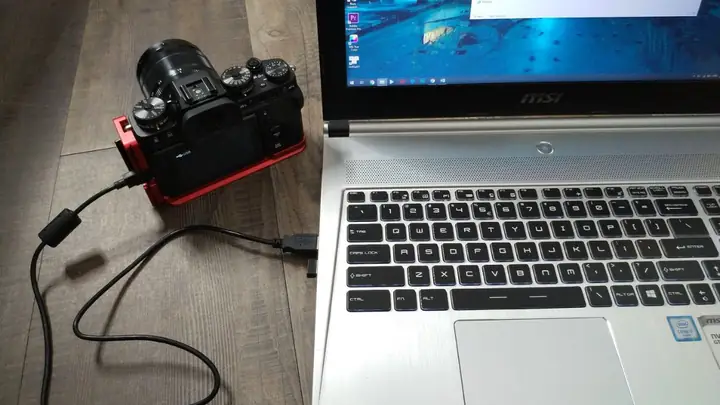
- Kết nối cáp: Cắm một đầu cáp USB vào cổng USB trên máy quay Sony của bạn. Cổng này thường được dán nhãn “USB”, “Multi”, hoặc “A/V OUT/USB”.
- Kết nối với máy tính: Cắm đầu còn lại của cáp USB vào cổng USB trên máy tính.
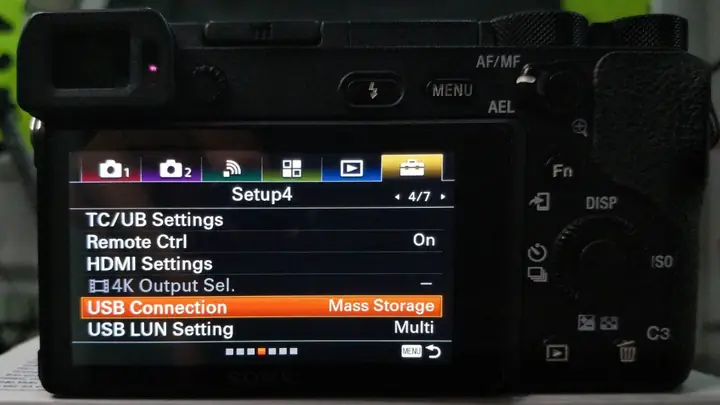
- Bật máy quay: Bật máy quay Sony. Trên màn hình máy quay, có thể bạn sẽ được yêu cầu chọn chế độ kết nối, ví dụ như “PC Connect”, “USB Mass Storage”, hoặc “MTP”. Hãy chọn chế độ cho phép máy tính truy cập bộ nhớ của máy quay.
- Máy tính nhận diện: Máy tính của bạn sẽ nhận diện máy quay như một thiết bị lưu trữ di động (tương tự như USB hoặc ổ cứng ngoài). Bạn có thể thấy một cửa sổ pop-up hỏi bạn muốn làm gì với thiết bị hoặc nó sẽ xuất hiện trong “This PC” (Windows) hoặc “Finder” (macOS) dưới dạng một ổ đĩa mới.
- Tìm và sao chép video:
- Mở ổ đĩa của máy quay.
- Tìm thư mục chứa video. Đối với máy quay Sony, video thường nằm trong thư mục “DCIM” hoặc “PRIVATE” (đặc biệt đối với định dạng AVCHD).
- Kéo và thả (drag and drop) hoặc sao chép (copy) các file video từ thư mục này sang một thư mục trên máy tính của bạn.
- Ngắt kết nối an toàn: Sau khi quá trình sao chép hoàn tất, hãy đảm bảo bạn ngắt kết nối máy quay một cách an toàn (ví dụ: “Eject” trên Windows) trước khi rút cáp.
Lưu Ý Quan Trọng:
- Nếu máy tính không nhận máy quay, hãy thử cài đặt driver của Sony cho máy quay đó. Bạn có thể tìm thấy driver trên trang web hỗ trợ của Sony.
- Kiểm tra xem máy quay của bạn có đang ở chế độ ghi hay không. Một số máy quay cần được chuyển sang chế độ phát lại (Playback mode) hoặc PC Connect để máy tính có thể truy cập file.
- Đối với video AVCHD, thư mục “PRIVATE” có thể chứa một cấu trúc file phức tạp. Hãy sao chép toàn bộ thư mục “PRIVATE” nếu bạn gặp khó khăn trong việc tìm file .mts hoặc .m2ts riêng lẻ. Phần mềm của Sony như PlayMemories Home sẽ giúp bạn quản lý các file này dễ dàng hơn.
2. Chuyển Video Qua Đầu Đọc Thẻ Nhớ (Nhanh Chóng và Đơn Giản)
Đây là phương pháp nhanh chóng và tiện lợi nhất cho các máy quay Sony sử dụng thẻ nhớ SD hoặc Memory Stick. Nó loại bỏ nhu cầu về cáp USB và phần mềm cụ thể của Sony.
Thiết Bị Cần Thiết:
- Máy quay Sony sử dụng thẻ nhớ (SD, SDHC, SDXC, Memory Stick PRO Duo, v.v.).
- Thẻ nhớ chứa video.
- Đầu đọc thẻ nhớ tương thích (có thể là khe cắm thẻ tích hợp trên laptop hoặc một đầu đọc thẻ ngoài cắm qua USB).
Các Bước Thực Hiện:
- Tắt máy quay và tháo thẻ nhớ: Đảm bảo máy quay đã được tắt hoàn toàn trước khi tháo thẻ nhớ để tránh làm hỏng dữ liệu.
- Cắm thẻ nhớ vào đầu đọc: Gắn thẻ nhớ vào đầu đọc thẻ nhớ trên máy tính hoặc vào đầu đọc thẻ ngoài.
- Máy tính nhận diện: Máy tính của bạn sẽ tự động nhận diện thẻ nhớ như một ổ đĩa di động.
- Tìm và sao chép video:
- Mở ổ đĩa của thẻ nhớ.
- Tìm thư mục chứa video (thường là “DCIM” hoặc “PRIVATE”).
- Chọn và sao chép các file video sang một thư mục trên máy tính.
- Ngắt kết nối an toàn: Sau khi sao chép xong, hãy ngắt kết nối thẻ nhớ một cách an toàn trước khi rút ra.
Ưu Điểm:
- Tốc độ: Thường nhanh hơn so với chuyển qua cáp USB trực tiếp từ máy quay, đặc biệt với thẻ nhớ tốc độ cao.
- Đơn giản: Không yêu cầu cài đặt driver hay phần mềm của Sony.
- Tiện lợi: Bạn có thể tiếp tục sử dụng máy quay trong khi video đang được chuyển.
3. Chuyển Video Qua Cổng FireWire/i.LINK (Dành Cho Máy Quay Cũ Dùng Băng MiniDV/HDV)
Đối với các máy quay Sony cũ hơn sử dụng băng miniDV hoặc HDV, cổng FireWire (còn gọi là i.LINK hoặc IEEE 1394) là phương pháp chính để chuyển video từ máy quay Sony sang máy tính. Phương pháp này đòi hỏi một số yêu cầu phần cứng và phần mềm cụ thể.
Thiết Bị Cần Thiết:
- Máy quay Sony miniDV/HDV đã sạc pin hoặc kết nối nguồn điện.
- Cáp FireWire (thường là 4-pin hoặc 6-pin ở một đầu và 4-pin hoặc 6-pin ở đầu còn lại, tùy thuộc vào cổng trên máy tính và máy quay).
- Máy tính có cổng FireWire.
- Lưu ý: Các máy tính hiện đại (đặc biệt là laptop) rất hiếm khi có cổng FireWire tích hợp. Bạn có thể cần mua một card mở rộng FireWire (PCIe) cho máy tính để bàn hoặc một adapter Thunderbolt sang FireWire cho MacBook/máy tính có cổng Thunderbolt.
Các Bước Thực Hiện:
- Kết nối cáp FireWire: Cắm một đầu cáp FireWire vào cổng i.LINK/FireWire trên máy quay. Cắm đầu còn lại vào cổng FireWire trên máy tính.
- Bật máy quay và chọn chế độ: Bật máy quay và chuyển nó sang chế độ “Play” hoặc “VCR” (video cassette recorder) để phát lại băng.
- Sử dụng phần mềm capture: Máy tính sẽ không nhận diện máy quay FireWire như một ổ đĩa thông thường. Bạn cần sử dụng phần mềm để “capture” (ghi lại) video từ máy quay trong thời gian thực.
- Trên Windows:
- Windows Movie Maker (WMM): Nếu bạn đang dùng Windows 7 hoặc cũ hơn, WMM là một công cụ tích hợp sẵn cho phép capture video từ FireWire. Mở WMM, chọn “Import from a digital video camera” hoặc tương tự.
- OBS Studio: Một phần mềm miễn phí và mã nguồn mở, rất mạnh mẽ. Thêm một nguồn “Video Capture Device”, chọn driver FireWire của bạn (nếu có), và bắt đầu ghi.
- Adobe Premiere Pro/Elements: Các phần mềm chỉnh sửa video chuyên nghiệp này có tính năng capture video từ FireWire rất mạnh mẽ. Vào phần “Capture” hoặc “Import from tape”.
- WinDV (miễn phí): Một công cụ nhỏ gọn, đơn giản, chỉ tập trung vào việc capture video DV qua FireWire.
- Trên macOS:
- iMovie: iMovie tích hợp sẵn khả năng import từ máy quay DV/HDV qua FireWire.
- Final Cut Pro: Phần mềm chỉnh sửa chuyên nghiệp của Apple cũng hỗ trợ capture từ FireWire.
- QuickTime Player: Bạn có thể sử dụng QuickTime Player để quay màn hình hoặc ghi từ camera ngoài. Với driver FireWire phù hợp, nó cũng có thể nhận diện máy quay.
- Trên Windows:
- Bắt đầu capture: Trong phần mềm capture, chọn bắt đầu ghi. Sau đó, bắt đầu phát băng trên máy quay Sony. Quá trình capture sẽ diễn ra trong thời gian thực, tức là nếu băng của bạn dài 60 phút, bạn sẽ mất 60 phút để capture.
- Lưu file: Sau khi capture xong, lưu file video (thường ở định dạng AVI cho DV hoặc MP4/MOV cho HDV) vào thư mục mong muốn trên máy tính.
- Ngắt kết nối an toàn: Đảm bảo thoát phần mềm và tắt máy quay trước khi rút cáp.
Lưu Ý Quan Trọng Với FireWire:
- Driver: Đảm bảo bạn có driver FireWire phù hợp. Với Windows 10/11, bạn có thể cần kích hoạt driver FireWire cũ hơn (Legacy Driver) thông qua Device Manager. Tìm kiếm “Legacy IEEE 1394 OHCI Host Controller” trong “Other devices” hoặc “System devices”.
- Chất lượng: Capture qua FireWire thường là bản sao kỹ thuật số 1:1, không bị giảm chất lượng.
- Dung lượng: Video DV/HDV có dung lượng khá lớn (khoảng 13GB/giờ cho DV). Đảm bảo bạn có đủ không gian trống trên ổ cứng máy tính.
4. Chuyển Video Qua Kết Nối Wi-Fi/Ứng Dụng (Cho Một Số Máy Quay Hiện Đại)
Một số máy quay Sony cao cấp và gần đây có tích hợp Wi-Fi cho phép truyền tải video không dây.
Thiết Bị Cần Thiết:
- Máy quay Sony có tích hợp Wi-Fi.
- Điện thoại thông minh/máy tính bảng hoặc máy tính có kết nối Wi-Fi.
- Ứng dụng Sony PlayMemories Mobile (trên điện thoại) hoặc PlayMemories Home (trên máy tính) đã cài đặt.
Các Bước Thực Hiện:
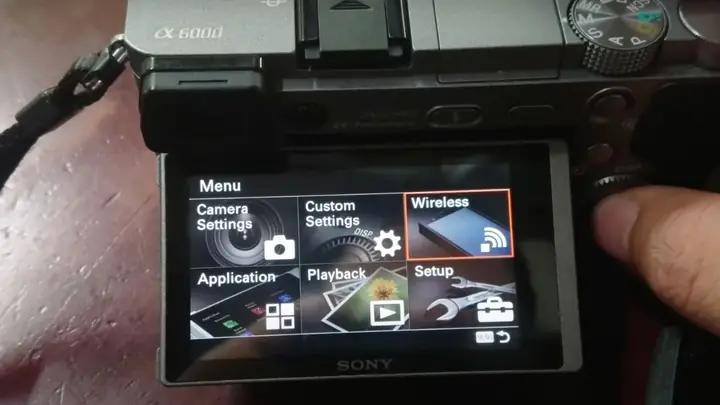
- Bật Wi-Fi trên máy quay: Kích hoạt chức năng Wi-Fi trên máy quay Sony của bạn. Máy quay sẽ tạo một mạng Wi-Fi cục bộ hoặc kết nối với mạng Wi-Fi hiện có.
- Kết nối thiết bị:
- Với điện thoại/máy tính bảng: Kết nối điện thoại của bạn với mạng Wi-Fi do máy quay phát ra (hoặc kết nối cả hai thiết bị vào cùng một mạng Wi-Fi gia đình). Mở ứng dụng PlayMemories Mobile, chọn máy quay của bạn.
- Với máy tính: Kết nối máy tính với mạng Wi-Fi mà máy quay đang sử dụng. Mở phần mềm PlayMemories Home trên máy tính.
- Chuyển video:
- Từ điện thoại: Trong ứng dụng PlayMemories Mobile, bạn có thể chọn các video để nhập vào điện thoại. Từ điện thoại, bạn có thể sao chép chúng sang máy tính bằng cáp USB.
- Từ máy tính (PlayMemories Home): Phần mềm PlayMemories Home sẽ cho phép bạn duyệt và nhập video từ máy quay qua Wi-Fi.
- Lưu ý: Phương pháp này tiện lợi cho việc xem trước và chuyển các đoạn video ngắn, nhưng có thể chậm hơn và kém ổn định hơn đối với các file lớn hoặc video dài.
5. Sử Dụng Phần Mềm Sony PlayMemories Home hoặc Picture Motion Browser (PMB)
Sony cung cấp các phần mềm riêng để giúp người dùng quản lý và chuyển video từ máy quay Sony sang máy tính một cách dễ dàng hơn.
Sony PlayMemories Home (PMH)
- Phù hợp với: Hầu hết các máy quay Sony đời mới sử dụng thẻ nhớ hoặc bộ nhớ trong (MP4, AVCHD, XAVC S).
- Chức năng: PMH không chỉ giúp nhập video mà còn cho phép xem, chỉnh sửa cơ bản, và chia sẻ. Nó đặc biệt hữu ích khi xử lý các cấu trúc file phức tạp của AVCHD.
- Cách sử dụng:
- Tải và cài đặt PlayMemories Home từ trang web hỗ trợ của Sony.
- Kết nối máy quay Sony với máy tính bằng cáp USB hoặc cắm thẻ nhớ vào đầu đọc.
- Khởi chạy PMH. Nó sẽ tự động nhận diện máy quay hoặc thẻ nhớ và hiển thị các tùy chọn nhập.
- Chọn video bạn muốn nhập và chọn thư mục đích trên máy tính.
Sony Picture Motion Browser (PMB)
- Phù hợp với: Các máy quay Sony đời cũ hơn, đặc biệt là các model DVD Handycam, HDD Handycam hoặc một số máy quay AVCHD đầu tiên.
- Lưu ý: PMB đã được thay thế bởi PlayMemories Home và không còn được Sony hỗ trợ cập nhật. Nếu máy quay của bạn là đời cũ và chỉ tương thích với PMB, bạn có thể cần tìm bản cài đặt cũ.
- Cách sử dụng: Tương tự như PMH, PMB sẽ hướng dẫn bạn qua các bước nhập video sau khi kết nối máy quay.
Lời khuyên:
- Mặc dù bạn có thể sao chép file trực tiếp mà không cần PMH hay PMB, việc sử dụng các phần mềm này đôi khi giúp giải quyết các vấn đề tương thích định dạng hoặc quản lý các thư mục file phức tạp của máy quay Sony.
Xử Lý Các Vấn Đề Thường Gặp Khi Chuyển Video
Khi chuyển video từ máy quay Sony sang máy tính, bạn có thể gặp phải một số trục trặc. Dưới đây là các vấn đề phổ biến và cách khắc phục:
1. Máy Tính Không Nhận Máy Quay Hoặc Thẻ Nhớ
- Kiểm tra kết nối cáp: Đảm bảo cáp USB hoặc FireWire được cắm chặt vào cả hai thiết bị. Thử sử dụng một cổng USB hoặc FireWire khác trên máy tính. Thử một sợi cáp khác nếu có thể.
- Khởi động lại thiết bị: Khởi động lại máy tính và máy quay Sony. Đôi khi đây là cách đơn giản nhất để giải quyết các lỗi nhỏ.
- Kiểm tra nguồn điện máy quay: Đảm bảo máy quay đã được sạc đầy pin hoặc đang kết nối với bộ nguồn AC. Một số máy quay sẽ không được nhận diện khi pin yếu.
- Chế độ kết nối máy quay: Trên màn hình máy quay, đảm bảo bạn đã chọn chế độ kết nối đúng (ví dụ: “PC Connect”, “USB Mass Storage”, “VCR mode”).
- Driver thiết bị:
- USB: Đối với máy quay USB, kiểm tra Device Manager (trên Windows) để xem có lỗi driver nào không. Bạn có thể cần cài đặt hoặc cập nhật driver từ trang web hỗ trợ của Sony.
- FireWire: Đảm bảo driver FireWire (IEEE 1394) đã được cài đặt đúng cách, đặc biệt là trên Windows 10/11, bạn có thể cần sử dụng “Legacy IEEE 1394 OHCI Host Controller”.
- Kiểm tra thẻ nhớ: Nếu dùng đầu đọc thẻ, thử cắm thẻ nhớ vào một đầu đọc khác hoặc kiểm tra xem thẻ nhớ có bị khóa (write-protected) hay không (có một công tắc nhỏ ở cạnh thẻ SD).
2. Không Tìm Thấy File Video Hoặc File Bị Lỗi
- Kiểm tra đúng thư mục: Đảm bảo bạn đang tìm trong các thư mục chính xác trên máy quay hoặc thẻ nhớ (thường là “DCIM” hoặc “PRIVATE”).
- Định dạng file không tương thích:
- Nếu bạn đang sao chép file AVCHD (đuôi .mts hoặc .m2ts) và máy tính không mở được, hãy thử cài đặt một trình phát media có hỗ trợ rộng như VLC Media Player.
- Đôi khi, các file AVCHD cần được nhập qua phần mềm PlayMemories Home để giữ nguyên cấu trúc thư mục, nếu không chúng có thể không phát đúng cách.
- Thẻ nhớ/ổ cứng bị lỗi: Nếu thẻ nhớ hoặc ổ cứng của máy quay bị hỏng, dữ liệu có thể không thể phục hồi được. Hãy thử các phần mềm khôi phục dữ liệu chuyên dụng nhưng không có gì đảm bảo.
- Kiểm tra trên máy quay: Phát lại video trên chính máy quay để đảm bảo rằng chúng không bị hỏng ngay từ đầu.
3. Tốc Độ Chuyển Video Chậm
- Cáp USB/Đầu đọc thẻ: Đảm bảo bạn đang sử dụng cổng USB 3.0/3.1/3.2 (màu xanh dương) trên máy tính nếu máy quay và cáp của bạn hỗ trợ. Sử dụng đầu đọc thẻ nhớ chất lượng cao cũng giúp tăng tốc độ.
- Tốc độ thẻ nhớ: Thẻ nhớ class 10 hoặc UHS-I/II/III sẽ có tốc độ đọc/ghi nhanh hơn.
- Tắt các ứng dụng nền: Đóng các chương trình khác đang chạy trên máy tính để giải phóng tài nguyên.
- Không chuyển nhiều file cùng lúc: Chuyển từng nhóm file hoặc một thư mục lớn thay vì hàng ngàn file nhỏ lẻ.
4. Vấn Đề Với Phần Mềm Capture (FireWire)
- Phần mềm bị treo/crash: Thử dùng một phần mềm capture khác (ví dụ: WinDV thay vì Windows Movie Maker). Đảm bảo phần mềm được cập nhật phiên bản mới nhất.
- Cài đặt không đúng: Kiểm tra lại các cài đặt trong phần mềm capture (ví dụ: định dạng ghi, đường dẫn lưu file).
- Không thấy thiết bị: Đảm bảo máy quay đang ở chế độ “VCR” và driver FireWire đã được cài đặt chính xác trong Device Manager.
5. Chất Lượng Video Bị Giảm Sau Khi Chuyển
- Phương pháp chuyển: Chuyển video trực tiếp từ thẻ nhớ/ổ cứng hoặc qua FireWire thường đảm bảo chất lượng gốc. Nếu bạn đang chuyển qua các phương pháp nén hoặc Wi-Fi yếu, chất lượng có thể bị ảnh hưởng.
- Định dạng xuất: Khi lưu hoặc chỉnh sửa, hãy đảm bảo bạn xuất ra định dạng và cài đặt chất lượng phù hợp (ví dụ: cùng độ phân giải, tốc độ bit cao) để tránh giảm chất lượng.
- Trình phát media: Đôi khi, vấn đề là do trình phát media không hỗ trợ đầy đủ codec, gây ra hiện tượng giật lag hoặc hiển thị màu sắc không chính xác, chứ không phải do file gốc bị hỏng.
Kiên nhẫn và kiểm tra từng bước là chìa khóa để khắc phục hầu hết các sự cố khi chuyển video từ máy quay Sony sang máy tính. Nếu vẫn gặp khó khăn, hãy tham khảo sách hướng dẫn sử dụng của máy quay hoặc tìm kiếm trên các diễn đàn công nghệ uy tín, chẳng hạn như Trandu.vn, nơi bạn có thể tìm thấy nhiều thủ thuật và giải pháp cho các vấn đề kỹ thuật.
Lời Khuyên Để Lưu Trữ và Quản Lý Video Hiệu Quả
Sau khi đã thành công trong việc chuyển video từ máy quay Sony sang máy tính, bước tiếp theo là quản lý và lưu trữ chúng một cách hiệu quả. Điều này không chỉ giúp bạn dễ dàng tìm kiếm mà còn bảo vệ những dữ liệu quý giá khỏi bị mất mát.
1. Tổ Chức Thư Mục Rõ Ràng
- Đặt tên thư mục theo ngày/sự kiện: Ví dụ: 2024_01_01_TetNguyenDan, 2023_07_DuLichDaLat. Việc này giúp bạn dễ dàng tìm kiếm video theo thời gian hoặc chủ đề.
- Sắp xếp theo năm và tháng: Tạo các thư mục lớn cho từng năm, sau đó chia nhỏ thành các thư mục tháng bên trong.
- Tạo thư mục cho từng dự án: Nếu bạn chỉnh sửa video, hãy tạo một thư mục riêng cho mỗi dự án, bao gồm cả file nguồn, file dự án và file xuất.
2. Đặt Tên File Video Có Ý Nghĩa
Thay vì giữ tên file mặc định như M2U00001.MP4, hãy đổi tên thành 20240101_TetNguyenDan_PhucXuanOngBa.mp4 hoặc 20230715_DaLat_HoXuanHuong_HoangHon.mp4. Điều này giúp bạn dễ dàng nhận biết nội dung mà không cần mở file.
3. Sao Lưu Dữ Liệu Thường Xuyên
Đây là lời khuyên quan trọng nhất. Dữ liệu trên máy tính có thể bị mất do ổ cứng hỏng, virus, hoặc vô tình xóa. Hãy sao lưu video của bạn vào ít nhất hai nơi khác nhau:
- Ổ cứng ngoài: Một ổ cứng HDD/SSD ngoài là giải pháp phổ biến và kinh tế.
- Dịch vụ lưu trữ đám mây: Google Drive, Dropbox, OneDrive, Mega cung cấp không gian lưu trữ đáng kể, giúp bạn truy cập video từ bất kỳ đâu.
- Thiết bị lưu trữ mạng (NAS): Đối với những người có nhiều dữ liệu và muốn có một giải pháp lưu trữ tại nhà chuyên nghiệp hơn.
4. Sử Dụng Phần Mềm Quản Lý Ảnh và Video
Các phần mềm như Google Photos, Adobe Bridge, hoặc thậm chí là ứng dụng Photos tích hợp trên Windows/macOS có thể giúp bạn sắp xếp, gắn thẻ, và tìm kiếm video dễ dàng hơn. Một số phần mềm còn có tính năng nhận diện khuôn mặt hoặc địa điểm để phân loại video.
5. Chuyển Đổi Định Dạng Khi Cần Thiết
Nếu bạn có các file video ở định dạng AVCHD (.mts/.m2ts) hoặc các định dạng ít tương thích khác, hãy cân nhắc chuyển đổi chúng sang MP4 bằng các phần mềm chuyển đổi video (như HandBrake, VLC, hoặc các phần mềm chỉnh sửa video). MP4 là định dạng phổ biến nhất, đảm bảo tính tương thích cao và dễ dàng chia sẻ.
6. Cân Nhắc Lưu Trữ Lâu Dài
Đối với những video thực sự quan trọng, hãy nghĩ đến các giải pháp lưu trữ lâu dài. Ổ cứng quang (Blu-ray M-Disc) có tuổi thọ cao hơn nhiều so với ổ cứng thông thường. Ngoài ra, việc sao lưu lên đám mây với các gói dịch vụ cao cấp cũng là một lựa chọn đáng cân nhắc.
Việc đầu tư thời gian vào việc tổ chức và sao lưu video không chỉ giúp bạn giữ gìn những kỷ niệm mà còn tiết kiệm rất nhiều thời gian và công sức trong tương lai khi bạn cần tìm lại hoặc sử dụng chúng.
Kết Luận
Việc chuyển video từ máy quay Sony sang máy tính không phải là một nhiệm vụ quá phức tạp nếu bạn nắm rõ các phương pháp và công cụ cần thiết. Dù bạn sử dụng máy quay cũ với băng miniDV hay máy quay kỹ thuật số hiện đại với thẻ nhớ, luôn có một giải pháp phù hợp. Từ việc kết nối qua cáp USB, sử dụng đầu đọc thẻ nhớ cho đến FireWire và các phần mềm chuyên dụng như PlayMemories Home, mỗi phương pháp đều có ưu và nhược điểm riêng. Điều quan trọng là xác định loại máy quay của bạn, chuẩn bị đầy đủ thiết bị, và làm theo các bước hướng dẫn một cách cẩn thận. Bên cạnh đó, việc chủ động xử lý các vấn đề phát sinh và áp dụng các lời khuyên về quản lý, sao lưu dữ liệu sẽ giúp bạn bảo vệ những thước phim quý giá và giữ cho kho lưu trữ video của mình luôn gọn gàng, dễ truy cập.