
Việc đầu tư vào một chiếc laptop Dell, dù là cho công việc, học tập hay giải trí, luôn là một quyết định quan trọng. Tuy nhiên, thị trường công nghệ ngày càng phức tạp với sự xuất hiện của nhiều loại hàng hóa, từ chính hãng, xách tay cho đến hàng đã qua sử dụng, thậm chí là hàng giả mạo. Vì lẽ đó, khả năng kiểm tra máy tính Dell chính hãng trở thành một kỹ năng thiết yếu mà mỗi người dùng nên trang bị, giúp bạn an tâm về chất lượng sản phẩm và tránh những rủi ro không đáng có.
Bài viết này của Trần Du sẽ cung cấp một cái nhìn toàn diện và chuyên sâu về các phương pháp kiểm tra laptop Dell để xác định tính chính hãng. Chúng tôi sẽ đi từ những dấu hiệu bên ngoài dễ nhận biết cho đến các bước xác minh kỹ thuật phức tạp hơn, đảm bảo bạn có đủ thông tin để đưa ra quyết định mua sắm sáng suốt nhất.
Tóm Tắt Nhanh Các Bước Kiểm Tra Laptop Dell Chính Hãng
- Kiểm tra bao bì và tem niêm phong: Đảm bảo hộp đựng nguyên vẹn, tem chống giả còn nguyên vẹn, không có dấu hiệu cạy mở hay làm giả.
- Xác minh số Service Tag/Serial Number: Đối chiếu số Service Tag trên thân máy, trong BIOS và thông qua lệnh CMD để đảm bảo chúng khớp nhau.
- Tra cứu thông tin model máy: Kiểm tra tên model máy thông qua lệnh CMD hoặc trong hệ thống để xác nhận đúng với thông tin giới thiệu.
- Kiểm tra tình trạng bảo hành: Sử dụng số Service Tag để tra cứu trực tiếp trên website chính thức của Dell, xác định thời hạn và lịch sử bảo hành.
- Kiểm tra tổng thể ngoại quan và cấu hình: Đánh giá chất lượng hoàn thiện, các chi tiết phần cứng và thông số kỹ thuật thực tế của máy.
- Xác thực qua phần mềm và hệ điều hành: Kiểm tra BIOS/UEFI, các công cụ hỗ trợ của Dell (SupportAssist) và tính nguyên bản của hệ điều hành.
- Lựa chọn nguồn mua uy tín: Mua sản phẩm từ các đại lý, nhà phân phối chính thức hoặc cửa hàng có danh tiếng để giảm thiểu rủi ro.
1. Kiểm Tra Kỹ Lưỡng Hộp Đựng và Bao Bì Sản Phẩm
Hộp đựng và bao bì là những “tín hiệu” đầu tiên cho biết về tính chính hãng của một chiếc laptop Dell mới. Nhà sản xuất luôn chú trọng đến việc đóng gói sản phẩm một cách cẩn thận và an toàn nhất.
Đặc Điểm Nhận Dạng Bao Bì Chính Hãng
Một chiếc laptop Dell chính hãng mới 100% sẽ được đặt trong hộp cứng cáp, được thiết kế chuyên nghiệp với logo và thông tin thương hiệu rõ ràng. Bao bì thường có tem niêm phong chống giả được dán chắc chắn ở các mép mở. Các tem này thường có tính năng bảo mật cao, khó làm giả và dễ để lại dấu vết nếu bị can thiệp. Bên trong hộp, máy tính sẽ được cố định bằng các miếng xốp định hình hoặc vật liệu chống sốc khác, đảm bảo an toàn tối đa trong quá trình vận chuyển, hạn chế va đập gây hư hại.

Có thể bạn quan tâm: Cách Xem Cấu Hình Máy Tính Macbook Chi Tiết Nhất
Dấu Hiệu Của Hộp Đựng Đã Bị Mở Hoặc Giả Mạo
Khi nhận sản phẩm, bạn cần kiểm tra toàn bộ bề mặt hộp xem có dấu hiệu trầy xước, móp méo bất thường hay không. Đặc biệt chú ý đến các tem niêm phong: chúng phải còn nguyên vẹn, không bị rách, xước, hoặc có dấu hiệu dán lại. Hãy thử dùng tay cào nhẹ lên tem chống giả; tem chính hãng sẽ không dễ bị biến dạng hay mất chữ. Bất kỳ dấu hiệu nào của việc bao bì bị hư hại hoặc tem niêm phong bị hở đều là một cảnh báo bạn cần xem xét kỹ lưỡng hơn về nguồn gốc và tình trạng của sản phẩm.
2. Xác Minh Số Serial (Service Tag) Của Laptop Dell
Mỗi chiếc laptop Dell đều sở hữu một mã số định danh riêng biệt, thường được gọi là Service Tag hoặc Serial Number. Đây là thông tin quan trọng nhất để kiểm tra máy tính Dell chính hãng, cũng như tra cứu thông tin chi tiết về cấu hình, xuất xứ và tình trạng bảo hành của thiết bị.
Tầm Quan Trọng Của Số Serial Đối Với Laptop Dell
Có thể bạn quan tâm: Hướng Dẫn Chi Tiết Cách Học Máy Tính Văn Phòng Từ A-z
Số Service Tag không chỉ là một mã nhận dạng đơn thuần mà còn là “chìa khóa” giúp bạn truy cập vào cơ sở dữ liệu của Dell. Thông qua Service Tag, bạn có thể kiểm tra chính xác model máy, thông số kỹ thuật khi xuất xưởng, lịch sử sửa chữa (nếu có) và quan trọng nhất là thời hạn bảo hành còn lại. Việc đối chiếu Service Tag từ nhiều nguồn khác nhau là một bước không thể bỏ qua để đảm bảo tính xác thực của thiết bị.
Kiểm Tra Số Serial Vật Lý Trên Thiết Bị
Số Service Tag thường được dán trên một nhãn dán ở mặt dưới của laptop. Với một số dòng máy cũ hơn hoặc có pin rời, nhãn này có thể nằm dưới viên pin. Nhãn dán này cần được in rõ ràng, sắc nét, không bị mờ nhòe hay bong tróc. Hãy thử cào nhẹ hoặc dùng ngón tay chà mạnh lên nhãn để kiểm tra độ bền của mực in; nhãn chính hãng sẽ không dễ bị phai hay biến dạng. Nếu nhãn dán có dấu hiệu bị làm giả (như in kém chất lượng, bị dán đè), đây là một dấu hiệu đáng ngờ.
Sử Dụng Lệnh CMD Để Xác Định Số Serial Trong Hệ Thống
Để có được thông tin Service Tag đáng tin cậy nhất từ chính hệ thống của máy tính, bạn có thể sử dụng Command Prompt (CMD):
Có thể bạn quan tâm: Xem Core Máy Tính Ở Đâu: Hướng Dẫn Toàn Diện Từ A Đến Z
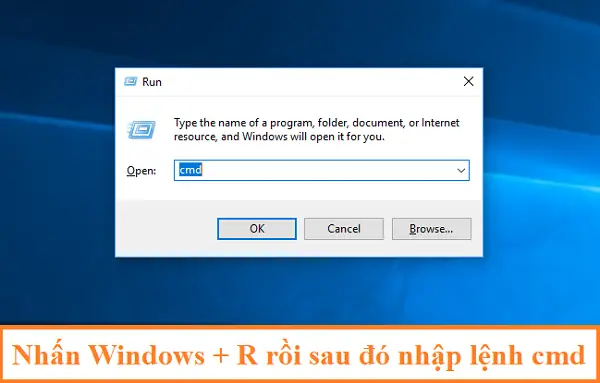
- Nhấn tổ hợp phím Windows + R để mở hộp thoại Run.
- Gõ cmd vào ô và nhấn Enter hoặc OK để mở cửa sổ Command Prompt.
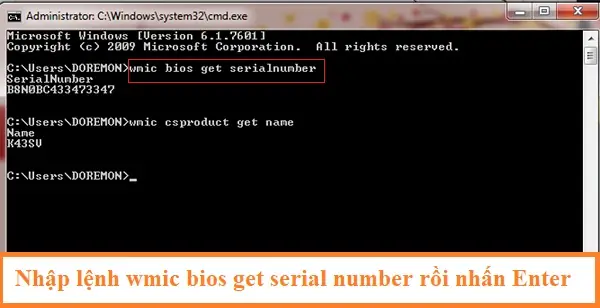
- Trong cửa sổ CMD, nhập lệnh sau và nhấn Enter:
wmic bios get serialnumber - Số Service Tag của laptop Dell sẽ hiển thị ngay bên dưới lệnh bạn vừa nhập.
So Sánh Thông Tin Số Serial Để Phát Hiện Bất Thường
Sau khi thu thập số Service Tag từ nhãn dán vật lý và từ lệnh CMD, bước tiếp theo là đối chiếu chúng. Hai số này BẮT BUỘC phải trùng khớp hoàn toàn. Nếu có bất kỳ sự khác biệt nào, đó là một dấu hiệu cảnh báo nghiêm trọng. Điều này có thể cho thấy máy đã bị thay đổi phần cứng, vỏ máy đã bị thay thế hoặc thậm chí là một sản phẩm không chính hãng. Trong trường hợp này, bạn cần yêu cầu người bán giải thích rõ ràng hoặc cân nhắc lại quyết định mua hàng.
3. Đối Chiếu Tên Model Máy Tính Dell Chính Hãng
Ngoài Service Tag, tên model của laptop cũng là một thông tin quan trọng giúp bạn xác nhận lại sản phẩm mình đang xem có đúng với thông tin đã được giới thiệu hay không. Điều này đặc biệt hữu ích khi bạn tìm mua một model cụ thể.
Tại Sao Cần Kiểm Tra Tên Model?
Có thể bạn quan tâm: Cách Kiểm Tra Card Mạng Máy Tính Hiệu Quả Và Khắc Phục Lỗi Cơ Bản
Tên model không chỉ đơn thuần là tên gọi, mà còn thể hiện một cách khái quát về dòng sản phẩm, cấu hình cơ bản và phân khúc thị trường của chiếc laptop. Ví dụ, Dell XPS thường là dòng cao cấp, Inspiron hướng đến người dùng phổ thông, còn Latitude hoặc Precision dành cho doanh nghiệp và chuyên gia. Việc xác nhận tên model giúp bạn đảm bảo rằng bạn đang nhận được đúng sản phẩm mà bạn đã tìm hiểu và mong muốn, tránh bị nhầm lẫn giữa các phiên bản hoặc bị lừa mua phải model cũ hơn.
Hướng Dẫn Kiểm Tra Tên Model Qua Lệnh Command Prompt
Tương tự như kiểm tra Service Tag, bạn có thể dễ dàng xác định tên model của laptop Dell thông qua Command Prompt:
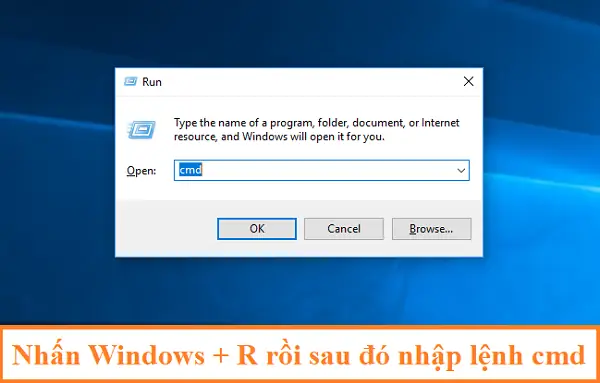
- Mở hộp thoại Run bằng cách nhấn Windows + R.
- Gõ cmd và nhấn Enter để mở Command Prompt.
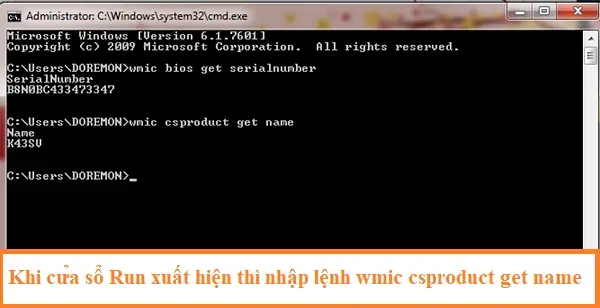
- Nhập lệnh sau và nhấn Enter:
wmic csproduct get name - Tên model của laptop Dell sẽ hiển thị trên màn hình.
So Sánh Tên Model Với Thông Tin Nhà Sản Xuất Cung Cấp
Khi đã có tên model từ hệ thống, hãy đối chiếu nó với thông tin được ghi trên hộp, trên hóa đơn mua hàng và quan trọng nhất là thông tin trên website chính thức của Dell. Hãy tìm kiếm tên model đó trên trang chủ Dell hoặc các trang thông tin uy tín để xem các thông số kỹ thuật, hình ảnh và đặc điểm có khớp với chiếc máy bạn đang kiểm tra không. Nếu tên model không khớp hoặc có sự khác biệt đáng kể về cấu hình so với thông tin của nhà sản xuất, đó có thể là dấu hiệu của việc máy đã bị sửa đổi hoặc là hàng không chính hãng.
4. Tra Cứu Tình Trạng Bảo Hành Chính Hãng Từ Dell
Kiểm tra bảo hành là một trong những cách hiệu quả nhất để kiểm tra máy tính Dell chính hãng và xác định lịch sử sử dụng của thiết bị. Một máy mới hoàn toàn sẽ có thời hạn bảo hành đầy đủ và chưa có bất kỳ lịch sử sửa chữa nào.
Vì Sao Việc Kiểm Tra Bảo Hành Lại Quan Trọng Trong Xác Thực
Tình trạng bảo hành không chỉ cho biết bạn sẽ được hỗ trợ kỹ thuật trong bao lâu mà còn là minh chứng cho nguồn gốc và tình trạng “sức khỏe” của chiếc máy. Với một laptop mới, bạn kỳ vọng một thời hạn bảo hành nguyên vẹn, thường từ 12 đến 36 tháng tùy theo model và thị trường. Nếu một chiếc máy được giới thiệu là “mới 100%” nhưng lại có thời gian bảo hành ngắn ngủi hoặc đã có lịch sử sửa chữa trên hệ thống Dell, đó là một dấu hiệu rõ ràng cho thấy máy không phải là hàng mới hoặc đã bị can thiệp.
Hướng Dẫn Chi Tiết Các Bước Tra Cứu Bảo Hành Trên Website Dell
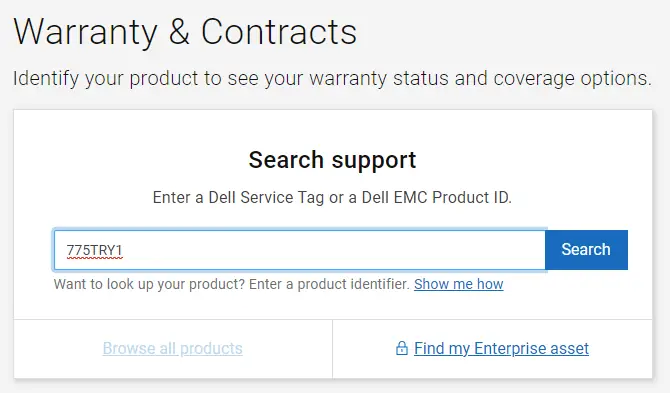
Quá trình kiểm tra bảo hành được thực hiện trực tiếp trên trang web hỗ trợ của Dell, yêu cầu số Service Tag mà bạn đã thu thập ở bước trước:
- Truy cập vào trang web hỗ trợ bảo hành chính thức của Dell: https://www.dell.com/support/home/en-vn?app=warranty.
- Trong giao diện kiểm tra bảo hành, bạn sẽ thấy một ô nhập liệu có tiêu đề “Search by Service Tag, Serial Number, or Product ID”. Hãy điền số Service Tag đã có vào ô này.
- Nhấn vào nút “Search” hoặc “Check Warranty” (tùy vào giao diện hiện tại của trang).
- Hệ thống của Dell sẽ xử lý thông tin và hiển thị kết quả bảo hành sau vài giây.
Đọc Hiểu Kết Quả Tra Cứu Bảo Hành và Ý Nghĩa
Kết quả tra cứu sẽ hiển thị thông tin chi tiết về thời hạn bảo hành còn lại, ngày bắt đầu và ngày kết thúc bảo hành, loại hình bảo hành (ví dụ: tại nhà, mang đến trung tâm).
- Đối với máy mới: Thời hạn bảo hành phải nguyên vẹn và khớp với thông tin bạn được người bán cung cấp (ví dụ: 12 tháng, 24 tháng hoặc 36 tháng kể từ ngày mua). Lịch sử sửa chữa phải trống.
- Đối với máy cũ/đã qua sử dụng: Bạn có thể biết được máy đã được bảo hành bao nhiêu dịch vụ, dịch vụ đó là gì và thời hạn bảo hành còn lại là bao lâu. Nếu máy đã hết hạn bảo hành, thông báo “Out of Warranty” sẽ hiển thị kèm theo “0 day remaining” hoặc tương tự.
Nếu thông tin bảo hành không khớp với những gì người bán cam kết hoặc có bất kỳ dấu hiệu bất thường nào (ví dụ: máy mới nhưng đã hết bảo hành, có lịch sử sửa chữa phức tạp), hãy cảnh giác và yêu cầu làm rõ.
5. Kiểm Tra Tổng Thể Ngoại Quan và Cấu Hình Phần Cứng
Sau khi xác minh các thông tin định danh, việc kiểm tra vật lý và cấu hình phần cứng sẽ cung cấp cái nhìn trực quan và chi tiết hơn về tình trạng của chiếc laptop.
Đánh Giá Chất Lượng Hoàn Thiện và Vật Liệu
Một chiếc laptop Dell chính hãng, đặc biệt là hàng mới, sẽ có chất lượng hoàn thiện cao cấp, các chi tiết được lắp ráp tỉ mỉ, không có khe hở lớn, các cạnh sắc bén hay dấu hiệu lỏng lẻo.
- Vỏ máy: Kiểm tra kỹ vỏ máy xem có vết trầy xước, móp méo, hoặc dấu hiệu sơn lại không. Vỏ máy mới sẽ bóng bẩy hoặc có lớp hoàn thiện đồng nhất.
- Bàn phím và Touchpad: Các phím bấm phải chắc chắn, có độ nảy tốt, không bị kẹt hay lỏng. Touchpad phải mượt mà, phản hồi tốt, không có dấu hiệu bị mòn hoặc xước.
- Cổng kết nối: Kiểm tra tất cả các cổng USB, HDMI, jack cắm tai nghe, khe cắm thẻ nhớ… xem có bị cong vênh, lỏng lẻo hoặc có bụi bẩn, dấu vết sử dụng không.
- Màn hình: Mở máy và kiểm tra màn hình. Màn hình mới không được có điểm chết, vết xước, hở sáng hay dải màu bất thường. Hãy thử hiển thị các màu cơ bản (đen, trắng, đỏ, xanh lá, xanh dương) để dễ dàng phát hiện lỗi.
Kiểm Tra Thông Số Kỹ Thuật Chi Tiết Trong Hệ Thống (Dxdiag, Device Manager)
Để đảm bảo cấu hình phần cứng bên trong đúng như quảng cáo, bạn cần kiểm tra trực tiếp trong hệ điều hành:
- Sử dụng lệnh Dxdiag: Nhấn Windows + R, gõ dxdiag và nhấn Enter. Cửa sổ DirectX Diagnostic Tool sẽ hiển thị thông tin về CPU, RAM, card đồ họa.
- Kiểm tra Device Manager: Nhấn Windows + X và chọn Device Manager. Tại đây, bạn có thể xem danh sách tất cả các thiết bị phần cứng (CPU, card đồ họa, ổ cứng, RAM, WiFi, Bluetooth) và đảm bảo chúng được nhận diện chính xác.
- Kiểm tra thông tin ổ cứng: Mở This PC (hoặc My Computer), nhấp chuột phải vào ổ đĩa và chọn Properties để xem dung lượng. Sử dụng các phần mềm chuyên dụng như CrystalDiskInfo để kiểm tra tình trạng sức khỏe của ổ cứng (HDD/SSD).
- Đối chiếu: So sánh các thông số này với cấu hình ghi trên hộp, tem dán hoặc thông tin trên website Dell theo Service Tag.
Xác Định Các Giấy Phép và Tem Chính Hãng
Một chiếc laptop Dell chính hãng thường đi kèm với các tem và giấy phép hợp lệ:
- Tem bản quyền Windows: Nếu máy được cài đặt sẵn Windows bản quyền, thường sẽ có một tem COA (Certificate of Authenticity) dán ở mặt dưới máy hoặc đi kèm trong hộp (đối với các phiên bản mới hơn, bản quyền thường được nhúng vào BIOS).
- Tem của Intel/AMD/NVIDIA: Các tem này phải được dán ngay ngắn, sắc nét và không có dấu hiệu bong tróc, làm giả.
6. Xác Thực Qua Phần Mềm Và Hệ Điều Hành
Kiểm tra phần mềm và hệ điều hành là một bước quan trọng khác để đảm bảo tính nguyên bản và an toàn của chiếc laptop Dell.
Kiểm Tra BIOS/UEFI Của Dell
BIOS/UEFI là firmware cấp thấp quản lý các thành phần phần cứng.
- Cách truy cập: Khởi động lại máy, nhấn phím F2 hoặc F12 liên tục (tùy model) để vào giao diện BIOS/UEFI.
- Điều cần kiểm tra: Trong BIOS/UEFI, bạn sẽ thấy logo Dell rõ ràng. Tìm đến mục System Information hoặc Main để kiểm tra lại Service Tag và tên model. Thông tin này phải khớp với các thông tin bạn đã kiểm tra trước đó. Nếu BIOS hiển thị một logo lạ hoặc thông tin không khớp, có thể máy đã bị can thiệp hoặc không chính hãng.
Đảm Bảo Tính Toàn Vẹn Của Hệ Điều Hành Windows
Nếu máy đi kèm với hệ điều hành Windows đã cài đặt sẵn:
- Kiểm tra bản quyền: Mở Settings > System > Activation để xem trạng thái kích hoạt Windows. Một bản Windows chính hãng thường được kích hoạt tự động.
- Kiểm tra ứng dụng bloatware: Máy mới có thể có một số ứng dụng cài đặt sẵn từ Dell, nhưng không nên có quá nhiều ứng dụng lạ, phần mềm độc hại hoặc các công cụ kích hoạt “lậu”.
Sử Dụng Các Công Cụ Hỗ Trợ Của Dell (Dell SupportAssist, Dell Update)
Dell cung cấp các phần mềm độc quyền giúp người dùng quản lý và duy trì laptop:
- Dell SupportAssist: Đây là công cụ chẩn đoán và hỗ trợ tự động của Dell. Hãy kiểm tra xem phần mềm này có được cài đặt và hoạt động bình thường không. Nó có thể giúp bạn kiểm tra các cập nhật trình điều khiển, tình trạng phần cứng và liên hệ hỗ trợ.
- Dell Update: Giúp bạn cập nhật các trình điều khiển và firmware mới nhất từ Dell. Sự hiện diện và hoạt động ổn định của các công cụ này là một dấu hiệu tốt cho thấy máy tính là sản phẩm chính hãng.
7. Lựa Chọn Nguồn Mua Uy Tín Và Nhận Diện Rủi Ro
Nơi bạn mua chiếc laptop Dell đóng vai trò cực kỳ quan trọng trong việc đảm bảo tính chính hãng của sản phẩm.
Mua Sắm Tại Đại Lý Ủy Quyền Của Dell
Cách an toàn nhất để đảm bảo bạn mua được máy tính Dell chính hãng là tìm đến các đại lý, nhà phân phối hoặc cửa hàng bán lẻ được Dell ủy quyền chính thức. Các địa điểm này cam kết bán hàng thật, có hóa đơn, chứng từ rõ ràng và chế độ bảo hành theo đúng tiêu chuẩn của hãng. Danh sách các đối tác ủy quyền thường được công bố trên website chính thức của Dell.
Những Dấu Hiệu Của Hàng Giả, Hàng Nhái Hoặc Đã Qua Sửa Chữa
- Giá cả quá rẻ: Nếu một chiếc laptop Dell có giá thấp hơn đáng kể so với mặt bằng chung thị trường, hãy cảnh giác. “Của rẻ là của ôi” thường đúng trong trường hợp này.
- Thiếu giấy tờ, hóa đơn: Sản phẩm chính hãng luôn đi kèm với hộp, sách hướng dẫn, hóa đơn mua hàng và các giấy tờ bảo hành. Nếu người bán không cung cấp đầy đủ, đó là một dấu hiệu đáng ngờ.
- Thông tin không rõ ràng: Người bán né tránh trả lời các câu hỏi về nguồn gốc, tình trạng máy, hoặc cung cấp thông tin mơ hồ.
- Dấu hiệu vật lý bất thường: Vết keo dán lạ, ốc vít bị toét, các chi tiết không khớp, hoặc tem bảo hành bị dán đè.
- Không có Service Tag hoặc Service Tag không hợp lệ: Nếu không tìm thấy Service Tag hoặc khi tra cứu trên website Dell mà không có kết quả, đó gần như chắc chắn là hàng giả.
Câu Hỏi Thường Gặp (FAQ)
Làm thế nào để phân biệt laptop Dell mới hoàn toàn và hàng tân trang?
Laptop mới hoàn toàn sẽ có hộp nguyên seal, tem niêm phong chưa bị bóc, và khi kiểm tra Service Tag trên website Dell, thời hạn bảo hành sẽ bắt đầu từ ngày mua hoặc rất gần với ngày đó, đồng thời không có lịch sử sửa chữa. Hàng tân trang (refurbished) thường được đóng gói trong hộp riêng, có thể ghi rõ “refurbished”, và thời gian bảo hành có thể ngắn hơn hoặc đã được kích hoạt từ trước. Kiểm tra kỹ Service Tag và lịch sử bảo hành là cách tốt nhất.
Nếu phát hiện máy tính Dell của tôi là hàng giả thì phải làm gì?
Nếu bạn nghi ngờ hoặc xác định được máy tính Dell của mình là hàng giả, bạn nên liên hệ ngay với người bán để yêu cầu giải quyết. Nếu không được hỗ trợ, bạn có thể liên hệ với Dell Việt Nam thông qua kênh hỗ trợ chính thức để báo cáo tình hình. Ngoài ra, việc trình báo với cơ quan chức năng hoặc các tổ chức bảo vệ người tiêu dùng cũng là một lựa chọn.
Tôi có thể kiểm tra thông tin cấu hình chi tiết ở đâu?
Bạn có thể kiểm tra cấu hình chi tiết thông qua nhiều cách:
- Trong hệ điều hành: Dùng lệnh dxdiag, xem Device Manager, hoặc vào Settings > System > About.
- Trên website Dell: Nhập Service Tag của máy vào trang hỗ trợ của Dell (dell.com/support). Website sẽ hiển thị thông tin cấu hình chi tiết khi xuất xưởng.
- Sử dụng phần mềm bên thứ ba: Các công cụ như CPU-Z, GPU-Z, Speccy cung cấp thông tin rất chi tiết về các thành phần phần cứng.
Việc kiểm tra máy tính Dell chính hãng là bước then chốt để đảm bảo bạn đầu tư vào một sản phẩm chất lượng, đúng giá trị và có chế độ bảo hành đáng tin cậy. Bằng cách áp dụng các phương pháp kiểm tra toàn diện từ bao bì, số serial, tên model, đến tình trạng bảo hành và kiểm tra vật lý, bạn hoàn toàn có thể tự tin vào lựa chọn của mình, tránh rủi ro mua phải hàng giả, hàng nhái hoặc kém chất lượng. Hãy luôn là người tiêu dùng thông thái để bảo vệ quyền lợi của chính mình.
Tìm hiểu thêm các bài viết chuyên sâu về thủ thuật công nghệ, lập trình và đánh giá sản phẩm tại Trần Du.