
Việc gỡ Zalo trên máy tính Win 10 là một thao tác cơ bản nhưng đôi khi lại khiến nhiều người dùng bối rối, đặc biệt khi muốn đảm bảo rằng ứng dụng được loại bỏ hoàn toàn mà không để lại bất kỳ “dấu vết” nào. Zalo là một trong những ứng dụng liên lạc phổ biến tại Việt Nam, được sử dụng rộng rãi từ công việc đến đời sống cá nhân. Tuy nhiên, vì nhiều lý do như muốn giải phóng dung lượng, cải thiện hiệu suất hệ thống, chuyển sang ứng dụng khác, hoặc đơn giản là không còn nhu cầu sử dụng, người dùng thường tìm cách gỡ bỏ nó khỏi máy tính của mình. Bài viết này của Trandu.vn sẽ cung cấp một hướng dẫn chi tiết, từng bước một, giúp bạn thực hiện việc này một cách triệt để và hiệu quả nhất, đảm bảo hệ thống máy tính của bạn luôn hoạt động mượt mà.
Có thể bạn quan tâm: Xem Core Máy Tính Ở Đâu: Hướng Dẫn Toàn Diện Từ A Đến Z
Các Bước Gỡ Zalo Trên Máy Tính Win 10 Nhanh Chóng
Dưới đây là tóm tắt các phương pháp chính và hiệu quả nhất để gỡ Zalo trên máy tính Win 10, giúp bạn nhanh chóng loại bỏ ứng dụng này khỏi hệ thống:
- Gỡ cài đặt qua Cài đặt Windows (Apps & features): Đây là phương pháp phổ biến và đơn giản nhất, phù hợp với hầu hết người dùng.
- Gỡ cài đặt qua Control Panel (Programs and Features): Phương pháp truyền thống, hữu ích khi cần quản lý các chương trình đã cài đặt.
- Gỡ cài đặt ứng dụng Zalo từ Microsoft Store (nếu là phiên bản UWP): Dành riêng cho phiên bản Zalo được tải từ Microsoft Store.
- Xóa các tệp và thư mục còn sót lại: Sau khi gỡ cài đặt, cần thủ công xóa các thư mục dữ liệu còn lại để đảm bảo sạch sẽ hoàn toàn.
- Dọn dẹp Registry: Một bước nâng cao để loại bỏ các khóa Registry liên quan đến Zalo, giúp hệ thống không còn bất kỳ “dấu vết” nào của ứng dụng.
Phân Tích Kỹ Thuật: Tại Sao Cần Gỡ Cài Đặt Zalo Một Cách Triệt Để?
Zalo, như bất kỳ ứng dụng phần mềm nào khác, khi được cài đặt trên máy tính, sẽ tạo ra nhiều tệp tin và mục nhập trong hệ thống. Điều này bao gồm các tệp chương trình chính, tệp cấu hình người dùng, bộ nhớ cache, nhật ký hoạt động và các khóa Registry. Mặc dù việc gỡ cài đặt thông thường qua “Apps & features” hoặc “Control Panel” sẽ loại bỏ phần lớn các thành phần này, nhưng đôi khi vẫn còn sót lại một số dữ liệu hoặc khóa Registry “lì lợm”.
Việc không gỡ Zalo trên máy tính Win 10 một cách triệt để có thể dẫn đến một số vấn đề không mong muốn:
- Chiếm dụng dung lượng ổ đĩa: Các tệp tin rác tích tụ có thể chiếm một phần nhỏ dung lượng lưu trữ của bạn.
- Ảnh hưởng hiệu suất hệ thống: Mặc dù không quá đáng kể đối với một ứng dụng như Zalo, nhưng về lâu dài, việc tích tụ nhiều tệp rác từ nhiều ứng dụng khác nhau có thể làm chậm hệ thống.
- Xung đột phần mềm: Trong một số trường hợp hiếm hoi, các khóa Registry hoặc tệp cấu hình cũ có thể gây xung đột nếu bạn quyết định cài đặt lại Zalo hoặc một ứng dụng tương tự.
- Vấn đề về quyền riêng tư: Các tệp nhật ký hoặc cache có thể chứa thông tin người dùng nhất định. Việc xóa sạch chúng đảm bảo quyền riêng tư tốt hơn.
Do đó, việc thực hiện quy trình gỡ cài đặt toàn diện là rất quan trọng để duy trì một hệ thống máy tính sạch sẽ, ổn định và an toàn. Thông tin trong bài được tổng hợp và kiểm chứng từ tài liệu chính thức của Microsoft và kinh nghiệm thực tế về quản lý phần mềm trên Windows.
Hướng Dẫn Chi Tiết Các Phương Pháp Gỡ Zalo Trên Máy Tính Win 10
Để gỡ Zalo trên máy tính Win 10 một cách hiệu quả, bạn có thể lựa chọn một trong các phương pháp dưới đây. Mỗi phương pháp đều có ưu và nhược điểm riêng, và việc kết hợp chúng sẽ mang lại kết quả tối ưu nhất.
1. Gỡ Cài Đặt Zalo Qua Cài Đặt Windows (Apps & features)
Đây là phương pháp hiện đại và được khuyến nghị bởi Microsoft cho hầu hết các ứng dụng trên Windows 10. Nó đơn giản, nhanh chóng và dễ tiếp cận.
- Bước 1: Mở Cài đặt Windows.
Nhấp chuột phải vào nút Start (biểu tượng Windows ở góc dưới bên trái màn hình) hoặc nhấn tổ hợp phím Windows + I để mở ứng dụng Settings (Cài đặt). - Bước 2: Truy cập mục Ứng dụng.
Trong cửa sổ Settings, chọn Apps (Ứng dụng), sau đó chọn Apps & features (Ứng dụng & tính năng) từ menu bên trái. - Bước 3: Tìm và chọn Zalo.
Cuộn xuống danh sách các ứng dụng đã cài đặt trên máy tính của bạn. Bạn có thể sử dụng thanh tìm kiếm (Search this list) để nhanh chóng tìm thấy Zalo. - Bước 4: Gỡ cài đặt.
Nhấp vào ứng dụng Zalo, sau đó chọn Uninstall (Gỡ cài đặt). Một cửa sổ xác nhận sẽ hiện ra, bạn tiếp tục nhấp vào Uninstall một lần nữa để bắt đầu quá trình. - Bước 5: Hoàn tất quá trình theo hướng dẫn.
Trình gỡ cài đặt của Zalo sẽ hiển thị một cửa sổ xác nhận. Bạn có thể được hỏi lý do gỡ cài đặt hoặc xác nhận lần cuối. Thực hiện theo các hướng dẫn trên màn hình để hoàn tất quá trình. Sau khi hoàn tất, bạn nên khởi động lại máy tính để đảm bảo mọi thay đổi được áp dụng đầy đủ.
Phương pháp này phù hợp cho việc gỡ bỏ các ứng dụng thông thường và thường loại bỏ hầu hết các tệp chính. Tuy nhiên, nó có thể không xóa sạch hoàn toàn các tệp cấu hình người dùng hoặc các khóa Registry nhỏ.
Có thể bạn quan tâm: Hướng Dẫn Chi Tiết Cách Kiểm Tra Máy Tính Dell Chính Hãng Từ A-z
2. Gỡ Cài Đặt Zalo Qua Control Panel (Programs and Features)
Control Panel là giao diện quản lý truyền thống của Windows, nơi bạn có thể quản lý các chương trình đã cài đặt. Phương pháp này vẫn rất hữu ích và được nhiều người tin dùng.
- Bước 1: Mở Control Panel.
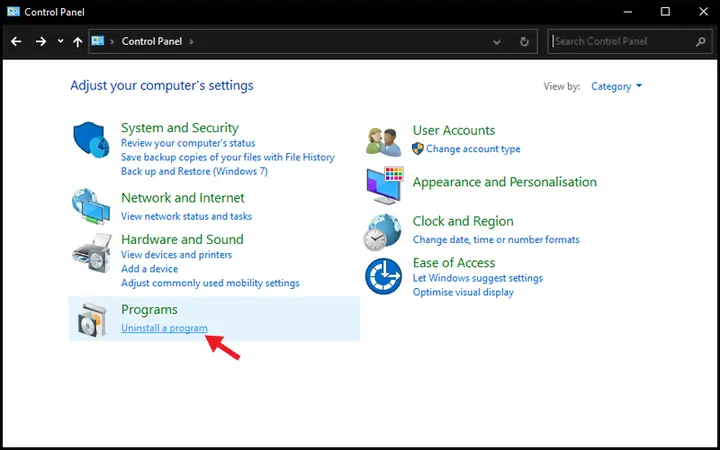
Nhấp vào nút Start, gõ Control Panel vào thanh tìm kiếm và chọn kết quả phù hợp. Hoặc, nhấp chuột phải vào nút Start và chọn Run, sau đó gõ control và nhấn Enter. - Bước 2: Truy cập mục Gỡ cài đặt chương trình.
Trong cửa sổ Control Panel, dưới mục Programs (Chương trình), chọn Uninstall a program (Gỡ cài đặt chương trình). Nếu bạn đang xem theo dạng biểu tượng lớn/nhỏ, hãy tìm và chọn Programs and Features (Chương trình và Tính năng). - Bước 3: Tìm và chọn Zalo.
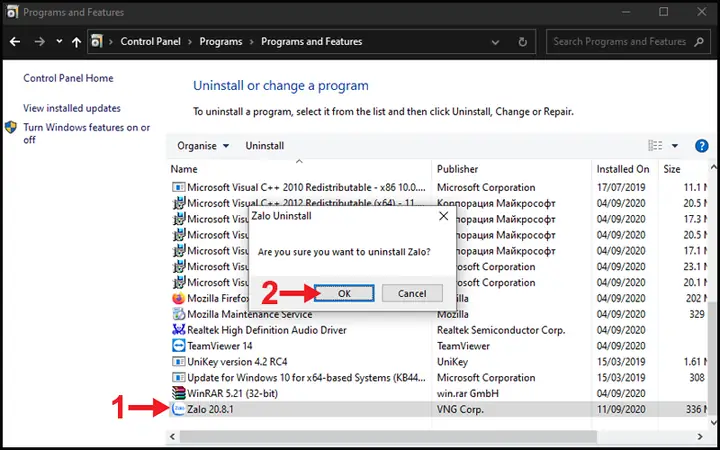
Trong danh sách các chương trình đã cài đặt, tìm đến Zalo. Danh sách này thường được sắp xếp theo thứ tự bảng chữ cái. - Bước 4: Gỡ cài đặt.
Nhấp chuột phải vào Zalo và chọn Uninstall (Gỡ cài đặt), hoặc chọn Zalo và nhấp vào nút Uninstall/Change ở phía trên danh sách. - Bước 5: Hoàn tất quá trình theo hướng dẫn.
Tương tự như phương pháp trên, bạn sẽ được dẫn dắt qua trình gỡ cài đặt của Zalo. Thực hiện theo các bước cho đến khi quá trình hoàn tất. Khởi động lại máy tính sau khi xong.
Cả hai phương pháp trên đều là cách tiêu chuẩn để gỡ Zalo trên máy tính Win 10. Đối với đa số người dùng, đây là đủ. Tuy nhiên, để đảm bảo sự sạch sẽ tuyệt đối, bạn có thể thực hiện thêm các bước tiếp theo.
3. Gỡ Cài Đặt Ứng Dụng Zalo Từ Microsoft Store (Phiên bản UWP)
Nếu bạn đã cài đặt Zalo từ Microsoft Store, đó là phiên bản UWP (Universal Windows Platform). Cách gỡ cài đặt sẽ hơi khác so với phiên bản Desktop truyền thống.
- Bước 1: Mở Cài đặt Windows.
Nhấn Windows + I để mở Settings. - Bước 2: Truy cập mục Ứng dụng.
Chọn Apps > Apps & features. - Bước 3: Tìm và chọn Zalo (phiên bản UWP).
Trong danh sách, tìm Zalo. Bạn có thể nhận biết phiên bản UWP qua biểu tượng hoặc thông tin ghi chú “App” bên cạnh tên. - Bước 4: Gỡ cài đặt.
Nhấp vào Zalo, sau đó chọn Uninstall. Xác nhận một lần nữa khi được hỏi.
Phiên bản UWP thường được đóng gói chặt chẽ hơn và quá trình gỡ cài đặt qua Settings thường loại bỏ gần như hoàn toàn mọi dấu vết. Tuy nhiên, việc kiểm tra thủ công vẫn được khuyến khích.
4. Xóa Các Tệp và Thư Mục Còn Sót Lại Của Zalo
Sau khi thực hiện một trong các phương pháp gỡ cài đặt ở trên, vẫn có khả năng một số tệp tin và thư mục dữ liệu còn sót lại trên máy tính của bạn. Việc xóa thủ công các tệp này giúp đảm bảo sự sạch sẽ hoàn toàn.
- Bước 1: Hiển thị tệp ẩn (nếu cần).
Một số thư mục dữ liệu của Zalo có thể bị ẩn. Để hiển thị chúng:- Mở File Explorer (Windows + E).
- Vào tab View (Xem) trên thanh công cụ.
- Đánh dấu chọn ô Hidden items (Mục ẩn).
- Bước 2: Duyệt đến các vị trí khả nghi.
Zalo thường lưu trữ dữ liệu tại các vị trí sau:- C:\Users\{Tên_Người_Dùng}\AppData\Roaming\ZaloPC
- C:\Users\{Tên_Người_Dùng}\AppData\Local\ZaloPC
- C:\Program Files (x86)\Zalo (cho phiên bản 32-bit)
- C:\Program Files\Zalo (cho phiên bản 64-bit)
- C:\ProgramData\Zalo (thường chứa các tệp cấu hình chung)
- Bước 3: Xóa các thư mục Zalo còn sót lại.
Duyệt qua từng đường dẫn trên. Nếu bạn tìm thấy thư mục có tên Zalo hoặc ZaloPC, hãy nhấp chuột phải vào nó và chọn Delete (Xóa). Đảm bảo rằng bạn đã kiểm tra kỹ trước khi xóa để không xóa nhầm các tệp quan trọng khác. - Bước 4: Dọn dẹp Thùng rác.
Sau khi xóa, các tệp này sẽ được chuyển vào Thùng rác (Recycle Bin). Nhấp chuột phải vào biểu tượng Thùng rác trên màn hình nền và chọn Empty Recycle Bin (Làm rỗng Thùng rác) để xóa vĩnh viễn.
Lưu ý quan trọng: Luôn cẩn thận khi thao tác trong các thư mục hệ thống như AppData hoặc ProgramData. Chỉ xóa các thư mục mà bạn chắc chắn là của Zalo và không còn cần thiết.
5. Dọn Dẹp Registry Để Gỡ Bỏ Hoàn Toàn Dấu Vết Zalo
Registry là một cơ sở dữ liệu quan trọng của Windows, lưu trữ các cài đặt và cấu hình cho hệ điều hành và các ứng dụng. Việc loại bỏ các khóa Registry liên quan đến Zalo là bước cuối cùng để đảm bảo không còn bất kỳ “dấu vết” nào của ứng dụng này.
Có thể bạn quan tâm: Cách Xem Cấu Hình Máy Tính Macbook Chi Tiết Nhất
Cảnh báo quan trọng: Việc chỉnh sửa Registry không đúng cách có thể gây ra lỗi nghiêm trọng cho hệ điều hành của bạn. Chỉ thực hiện bước này nếu bạn tự tin vào khả năng của mình và đã sao lưu Registry trước đó.
- Bước 1: Sao lưu Registry (Rất quan trọng!).
- Nhấn Windows + R, gõ regedit và nhấn Enter để mở Registry Editor.
- Trong Registry Editor, chọn File > Export (Xuất).
- Chọn All (Tất cả) trong phạm vi xuất và lưu tệp .reg này vào một vị trí an toàn. Bạn có thể khôi phục Registry từ tệp này nếu có sự cố xảy ra.
- Bước 2: Mở Registry Editor.
Nhấn Windows + R, gõ regedit và nhấn Enter. - Bước 3: Tìm kiếm các khóa liên quan đến Zalo.
- Trong Registry Editor, chọn Edit > Find (Tìm) hoặc nhấn Ctrl + F.
- Nhập Zalo vào ô “Find what” (Tìm gì) và nhấp Find Next (Tìm tiếp).
- Bước 4: Xóa các khóa Registry của Zalo.
- Khi tìm thấy một khóa hoặc giá trị liên quan đến Zalo, hãy kiểm tra kỹ để đảm bảo nó thực sự thuộc về Zalo và không ảnh hưởng đến các thành phần khác của hệ thống. Các khóa liên quan đến Zalo thường nằm trong các đường dẫn như:
- HKEY_CURRENT_USER\Software\Zalo
- HKEY_LOCAL_MACHINE\SOFTWARE\Zalo
- HKEY_LOCAL_MACHINE\SOFTWARE\Microsoft\Windows\CurrentVersion\Uninstall\{Mã_Zalo} (Mã này là một GUID dài, cần tìm kiếm kỹ)
- Nhấp chuột phải vào khóa (thư mục) hoặc giá trị liên quan và chọn Delete (Xóa).
- Tiếp tục nhấn F3 để tìm kiếm lần lượt các khóa tiếp theo cho đến khi không còn kết quả nào được tìm thấy.
- Khi tìm thấy một khóa hoặc giá trị liên quan đến Zalo, hãy kiểm tra kỹ để đảm bảo nó thực sự thuộc về Zalo và không ảnh hưởng đến các thành phần khác của hệ thống. Các khóa liên quan đến Zalo thường nằm trong các đường dẫn như:
Việc dọn dẹp Registry đòi hỏi sự kiên nhẫn và cẩn trọng. Nếu bạn không thoải mái với việc chỉnh sửa thủ công, tốt hơn hết là bỏ qua bước này hoặc sử dụng một phần mềm dọn dẹp Registry uy tín.
Các Công Cụ Gỡ Cài Đặt Của Bên Thứ Ba (Third-Party Uninstallers)
Để đơn giản hóa quy trình gỡ cài đặt và đảm bảo tính triệt để, bạn có thể cân nhắc sử dụng các phần mềm gỡ cài đặt chuyên dụng của bên thứ ba. Các công cụ này được thiết kế để không chỉ gỡ bỏ ứng dụng mà còn quét và xóa sạch các tệp tin rác, thư mục còn sót lại và các khóa Registry liên quan.
Một số công cụ phổ biến và được đánh giá cao bao gồm:
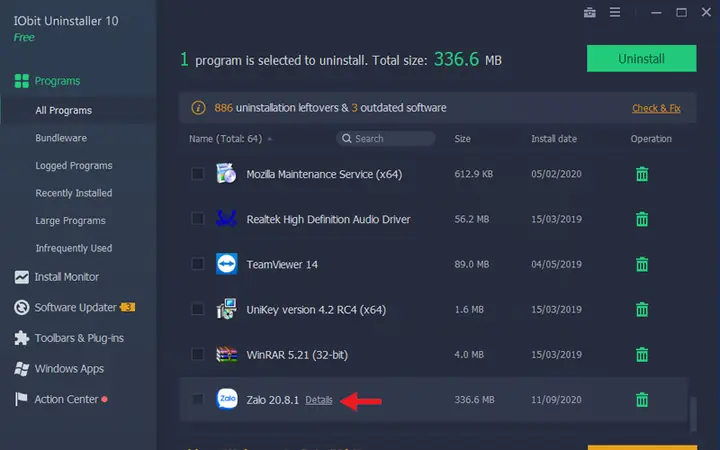
- Revo Uninstaller: Được biết đến với khả năng quét sâu và loại bỏ triệt để các tệp và Registry còn sót lại. Revo Uninstaller cung cấp nhiều chế độ gỡ cài đặt, từ tiêu chuẩn đến “nâng cao” (Advanced), cho phép người dùng tùy chỉnh mức độ xóa. Phiên bản miễn phí của Revo Uninstaller đã đủ mạnh mẽ cho hầu hết các tác vụ.
- IObit Uninstaller: Cung cấp tính năng gỡ cài đặt mạnh mẽ, loại bỏ các chương trình không mong muốn, các plugin trình duyệt và cả các ứng dụng Windows Store. Nó cũng có tính năng “Force Uninstall” để gỡ bỏ các chương trình cứng đầu.
- Ashampoo UnInstaller: Một lựa chọn khác với giao diện thân thiện và khả năng quét sâu. Nó cũng theo dõi quá trình cài đặt ứng dụng để có thể gỡ bỏ hoàn toàn sau này.
Cách sử dụng chung các công cụ này:
- Tải và cài đặt: Tải công cụ từ trang web chính thức của nhà phát triển và cài đặt vào máy tính.
- Chạy công cụ: Mở phần mềm gỡ cài đặt.
- Tìm Zalo: Trong danh sách các ứng dụng được hiển thị, tìm và chọn Zalo.
- Thực hiện gỡ cài đặt: Nhấp vào nút “Uninstall” (hoặc tương tự) và làm theo hướng dẫn. Hầu hết các công cụ sẽ hỏi bạn có muốn thực hiện quét sâu để tìm các tệp và Registry còn sót lại hay không. Hãy chọn tùy chọn này để đảm bảo hiệu quả tối đa.
Sử dụng công cụ của bên thứ ba giúp tiết kiệm thời gian và giảm rủi ro so với việc chỉnh sửa Registry thủ công. Đây là một giải pháp tối ưu cho những ai muốn gỡ Zalo trên máy tính Win 10 một cách nhanh gọn và hoàn hảo.
Khắc Phục Sự Cố Khi Gỡ Zalo Không Thành Công
Đôi khi, quá trình gỡ Zalo trên máy tính Win 10 có thể gặp phải một số trở ngại. Dưới đây là một số vấn đề thường gặp và cách khắc phục:
1. Zalo Đang Chạy Ngầm Không Thể Gỡ Cài Đặt
Nếu Zalo đang chạy, Windows có thể ngăn bạn gỡ cài đặt nó.
- Khắc phục:
- Đóng Zalo: Đóng ứng dụng Zalo hoàn toàn. Kiểm tra khay hệ thống (System Tray) ở góc dưới bên phải màn hình, nhấp chuột phải vào biểu tượng Zalo và chọn “Thoát” hoặc “Exit”.
- Sử dụng Task Manager: Nhấn Ctrl + Shift + Esc để mở Task Manager. Tìm các tiến trình liên quan đến Zalo (ví dụ: Zalo.exe), chọn chúng và nhấp “End task” (Kết thúc tác vụ).
2. Thông Báo “Bạn Không Có Đủ Quyền Để Gỡ Chương Trình Này”
Điều này thường xảy ra nếu bạn không có quyền quản trị viên trên máy tính.
- Khắc phục:
- Đăng nhập với tài khoản quản trị viên: Đảm bảo bạn đang đăng nhập vào Windows bằng tài khoản có quyền quản trị.
- Chạy trình gỡ cài đặt với quyền quản trị: Khi bạn thực hiện gỡ cài đặt qua Control Panel hoặc Settings, nếu có nhắc nhở UAC (User Account Control), hãy nhấp “Yes”. Nếu bạn đang sử dụng một trình gỡ cài đặt của bên thứ ba, hãy nhấp chuột phải vào biểu tượng của nó và chọn “Run as administrator” (Chạy với quyền quản trị viên).
3. Zalo Không Xuất Hiện Trong Danh Sách Ứng Dụng Để Gỡ Cài Đặt
- Khắc phục:
- Tìm kiếm thủ công: Thử tìm kiếm trong cả “Apps & features” và “Programs and Features” (Control Panel). Đôi khi, tên hiển thị có thể hơi khác.
- Sử dụng các công cụ của bên thứ ba: Các công cụ như Revo Uninstaller thường có khả năng tìm và hiển thị các ứng dụng mà trình gỡ cài đặt của Windows không thấy.
- Kiểm tra các thư mục chương trình: Duyệt thủ công đến C:\Program Files và C:\Program Files (x86) để xem thư mục Zalo còn tồn tại không. Nếu có, bạn có thể thử tìm tệp uninstall.exe bên trong thư mục Zalo và chạy nó.
4. Gỡ Cài Đặt Bị Treo Hoặc Báo Lỗi
Có thể bạn quan tâm: Hướng Dẫn Chi Tiết Cách Học Máy Tính Văn Phòng Từ A-z
- Khắc phục:
- Khởi động lại máy tính: Một lần khởi động lại đơn giản có thể giải quyết nhiều vấn đề tạm thời.
- Chế độ an toàn (Safe Mode): Nếu Zalo vẫn không thể gỡ cài đặt trong chế độ bình thường, hãy thử khởi động Windows vào Chế độ an toàn và thực hiện lại quá trình gỡ cài đặt. Trong Safe Mode, chỉ các chương trình và dịch vụ thiết yếu của Windows được tải, giúp tránh xung đột.
- Sử dụng System Restore: Nếu bạn có một điểm khôi phục hệ thống (System Restore Point) được tạo trước khi cài đặt Zalo, bạn có thể sử dụng nó để đưa hệ thống về trạng thái trước đó. (Nhấn Start, gõ System Restore, chọn Create a restore point, sau đó chọn System Restore…).
Bằng cách áp dụng các giải pháp trên, bạn có thể xử lý hầu hết các vấn đề phát sinh trong quá trình gỡ Zalo trên máy tính Win 10, đảm bảo rằng ứng dụng được loại bỏ một cách trơn tru.
Tại Sao Người Dùng Quyết Định Gỡ Zalo Khỏi Máy Tính?
Có nhiều lý do khiến người dùng quyết định gỡ Zalo trên máy tính Win 10, không chỉ đơn thuần là không còn nhu cầu sử dụng. Việc hiểu rõ các động cơ này giúp chúng ta đánh giá toàn diện hơn về trải nghiệm người dùng với ứng dụng.
- Vấn đề về hiệu suất và tài nguyên hệ thống: Mặc dù Zalo là một ứng dụng tương đối nhẹ, nhưng nếu người dùng có nhiều ứng dụng chạy cùng lúc hoặc máy tính có cấu hình thấp, việc Zalo chạy ngầm có thể góp phần làm giảm hiệu suất. Ứng dụng này cũng sử dụng một lượng RAM và tài nguyên CPU nhất định, đặc biệt khi có nhiều cuộc trò chuyện, tệp tin được gửi/nhận. Đối với những người dùng có yêu cầu cao về hiệu suất như game thủ hoặc lập trình viên, việc giải phóng mọi tài nguyên có thể là ưu tiên.
- Chuyển sang ứng dụng liên lạc khác: Thị trường ứng dụng nhắn tin rất đa dạng. Nhiều người dùng có thể quyết định chuyển sang các nền tảng khác như Telegram, Messenger, Discord, hoặc Microsoft Teams để đồng bộ hơn với công việc hoặc sở thích cá nhân. Việc gỡ Zalo là bước tất yếu khi họ đã tìm thấy một giải pháp thay thế phù hợp hơn.
- Lo ngại về quyền riêng tư và bảo mật: Trong thời đại số, quyền riêng tư là một mối quan tâm lớn. Một số người dùng có thể lo ngại về cách Zalo xử lý dữ liệu cá nhân, hoặc cảm thấy không thoải mái với các chính sách bảo mật. Mặc dù Zalo đã có những cải tiến, nhưng những lo ngại này vẫn có thể là động lực để họ loại bỏ ứng dụng.
- Giảm thiểu sự phân tâm: Zalo, giống như các ứng dụng nhắn tin khác, có thể là nguồn gây phân tâm lớn, đặc biệt khi làm việc trên máy tính. Việc gỡ bỏ ứng dụng này có thể giúp người dùng tập trung hơn vào công việc, học tập mà không bị gián đoạn bởi các thông báo.
- Không còn nhu cầu sử dụng: Đây là lý do đơn giản và phổ biến nhất. Sau khi hoàn thành một dự án, thay đổi công việc, hoặc không còn liên lạc với một nhóm người cụ thể, nhu cầu sử dụng Zalo có thể không còn. Việc giữ lại một ứng dụng không cần thiết chỉ làm tốn dung lượng và tài nguyên.
- Vấn đề tương thích hoặc lỗi kỹ thuật: Mặc dù hiếm, đôi khi Zalo có thể gặp vấn đề về tương thích với một số hệ thống hoặc phần mềm khác, hoặc đơn giản là gặp lỗi thường xuyên. Gỡ cài đặt và cài đặt lại (hoặc loại bỏ hoàn toàn) có thể là giải pháp cho những vấn đề này.
Những lý do này không chỉ phản ánh sự lựa chọn cá nhân mà còn cho thấy tầm quan trọng của việc quản lý phần mềm trên máy tính. Trandu.vn luôn khuyến khích người dùng hiểu rõ về các ứng dụng mình đang sử dụng và có quyền kiểm soát hoàn toàn hệ thống của mình.
Tối Ưu Hóa Hiệu Suất Windows Sau Khi Gỡ Zalo
Sau khi đã thành công gỡ Zalo trên máy tính Win 10 và dọn dẹp các tệp tin còn sót lại, bạn có thể thực hiện một số bước tối ưu hóa bổ sung để đảm bảo hệ thống của mình luôn hoạt động ở trạng thái tốt nhất.
- 1. Dọn dẹp ổ đĩa (Disk Cleanup):
Windows có một công cụ tích hợp sẵn giúp bạn xóa các tệp tạm thời, tệp hệ thống không cần thiết và các mục khác chiếm dung lượng ổ đĩa.- Nhấn Windows + S, gõ Disk Cleanup và mở ứng dụng.
- Chọn ổ đĩa bạn muốn dọn dẹp (thường là ổ C:) và nhấp OK.
- Nhấp vào Clean up system files (Dọn dẹp tệp hệ thống) để quét sâu hơn.
- Đánh dấu vào các loại tệp bạn muốn xóa và nhấp OK.
- 2. Chống phân mảnh ổ đĩa (Optimize Drives):
Đối với ổ đĩa HDD (ổ cứng cơ), việc chống phân mảnh định kỳ có thể cải thiện hiệu suất đọc/ghi dữ liệu. Đối với ổ đĩa SSD, việc này không cần thiết và thậm chí có thể làm giảm tuổi thọ.- Nhấn Windows + S, gõ Defragment and Optimize Drives và mở ứng dụng.
- Chọn ổ đĩa cần tối ưu hóa và nhấp Optimize.
- 3. Kiểm tra và cập nhật Driver:
Driver lỗi thời hoặc không tương thích có thể gây ra nhiều vấn đề về hiệu suất. Đảm bảo rằng tất cả các driver thiết bị của bạn, đặc biệt là driver card đồ họa và chipset, đều được cập nhật lên phiên bản mới nhất từ trang web của nhà sản xuất. - 4. Vô hiệu hóa các ứng dụng khởi động cùng Windows không cần thiết:
Quá nhiều ứng dụng khởi động cùng lúc với Windows có thể làm chậm đáng kể thời gian khởi động hệ thống.- Nhấn Ctrl + Shift + Esc để mở Task Manager.
- Chuyển sang tab Startup (Khởi động).
- Nhấp chuột phải vào các ứng dụng không cần thiết và chọn Disable (Vô hiệu hóa).
- 5. Quét và loại bỏ phần mềm độc hại:
Mặc dù không liên quan trực tiếp đến việc gỡ Zalo, việc đảm bảo hệ thống sạch sẽ khỏi virus và phần mềm độc hại luôn là ưu tiên hàng đầu để duy trì hiệu suất và bảo mật. Sử dụng Windows Defender hoặc một phần mềm diệt virus uy tín khác để quét toàn bộ hệ thống. - 6. Cập nhật Windows:
Đảm bảo hệ điều hành Windows 10 của bạn luôn được cập nhật lên phiên bản mới nhất. Các bản cập nhật thường bao gồm các cải tiến về hiệu suất, bản vá bảo mật và sửa lỗi.- Mở Settings (Cài đặt) > Update & Security (Cập nhật & Bảo mật) > Windows Update.
- Nhấp Check for updates (Kiểm tra cập nhật).
Bằng cách thực hiện các bước tối ưu hóa này, bạn không chỉ đảm bảo rằng Zalo đã được gỡ bỏ hoàn toàn mà còn góp phần nâng cao hiệu suất tổng thể và ổn định của máy tính Windows 10 của mình.
Kết Luận
Việc gỡ Zalo trên máy tính Win 10 là một quy trình cần thiết khi bạn không còn nhu cầu sử dụng ứng dụng này. Từ những phương pháp đơn giản thông qua Cài đặt Windows hay Control Panel, đến các bước nâng cao hơn như xóa tệp tin và dọn dẹp Registry, bài viết này đã cung cấp một lộ trình toàn diện để đảm bảo ứng dụng được loại bỏ một cách triệt để nhất. Hơn nữa, việc sử dụng các công cụ gỡ cài đặt của bên thứ ba cũng là một giải pháp hiệu quả và an toàn để làm sạch hệ thống.
Dù bạn là người dùng phổ thông hay chuyên gia công nghệ, việc duy trì một máy tính sạch sẽ và tối ưu luôn mang lại trải nghiệm sử dụng tốt hơn. Bằng cách áp dụng các hướng dẫn chi tiết được trình bày ở đây, bạn không chỉ giải phóng dung lượng và tài nguyên mà còn đảm bảo sự ổn định và bảo mật cho hệ thống của mình. Đừng ngần ngại thực hiện các bước này để tối ưu hóa hiệu suất máy tính của bạn sau khi gỡ Zalo trên máy tính Win 10.