Địa chỉ IP đóng vai trò quan trọng trong việc kết nối và giao tiếp giữa các thiết bị trên mạng internet. Bài viết này sẽ cung cấp cho bạn những phương pháp chi tiết và chính xác nhất để kiểm tra IP máy tính chạy hệ điều hành Windows, bao gồm cả IP riêng và IP công cộng.
Địa chỉ IP là gì?
Internet Protocol (IP) là một giao thức mạng máy tính, đóng vai trò là địa chỉ định danh duy nhất cho mỗi thiết bị kết nối vào mạng. IP cho phép các thiết bị như máy tính, điện thoại thông minh, máy chủ trao đổi dữ liệu với nhau một cách hiệu quả.

Có thể bạn quan tâm: Cách Cài Đặt Bàn Phím Tiếng Việt Cho Máy Tính Windows 10
Có hai loại địa chỉ IP chính mà bạn cần phân biệt:
- Địa chỉ IP công cộng (Public IP): Đây là địa chỉ IP mà nhà cung cấp dịch vụ Internet (ISP) gán cho mạng của bạn. Nó cho phép mạng gia đình hoặc doanh nghiệp của bạn truy cập và tương tác với các thiết bị trên internet toàn cầu. Địa chỉ IP công cộng là địa chỉ “nhìn thấy” được từ bên ngoài mạng của bạn.
- Địa chỉ IP riêng (Private IP): Đây là địa chỉ IP được gán cho từng thiết bị (máy tính, điện thoại, máy in…) trong mạng nội bộ của bạn, kết nối với bộ định tuyến (router). Địa chỉ IP riêng chỉ có thể liên lạc với các thiết bị khác trong cùng một mạng và không thể truy cập trực tiếp từ internet.
Bài viết này sẽ hướng dẫn bạn cách xem cả hai loại địa chỉ IP trên máy tính Windows.
5 cách kiểm tra IP máy tính Windows
Dưới đây là những phương pháp phổ biến và hiệu quả nhất để bạn có thể kiểm tra địa chỉ IP riêng trên máy tính Windows của mình.
1. Kiểm tra IP máy tính bằng Command Prompt (CMD)
Command Prompt là một công cụ dòng lệnh mạnh mẽ trên Windows, cho phép bạn thực hiện nhiều tác vụ quản lý hệ thống.
Hướng dẫn nhanh:
- Nhấn tổ hợp phím Windows + R.
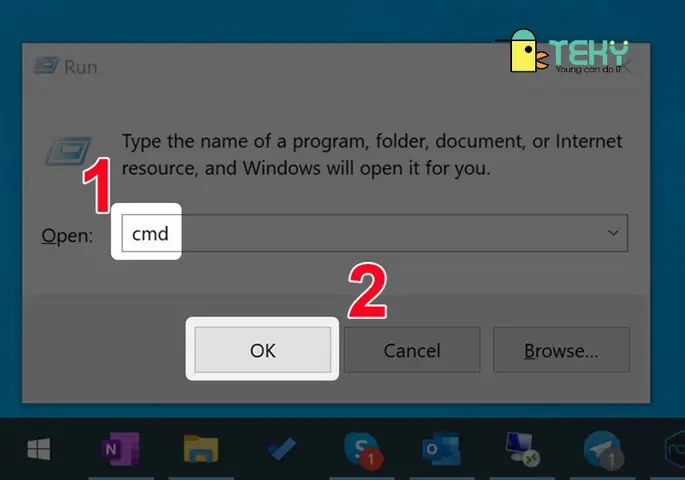
- Gõ cmd vào ô tìm kiếm và nhấn OK.
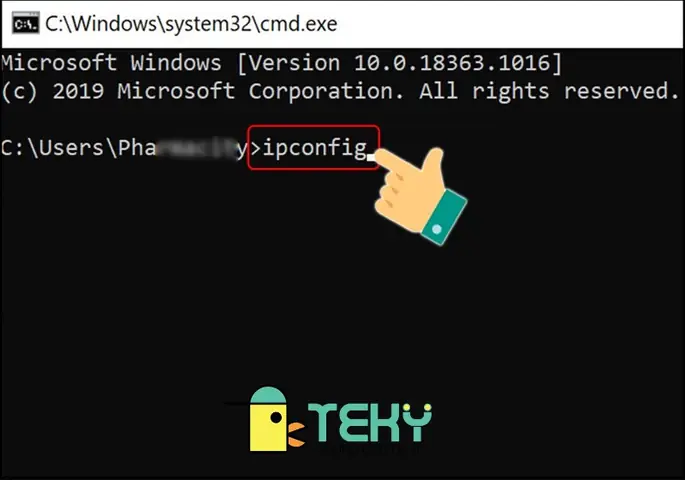
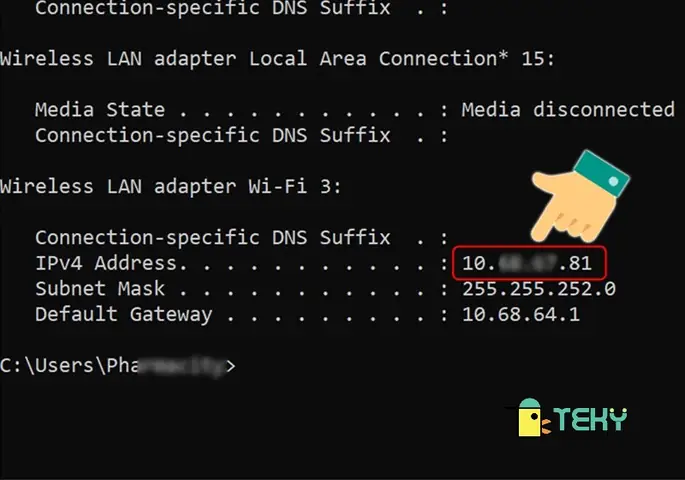
- Trong cửa sổ Command Prompt, gõ lệnh ipconfig và nhấn Enter.
- Tìm dòng IPv4 Address để xem địa chỉ IP riêng của bạn.
Hướng dẫn chi tiết:
Bước 1: Mở hộp thoại Run bằng cách nhấn tổ hợp phím Windows + R. Gõ cmd vào ô tìm kiếm và nhấn OK.
Bước 2: Trong cửa sổ Command Prompt vừa mở, gõ lệnh ipconfig và nhấn phím Enter.
Bước 3: Kết quả sẽ hiển thị thông tin về các kết nối mạng của bạn. Địa chỉ IP riêng của máy tính sẽ được hiển thị ngay bên cạnh mục IPv4 Address trong phần cấu hình của kết nối mạng đang hoạt động (thường là “Ethernet adapter” cho mạng dây hoặc “Wireless LAN adapter” cho Wi-Fi).
2. Xem IP máy tính từ thanh Taskbar
Windows cung cấp một cách nhanh chóng để truy cập thông tin mạng, bao gồm cả địa chỉ IP, ngay từ biểu tượng mạng trên thanh Taskbar.
Hướng dẫn nhanh:
Có thể bạn quan tâm: Hình Nền Anime Đẹp & Ngầu Cho Máy Tính Và Điện Thoại: Tuyển Tập Độc Đáo
- Nhấn chuột phải vào biểu tượng mạng trên thanh Taskbar.
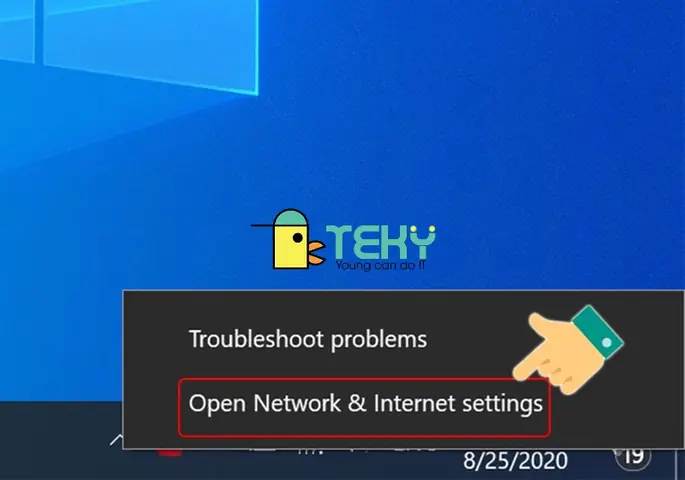
- Chọn Open Network & Internet settings.
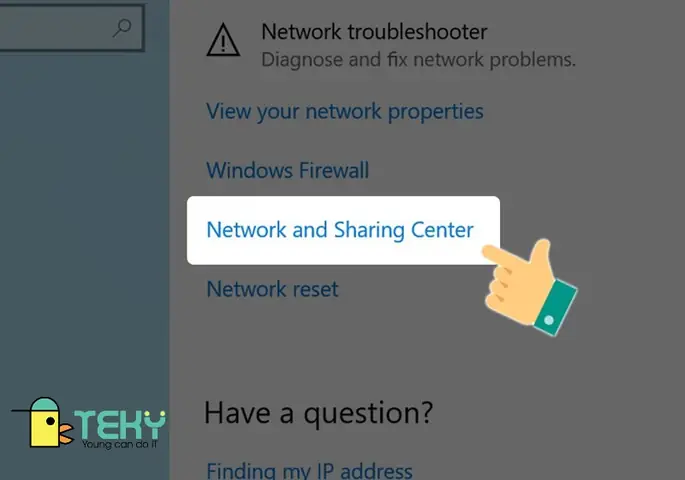
- Trong cửa sổ Settings, chọn Open Network and Sharing Center.
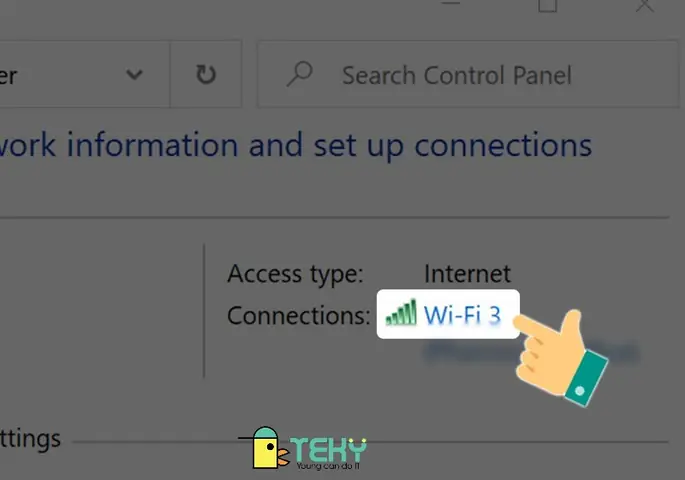
- Nhấp vào tên mạng bạn đang kết nối (ví dụ: Wi-Fi hoặc Ethernet).
- Chọn Details.
- Địa chỉ IP riêng của bạn sẽ hiển thị tại IPv4 Address.
Hướng dẫn chi tiết:
Bước 1: Nhấn chuột phải vào biểu tượng mạng (hình Wi-Fi hoặc máy tính có dây) trên thanh Taskbar, thường nằm ở góc dưới bên phải màn hình.
Có thể bạn quan tâm: Hình Nền Máy Tính Naruto Vs Sasuke: Đỉnh Cao Đấu Trường Của Hokage
Bước 2: Chọn tùy chọn Open Network & Internet settings.
Bước 3: Trong cửa sổ Settings, bạn tìm và chọn Open Network and Sharing Center (nút này có thể nằm ở các vị trí khác nhau tùy phiên bản Windows).
Bước 4: Trong cửa sổ Network and Sharing Center, bạn sẽ thấy thông tin về các kết nối mạng đang hoạt động. Nhấp vào tên của kết nối mạng bạn đang sử dụng (ví dụ: “Wi-Fi: Trần Du” hoặc “Ethernet”).
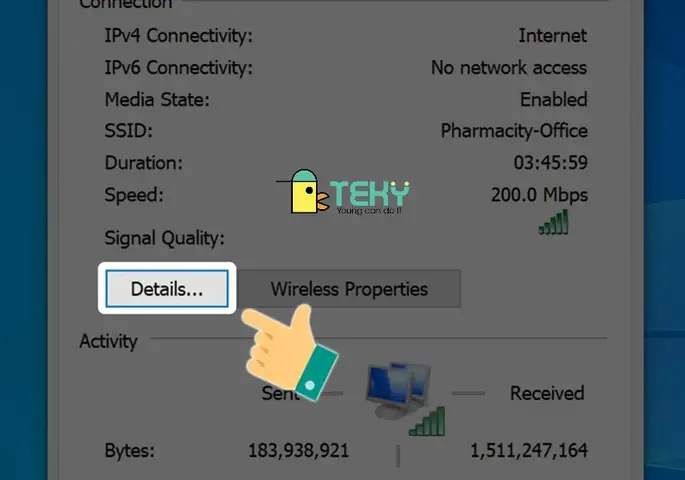
Bước 5: Một cửa sổ mới hiển thị trạng thái kết nối sẽ hiện ra. Nhấn vào nút Details….
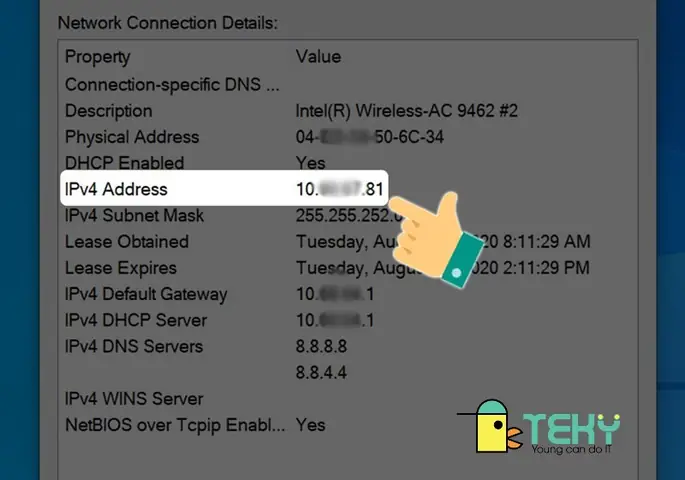
Bước 6: Cửa sổ “Network Connection Details” sẽ hiển thị chi tiết về kết nối mạng của bạn. Địa chỉ IP riêng của máy tính sẽ hiển thị ngay cạnh IPv4 Address.
3. Kiểm tra IP máy tính bằng Task Manager
Task Manager, ngoài việc quản lý các tiến trình và hiệu suất hệ thống, còn cho phép bạn xem thông tin mạng. Tuy nhiên, phương pháp này chủ yếu khả dụng trên Windows 8 và Windows 10.
Lưu ý: Phương pháp này không hỗ trợ trên Windows 7.
Hướng dẫn nhanh:

- Nhấn chuột phải vào thanh Taskbar và chọn Task Manager.
- Trong Task Manager, chuyển đến tab Performance.
- Chọn Wi-Fi hoặc Ethernet (tùy thuộc vào kết nối mạng bạn đang sử dụng) ở cột bên trái.
- Xem địa chỉ IP riêng tại IPv4 Address.
Hướng dẫn chi tiết:
Bước 1: Nhấn chuột phải vào bất kỳ đâu trên thanh Taskbar và chọn Task Manager từ menu ngữ cảnh.
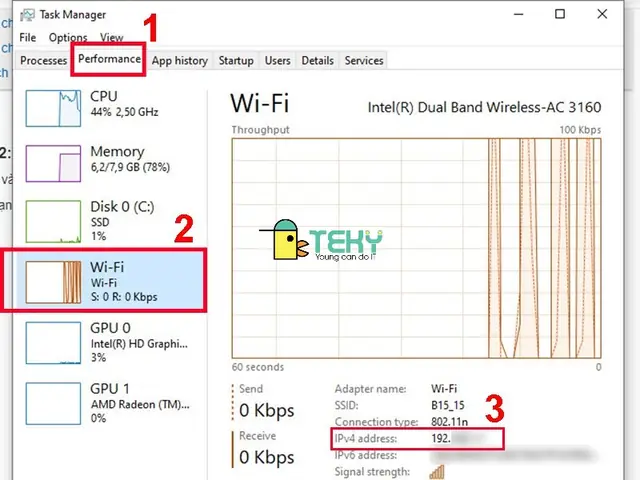
Bước 2: Trong cửa sổ Task Manager, bạn chuyển sang tab Performance.
Bước 3: Ở cột bên trái, chọn giao diện mạng mà bạn đang sử dụng: Wi-Fi nếu bạn dùng mạng không dây, hoặc Ethernet nếu bạn dùng mạng có dây.
Bước 4: Thông tin về kết nối mạng sẽ hiển thị ở khung bên phải. Bạn sẽ tìm thấy địa chỉ IP riêng của máy tính tại mục IPv4 Address.
4. Xem IP bằng PowerShell
PowerShell là một công cụ dòng lệnh mạnh mẽ hơn Command Prompt, cung cấp nhiều khả năng quản lý hệ thống nâng cao.
Hướng dẫn nhanh:
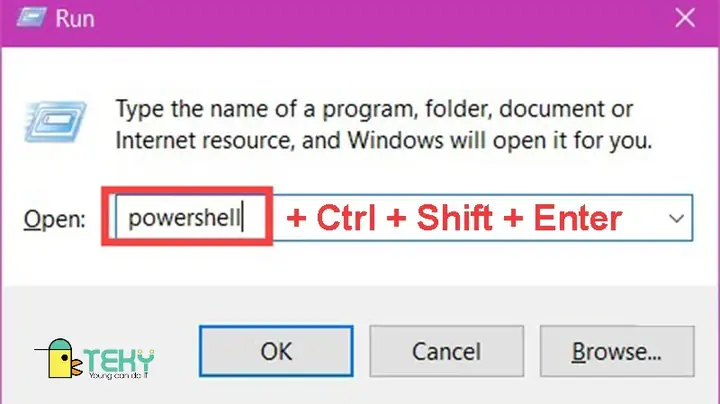
- Nhấn tổ hợp phím Windows + R, gõ powershell và nhấn Ctrl + Shift + Enter để mở PowerShell với quyền Administrator.
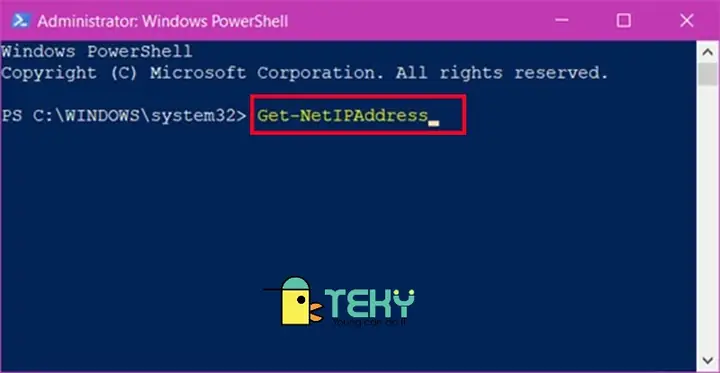
- Gõ lệnh Get-NetIpAddress và nhấn Enter.
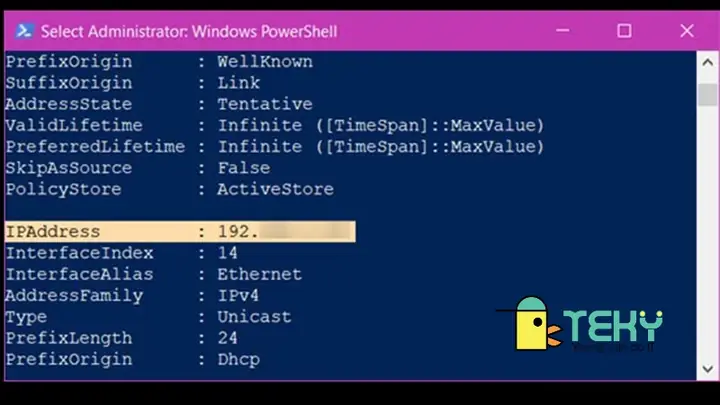
- Xem địa chỉ IP của bạn tại dòng IPAddress.
Hướng dẫn chi tiết:
Bước 1: Nhấn tổ hợp phím Windows + R để mở hộp thoại Run. Gõ powershell và nhấn tổ hợp phím Ctrl + Shift + Enter. Việc sử dụng Ctrl + Shift + Enter sẽ đảm bảo bạn mở PowerShell với quyền Administrator, cần thiết cho một số lệnh.
Bước 2: Trong cửa sổ PowerShell (có tiêu đề “Administrator” ở trên cùng), gõ lệnh Get-NetIpAddress và nhấn phím Enter.
Bước 3: Lệnh này sẽ liệt kê tất cả các địa chỉ IP được gán cho các giao diện mạng trên máy tính của bạn. Bạn cần tìm dòng có AddressFamily là Internet và InterfaceAlias là tên kết nối mạng của bạn (ví dụ: “Wi-Fi” hoặc “Ethernet”). Địa chỉ IP riêng sẽ hiển thị ở cột IPAddress.
5. Xem IP bằng Network & Internet Settings
Windows Settings cũng cung cấp một giao diện trực quan để xem các thông tin mạng chi tiết.
Hướng dẫn nhanh:
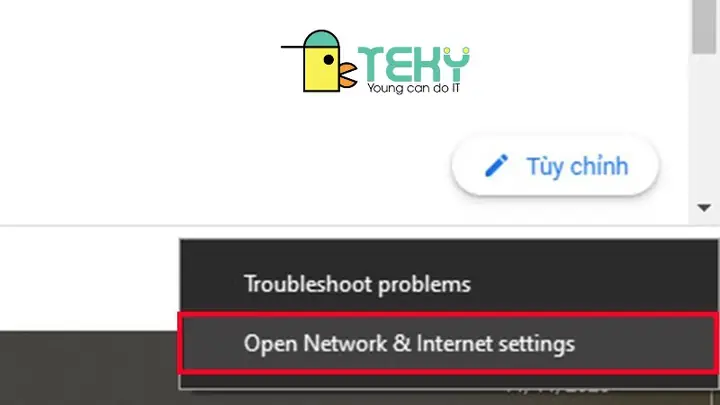
- Click chuột phải vào biểu tượng mạng và chọn Open Network & Internet Settings.
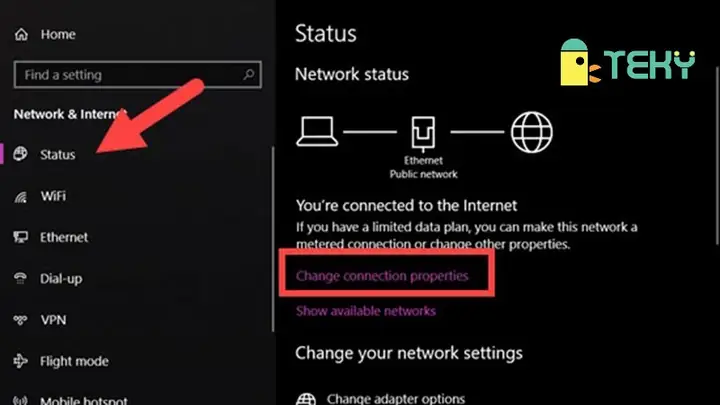
- Tại mục Status, nhấn vào Change Connection Properties.
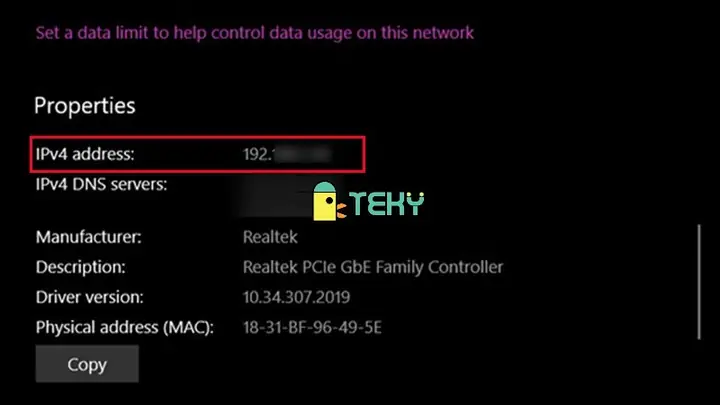
- Tìm và xem địa chỉ IP của bạn tại dòng IPv4 Address.
Hướng dẫn chi tiết:
Bước 1: Click chuột phải vào biểu tượng mạng trên thanh Taskbar và chọn Open Network & Internet Settings.
Bước 2: Trong cửa sổ Settings, đảm bảo bạn đang ở mục Status (thường là mục đầu tiên).
Bước 3: Cuộn xuống và tìm tùy chọn Change Connection Properties (đôi khi nằm dưới mục “Advanced network settings” tùy phiên bản Windows) và nhấp vào đó.
Bước 4: Một danh sách các thuộc tính kết nối mạng sẽ hiển thị. Cuộn xuống cho đến khi bạn thấy mục IPv4 Address. Địa chỉ IP riêng của máy tính bạn sẽ được hiển thị tại đây.
4 trang web xem địa chỉ IP công cộng
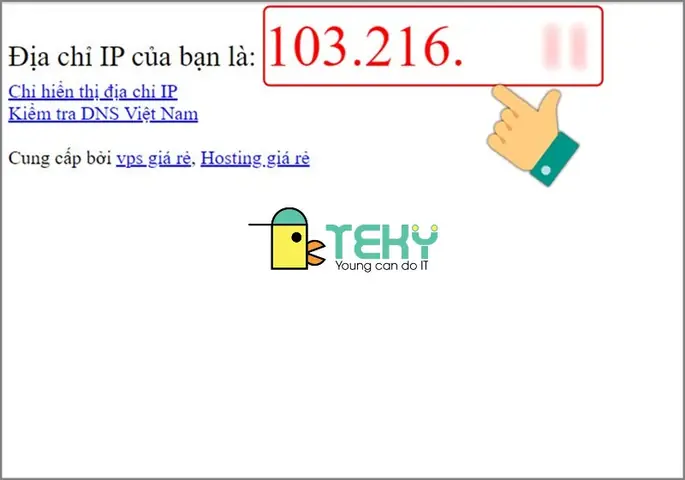
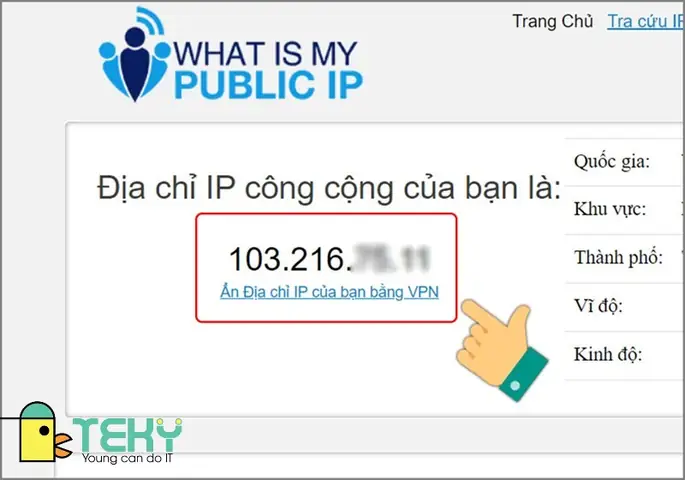
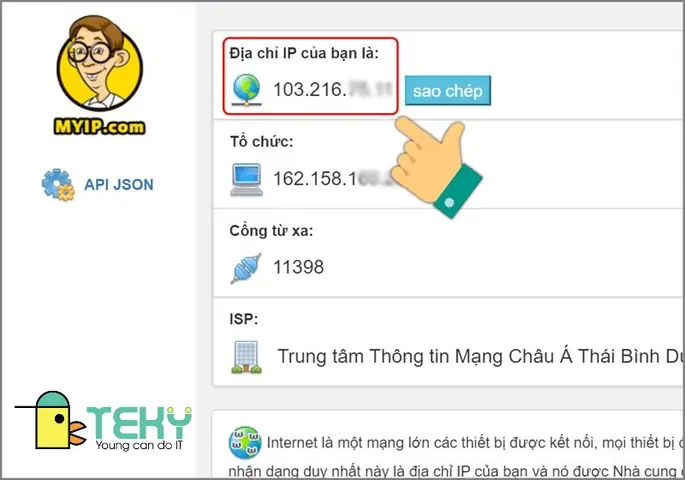
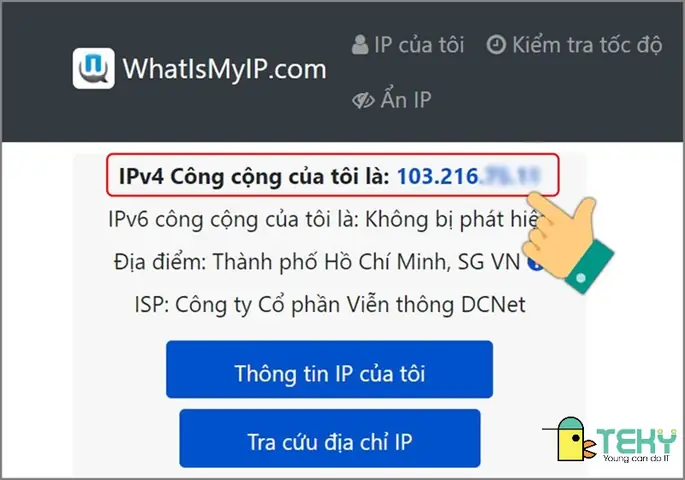
Để kiểm tra địa chỉ IP công cộng của bạn, cách đơn giản và nhanh chóng nhất là sử dụng các dịch vụ trực tuyến. Chỉ cần truy cập một trong các trang web dưới đây, địa chỉ IP công cộng của mạng bạn sẽ được hiển thị ngay lập tức.
- WhatIsMyIP.com: Truy cập https://www.whatismyip.com/
- MyIP.com: Truy cập https://www.myip.com/
- WhatIsMyPublicIP.com: Truy cập https://www.whatismypublicip.com/
- KiemtraIP.com: Truy cập https://kiemtraip.com/
Việc nắm rõ cách kiểm tra địa chỉ IP, dù là IP riêng hay IP công cộng, là kỹ năng cơ bản nhưng quan trọng đối với bất kỳ người dùng máy tính nào. Mong rằng những hướng dẫn chi tiết này từ Trần Du sẽ giúp bạn thực hiện thành công và có trải nghiệm sử dụng công nghệ tốt hơn.