Bạn đang gặp khó khăn trong việc gõ tiếng Việt trên máy tính chạy Windows 10? Đừng lo lắng, hệ điều hành này đã tích hợp sẵn khả năng hỗ trợ gõ tiếng Việt, giúp bạn soạn thảo văn bản một cách dễ dàng mà không cần cài đặt thêm phần mềm bên thứ ba. Bài viết này sẽ cung cấp hướng dẫn chi tiết để bạn có thể thiết lập bộ gõ tiếng Việt trên bàn phím máy tính Windows 10 một cách nhanh chóng và hiệu quả nhất.
Tóm tắt các bước cài đặt bộ gõ tiếng Việt trên Windows 10
Để sử dụng bàn phím tiếng Việt trên Windows 10, bạn chỉ cần thực hiện một vài thao tác đơn giản trong phần cài đặt của hệ điều hành. Dưới đây là các bước chính để bạn nhanh chóng cấu hình bộ gõ tiếng Việt:
- Truy cập mục Settings (Cài đặt) từ menu Start.
- Chọn Time & Language (Thời gian & Ngôn ngữ).
- Chọn Language (Ngôn ngữ) và thêm Tiếng Việt vào danh sách ngôn ngữ ưu tiên.
- Sau khi cài đặt Tiếng Việt, vào mục Options để thêm các kiểu gõ mong muốn (Telex, VNI).
- Sử dụng tổ hợp phím Windows + Space hoặc Alt + Shift để chuyển đổi giữa các ngôn ngữ.
Hướng dẫn chi tiết cách cài đặt bộ gõ tiếng Việt cho bàn phím trên Windows 10
Việc thiết lập bàn phím tiếng Việt trên Windows 10 là một quy trình khá đơn giản và có thể thực hiện trực tiếp qua các cài đặt có sẵn của hệ điều hành. Điều này giúp bạn tránh được việc phải cài đặt thêm các ứng dụng hỗ trợ gõ tiếng Việt như UniKey hay Vietkey, mặc dù bạn hoàn toàn có thể sử dụng chúng nếu muốn.
Có thể bạn quan tâm: Hình Nền Anime Đẹp & Ngầu Cho Máy Tính Và Điện Thoại: Tuyển Tập Độc Đáo
1. Mở và cấu hình cài đặt ngôn ngữ
Có thể bạn quan tâm: Hình Nền Máy Tính Naruto Vs Sasuke: Đỉnh Cao Đấu Trường Của Hokage
Để bắt đầu, bạn cần truy cập vào menu cài đặt của Windows 10.
Có thể bạn quan tâm: Hình Nền Máy Tính Cute Màu Hồng Dễ Thương Cho Phái Nữ
-
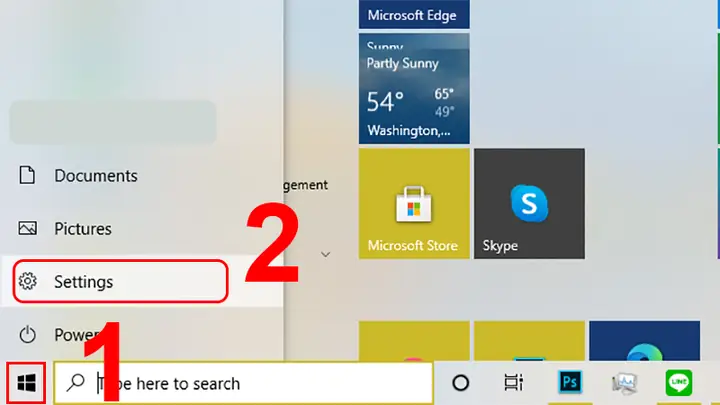
Bước 1: Nhấp vào biểu tượng Windows ở góc dưới cùng bên trái màn hình. Tiếp theo, chọn Settings (Cài đặt) – thường có biểu tượng hình bánh răng.

Hàng Sắp Về Bấm vào Settings để bắt đầu quá trình cài đặt.
Hàng Sắp Về -
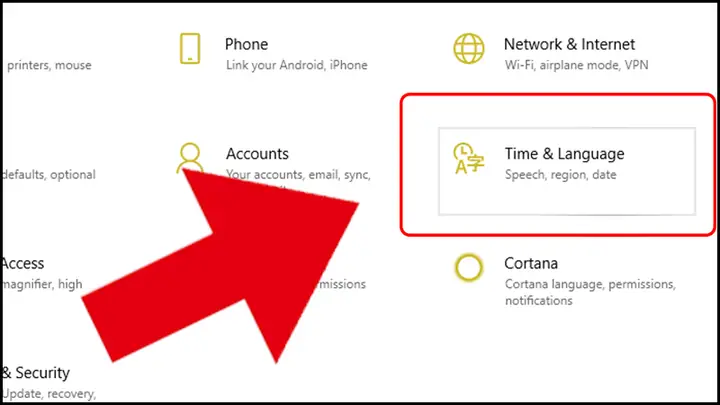
Bước 2: Trong cửa sổ Settings, bạn tìm và chọn mục Time & Language (Thời gian & Ngôn ngữ). Đây là nơi bạn có thể tùy chỉnh các thiết lập liên quan đến thời gian, ngày giờ và ngôn ngữ hiển thị trên hệ thống.
Hàng Sắp Về Đây là mục để chỉnh ngôn ngữ và ngày giờ trên máy tính.
-
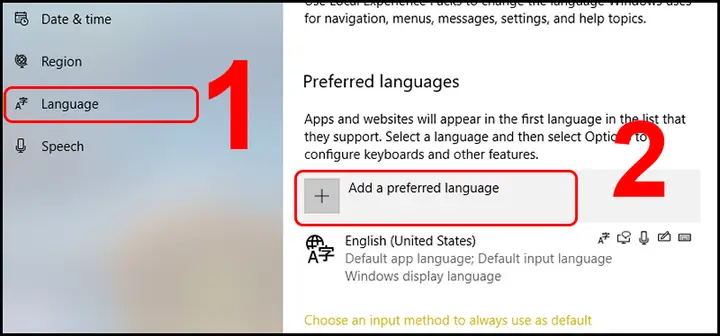
Bước 3: Tại giao diện Time & Language, bạn chuyển sang tab Language (Ngôn ngữ) ở menu bên trái. Ở phần Preferred languages (Ngôn ngữ ưu tiên), bạn sẽ thấy danh sách các ngôn ngữ hiện đang được cài đặt. Để thêm tiếng Việt, hãy nhấp vào nút Add a preferred language (Thêm một ngôn ngữ ưu tiên).
Online Giá Rẻ Quá Ấn vào nút “Add a preferred language” để thêm ngôn ngữ mới.
Online Giá Rẻ Quá -
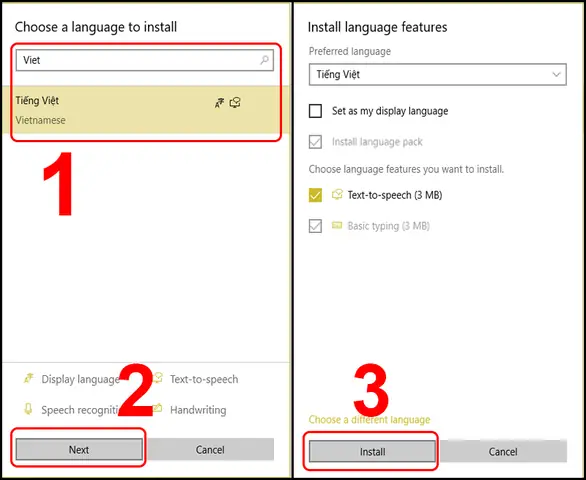
Bước 4: Một cửa sổ mới sẽ hiện ra với ô tìm kiếm. Bạn nhập “Tiếng Việt” vào ô tìm kiếm. Sau khi Tiếng Việt xuất hiện trong danh sách, hãy nhấp vào nó, sau đó bấm Next (Tiếp theo). Ở màn hình kế tiếp, đảm bảo mục “Install language features” được chọn và nhấn Install (Cài đặt). Chờ đợi cho quá trình cài đặt ngôn ngữ hoàn tất.
Sau khi đã hoàn thành các bước, chờ vài giây để Windows 10 cài đặt ngôn ngữ Tiếng Việt.
Online Giá Rẻ Quá
2. Thêm và chọn kiểu gõ tiếng Việt
Sau khi đã cài đặt thành công gói ngôn ngữ Tiếng Việt, bạn cần tiến hành thêm các kiểu gõ mong muốn.



-
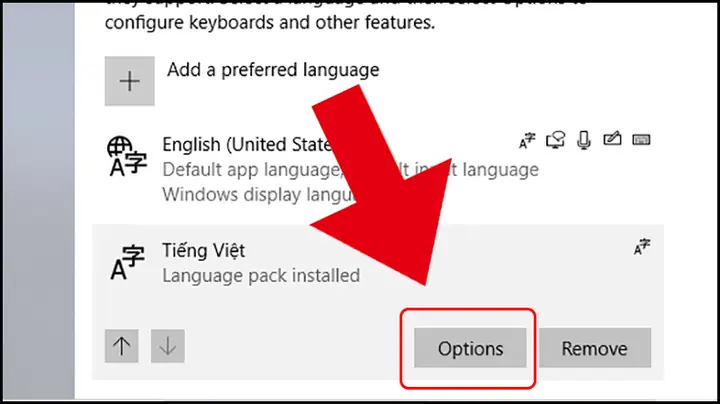
Bước 5: Quay lại mục Language trong Settings. Bạn sẽ thấy Tiếng Việt đã nằm trong danh sách Preferred languages. Nhấp vào Tiếng Việt và chọn Options (Tùy chọn).
Bấm “Options” để vào phần tùy chỉnh kiểu gõ tiếng Việt.
-
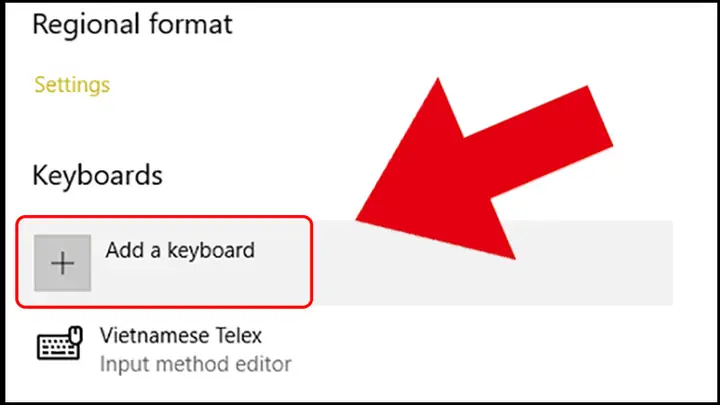
Bước 6: Trong giao diện tùy chọn ngôn ngữ Tiếng Việt, bạn cuộn xuống phần Keyboards (Bàn phím). Mặc định, Windows 10 thường đã cài sẵn kiểu gõ Telex. Nếu bạn muốn sử dụng kiểu gõ VNI hoặc các kiểu gõ khác, hãy nhấp vào Add a keyboard (Thêm một bàn phím).
Bấm “Add a keyboard” để có thể thêm kiểu gõ VNI hoặc các tùy chọn khác.
-
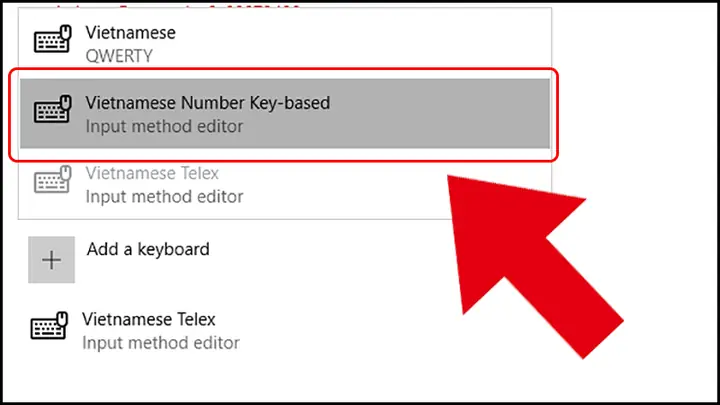
Bước 7: Từ danh sách các kiểu gõ hiển thị, bạn chọn Vietnamese Number Key-based cho kiểu gõ VNI. Hệ điều hành sẽ tự động thêm kiểu gõ này vào danh sách. Lúc này, bạn có thể lựa chọn giữa kiểu gõ Telex và VNI tùy theo sở thích cá nhân.
Sau khi thêm, bạn có thể chọn giữa kiểu gõ Telex và VNI.
3. Chuyển đổi ngôn ngữ bàn phím
Sau khi đã cấu hình xong bộ gõ tiếng Việt, bạn có thể dễ dàng chuyển đổi giữa bàn phím tiếng Việt (Telex/VNI) và bàn phím tiếng Anh hoặc các ngôn ngữ khác đã cài đặt.
-
Để bật tắt hoặc chuyển đổi giữa các kiểu gõ bàn phím, bạn có thể sử dụng một trong hai tổ hợp phím sau:
- Windows + Space: Nhấn giữ phím Windows và nhấn phím Space để hiển thị danh sách các ngôn ngữ và chuyển đổi.
- Alt + Shift: Tổ hợp phím tắt truyền thống để chuyển đổi ngôn ngữ.
-
Ngoài ra, bạn cũng có thể nhấp vào biểu tượng ngôn ngữ hiển thị trên Taskbar (thanh tác vụ) ở góc dưới cùng bên phải màn hình, cạnh đồng hồ. Tại đây, bạn có thể chọn ngôn ngữ hoặc kiểu gõ bàn phím mong muốn.

Hướng Dẫn Cài Đặt Bộ Gõ Tiếng Việt Cho Bàn Phím Trên Máy Tính
Việc sử dụng bộ gõ tiếng Việt tích hợp sẵn trên Windows 10 mang lại sự tiện lợi, cho phép bạn soạn thảo văn bản tiếng Việt một cách liền mạch trên hầu hết các ứng dụng.
Khả năng tương thích của bộ gõ tiếng Việt trên Windows 10
Bộ gõ tiếng Việt được Microsoft tích hợp trực tiếp vào hệ điều hành Windows 10. Điều này có nghĩa là nó có khả năng tương thích rộng rãi với hầu hết các ứng dụng và chương trình, miễn là chúng hỗ trợ hiển thị phông chữ tiếng Việt. Bạn có thể sử dụng bàn phím tiếng Việt cho nhiều mục đích khác nhau, bao gồm:
- Trình duyệt web: Chrome, Edge, Firefox và các trình duyệt khác.
- Ứng dụng văn phòng: Microsoft Office (Word, Excel, PowerPoint), LibreOffice, Google Docs, v.v.
- Mạng xã hội: Facebook, Instagram, Twitter và các nền tảng khác.
- Phần mềm soạn thảo code: Visual Studio Code, Sublime Text, Notepad++.
- Các ứng dụng khác: Phần mềm chat, ứng dụng ghi chú, và hầu hết các chương trình khác yêu cầu nhập liệu văn bản.
Với tính năng tích hợp sẵn, bạn có thể yên tâm soạn thảo tiếng Việt trên Windows 10 mà không gặp phải các vấn đề về tương thích hay yêu cầu cấu hình phức tạp.
Bài viết trên đã hướng dẫn chi tiết cách cài đặt bàn phím tiếng Việt cho máy tính Windows 10. Hy vọng bạn đọc thấy hữu ích. Tìm hiểu thêm các bài viết chuyên sâu về thủ thuật máy tính và công nghệ khác tại Trần Du.