
Việc cập nhật mật khẩu Zalo định kỳ là một biện pháp bảo mật quan trọng để bảo vệ tài khoản của bạn khỏi những truy cập trái phép. Dù Zalo không yêu cầu người dùng phải thay đổi mật khẩu thường xuyên, nhưng nếu bạn cảm thấy mật khẩu hiện tại không đủ mạnh hoặc có nghi ngờ về việc bị lộ thông tin, việc chủ động đổi mật khẩu là hoàn toàn cần thiết. Bài viết này sẽ hướng dẫn chi tiết các bước để bạn có thể dễ dàng thay đổi mật khẩu Zalo trên cả hai nền tảng phổ biến: máy tính và điện thoại.
Tóm tắt các bước đổi mật khẩu Zalo
Dưới đây là quy trình tóm lược các bước để bạn có thể nhanh chóng thực hiện việc đổi mật khẩu Zalo trên cả hai thiết bị:
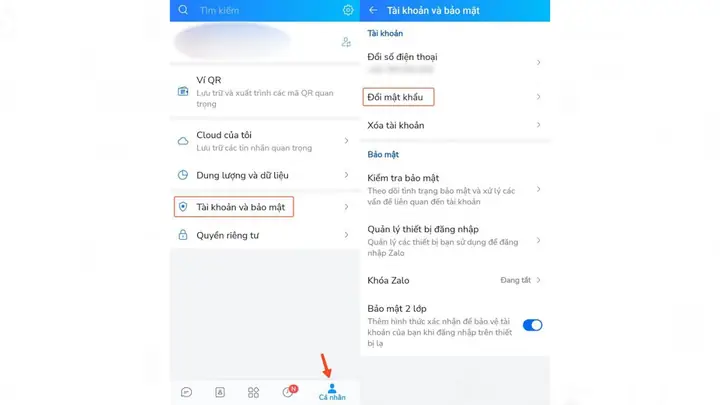
- Trên điện thoại: Mở Zalo -> Cá nhân -> Tài khoản và bảo mật -> Đổi mật khẩu. Nhập mật khẩu cũ và mật khẩu mới.
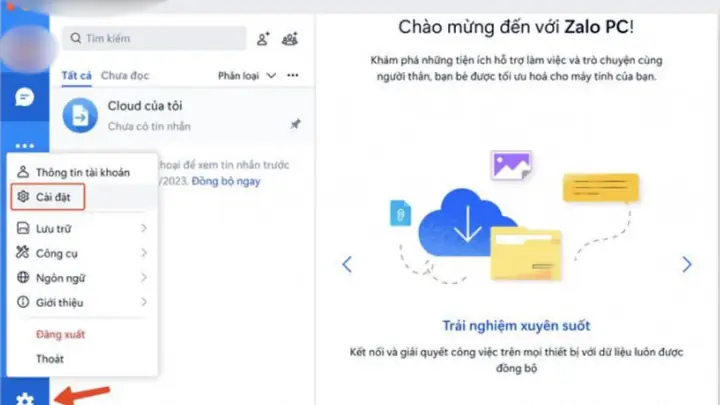
- Trên máy tính: Mở Zalo -> Biểu tượng bánh xe răng cưa (Cài đặt) -> Riêng tư và bảo mật -> Đổi mật khẩu. Nhập mật khẩu cũ và mật khẩu mới.
Thay đổi mật khẩu Zalo trên điện thoại di động
Việc thay đổi mật khẩu Zalo trên điện thoại là quy trình đơn giản và nhanh chóng. Bạn có thể thực hiện điều này chỉ trong vài bước cơ bản, đảm bảo tài khoản của mình luôn được bảo vệ tối ưu.
Bước 1: Cập nhật ứng dụng Zalo lên phiên bản mới nhất
Có thể bạn quan tâm: Các Hãng Chuột Máy Tính Nổi Tiếng: Lựa Chọn Nào Phù Hợp Với Bạn?
Trước tiên, để đảm bảo bạn có được trải nghiệm tốt nhất và truy cập đầy đủ các tính năng, bạn nên kiểm tra và cập nhật ứng dụng Zalo trên thiết bị di động của mình lên phiên bản mới nhất. Bạn có thể thực hiện điều này thông qua Google Play Store (đối với Android) hoặc App Store (đối với iOS). Việc cập nhật sẽ giúp khắc phục các lỗi tiềm ẩn và bổ sung các tính năng bảo mật mới nhất.
Bước 2: Truy cập mục Tài khoản và bảo mật
Sau khi đã cập nhật ứng dụng, mở ứng dụng Zalo. Tại màn hình chính, bạn tìm và chọn vào tab “Cá nhân” (thường nằm ở góc dưới bên phải màn hình). Trong giao diện “Cá nhân”, tìm đến mục “Tài khoản và bảo mật” và nhấn chọn vào đó.
Có thể bạn quan tâm: Cách Tạo Thêm Ổ Đĩa Trên Máy Tính: Hướng Dẫn Chi Tiết
Bước 3: Thực hiện đổi mật khẩu

Có thể bạn quan tâm: Hướng Dẫn Chi Tiết Cách Tải Gacha Life Trên Máy Tính Miễn Phí
Trong phần “Tài khoản và bảo mật”, bạn sẽ thấy tùy chọn “Đổi mật khẩu”. Nhấn vào đây để bắt đầu quá trình. Một giao diện mới sẽ hiện ra yêu cầu bạn nhập hai thông tin quan trọng: mật khẩu cũ và mật khẩu mới.
Khi đặt mật khẩu mới, hãy tuân thủ các khuyến nghị về độ mạnh của mật khẩu để tăng cường bảo mật cho tài khoản của bạn. Zalo khuyến khích sử dụng mật khẩu có độ dài tối thiểu 8 ký tự, kết hợp hài hòa giữa chữ hoa, chữ thường, số và các ký tự đặc biệt. Việc này sẽ giúp ngăn chặn hiệu quả các nỗ lực truy cập trái phép hoặc bẻ khóa mật khẩu.
Thay đổi mật khẩu Zalo trên máy tính
Tương tự như trên điện thoại, việc đổi mật khẩu Zalo trên phiên bản máy tính cũng rất dễ dàng. Quy trình này giúp bạn duy trì bảo mật cho tài khoản ngay cả khi bạn sử dụng Zalo chủ yếu trên máy tính cá nhân.
Bước 1: Cập nhật phần mềm Zalo trên máy tính
Đầu tiên, hãy đảm bảo bạn đang sử dụng phiên bản Zalo mới nhất trên máy tính. Bạn có thể tải về phiên bản mới nhất từ trang web chính thức của Zalo hoặc thông qua các trình cập nhật tự động của ứng dụng (nếu có). Sau khi cập nhật, hãy đăng nhập vào tài khoản Zalo của bạn như bình thường.
Bước 2: Truy cập Cài đặt của Zalo
Sau khi đăng nhập thành công, hãy tìm đến biểu tượng bánh xe răng cưa. Biểu tượng này thường nằm ở góc dưới bên trái của giao diện Zalo trên máy tính. Nhấn vào biểu tượng này để mở menu “Cài đặt”.
Bước 3: Tìm mục Riêng tư và bảo mật
Trong menu “Cài đặt”, bạn sẽ cần tìm đến mục có tên “Riêng tư và bảo mật”. Nhấn chọn vào mục này để truy cập vào các tùy chọn liên quan đến bảo mật tài khoản của bạn.
Bước 4: Tiến hành đổi mật khẩu
Trong phần “Riêng tư và bảo mật”, bạn sẽ thấy tùy chọn “Đổi mật khẩu”. Click vào đó và làm theo hướng dẫn trên màn hình. Tương tự như khi đổi mật khẩu trên điện thoại, bạn sẽ cần nhập mật khẩu cũ và mật khẩu mới. Hãy áp dụng các nguyên tắc đặt mật khẩu mạnh như đã đề cập ở trên để đảm bảo an toàn tối đa cho tài khoản Zalo của bạn, ngăn chặn nguy cơ bị hack hoặc xâm nhập.
Trần Du luôn nỗ lực cung cấp những thông tin hữu ích và chính xác nhất để bảo vệ người dùng trong thế giới công nghệ.