
Mở đầu
Việc quên hoặc bị khóa mật khẩu máy tính có thể gây ra nhiều phiền toái, ảnh hưởng đến công việc và cuộc sống cá nhân. Hiểu rõ cách bẻ khóa mật khẩu máy tính là một kiến thức hữu ích, giúp bạn lấy lại quyền truy cập vào thiết bị của mình một cách nhanh chóng và an toàn. Tuy nhiên, cần lưu ý rằng việc cố gắng truy cập trái phép vào máy tính của người khác là bất hợp pháp và có thể dẫn đến hậu quả nghiêm trọng. Bài viết này tập trung vào các trường hợp bạn quên mật khẩu của chính mình hoặc cần phục hồi quyền truy cập vào máy tính cá nhân.
Tóm tắt các bước khôi phục mật khẩu máy tính Windows khi bị quên
Quên mật khẩu máy tính có thể khiến bạn rơi vào tình thế khó xử, nhưng may mắn thay, có nhiều cách để lấy lại quyền truy cập. Dưới đây là tóm tắt các phương pháp phổ biến và hiệu quả nhất:
- Sử dụng tùy chọn đặt lại mật khẩu trên màn hình đăng nhập: Nếu bạn đã thiết lập câu hỏi bảo mật hoặc liên kết tài khoản Microsoft, đây là cách đơn giản nhất.
- Dùng đĩa đặt lại mật khẩu (Password Reset Disk): Nếu bạn đã chuẩn bị trước, đĩa này là cứu cánh hiệu quả.
- Truy cập qua tài khoản quản trị viên khác (nếu có): Nếu máy tính có nhiều tài khoản người dùng và một tài khoản khác có quyền quản trị, bạn có thể dùng tài khoản đó để đặt lại mật khẩu cho tài khoản bị khóa.
- Sử dụng môi trường khôi phục Windows (WinRE) hoặc USB cài đặt: Phương pháp này đòi hỏi kỹ thuật cao hơn nhưng rất mạnh mẽ.
- Khôi phục mật khẩu thông qua dòng lệnh (Command Prompt): Một kỹ thuật nâng cao sử dụng các lệnh trong môi trường phục hồi.
- Sử dụng phần mềm chuyên dụng: Có nhiều công cụ được thiết kế để hỗ trợ việc này.
Tại sao máy tính của bạn có thể bị khóa mật khẩu?
Có nhiều lý do dẫn đến tình trạng máy tính bị khóa mật khẩu. Phổ biến nhất là người dùng quên mất mật khẩu đã đặt cho tài khoản của mình. Điều này có thể xảy ra do nhiều nguyên nhân: mật khẩu quá phức tạp, không ghi chép lại, hoặc đơn giản là do thời gian sử dụng lâu dài mà không có nhu cầu nhập mật khẩu.
Một trường hợp khác là khi máy tính bị khóa do các chính sách bảo mật của hệ thống. Ví dụ, sau nhiều lần nhập sai mật khẩu, hệ thống có thể tự động khóa tài khoản của bạn để ngăn chặn truy cập trái phép. Điều này thường thấy trên các máy tính doanh nghiệp hoặc khi bật tính năng khóa tự động sau một khoảng thời gian không hoạt động.
Ngoài ra, trong một số trường hợp hiếm gặp, phần mềm độc hại hoặc virus có thể thay đổi mật khẩu hệ thống để khóa quyền truy cập của bạn, nhằm mục đích tống tiền hoặc chiếm đoạt dữ liệu. Đây là lý do tại sao việc cài đặt phần mềm diệt virus uy tín và cập nhật thường xuyên là vô cùng quan trọng.
Cuối cùng, nếu bạn đang sử dụng máy tính được quản lý bởi người khác (ví dụ: máy tính công ty, máy mượn), họ có thể đã đặt mật khẩu mà không cho bạn biết hoặc đã thay đổi mật khẩu mà bạn không hay biết.
Có thể bạn quan tâm: Hướng Dẫn Chi Tiết Cách Đổi Mật Khẩu Zalo Trên Máy Tính Và Điện Thoại
Các phương pháp khôi phục mật khẩu máy tính Windows khi bị quên
Việc quên mật khẩu Windows có thể gây ra không ít khó chịu, nhưng đừng quá lo lắng. Có nhiều cách để bạn có thể lấy lại quyền truy cập vào máy tính của mình. Dưới đây là các phương pháp phổ biến, từ đơn giản đến nâng cao, mà bạn có thể áp dụng.
1. Sử dụng tùy chọn Đặt lại mật khẩu trên màn hình đăng nhập
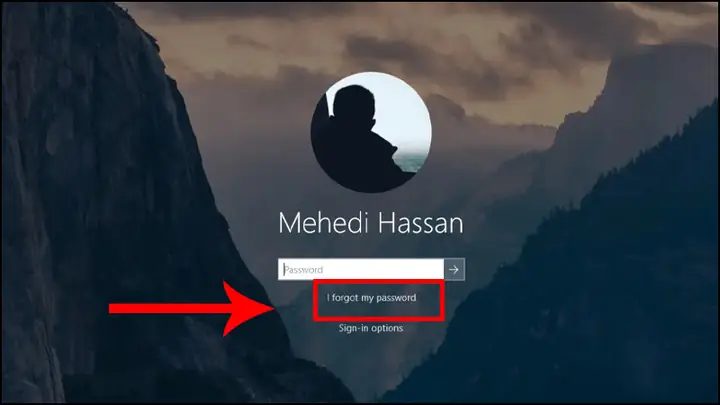
Đây là cách dễ dàng nhất nếu bạn đã có sự chuẩn bị trước. Khi bạn đến màn hình đăng nhập Windows và quên mật khẩu, hãy tìm tùy chọn “Đặt lại mật khẩu” hoặc “Quên mật khẩu”.
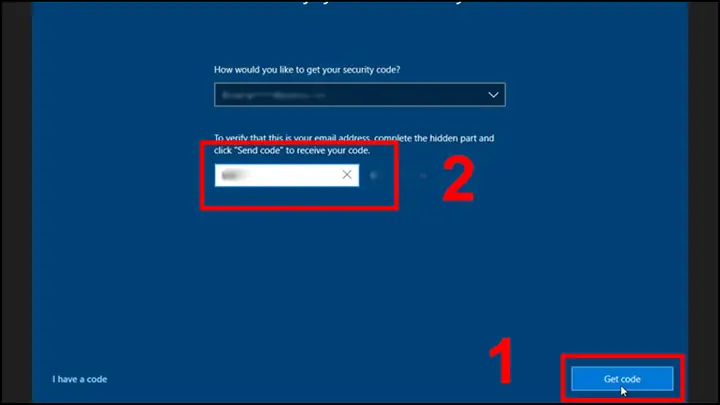
- Đối với tài khoản Microsoft: Nếu bạn đăng nhập bằng tài khoản Microsoft, bạn có thể nhấp vào liên kết “Tôi đã quên mật khẩu của mình” trên màn hình đăng nhập. Hệ thống sẽ dẫn bạn đến quy trình khôi phục mật khẩu trực tuyến của Microsoft, thường yêu cầu bạn xác minh danh tính qua email hoặc số điện thoại đã đăng ký. Sau khi xác minh thành công, bạn có thể đặt lại mật khẩu mới cho tài khoản Microsoft của mình và sử dụng nó để đăng nhập vào máy tính.
- Đối với tài khoản cục bộ (Local Account) có câu hỏi bảo mật: Nếu bạn đã tạo tài khoản cục bộ và thiết lập các câu hỏi bảo mật, sau khi nhập sai mật khẩu một vài lần, bạn sẽ thấy tùy chọn để đặt lại mật khẩu. Bạn sẽ cần trả lời chính xác các câu hỏi bảo mật đó. Nếu trả lời đúng, bạn sẽ được phép nhập mật khẩu mới.
Lưu ý: Tùy chọn này chỉ khả dụng nếu bạn đã thiết lập sẵn các tùy chọn khôi phục (câu hỏi bảo mật hoặc liên kết tài khoản Microsoft) trước khi quên mật khẩu.
2. Dùng đĩa đặt lại mật khẩu (Password Reset Disk)
Nếu bạn là người có sự chuẩn bị và đã tạo một đĩa đặt lại mật khẩu trước đó, đây là một phương pháp vô cùng hiệu quả.
-
Cách tạo đĩa đặt lại mật khẩu (nên làm trước):
- Cắm một ổ USB vào máy tính.
- Nhấn phím Windows + R, gõ control userpasswords2 và nhấn Enter.
- Trong cửa sổ User Accounts, chọn tài khoản bạn muốn tạo đĩa đặt lại mật khẩu.
- Nhấn vào nút “Set Password Reset Disk”.
- Làm theo hướng dẫn trên màn hình, chọn ổ USB của bạn và đặt mật khẩu hiện tại.
- Hoàn tất quá trình.
-
Cách sử dụng đĩa đặt lại mật khẩu:
- Trên màn hình đăng nhập Windows, nhập sai mật khẩu.
- Nhấp vào tùy chọn “Đặt lại mật khẩu” (hoặc tương tự).
- Cắm đĩa đặt lại mật khẩu (ổ USB) vào máy tính.
- Làm theo hướng dẫn trên màn hình. Bạn sẽ được yêu cầu nhập mật khẩu mới.
Lưu ý: Đĩa đặt lại mật khẩu chỉ có thể sử dụng cho tài khoản cục bộ mà nó được tạo ra. Nó không hoạt động với tài khoản Microsoft.
Có thể bạn quan tâm: Các Hãng Chuột Máy Tính Nổi Tiếng: Lựa Chọn Nào Phù Hợp Với Bạn?
3. Truy cập qua tài khoản quản trị viên khác (nếu có)
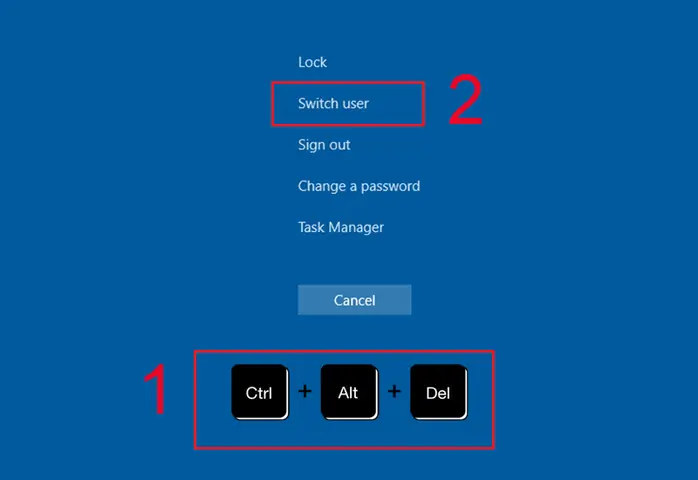
Nếu máy tính của bạn có nhiều tài khoản người dùng và một trong số đó có quyền quản trị (Administrator), bạn có thể sử dụng tài khoản đó để đặt lại mật khẩu cho tài khoản bị khóa.
- Khởi động lại máy tính và đăng nhập vào tài khoản quản trị viên khác.
- Mở Control Panel.
- Chọn User Accounts -> User Accounts.
- Chọn Manage another account.
- Chọn tài khoản mà bạn quên mật khẩu.
- Nhấn vào tùy chọn Change the password.
- Nhập mật khẩu mới cho tài khoản đó và xác nhận.
- Lưu lại thay đổi.
Bây giờ, bạn có thể đăng nhập lại vào máy tính bằng tài khoản đã được đặt lại mật khẩu.
Lưu ý: Phương pháp này yêu cầu bạn phải biết mật khẩu của một tài khoản quản trị viên khác trên cùng máy tính.
4. Sử dụng môi trường khôi phục Windows (WinRE) hoặc USB cài đặt
Đây là một phương pháp nâng cao, yêu cầu bạn phải khởi động máy tính từ một môi trường phục hồi hoặc một ổ USB cài đặt Windows. Cách này cho phép bạn truy cập vào các công cụ hệ thống trước khi Windows khởi động hoàn toàn.
-
Chuẩn bị:
- Một ổ USB cài đặt Windows (bạn có thể tạo bằng công cụ Media Creation Tool của Microsoft).
- Hoặc sử dụng môi trường khôi phục Windows có sẵn (thường truy cập bằng cách giữ phím Shift khi chọn Restart).
-
Các bước thực hiện (sử dụng USB cài đặt Windows làm ví dụ):
- Cắm ổ USB cài đặt Windows vào máy tính.
- Khởi động lại máy tính và vào BIOS/UEFI để thiết lập khởi động từ USB.
- Khi màn hình cài đặt Windows hiện ra, chọn ngôn ngữ và các tùy chọn khác, sau đó nhấp vào “Repair your computer” (Sửa chữa máy tính của bạn) ở góc dưới bên trái, thay vì cài đặt.
- Chọn “Troubleshoot” (Khắc phục sự cố) -> “Advanced options” (Tùy chọn nâng cao) -> “Command Prompt” (Dấu nhắc Lệnh).
Tại đây, bạn sẽ sử dụng các lệnh để thay thế công cụ Sticky Keys hoặc Narrator bằng Command Prompt, sau đó sử dụng Command Prompt để đặt lại mật khẩu.
Ví dụ với việc thay thế Sticky Keys:
- Xác định ký tự ổ đĩa của phân vùng Windows (thường là C: hoặc D: trong môi trường phục hồi). Bạn có thể dùng lệnh diskpart rồi list volume để kiểm tra. Giả sử là C:.
- Sao chép tệp utilman.exe (Utility Manager) sang một vị trí tạm thời:
copy c:\windows\system32\utilman.exe c:\
- Thay thế utilman.exe bằng cmd.exe:
copy c:\windows\system32\cmd.exe c:\windows\system32\utilman.exe
- Nhập Y để xác nhận ghi đè.
- Khởi động lại máy tính và khởi động vào Windows bình thường.
- Tại màn hình đăng nhập, nhấp vào biểu tượng “Ease of Access” (hoặc “Accessibility”, “Utility Manager”) ở góc dưới bên phải. Lệnh Prompt sẽ mở ra với quyền quản trị.
- Sử dụng lệnh net user để đặt lại mật khẩu:
net user Tên_Tài_Khoản Mật_Khẩu_Mới
Ví dụ: net user Admin 123456
- Sau khi đặt lại mật khẩu thành công, hãy khởi động lại máy tính một lần nữa.
- Quan trọng: Sau khi đăng nhập thành công, bạn PHẢI khôi phục lại tệp utilman.exe ban đầu bằng cách lặp lại các bước khởi động từ USB, mở Command Prompt và sao chép tệp utilman.exe từ vị trí sao lưu tạm thời về lại thư mục system32.
Lưu ý: Phương pháp này đòi hỏi sự cẩn thận. Việc thao tác sai lệnh có thể gây ảnh hưởng đến hệ thống.

Cách Bẻ Khóa Mật Khẩu Máy Tính: Hướng Dẫn Toàn Diện & An Toàn Có thể bạn quan tâm: Cách Tạo Thêm Ổ Đĩa Trên Máy Tính: Hướng Dẫn Chi Tiết
5. Sử dụng phần mềm chuyên dụng để đặt lại mật khẩu
Trên thị trường có nhiều phần mềm chuyên dụng được thiết kế để giúp người dùng đặt lại mật khẩu Windows bị quên. Các phần mềm này thường hoạt động bằng cách tạo ra một đĩa khởi động (bootable disk) trên USB hoặc CD/DVD. Khi bạn khởi động máy tính từ đĩa này, nó sẽ cho phép bạn chọn tài khoản người dùng và đặt lại mật khẩu hoặc xóa mật khẩu hiện có.
Một số phần mềm phổ biến có thể kể đến như:
- Lazesoft Recover My Password: Một công cụ miễn phí và hiệu quả.
- iSumsoft Windows Password Refixer: Phiên bản miễn phí cho phép bạn đặt lại mật khẩu tài khoản Microsoft và tài khoản cục bộ.
- PassFab 4WinKey: Cung cấp nhiều tính năng mạnh mẽ.
Cách sử dụng chung:
- Tải về và cài đặt phần mềm trên một máy tính khác (hoặc trên chính máy tính đó nếu bạn có thể truy cập).
- Sử dụng phần mềm để tạo một ổ USB hoặc CD/DVD có khả năng khởi động.
- Cắm ổ USB/CD/DVD này vào máy tính bị khóa mật khẩu.
- Khởi động lại máy tính và thiết lập BIOS/UEFI để khởi động từ USB/CD/DVD.
- Làm theo hướng dẫn của phần mềm để chọn tài khoản và đặt lại/xóa mật khẩu.
- Khởi động lại máy tính vào Windows và đăng nhập bằng mật khẩu mới.
Lưu ý: Khi sử dụng các phần mềm này, hãy chắc chắn tải chúng từ nguồn chính thức và uy tín để tránh rủi ro bị cài đặt phần mềm độc hại.
6. Cân nhắc các dịch vụ hỗ trợ chuyên nghiệp
Trong trường hợp bạn đã thử nhiều cách mà vẫn không thể lấy lại quyền truy cập, hoặc bạn không tự tin thực hiện các bước kỹ thuật phức tạp, hãy cân nhắc tìm đến các dịch vụ sửa chữa máy tính chuyên nghiệp. Họ có kinh nghiệm và công cụ chuyên dụng để hỗ trợ bạn một cách an toàn và hiệu quả.
Quan trọng: Luôn yêu cầu bằng chứng sở hữu máy tính trước khi họ thực hiện bất kỳ thao tác nào.
Các biện pháp phòng ngừa để tránh bị khóa mật khẩu máy tính
Thay vì loay hoay tìm cách khôi phục khi đã quên, việc chủ động phòng ngừa sẽ giúp bạn tiết kiệm thời gian và công sức. Dưới đây là một số biện pháp bạn nên áp dụng:
- Sử dụng mật khẩu mạnh và dễ nhớ: Kết hợp chữ hoa, chữ thường, số và ký tự đặc biệt, nhưng hãy cố gắng tạo ra một mật khẩu mà bạn có thể nhớ. Một cụm mật khẩu (passphrase) thường dễ nhớ hơn một chuỗi ký tự ngẫu nhiên.
- Ghi chép mật khẩu ở nơi an toàn: Nếu bạn có quá nhiều mật khẩu, hãy sử dụng một trình quản lý mật khẩu (password manager) uy tín hoặc ghi chúng vào một cuốn sổ được cất giữ cẩn thận, tách biệt với máy tính.
- Thiết lập câu hỏi bảo mật hoặc phương thức khôi phục: Như đã đề cập ở trên, việc này giúp bạn dễ dàng lấy lại quyền truy cập khi quên mật khẩu.
- Tạo đĩa đặt lại mật khẩu: Đây là một biện pháp dự phòng cực kỳ hữu ích, đặc biệt với tài khoản cục bộ.
- Cập nhật thông tin khôi phục tài khoản Microsoft: Đảm bảo email và số điện thoại liên kết với tài khoản Microsoft của bạn luôn được cập nhật.
- Tránh sử dụng các phần mềm không rõ nguồn gốc: Một số phần mềm có thể chứa mã độc, làm thay đổi mật khẩu hoặc gây ra các vấn đề bảo mật khác.
Lời kết
Việc bẻ khóa mật khẩu máy tính (hay chính xác hơn là khôi phục quyền truy cập khi quên mật khẩu) là một vấn đề mà nhiều người dùng có thể gặp phải. Bằng cách áp dụng các phương pháp trên, từ các tùy chọn đơn giản trên màn hình đăng nhập đến các kỹ thuật nâng cao hơn, bạn hoàn toàn có thể lấy lại quyền kiểm soát thiết bị của mình. Tuy nhiên, hãy luôn nhớ rằng mục đích chính của các hướng dẫn này là để giúp bạn truy cập vào máy tính cá nhân của mình khi gặp sự cố. Việc cố gắng truy cập trái phép vào máy tính của người khác là hành vi vi phạm pháp luật và đạo đức nghiêm trọng. Luôn ưu tiên bảo mật và tuân thủ pháp luật khi sử dụng công nghệ. Nếu gặp khó khăn, đừng ngần ngại tìm đến sự trợ giúp chuyên nghiệp để đảm bảo an toàn cho dữ liệu và thiết bị của bạn. Trandu.vn luôn cung cấp những thông tin công nghệ hữu ích và đáng tin cậy để hỗ trợ bạn.