Google Meet là một ứng dụng họp trực tuyến phổ biến, cho phép người dùng dễ dàng kết nối và làm việc từ xa. Bài viết này sẽ cung cấp hướng dẫn chi tiết cách cài đặt và sử dụng Google Meet trên cả máy tính và điện thoại, giúp bạn nhanh chóng làm quen và tận dụng tối đa các tính năng của ứng dụng này.
Tóm tắt các bước cài đặt và sử dụng Google Meet
Dưới đây là các bước chính để cài đặt và sử dụng Google Meet:
- Cài đặt ứng dụng: Tải xuống ứng dụng Google Meet từ kho ứng dụng trên điện thoại hoặc cài đặt tiện ích mở rộng trên trình duyệt máy tính.
- Tạo và chia sẻ phòng họp: Hướng dẫn tạo cuộc họp mới, thêm thành viên và chia sẻ liên kết hoặc mã phòng họp.
- Tham gia phòng họp: Cách thức tham gia cuộc họp bằng URL hoặc mã phòng họp đã nhận.
- Chia sẻ màn hình: Hướng dẫn cách chia sẻ toàn bộ màn hình, một cửa sổ ứng dụng hoặc một thẻ trình duyệt.
- Đặt lịch họp: Cách sử dụng Lịch Google để lên lịch cho các cuộc họp sắp tới.
- Câu hỏi thường gặp: Giải đáp các thắc mắc phổ biến về tính năng và giới hạn của Google Meet.
Cài đặt Google Meet
Cài đặt Google Meet trên điện thoại
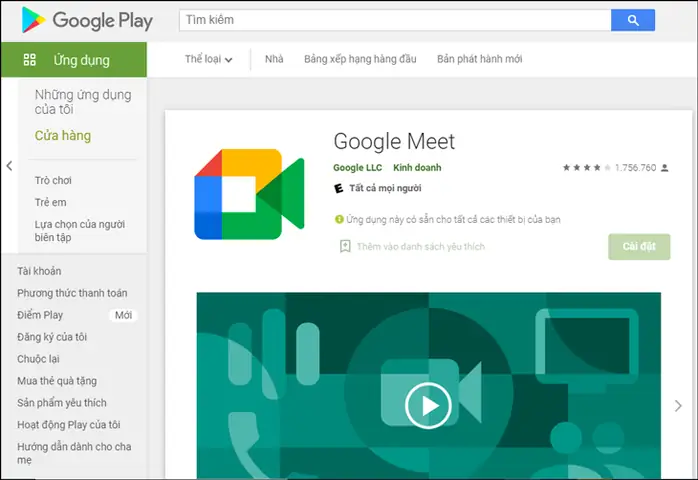
Để cài đặt Google Meet trên điện thoại, bạn chỉ cần truy cập kho ứng dụng (Google Play Store cho Android hoặc App Store cho iOS), tìm kiếm “Google Meet” và nhấn cài đặt. Sau khi cài đặt hoàn tất, bạn có thể mở ứng dụng và đăng nhập bằng tài khoản Google để bắt đầu sử dụng.
Cài đặt Google Meet trên máy tính
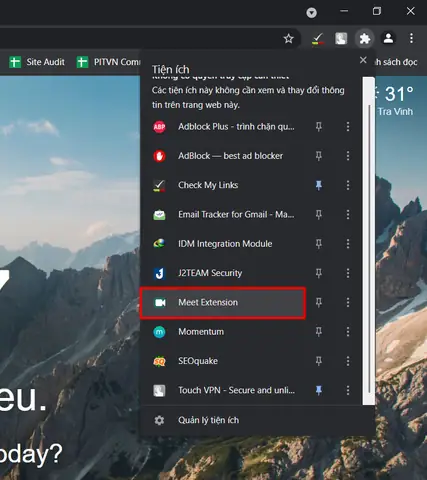
Trên máy tính, bạn có thể sử dụng Google Meet trực tiếp qua trình duyệt web hoặc cài đặt tiện ích mở rộng Chrome để có trải nghiệm tốt hơn.
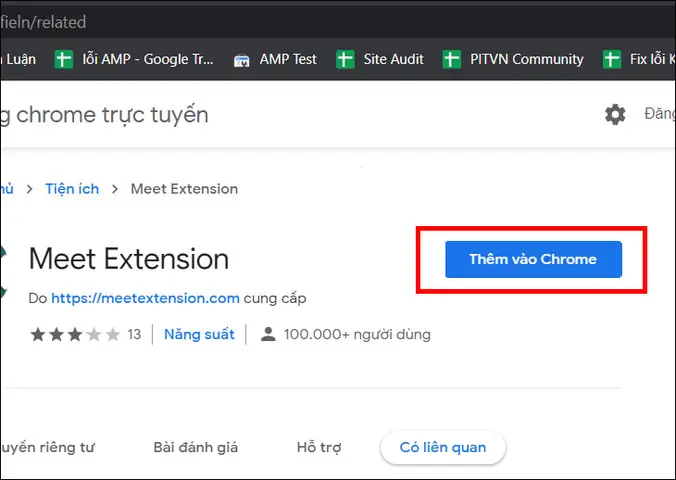
Bước 1: Truy cập vào trang Chrome Extension của Google Meet: https://chrome.google.com/webstore/detail/google-meet-extension/dghkhbmpagbapkadlehcicngkldfieln/related
Bước 2: Nhấn vào nút “Thêm vào Chrome” để cài đặt tiện ích mở rộng. Sau khi hoàn tất, biểu tượng Google Meet sẽ xuất hiện trên thanh công cụ của trình duyệt Chrome, cho phép bạn truy cập nhanh chóng.
Sau khi hoàn thành các bước trên, bạn đã có thể sử dụng Google Meet trên cả điện thoại và máy tính của mình.
Hướng dẫn tạo, chia sẻ phòng họp trên Google Meet
Trên điện thoại
Có thể bạn quan tâm: Cách Xem Loại Ram Trên Máy Tính Đơn Giản, Chính Xác Nhất
Có thể bạn quan tâm: Bộ Dụng Cụ Sửa Chữa Máy Tính Pro’skit Pk-810b: Hướng Dẫn Toàn Diện
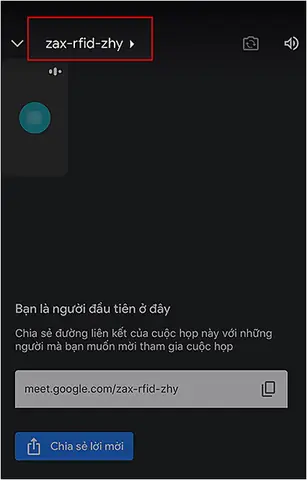
Hướng dẫn nhanh: Mở ứng dụng Google Meet > Đăng nhập Gmail > Nhấn Cuộc họp mới > Chọn Bắt đầu cuộc họp tức thì > Thêm thành viên > Cài đặt cấu hình (micro, camera) > Quản lý người tham gia (tắt tiếng, xóa) bằng cách nhấn vào mã cuộc họp (góc trên bên trái).
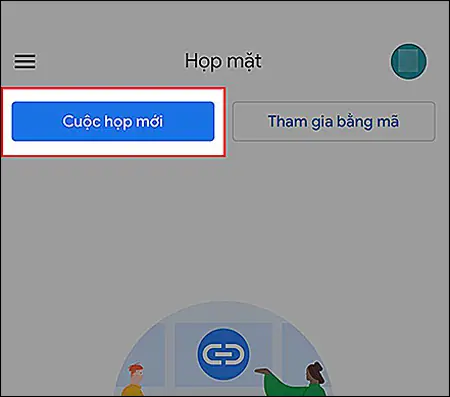
Bước 1: Mở ứng dụng Google Meet và đăng nhập bằng tài khoản Gmail của bạn. Sau đó, nhấn vào tùy chọn “Cuộc họp mới”.
Bạn cũng có thể tạo cuộc họp mới trực tiếp từ ứng dụng Gmail trên điện thoại.

Có thể bạn quan tâm: Cách Chia Sẻ Wifi Trên Iphone Cho Máy Tính: Hướng Dẫn Chi Tiết Từ A-z
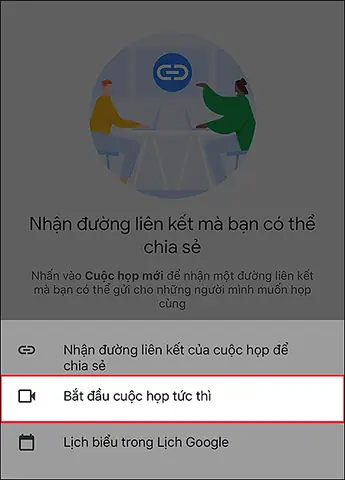
Bước 2: Chọn “Bắt đầu cuộc họp tức thì” để khởi tạo một phiên họp ngay lập tức.
Bước 3: Thêm thành viên vào cuộc họp. Có hai cách để thực hiện:
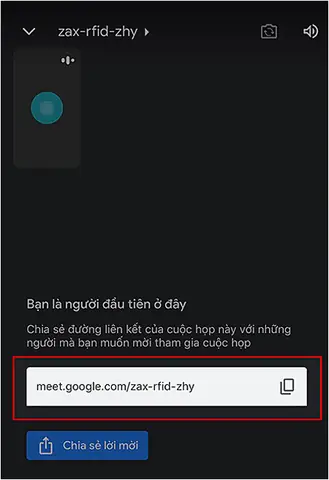
- Cách 1: Sao chép đường link cuộc họp được hiển thị và gửi cho người dùng máy tính, hoặc sao chép mã lớp học (các ký tự sau meet.google.com/) để gửi cho người dùng điện thoại.
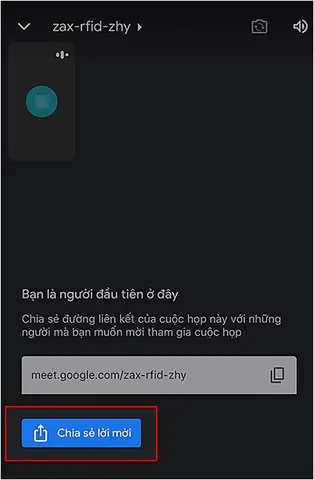
- Cách 2: Chọn “Chia sẻ lời mời” để gửi đường link cuộc họp qua các nền tảng mạng xã hội như Facebook, Zalo,…
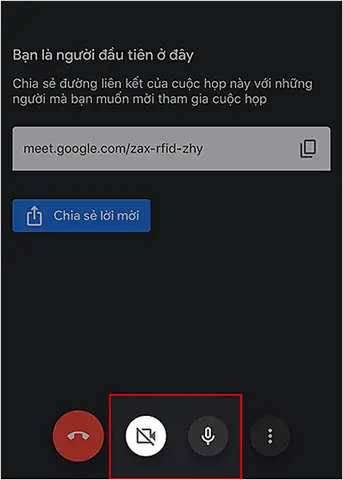
Bước 4: Cài đặt cấu hình và các thông số cần thiết cho buổi họp. Bạn có thể tùy chỉnh micro và camera của mình thông qua các biểu tượng hiển thị ở phía dưới màn hình. Ngoài ra, bạn có thể quản lý danh sách người tham gia bằng cách nhấn vào mã lớp học, cho phép tắt micro của những người gây ồn hoặc xóa những người không liên quan.
Trên máy tính
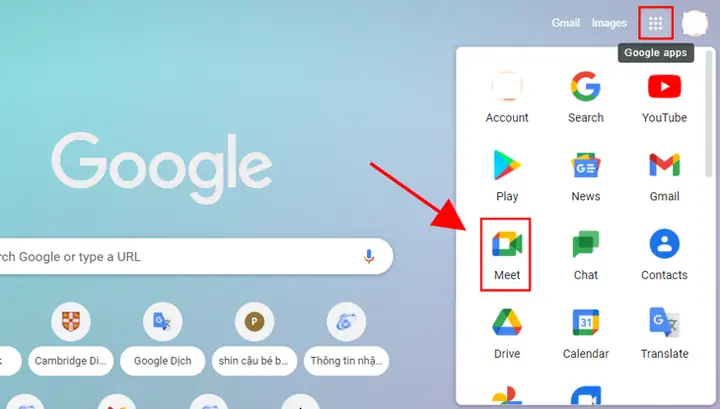
Hướng dẫn nhanh: Đăng nhập Gmail > Nhấn biểu tượng 9 chấm > Chọn Meet. > Chọn Cuộc họp mới. > Chọn Bắt đầu một cuộc họp tức thì. > Thêm thành viên: Cách 1: Sao chép đường link hoặc mã (sau meet.google.com/) và gửi. Cách 2: Nhấn Thêm người khác > Nhập tên/email > Chọn Gửi email.
Bước 1: Đăng nhập vào tài khoản Gmail trên máy tính. Sau đó, nhấp vào biểu tượng chín dấu chấm ở góc trên bên phải màn hình và chọn “Meet”.
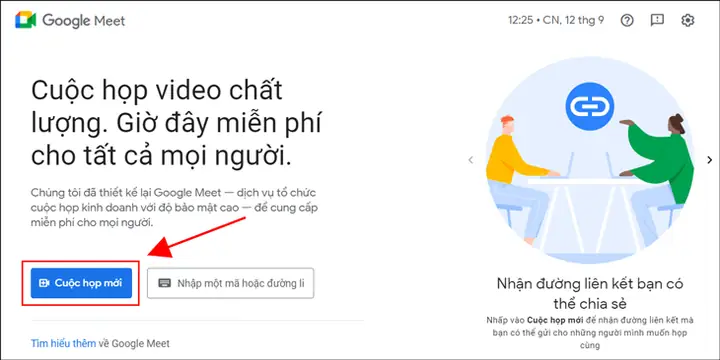
Bước 2: Giao diện Google Meet sẽ hiển thị. Tại đây, bạn chọn “Cuộc họp mới”.
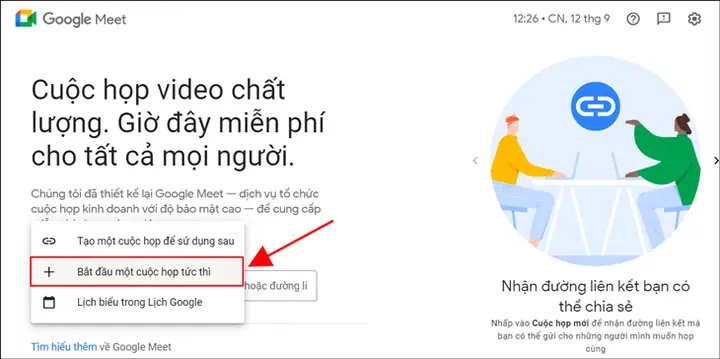
Bước 3: Chọn “Bắt đầu một cuộc họp tức thì” để khởi tạo một phiên họp ngay lập tức.
Bước 4: Thêm thành viên vào cuộc họp. Có hai cách chính:
- Cách 1: Sao chép đường link cuộc họp hiển thị ở bên trái màn hình để gửi cho người dùng máy tính, hoặc sao chép mã lớp học (các ký tự sau meet.google.com/) để gửi cho người dùng điện thoại.
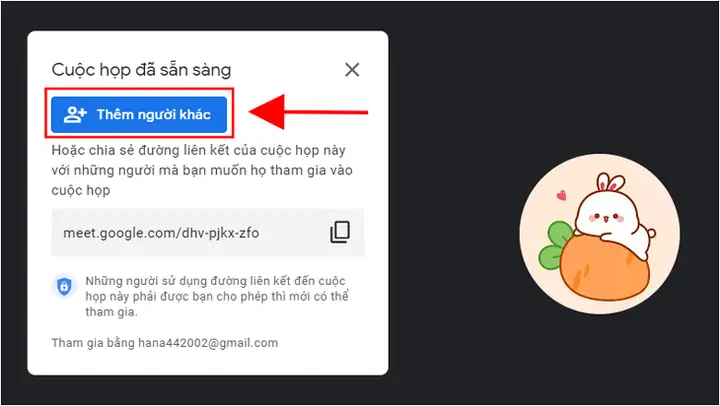
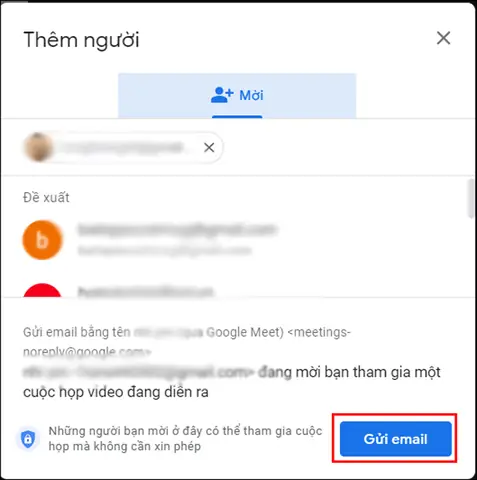
- Cách 2: Nhấp vào tùy chọn “Thêm người khác” ở góc bên trái màn hình. Sau đó, nhập tên hoặc địa chỉ email của người bạn muốn thêm vào cuộc họp và nhấp “Gửi email”.
Hướng dẫn tham gia phòng họp Google Meet
Hướng dẫn nhanh: Đăng nhập Gmail > Nhấn biểu tượng 9 chấm > Chọn Meet. > Dán URL hoặc nhập mã vào “Nhập một mã hoặc đường link” > Nhấn Tham gia. > Kiểm tra micro và camera > Nhấn Tham gia ngay (hoặc Yêu cầu tham gia). > Để thoát, nhấn biểu tượng Điện thoại.
Hướng dẫn chi tiết:
Bước 1: Đăng nhập vào tài khoản Gmail trên máy tính của bạn. Nhấp vào biểu tượng chín dấu chấm ở góc trên bên phải màn hình và chọn “Meet”.
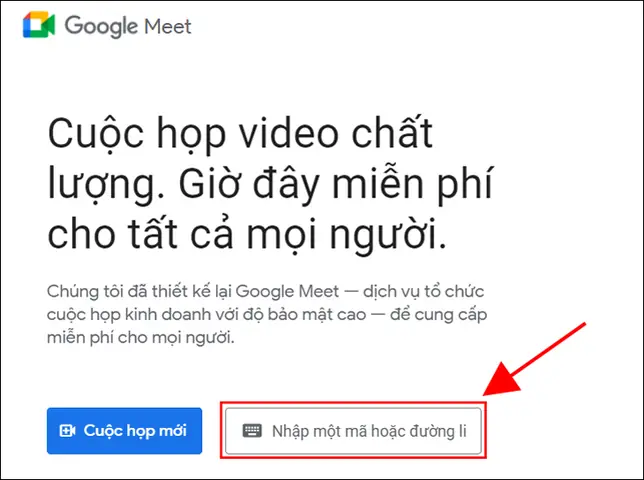
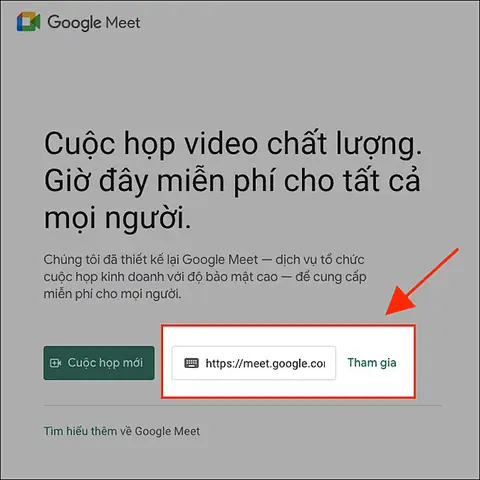
Bước 2: Dán đường dẫn URL hoặc nhập mã lớp học mà bạn nhận được vào ô “Nhập một mã hoặc đường link”. Sau đó, nhấp vào nút “Tham gia”.
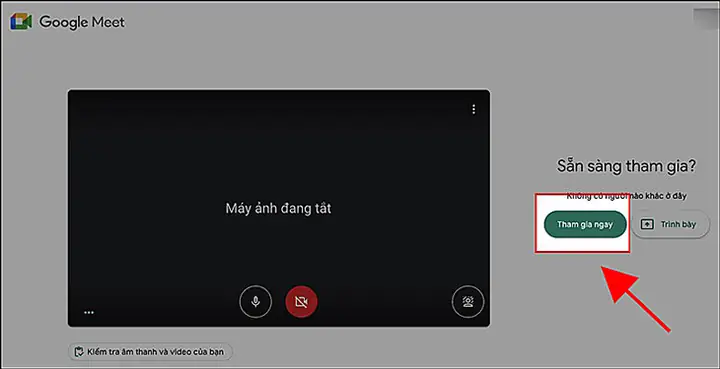
Bước 3: Kiểm tra cài đặt micro và camera của bạn trước khi tham gia cuộc họp. Sau đó, nhấp vào “Tham gia ngay” hoặc “Yêu cầu tham gia” tùy thuộc vào yêu cầu của người tổ chức.
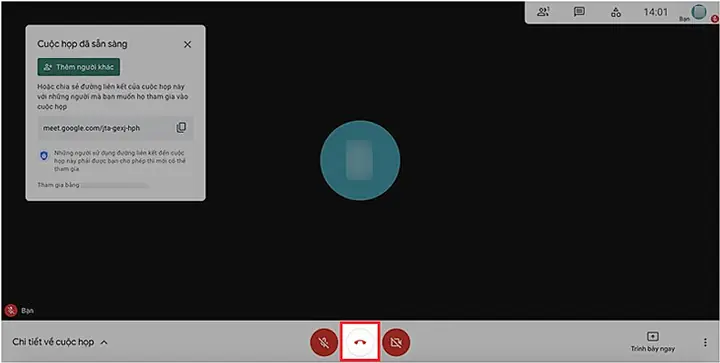
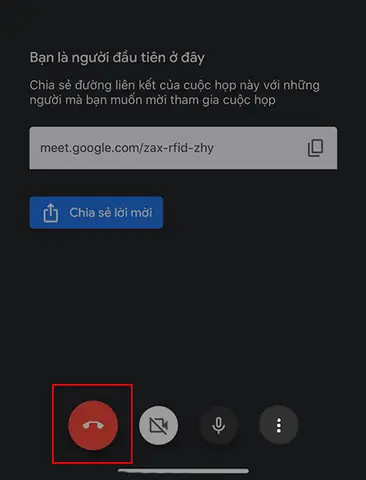
Bước 4: Để thoát khỏi cuộc họp trên máy tính, bạn nhấp vào biểu tượng điện thoại ở giữa biểu tượng micro và camera. Trên điện thoại, nhấn vào biểu tượng màu đỏ ở phía bên trái của micro và camera ở cuối màn hình.
Giao diện phòng họp Google Meet cung cấp các tính năng chính sau:
- Bật/Tắt micro.
- Bật/Tắt camera hoặc webcam.
- Gửi tin nhắn trong cuộc họp.
- Quản lý danh sách người tham gia.
- Chia sẻ màn hình.
- Kết thúc cuộc họp.
Cách chia sẻ màn hình trong Google Meet
Trên điện thoại
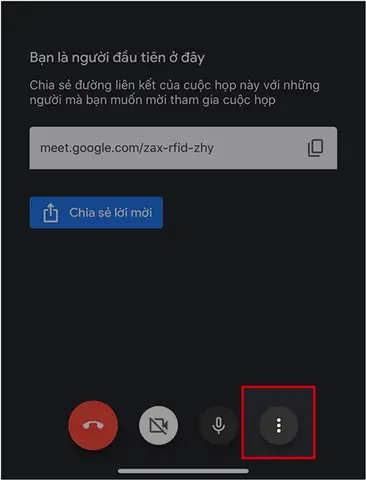
Bước 1: Trong giao diện cuộc họp, nhấn vào biểu tượng ba dấu chấm ở bên phải biểu tượng micro.

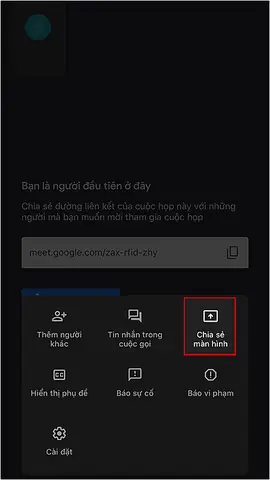
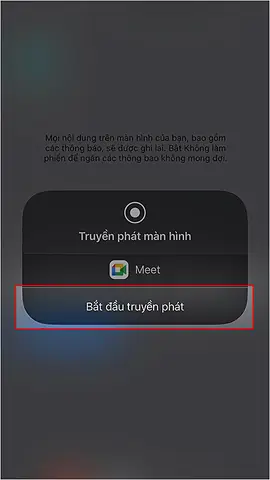
Bước 2: Chọn tùy chọn “Chia sẻ màn hình”.
Bước 3: Nhấn “Bắt đầu truyền phát” để bắt đầu chia sẻ màn hình của bạn.
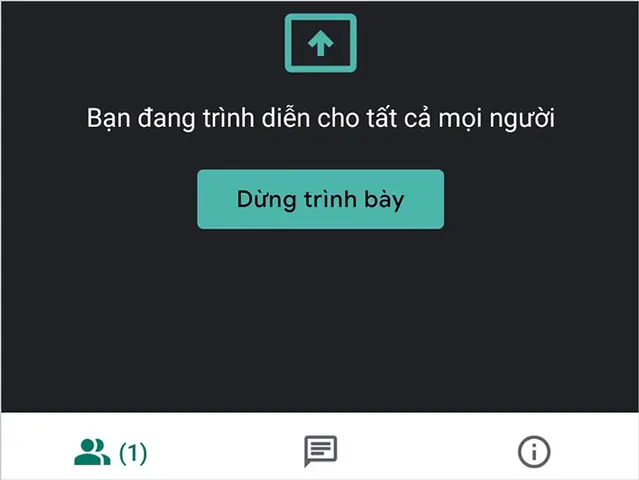
Bước 4: Màn hình của bạn sẽ được truyền phát tới tất cả những người tham gia cuộc họp.
Trên máy tính
Bước 1: Trong giao diện cuộc họp Google Meet, bạn sẽ thấy thông báo yêu cầu quyền truy cập micro và máy ảnh. Nhấn “Cho phép” để tiếp tục.
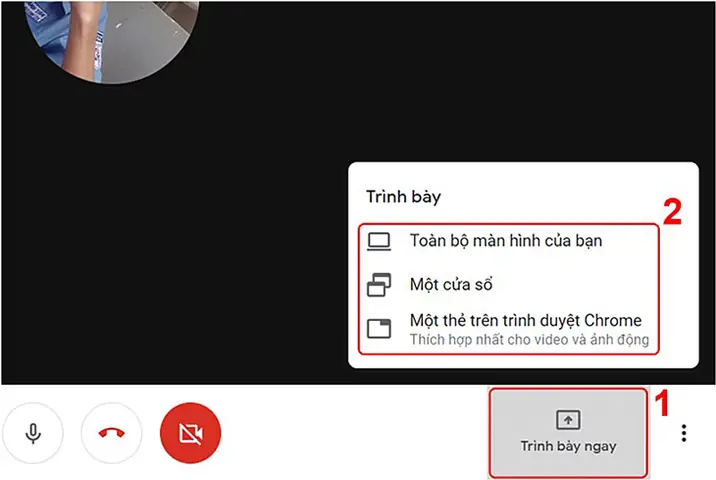
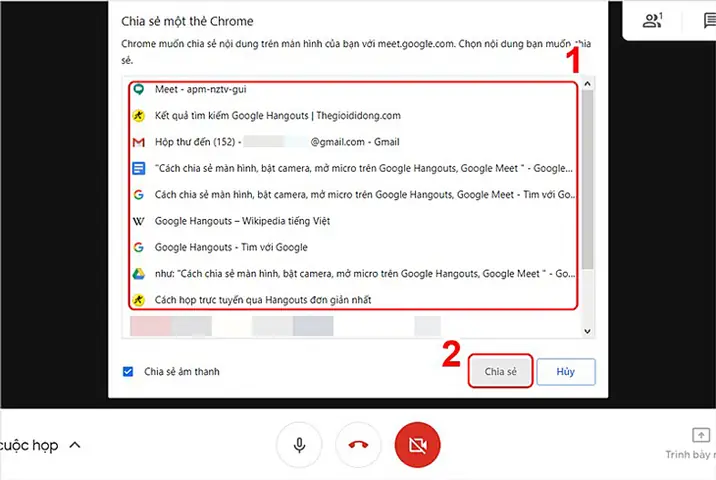
Bước 2: Nhấp vào mục “Trình bày ngay” trên giao diện cuộc họp. Sẽ có ba tùy chọn hiển thị: “Chia sẻ toàn bộ màn hình của bạn”, “Một cửa sổ” và “Một thẻ trên trình duyệt Chrome”.
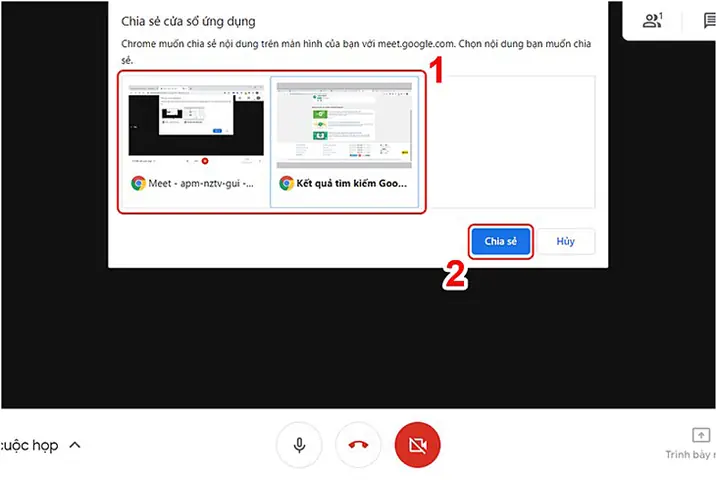
Bước 3: Nếu bạn chọn “Một cửa sổ”, một danh sách các cửa sổ ứng dụng đang mở sẽ hiện ra. Chọn cửa sổ bạn muốn chia sẻ và nhấp vào nút “Chia sẻ”.
Bước 4: Để chia sẻ một thẻ trên trình duyệt Chrome, chọn tùy chọn này. Danh sách các thẻ đang mở sẽ hiển thị. Chọn thẻ bạn muốn chia sẻ và nhấp vào “Chia sẻ”.
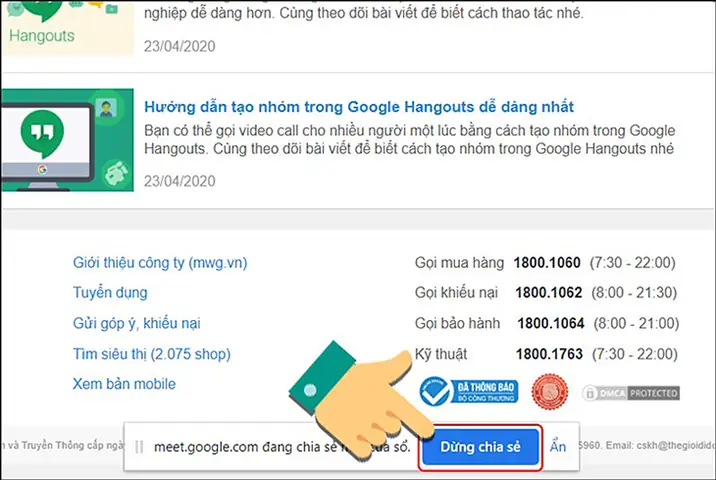
Bước 5: Để dừng chia sẻ màn hình, nhấp vào nút “Dừng chia sẻ” ở góc dưới cùng của màn hình.
Cách đặt lịch tạo lớp học, họp online trên Google Meet
Hướng dẫn nhanh: Mở Google Meet trên máy tính > Chọn Cuộc họp mới. > Chọn Lịch biểu trong Lịch Google. > Đặt lịch hẹn: Đặt tên và thời gian. > Thêm vị trí và thông báo. > Nhập email khách mời và chỉnh sửa quyền. > Nhấn Lưu. > Nhấn Gửi (Send).
Hướng dẫn chi tiết:
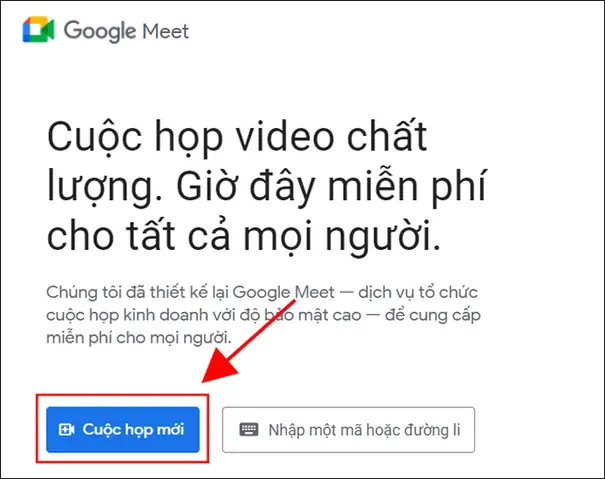
Bước 1: Mở Google Meet trên máy tính và chọn “Cuộc họp mới”.
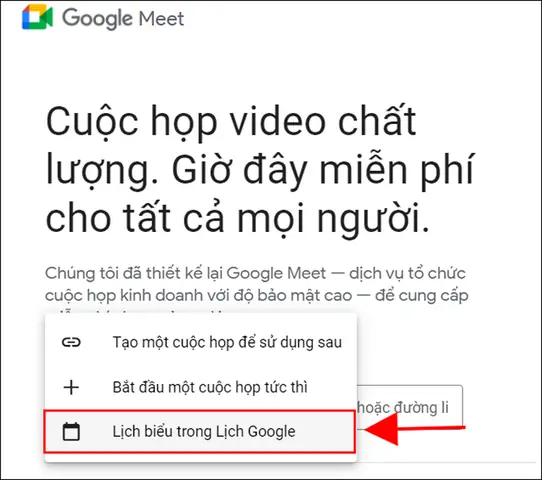
Bước 2: Chọn “Lịch biểu trong Lịch Google”.
Bước 3: Tiến hành đặt lịch cho cuộc họp:
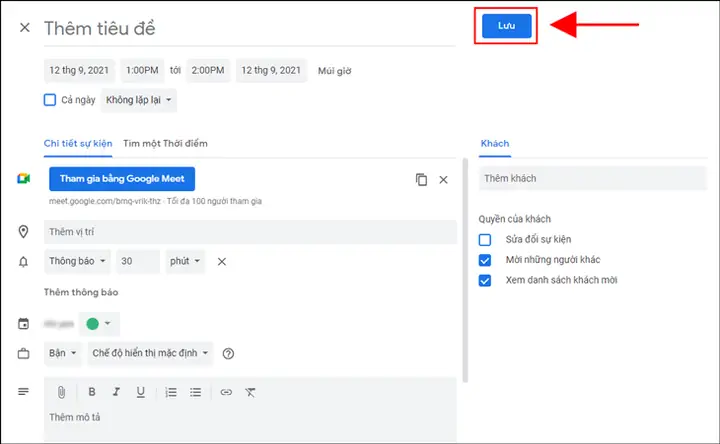
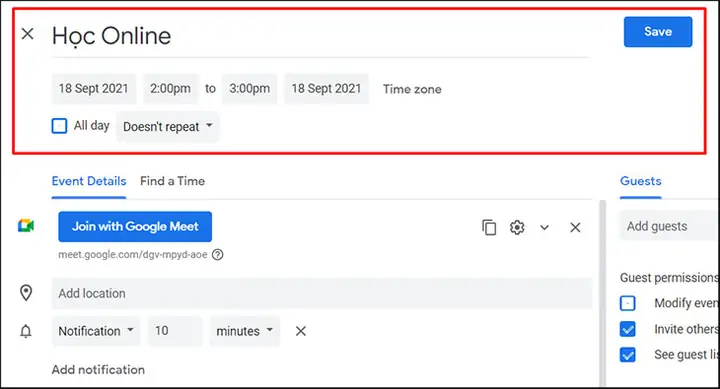
- Đặt tên cho cuộc họp và chọn khoảng thời gian diễn ra.
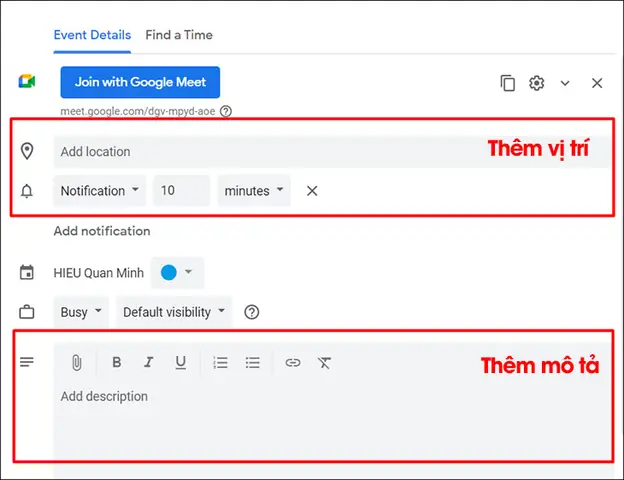
- Thêm địa điểm (nếu cần) và cài đặt thông báo nhắc nhở.
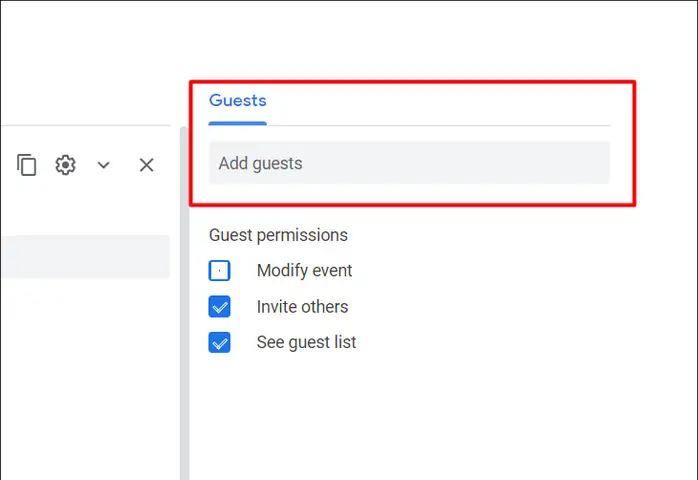
- Tại mục “Khách”, nhập địa chỉ email của những người bạn muốn mời. Bạn cũng có thể chỉnh sửa quyền của khách mời tại mục “Quyền của khách”.
Bước 4: Nhấn nút “Lưu” để lưu lại lịch hẹn.
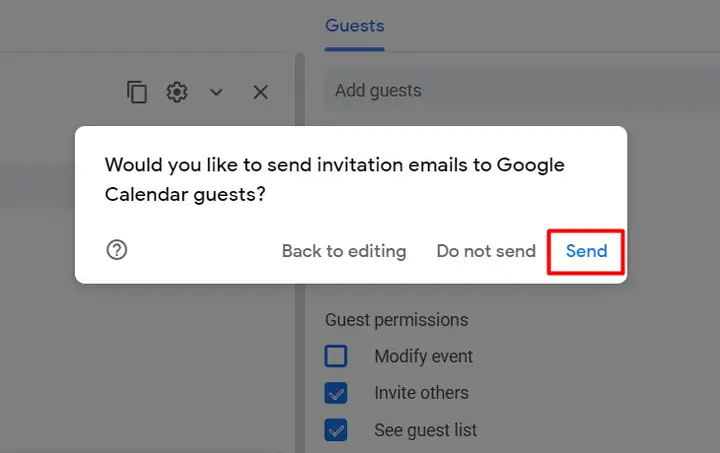
Bước 5: Nhấn “Gửi (Send)” để gửi lời mời đến những người đã được thêm vào danh sách khách mời.
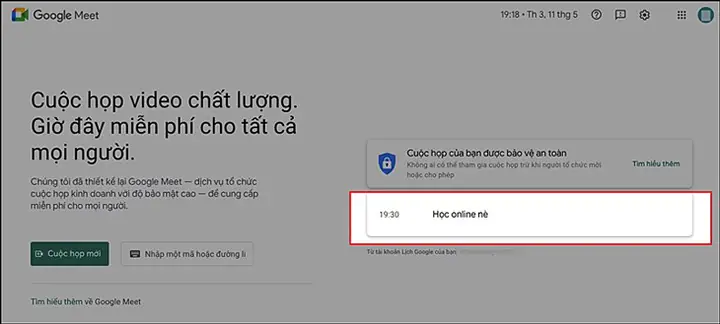
Để bắt đầu cuộc họp đã lên lịch, bạn có thể truy cập Google Meet, dán đường dẫn URL hoặc nhập mã lớp học vào ô “Nhập một mã hoặc đường link”, hoặc nhấp trực tiếp vào tên cuộc họp trên giao diện chính của Google Meet. Bạn cũng có thể nhận email thông báo và nhấp vào đường dẫn URL trong email để tham gia.

Câu hỏi thường gặp (FAQ)
Google Meet có miễn phí không?
Có, Google Meet có phiên bản miễn phí. Với tài khoản Google cá nhân, bạn có thể tổ chức cuộc họp 1:1 kéo dài đến 24 giờ. Đối với cuộc họp có từ 3 người trở lên, thời gian giới hạn thường là 60 phút với tối đa 100 người tham gia. Tuy nhiên, các giới hạn này có thể thay đổi theo chính sách của Google. Các tài khoản Google Workspace trả phí sẽ cung cấp nhiều tính năng hơn và giới hạn cao hơn.
Google Meet có giới hạn thời gian cuộc họp không?
Có. Đối với tài khoản miễn phí, cuộc họp 1:1 có thể kéo dài đến 24 giờ. Cuộc họp nhóm (từ 3 người trở lên) thường có giới hạn 60 phút. Các tài khoản Google Workspace trả phí có giới hạn thời gian dài hơn và hỗ trợ số lượng người tham gia lớn hơn.
Làm thế nào để ghi âm cuộc họp trên Google Meet?
Tính năng ghi âm thường khả dụng cho người dùng Google Workspace (tài khoản doanh nghiệp hoặc giáo dục trả phí). Trong cuộc họp, người tổ chức cần vào mục “Hoạt động” > “Ghi” > “Bắt đầu ghi”. Bản ghi sẽ tự động được lưu vào Google Drive của người tổ chức.
Có cần tài khoản Google để tham gia Google Meet không?
Không nhất thiết. Người tham gia có thể tham gia cuộc họp bằng liên kết mời mà không cần đăng nhập, nếu người tổ chức cho phép. Tuy nhiên, để tạo cuộc họp hoặc sử dụng đầy đủ các tính năng, bạn cần có tài khoản Google.
Trên đây là bài viết hướng dẫn chi tiết cách cài đặt và sử dụng Google Meet trên cả điện thoại và máy tính. Chúc bạn thực hiện thành công và có những buổi họp trực tuyến hiệu quả!
Khám phá thêm các thủ thuật công nghệ và kiến thức chuyên sâu tại Trần Du.