
Việc xác định loại RAM (Random Access Memory) đang được sử dụng trên máy tính là một thông tin quan trọng, đặc biệt hữu ích khi bạn có ý định nâng cấp, kiểm tra khả năng tương thích hoặc chỉ đơn giản là muốn hiểu rõ hơn về cấu hình phần cứng của mình. Tuy nhiên, không phải ai cũng biết cách tìm kiếm thông tin này một cách nhanh chóng và chính xác. Bài viết này sẽ hướng dẫn bạn từng bước, từ những phương pháp đơn giản nhất đến các công cụ chuyên sâu hơn, giúp bạn dễ dàng xem được loại RAM trên máy tính Windows hoặc macOS của mình. Dù bạn là người dùng phổ thông, game thủ hay một kỹ thuật viên IT, thông tin dưới đây đều sẽ mang lại giá trị thiết thực.
Tóm tắt nhanh các cách xem loại RAM trên máy tính
Để giúp bạn nhanh chóng nắm bắt thông tin, dưới đây là tóm tắt các phương pháp phổ biến và hiệu quả nhất để kiểm tra loại RAM trên máy tính của bạn.
- Sử dụng Task Manager (Windows): Phương pháp nhanh chóng và dễ tiếp cận, hiển thị thông tin cơ bản về RAM.
- Sử dụng System Information (Windows): Cung cấp chi tiết hơn về loại RAM, tốc độ và dung lượng.
- Sử dụng Command Prompt (Windows): Yêu cầu người dùng quen thuộc với dòng lệnh, nhưng mang lại thông tin rất chính xác.
- Kiểm tra thông qua About This Mac (macOS): Cách trực quan và đơn giản nhất cho người dùng hệ điều hành Apple.
- Sử dụng System Information (macOS): Cung cấp chi tiết kỹ thuật sâu hơn.
Tại sao cần biết loại RAM trên máy tính?
RAM là một trong những thành phần quan trọng nhất quyết định hiệu suất hoạt động của máy tính. Việc nắm rõ loại RAM đang sử dụng sẽ giúp bạn:
- Nâng cấp hiệu quả: Khi muốn nâng cấp dung lượng hoặc tốc độ RAM, bạn cần biết loại RAM hiện tại (DDR3, DDR4, DDR5) để mua đúng loại tương thích với bo mạch chủ. Việc cắm sai loại RAM có thể gây ra lỗi hoặc đơn giản là không hoạt động.
- Chẩn đoán sự cố: Đôi khi, các vấn đề về hiệu suất, treo máy, hoặc lỗi màn hình xanh (BSOD) có thể liên quan đến RAM. Biết loại RAM giúp bạn thu hẹp phạm vi tìm kiếm nguyên nhân.
- Tối ưu hóa hiệu năng: Đối với các ứng dụng đòi hỏi tài nguyên cao như chơi game, chỉnh sửa video, hoặc lập trình phức tạp, việc hiểu rõ về RAM hiện có giúp bạn đưa ra quyết định cải thiện hệ thống phù hợp nhất.
- Kiểm tra cấu hình: Xác nhận lại thông số RAM so với cấu hình ban đầu của máy, đặc biệt quan trọng khi mua máy cũ hoặc kiểm tra lại máy tính cá nhân.
Các phương pháp xem loại RAM trên Windows
Windows cung cấp nhiều công cụ tích hợp để bạn có thể dễ dàng kiểm tra thông tin về RAM. Dưới đây là các phương pháp chi tiết:
Có thể bạn quan tâm: Bộ Dụng Cụ Sửa Chữa Máy Tính Pro’skit Pk-810b: Hướng Dẫn Toàn Diện
1. Sử dụng Task Manager (Trình quản lý tác vụ)
Đây là cách nhanh nhất và đơn giản nhất để xem loại RAM trên hầu hết các phiên bản Windows hiện đại (Windows 10 và Windows 11).
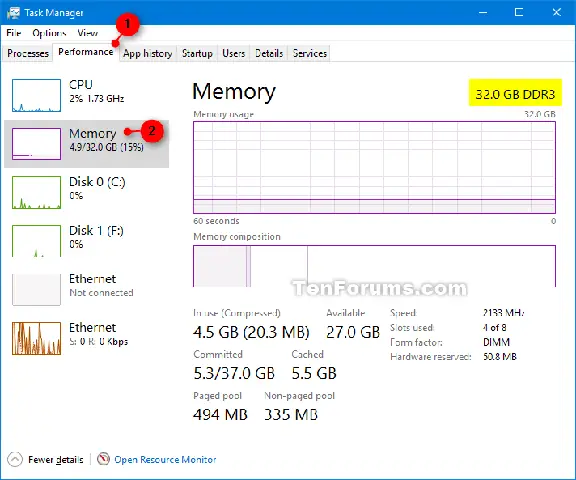
- Bước 1: Nhấn tổ hợp phím Ctrl + Shift + Esc để mở Task Manager. Hoặc bạn có thể nhấp chuột phải vào thanh tác vụ và chọn “Task Manager”.
- Bước 2: Nếu Task Manager hiển thị ở chế độ thu gọn, hãy nhấp vào “More details” (Xem thêm chi tiết) ở góc dưới bên trái.
- Bước 3: Chuyển đến tab “Performance” (Hiệu suất).
- Bước 4: Chọn “Memory” (Bộ nhớ) từ danh sách bên trái.
- Bước 5: Ở phía trên cùng bên phải, bạn sẽ thấy thông tin cơ bản về RAM, bao gồm dung lượng và loại RAM. Thông thường, nó sẽ hiển thị “x.x GB” (dung lượng) và bên cạnh là “DDR4” hoặc “DDR5” (loại RAM).
Lưu ý: Task Manager hiển thị thông tin chung. Để biết chi tiết hơn về tốc độ, số khe cắm đã sử dụng, bạn có thể cần sử dụng các phương pháp khác.
2. Sử dụng System Information (Thông tin hệ thống)
Công cụ System Information cung cấp một cái nhìn toàn diện hơn về phần cứng và phần mềm của máy tính, bao gồm cả chi tiết về RAM.
- Bước 1: Nhấn tổ hợp phím Windows + R để mở hộp thoại Run.
- Bước 2: Gõ msinfo32 vào ô “Open” và nhấn OK hoặc Enter. Cửa sổ System Information sẽ hiện ra.
- Bước 3: Trong cửa sổ System Information, điều hướng đến mục “System Summary” (Tóm tắt hệ thống).
- Bước 4: Tìm đến mục “Installed Physical Memory (RAM)” (Bộ nhớ vật lý đã cài đặt (RAM)). Thông tin này sẽ hiển thị dung lượng RAM.
- Bước 5: Để xem chi tiết hơn, hãy mở rộng mục “Components” (Thành phần) ở thanh bên trái, sau đó chọn “Memory” (Bộ nhớ). Tại đây, bạn sẽ thấy danh sách chi tiết các mô-đun RAM đã cài đặt, bao gồm loại (Type), định dạng (Form Factor), dung lượng (Capacity), tốc độ (Speed) và cả số khe cắm mà chúng đang sử dụng.
3. Sử dụng Command Prompt (Dấu nhắc lệnh)
Có thể bạn quan tâm: Cách Chia Sẻ Wifi Trên Iphone Cho Máy Tính: Hướng Dẫn Chi Tiết Từ A-z
Nếu bạn thích làm việc với dòng lệnh, Command Prompt (CMD) hoặc PowerShell là những công cụ mạnh mẽ để trích xuất thông tin phần cứng, bao gồm cả RAM.
- Bước 1: Mở Command Prompt hoặc PowerShell. Bạn có thể gõ cmd hoặc powershell vào ô tìm kiếm trên thanh tác vụ và chọn ứng dụng tương ứng.
- Bước 2: Gõ lệnh sau và nhấn Enter:
wmic memorychip get devicelocator, capacity, speed, manuf, partnumber, formfactor, memorytype, typemediadescription
- Bước 3: Kết quả sẽ hiển thị một bảng chi tiết về từng mô-đun RAM:
- DeviceLocator: Cho biết mô-đun RAM nằm ở khe cắm nào (ví dụ: DIMM0, DIMM1).
- Capacity: Dung lượng của từng thanh RAM (tính bằng byte). Bạn có thể chia cho 1024^3 để có dung lượng tính bằng GB.
- Speed: Tốc độ của RAM (tính bằng MHz).
- Manufacturer (Manuf): Nhà sản xuất RAM.
- PartNumber: Mã số sản phẩm của thanh RAM.
- FormFactor: Định dạng của thanh RAM (ví dụ: 7 = DIMM, 12 = SODIMM).
- MemoryType và TypeDetail (hoặc TypeMedianDescription): Quan trọng nhất là phần này sẽ cho bạn biết loại RAM. Các giá trị phổ biến bao gồm:
- 20 = DDR
- 21 = DDR2
- 24 = DDR3
- 26 = DDR4
- 32 = DDR5
Giải mã MemoryType:
| Mã số | Loại RAM |
|---|---|
| 20 | DDR |
| 21 | DDR2 |
| 24 | DDR3 |
| 26 | DDR4 |
| 32 | DDR5 |
Lưu ý: Đôi khi, các giá trị này có thể khác một chút tùy thuộc vào phiên bản hệ điều hành và driver. Tuy nhiên, DDR3, DDR4, DDR5 thường được biểu thị rõ ràng.
4. Sử dụng CPU-Z (Phần mềm bên thứ ba)
CPU-Z là một phần mềm miễn phí, rất phổ biến trong cộng đồng công nghệ, cung cấp thông tin chi tiết về CPU, bo mạch chủ, card đồ họa và đặc biệt là RAM.
- Bước 1: Tải về CPU-Z từ trang chủ chính thức (www.cpuid.com).
- Bước 2: Cài đặt và chạy chương trình.
- Bước 3: Chuyển đến tab “Memory”. Tại đây, bạn sẽ thấy các thông tin quan trọng như:
- Type: Loại RAM (DDR3, DDR4, DDR5).
- Size: Dung lượng tổng của RAM.
- DRAM Frequency: Tốc độ thực tế của RAM (thường là một nửa tốc độ danh nghĩa đối với DDR RAM).
- CAS Latency: Độ trễ CAS.
- Bước 4: Chuyển đến tab “SPD” (Serial Presence Detect). Tab này sẽ hiển thị thông tin chi tiết về từng khe cắm RAM, bao gồm cả loại, nhà sản xuất, dung lượng và tốc độ cho từng thanh RAM riêng lẻ. Điều này rất hữu ích để xác định xem các khe cắm có đang hoạt động đúng hay không.
Các phương pháp xem loại RAM trên macOS
Hệ điều hành macOS của Apple có giao diện trực quan và cung cấp các công cụ đơn giản để người dùng kiểm tra cấu hình phần cứng.
Có thể bạn quan tâm: Các Độ Phân Giải Màn Hình Máy Tính Phổ Biến Nhất
1. Sử dụng About This Mac (Giới thiệu về máy Mac này)
Đây là cách nhanh nhất và dễ dàng nhất để xem thông tin RAM trên máy Mac.
- Bước 1: Nhấp vào biểu tượng Apple () ở góc trên cùng bên trái màn hình.
- Bước 2: Chọn “About This Mac” (Giới thiệu về máy Mac này) từ menu thả xuống.
- Bước 3: Một cửa sổ sẽ hiện ra hiển thị thông tin tổng quan về máy Mac của bạn.
- Bước 4: Trong tab “Overview” (Tổng quan), bạn sẽ thấy thông tin “Memory” (Bộ nhớ). Nó sẽ hiển thị dung lượng RAM và tốc độ (ví dụ: 16 GB 2133 MHz LPDDR3). Đôi khi, loại RAM cụ thể như DDR3 hay DDR4 sẽ được ghi rõ hoặc có thể suy ra từ tốc độ.
2. Sử dụng System Information (Thông tin hệ thống)
Để có thông tin chi tiết hơn, bạn có thể truy cập vào System Information.
- Bước 1: Nhấp vào biểu tượng Apple () ở góc trên cùng bên trái màn hình.
- Bước 2: Chọn “About This Mac” (Giới thiệu về máy Mac này).
- Bước 3: Trong cửa sổ “About This Mac”, nhấp vào nút “System Report…” (Báo cáo hệ thống…).
- Bước 4: Cửa sổ System Information sẽ mở ra. Trong mục “Hardware” (Phần cứng) ở thanh bên trái, chọn “Memory” (Bộ nhớ).
- Bước 5: Tại đây, bạn sẽ thấy thông tin chi tiết về các khe cắm bộ nhớ, bao gồm loại (Type), kích thước (Size), tốc độ (Speed), và nhà sản xuất (Manufacturer) cho từng thanh RAM được cài đặt. Đối với các máy Mac mới hơn sử dụng RAM hàn chết trên bo mạch chủ (soldered RAM), thông tin sẽ hiển thị tổng dung lượng và loại.
3. Sử dụng Terminal (Giao diện dòng lệnh)
Tương tự như Windows, macOS cũng cho phép bạn sử dụng dòng lệnh để truy xuất thông tin phần cứng.
- Bước 1: Mở Terminal. Bạn có thể tìm thấy nó trong Applications > Utilities (Ứng dụng > Tiện ích) hoặc tìm kiếm bằng Spotlight (Command + Space).
- Bước 2: Gõ lệnh sau và nhấn Enter:
system_profiler SPMemoryDataType
- Bước 3: Terminal sẽ hiển thị thông tin chi tiết về bộ nhớ của máy Mac, bao gồm dung lượng, loại (ví dụ: DDR3, DDR4), tốc độ và số lượng khe cắm.
Lời khuyên khi nâng cấp RAM
Khi bạn đã xác định được loại RAM trên máy tính của mình, đây là một số lời khuyên hữu ích cho việc nâng cấp:
- Kiểm tra khả năng tương thích của bo mạch chủ: Đây là yếu tố quan trọng nhất. Bo mạch chủ của bạn chỉ hỗ trợ một hoặc một vài loại RAM nhất định (ví dụ: chỉ DDR4). Việc lắp sai loại sẽ không hoạt động. Hãy tham khảo sách hướng dẫn sử dụng bo mạch chủ hoặc tìm kiếm thông số kỹ thuật của nó trên mạng.
- Tốc độ RAM: RAM có nhiều tốc độ khác nhau (ví dụ: 2400MHz, 3200MHz, 3600MHz). Tốc độ càng cao, hiệu suất càng tốt. Tuy nhiên, bạn cần đảm bảo bo mạch chủ và CPU của bạn hỗ trợ tốc độ đó. Nếu bạn cắm RAM có tốc độ cao hơn khả năng của bo mạch chủ, nó sẽ chạy ở tốc độ thấp hơn mà bo mạch chủ hỗ trợ.
- Dung lượng RAM: Đối với người dùng phổ thông, 8GB là đủ cho các tác vụ cơ bản. 16GB là tiêu chuẩn cho công việc văn phòng, học tập và giải trí nhẹ nhàng. Game thủ và người làm đồ họa, lập trình chuyên nghiệp nên cân nhắc 32GB hoặc cao hơn.
- Số lượng kênh (Dual-channel, Quad-channel): Lắp đặt RAM theo cặp (hoặc bộ 4) để tận dụng chế độ Dual-channel (hoặc Quad-channel) có thể tăng đáng kể băng thông bộ nhớ, cải thiện hiệu suất hệ thống, đặc biệt là đối với các tác vụ đòi hỏi nhiều tài nguyên.
- Mua RAM từ các thương hiệu uy tín: Các thương hiệu như Corsair, G.Skill, Crucial, Kingston, Patriot thường cung cấp sản phẩm chất lượng cao và có chế độ bảo hành tốt.
Việc biết cách xem loại RAM trên máy tính là một kỹ năng cơ bản nhưng vô cùng hữu ích cho bất kỳ người dùng máy tính nào. Bằng cách áp dụng các phương pháp được trình bày trong bài viết này, bạn sẽ dễ dàng thu thập được thông tin cần thiết để đưa ra các quyết định nâng cấp hoặc bảo trì hệ thống một cách hiệu quả nhất. Hãy nhớ rằng, Trandu.vn luôn cung cấp những thông tin công nghệ hữu ích và đáng tin cậy để bạn tham khảo.