
Việc “dán chữ” trên máy tính là một thuật ngữ khá phổ biến, nhưng ý nghĩa đằng sau nó có thể thay đổi tùy thuộc vào ngữ cảnh sử dụng. Bạn có thể hiểu đơn giản là thao tác sao chép (copy) và dán (paste) văn bản từ một vị trí này sang vị trí khác trên máy tính. Tuy nhiên, đối với những người dùng chuyên nghiệp hơn, “dán chữ” có thể liên quan đến việc chèn các ký tự đặc biệt, định dạng văn bản phức tạp, hoặc thậm chí là các kỹ thuật dán nâng cao trong lập trình và thiết kế đồ họa. Bài viết này sẽ đi sâu vào mọi khía cạnh của việc dán chữ trên máy tính, từ những thao tác cơ bản nhất cho người mới bắt đầu, đến các kỹ thuật nâng cao dành cho lập trình viên, người sáng tạo nội dung và game thủ.
Tóm Tắt Các Bước Cơ Bản Để Dán Chữ Trên Máy Tính
Để thực hiện việc dán chữ trên máy tính một cách hiệu quả, bạn cần nắm vững hai thao tác chính: sao chép (copy) và dán (paste). Dưới đây là các bước cơ bản:
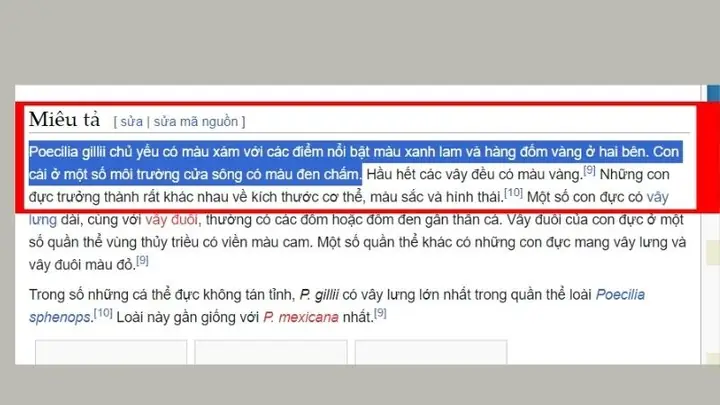
- Chọn văn bản cần sao chép: Di chuyển con trỏ chuột đến vị trí bắt đầu của đoạn văn bản bạn muốn sao chép, nhấn giữ chuột trái và kéo đến cuối đoạn văn bản đó. Văn bản được chọn sẽ hiển thị với màu nền khác biệt.
- Sao chép văn bản: Sau khi đã chọn được văn bản, bạn có thể thực hiện thao tác sao chép bằng một trong các cách sau:
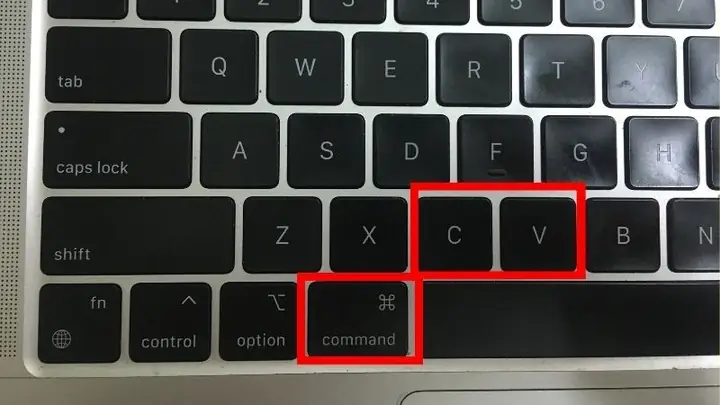
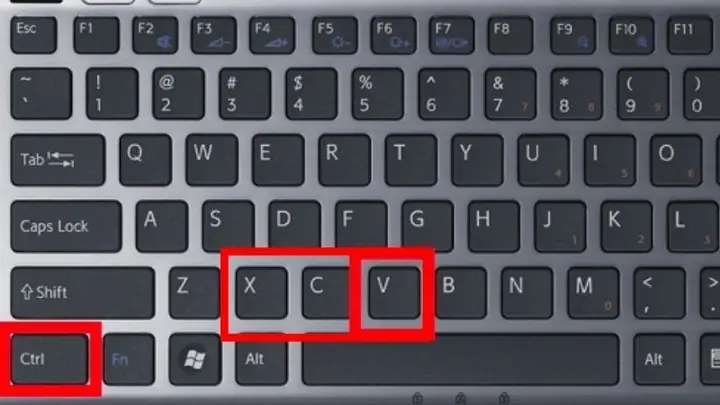
- Sử dụng phím tắt: Nhấn tổ hợp phím Ctrl + C (trên Windows) hoặc Cmd + C (trên macOS).
- Sử dụng chuột phải: Nhấp chuột phải vào vùng văn bản đã chọn, sau đó chọn tùy chọn “Copy” (Sao chép) từ menu ngữ cảnh hiện ra.
- Di chuyển đến vị trí muốn dán: Nhấp chuột vào vị trí trên màn hình hoặc trong ứng dụng mà bạn muốn dán văn bản đã sao chép. Đảm bảo con trỏ văn bản (thường là một vạch đứng nhấp nháy) xuất hiện ở đúng vị trí mong muốn.
- Dán văn bản: Cuối cùng, bạn thực hiện thao tác dán bằng một trong các cách sau:
- Sử dụng phím tắt: Nhấn tổ hợp phím Ctrl + V (trên Windows) hoặc Cmd + V (trên macOS).
- Sử dụng chuột phải: Nhấp chuột phải vào vị trí bạn muốn dán, sau đó chọn tùy chọn “Paste” (Dán) từ menu ngữ cảnh.
Sau khi hoàn thành các bước trên, đoạn văn bản bạn đã sao chép sẽ xuất hiện tại vị trí con trỏ bạn đã chọn.
Hiểu Rõ Ý Định Tìm Kiếm Khi Nói Đến “Dán Chữ Trên Máy Tính”
Từ khóa “cách dán chữ trên máy tính” có thể mang nhiều ý nghĩa khác nhau, tùy thuộc vào đối tượng tìm kiếm:
- Người dùng phổ thông: Thường tìm kiếm cách sao chép và dán văn bản cơ bản giữa các ứng dụng như Word, email, trình duyệt web. Họ có thể gặp khó khăn với các lỗi định dạng hoặc muốn tìm hiểu các phím tắt để thao tác nhanh hơn.
- Lập trình viên: Có thể quan tâm đến các kỹ thuật dán nâng cao trong môi trường code, như dán với định dạng không thay đổi, dán các đoạn mã, hoặc dán trong các công cụ dòng lệnh.
- Người yêu công nghệ/Game thủ: Có thể muốn biết cách dán các ký tự đặc biệt, biểu tượng, hoặc các đoạn văn bản tùy chỉnh trong game, diễn đàn, hoặc các ứng dụng chat.
- Người dùng cần xử lý văn bản nâng cao: Có thể tìm kiếm cách dán văn bản mà giữ nguyên hoặc loại bỏ định dạng ban đầu, dán vào các trường nhập liệu đặc biệt, hoặc thậm chí là dán qua các kết nối mạng.
Dựa trên các ý định tìm kiếm này, bài viết sẽ cung cấp thông tin chi tiết và phù hợp cho từng nhóm đối tượng.
Dán Chữ Cơ Bản: Thao Tác Cần Thiết Cho Mọi Người
Đây là nền tảng của việc dán chữ trên máy tính, áp dụng cho hầu hết các tình huống hàng ngày.
1. Sao Chép và Dán Văn Bản Thông Thường
Như đã trình bày ở phần tóm tắt, thao tác Ctrl + C (copy) và Ctrl + V (paste) là những phím tắt quen thuộc nhất. Chúng hoạt động trong hầu hết các ứng dụng trên Windows và macOS, bao gồm:
- Microsoft Word, Google Docs, LibreOffice Writer: Sao chép và dán các đoạn văn, câu, ký tự trong tài liệu.
- Trình duyệt web (Chrome, Firefox, Edge, Safari): Sao chép URL, nội dung bài viết, bình luận.
- Ứng dụng email (Outlook, Gmail): Dán nội dung thư, địa chỉ email.
- Ứng dụng ghi chú (Notepad, OneNote): Dán văn bản đơn giản.
2. Các Phím Tắt Hỗ Trợ Sao Chép và Dán
Ngoài Ctrl + C và Ctrl + V, còn có một số phím tắt hữu ích khác:
- Ctrl + X (hoặc Cmd + X): Cut (Cắt): Thao tác này sẽ xóa văn bản khỏi vị trí ban đầu và đưa vào bộ nhớ tạm (clipboard) để dán ở nơi khác. Sử dụng khi bạn muốn di chuyển văn bản thay vì chỉ sao chép.
- Ctrl + Shift + V (hoặc Cmd + Shift + V): Paste Without Formatting (Dán Không Định Dạng): Đây là một phím tắt vô cùng hữu ích. Nó sẽ dán văn bản vào đích mà không mang theo bất kỳ định dạng nào (font chữ, màu sắc, kích thước, in đậm, in nghiêng…). Điều này giúp đảm bảo tính nhất quán về định dạng khi bạn dán nội dung từ nhiều nguồn khác nhau vào một văn bản duy nhất. Ví dụ, khi bạn sao chép một đoạn văn bản từ một trang web có nhiều định dạng phức tạp và muốn dán vào Word mà chỉ giữ lại nội dung thuần túy, phím tắt này sẽ phát huy tác dụng.
- Ctrl + Alt + V (trên Windows): Paste Special (Dán Đặc Biệt): Phím tắt này mở ra một hộp thoại cho phép bạn lựa chọn nhiều tùy chọn dán khác nhau, tùy thuộc vào ứng dụng bạn đang sử dụng. Ví dụ, trong Word, bạn có thể chọn dán dưới dạng văn bản thuần túy, dán dưới dạng hình ảnh, hoặc dán với định dạng của tài liệu đích.
3. Sử Dụng Clipboard Nâng Cao
Có thể bạn quan tâm: Cách Xem Loại Ram Trên Máy Tính Đơn Giản, Chính Xác Nhất
Bộ nhớ tạm (clipboard) của hệ điều hành chỉ lưu trữ một mục tại một thời điểm. Tuy nhiên, các phiên bản Windows gần đây đã bổ sung tính năng Clipboard History (Lịch sử Bộ nhớ tạm), cho phép bạn truy cập vào nhiều mục đã sao chép trước đó.
- Kích hoạt Clipboard History:
- Vào Settings (Cài đặt).
- Chọn System (Hệ thống).
- Chọn Clipboard (Bộ nhớ tạm).
- Bật tùy chọn Clipboard history (Lịch sử Bộ nhớ tạm).
- Sử dụng Clipboard History: Sau khi kích hoạt, bạn có thể nhấn tổ hợp phím Windows key + V để mở giao diện lịch sử bộ nhớ tạm. Tại đây, bạn có thể chọn bất kỳ mục nào đã sao chép trước đó để dán. Bạn cũng có thể ghim các mục thường xuyên sử dụng để chúng luôn hiển thị.
Kỹ Thuật Dán Chữ Nâng Cao Cho Lập Trình Viên
Lập trình viên thường xuyên làm việc với mã nguồn, và việc dán mã một cách chính xác là cực kỳ quan trọng.
1. Dán Mã Nguồn Trong Môi Trường Lập Trình (IDE)
Các môi trường phát triển tích hợp (IDE) như Visual Studio Code, IntelliJ IDEA, PyCharm, Eclipse… đều có các tính năng hỗ trợ dán mã nguồn:
- Dán thông thường (Ctrl + V): Hầu hết các IDE sẽ tự động nhận diện mã nguồn và áp dụng cú pháp tô màu (syntax highlighting) tương ứng với ngôn ngữ lập trình.
- Dán với định dạng chuẩn hóa (Paste with Reformat/Format Document): Nhiều IDE có tùy chọn dán mã nguồn và tự động định dạng lại theo quy tắc code style của dự án. Điều này giúp đảm bảo tính nhất quán và dễ đọc của mã. Bạn thường tìm thấy tùy chọn này trong menu ngữ cảnh hoặc thông qua các phím tắt tùy chỉnh.
- Dán các đoạn mã snippet: IDE thường cho phép bạn lưu các đoạn mã thường dùng dưới dạng snippet. Khi gõ một từ khóa nhất định, đoạn mã snippet sẽ tự động được chèn vào, giúp tiết kiệm thời gian và giảm thiểu sai sót.
2. Dán Trong Command Line / Terminal
Thao tác dán trong môi trường dòng lệnh có thể hơi khác biệt tùy thuộc vào hệ điều hành và trình giả lập terminal bạn đang sử dụng:
- Windows Terminal / PowerShell / CMD:
- Dán thông thường: Ctrl + V. Tuy nhiên, một số lệnh có thể bị lỗi nếu chứa ký tự đặc biệt hoặc không được định dạng đúng.
- Dán không định dạng: Thường thì Ctrl + V trong terminal đã có xu hướng dán không định dạng. Nếu gặp vấn đề, bạn có thể cần dán vào Notepad trước rồi sao chép lại.
- Chuột phải: Một số terminal cho phép bạn nhấp chuột phải để dán.
- macOS Terminal / iTerm2:
- Dán thông thường: Cmd + V.
- Dán không định dạng: Cmd + Shift + V.
- Linux Terminal (ví dụ: GNOME Terminal):
- Dán thông thường: Ctrl + Shift + V.
- Dán không định dạng: Thường thì Ctrl + Shift + V đã là dán không định dạng.
Lưu ý quan trọng: Khi dán các lệnh vào terminal, hãy luôn kiểm tra kỹ lưỡng trước khi thực thi, đặc biệt là các lệnh có chứa ký tự đặc biệt, dấu cách, hoặc được sao chép từ các nguồn không đáng tin cậy. Lỗi dán sai có thể gây ra hậu quả nghiêm trọng cho hệ thống.
3. Các Công Cụ Hỗ Trợ Clipboard Cho Lập Trình Viên
Ngoài Clipboard History tích hợp của hệ điều hành, có nhiều ứng dụng của bên thứ ba cung cấp tính năng quản lý clipboard nâng cao, rất hữu ích cho lập trình viên:
- Ditto (Windows): Một công cụ miễn phí cho phép lưu trữ không giới hạn các mục trong clipboard, hỗ trợ tìm kiếm, sắp xếp và định dạng.
- CopyQ (Windows, Linux, macOS): Tương tự Ditto, CopyQ cung cấp khả năng quản lý lịch sử clipboard mạnh mẽ với nhiều tùy chọn tùy chỉnh.
- Alfred (macOS): Một trợ lý mạnh mẽ cho macOS, tích hợp tính năng quản lý clipboard phong phú, cho phép bạn truy cập lịch sử, ghim mục, và tìm kiếm nhanh chóng.
Các công cụ này giúp bạn dễ dàng lấy lại các đoạn mã đã sao chép trước đó, tiết kiệm thời gian và tránh phải sao chép lại nhiều lần.
Dán Ký Tự Đặc Biệt và Biểu Tượng
Có thể bạn quan tâm: Bộ Dụng Cụ Sửa Chữa Máy Tính Pro’skit Pk-810b: Hướng Dẫn Toàn Diện
Nhiều người dùng muốn chèn các ký tự không có trên bàn phím thông thường, như biểu tượng cảm xúc, ký tự toán học, hoặc các ký tự đặc biệt khác.
1. Sử Dụng Bàn Phím Ký Tự Đặc Biệt (Character Map – Windows)
Windows cung cấp công cụ Character Map để bạn có thể tìm và sao chép các ký tự đặc biệt:
- Gõ “Character Map” vào ô tìm kiếm trên thanh tác vụ và mở ứng dụng.
- Chọn font chữ bạn muốn sử dụng.
- Tìm kiếm ký tự bạn cần, nhấp vào đó, sau đó nhấp “Select” (Chọn) và “Copy” (Sao chép).
- Dán ký tự này vào ứng dụng bạn muốn sử dụng.
2. Sử Dụng Trình Xem Ký Tự (Font Book – macOS)
macOS có ứng dụng Font Book để quản lý và xem các ký tự trong font chữ:
- Mở ứng dụng Font Book.
- Chọn một font chữ.
- Tìm ký tự bạn cần và sao chép nó.
3. Biểu Tượng Cảm Xúc (Emoji)
- Windows: Nhấn Windows key + . (dấu chấm) hoặc Windows key + ; (dấu chấm phẩy) để mở bảng chọn Emoji. Bạn có thể tìm kiếm và chọn biểu tượng mình muốn.
- macOS: Nhấn Cmd + Ctrl + Spacebar để mở bảng chọn Emoji và Ký tự.
- Trình duyệt web và ứng dụng nhắn tin: Nhiều nền tảng trực tuyến cũng cung cấp các nút chèn Emoji ngay trong giao diện người dùng.
4. Dán Ký Tự Đặc Biệt Trong Game và Ứng Dụng Chat
Trong game hoặc các ứng dụng chat, việc dán ký tự đặc biệt thường tuân theo các quy tắc tương tự như trên máy tính. Tuy nhiên, một số game hoặc server có thể có các hạn chế về ký tự được phép sử dụng. Nếu bạn muốn trang trí tên nhân vật hoặc tin nhắn bằng các ký tự lạ mắt, bạn có thể tìm kiếm các bộ tạo ký tự đặc biệt trực tuyến. Sau đó, sao chép và dán các ký tự này vào ô nhập liệu tương ứng.
Dán Với Các Định Dạng Khác Nhau: Kiểm Soát Hoàn Toàn Nội Dung
Việc kiểm soát định dạng khi dán là yếu tố then chốt để duy trì sự nhất quán và chuyên nghiệp cho nội dung của bạn.
1. Dán Với Định Dạng Gốc (Keep Source Formatting)
Đây là hành vi mặc định của hầu hết các ứng dụng khi bạn nhấn Ctrl + V hoặc Cmd + V. Mục đích là để giữ nguyên cách trình bày của văn bản ban đầu, bao gồm font chữ, kích thước, màu sắc, in đậm, in nghiêng, gạch chân, thụt lề, khoảng cách dòng…
- Khi nào nên dùng: Khi bạn muốn văn bản được dán hiển thị giống hệt như nguồn gốc của nó, ví dụ: sao chép một đoạn văn bản từ một bài báo và muốn giữ nguyên phong cách trình bày.
- Lưu ý: Đôi khi, định dạng gốc có thể không tương thích tốt với tài liệu đích, gây ra lỗi hiển thị hoặc làm cho bố cục bị rối.
2. Dán Không Định Dạng (Keep Text Only / Unformatted Text)
Như đã đề cập, Ctrl + Shift + V (trên macOS và một số ứng dụng Windows) hoặc tùy chọn “Paste Special” -> “Unformatted Text” (trên Windows) cho phép bạn dán chỉ nội dung văn bản, loại bỏ hoàn toàn mọi định dạng.
- Khi nào nên dùng:
- Khi bạn muốn dán nội dung vào một tài liệu có định dạng nhất quán và không muốn bị ảnh hưởng bởi định dạng của nguồn.
- Khi dán mã nguồn hoặc các dữ liệu cấu trúc mà định dạng phức tạp có thể gây lỗi.
- Khi dán vào các trường nhập liệu đơn giản, không hỗ trợ định dạng.
- Lợi ích: Đảm bảo tính tương thích, đơn giản hóa văn bản, tránh các lỗi hiển thị do xung đột định dạng.
3. Dán Với Định Dạng Của Tài Liệu Đích (Merge Formatting / Use Destination Styles)
Nhiều ứng dụng văn phòng, đặc biệt là Microsoft Word, cung cấp tùy chọn “Merge Formatting”. Khi chọn tùy chọn này, nội dung được dán sẽ cố gắng kết hợp định dạng của nguồn với định dạng của tài liệu đích. Các đoạn văn sẽ tuân theo kiểu văn bản của tài liệu đích, nhưng các định dạng như in đậm, in nghiêng sẽ được giữ lại.
- Khi nào nên dùng: Khi bạn muốn giữ lại một số định dạng quan trọng (như in đậm để nhấn mạnh) nhưng đồng thời đảm bảo bố cục tổng thể của văn bản đích không bị phá vỡ.
4. Dán Như Một Hình Ảnh (Paste as Image)
Trong một số trường hợp, bạn có thể muốn dán một đoạn văn bản dưới dạng hình ảnh. Điều này có thể hữu ích khi bạn muốn đảm bảo rằng văn bản không thể bị chỉnh sửa hoặc khi bạn muốn chèn một khối văn bản có định dạng phức tạp mà các phương pháp dán thông thường không xử lý tốt.
- Cách thực hiện: Thường thông qua tùy chọn “Paste Special” (Dán Đặc Biệt) trong menu chuột phải hoặc menu Chỉnh sửa của ứng dụng, bạn có thể tìm thấy tùy chọn “Paste as Picture” hoặc “Dán dưới dạng Hình ảnh”.
- Lưu ý: Văn bản sau khi dán dưới dạng hình ảnh sẽ không thể chỉnh sửa được nữa.
Các Vấn Đề Thường Gặp Khi Dán Chữ Và Cách Khắc Phục
Dù thao tác sao chép và dán có vẻ đơn giản, người dùng đôi khi vẫn gặp phải các vấn đề:
1. Dán Bị Lỗi Định Dạng
- Nguyên nhân: Định dạng của nguồn không tương thích với đích, hoặc có các ký tự điều khiển ẩn không mong muốn.
- Khắc phục:
- Sử dụng phím tắt Ctrl + Shift + V (hoặc Cmd + Shift + V) để dán không định dạng.
- Dán vào ứng dụng trung gian như Notepad (Windows) hoặc TextEdit (macOS) trước, sau đó sao chép lại từ đó và dán vào đích.
- Trong các ứng dụng văn phòng, sử dụng tùy chọn “Paste Special” và chọn “Unformatted Text” hoặc “Merge Formatting”.
2. Sao Chép Không Thành Công
- Nguyên nhân: Ứng dụng nguồn bị lỗi, bộ nhớ tạm đầy, hoặc có hạn chế về quyền truy cập.
- Khắc phục:
- Khởi động lại ứng dụng nguồn.
- Khởi động lại máy tính.
- Kiểm tra xem có ứng dụng nào khác đang chiếm dụng bộ nhớ tạm không (sử dụng Clipboard History hoặc các công cụ quản lý clipboard).
- Thử sao chép một đoạn văn bản ngắn hơn hoặc một đoạn khác.
3. Dán Lặp Lại Hoặc Bị Thiếu Dữ Liệu
- Nguyên nhân: Lỗi khi sao chép, hoặc bộ nhớ tạm bị ghi đè bởi một thao tác khác.
- Khắc phục:
- Đảm bảo bạn đã sao chép toàn bộ đoạn văn bản mong muốn.
- Sử dụng Clipboard History để xem lại các mục đã sao chép và chọn đúng mục cần dán.
- Thực hiện lại thao tác sao chép và dán một cách cẩn thận.
4. Dán Văn Bản Từ PDF Bị Lỗi
Khi sao chép văn bản từ file PDF, đặc biệt là các file không được tạo dưới dạng văn bản có thể chỉnh sửa, bạn thường gặp phải các vấn đề về xuống dòng sai vị trí, mất khoảng cách, hoặc ký tự bị biến đổi.
- Khắc phục:
- Sử dụng các công cụ chuyển đổi PDF sang Word hoặc văn bản thuần túy trước khi sao chép.
- Sau khi dán vào Word, sử dụng tính năng “Show/Hide ¶” (Hiển thị/Ẩn ký hiệu định dạng) để xem các ký tự xuống dòng và khoảng cách, sau đó chỉnh sửa thủ công.
- Nếu file PDF cho phép, sử dụng tính năng chọn văn bản chuyên nghiệp hơn.
Kết Luận
Việc “dán chữ trên máy tính” bao gồm nhiều cấp độ thao tác, từ những hành động cơ bản nhất đến các kỹ thuật chuyên sâu. Hiểu rõ các phím tắt, các tùy chọn dán đặc biệt, và cách sử dụng các công cụ hỗ trợ sẽ giúp bạn làm việc hiệu quả hơn, tiết kiệm thời gian và tránh được nhiều lỗi không đáng có. Dù bạn là người dùng phổ thông, lập trình viên, hay game thủ, việc nắm vững kỹ năng dán chữ sẽ là một lợi thế lớn trong quá trình sử dụng máy tính hàng ngày. Hãy luôn nhớ rằng, việc kiểm soát định dạng và sử dụng các phím tắt thông minh là chìa khóa để thao tác văn bản mượt mà và chuyên nghiệp trên Trandu.vn.