Trong quá trình sử dụng máy tính, việc kết nối các thiết bị USB là một thao tác phổ biến. Tuy nhiên, hệ điều hành Windows có cơ chế lưu lại lịch sử các thiết bị USB đã từng kết nối. Việc này đôi khi có thể tiềm ẩn rủi ro về bảo mật thông tin cá nhân, đặc biệt khi máy tính được sử dụng bởi nhiều người hoặc khi bạn cần đảm bảo quyền riêng tư. Bài viết này sẽ cung cấp hướng dẫn chi tiết về cách xóa lịch sử cắm USB trên máy tính, giúp bạn quản lý thiết bị hiệu quả và tăng cường an ninh.
Tóm tắt các bước xóa lịch sử cắm USB
- Truy cập Registry Editor, điều hướng đến HKEY_LOCAL_MACHINE\SYSTEM\CurrentControlSet\Enum\USBSTOR.
- Tìm và xóa các khóa tương ứng với thiết bị USB bạn muốn loại bỏ khỏi lịch sử.
- Sử dụng Device Manager để gỡ bỏ các thiết bị USB cũ, đồng thời chọn tùy chọn xóa phần mềm trình điều khiển.
- Trong Registry Editor, điều hướng đến HKEY_CURRENT_USER\Software\Microsoft\Windows\CurrentVersion\Explorer\MountPoints2 để xóa dấu vết gán ổ đĩa.
- Sử dụng các phần mềm hỗ trợ như USBDeview, USB Oblivion hoặc Small USB History Viewer để xóa lịch sử một cách nhanh chóng và trực quan hơn.
1. Hiểu về USB và Lịch sử USB trên máy tính
USB (Universal Serial Bus) là một tiêu chuẩn kết nối cho phép trao đổi dữ liệu và cung cấp năng lượng giữa máy tính và các thiết bị ngoại vi. Sự nhỏ gọn, tiện lợi và khả năng tương thích rộng rãi đã khiến USB trở thành một công cụ không thể thiếu trong công việc và giải trí.
Khi bạn kết nối một thiết bị USB vào máy tính chạy hệ điều hành Windows, hệ thống sẽ tự động ghi lại một số thông tin. Lịch sử USB trên máy tính bao gồm các dữ liệu như tên thiết bị, dung lượng, thời điểm kết nối, và thông tin về trình điều khiển (driver). Thông tin này giúp Windows nhận diện và cài đặt nhanh chóng các thiết bị quen thuộc khi kết nối lần sau.
2. Lợi ích của việc quản lý lịch sử USB
Việc theo dõi lịch sử các thiết bị USB đã kết nối mang lại một số lợi ích nhất định cho người dùng:
Có thể bạn quan tâm: Hướng Dẫn Tải Và Cài Đặt Messenger Cho Máy Tính Windows 7
- Quản lý thiết bị hiệu quả: Bạn có thể dễ dàng xem lại danh sách các USB đã từng được sử dụng trên máy tính của mình.
- Tự động cài đặt driver: Khi kết nối lại một thiết bị USB quen thuộc, Windows có thể sử dụng thông tin đã lưu để tự động cài đặt driver, tiết kiệm thời gian cho người dùng.
- Trải nghiệm người dùng mượt mà: Khả năng nhận diện nhanh chóng các thiết bị đã kết nối trước đó góp phần cải thiện trải nghiệm sử dụng tổng thể.
Tuy nhiên, bên cạnh những lợi ích, việc giữ lại quá nhiều lịch sử USB cũng tiềm ẩn những rủi ro và có thể ảnh hưởng đến hiệu suất hệ thống.
3. Tại sao cần xóa lịch sử cắm USB trên máy tính?
Việc xóa lịch sử cắm USB trên máy tính chủ yếu tập trung vào việc tăng cường bảo mật và quản lý hệ thống tốt hơn.
Có thể bạn quan tâm: Thay Màn Hình Máy Tính Asus Giá Bao Nhiêu? Cập Nhật Mới Nhất 2024
3.1. Nguyên nhân phổ biến khiến bạn muốn xóa lịch sử
- Bảo mật thông tin cá nhân: Thông tin về các thiết bị USB đã kết nối có thể cung cấp các chi tiết như tên thiết bị, nhà sản xuất, hoặc thậm chí là ngữ cảnh sử dụng. Nếu thông tin này rơi vào tay kẻ xấu, chúng có thể bị lợi dụng cho các mục đích không chính đáng, ảnh hưởng đến quyền riêng tư của bạn.
- Giảm thiểu nguy cơ phần mềm độc hại: Một số phương thức tấn công có thể dựa vào các dấu vết thiết bị để phát tán hoặc ẩn mình trong hệ thống. Việc xóa bỏ lịch sử giúp thu hẹp “bề mặt tấn công”, làm cho máy tính khó bị khai thác hơn.
- Chuẩn bị cho việc bán hoặc cho tặng máy tính: Khi bạn không còn sử dụng máy tính và muốn bán lại hoặc tặng cho người khác, việc xóa sạch lịch sử kết nối USB là một bước quan trọng để đảm bảo thông tin cá nhân của bạn không bị rò rỉ.
3.2. Tác hại khi giữ quá nhiều lịch sử cắm USB
- Hệ thống có thể trở nên rối loạn và nặng nề: Khi có quá nhiều mục thiết bị cũ trong danh sách lịch sử, việc quản lý có thể trở nên khó khăn hơn. Điều này đôi khi có thể dẫn đến xung đột giữa các thiết bị hoặc gây nhầm lẫn khi thực hiện các tác vụ khắc phục sự cố.
- Ảnh hưởng đến hiệu suất nhận diện thiết bị mới: Trong một số trường hợp, các cấu hình hoặc driver cũ bị lỗi có thể tồn tại trong lịch sử. Khi bạn cắm một thiết bị USB mới, Windows có thể mất thêm thời gian để dò tìm và cài đặt lại driver, dẫn đến sự chậm trễ không cần thiết.
4. Hướng dẫn chi tiết 4 cách xóa lịch sử cắm USB trên máy tính
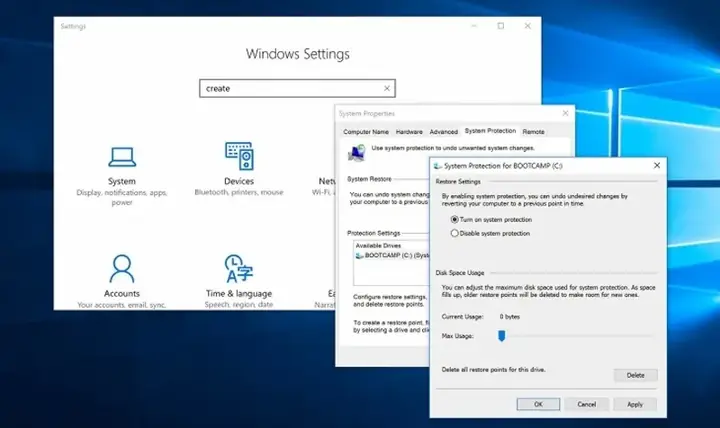
Để xóa lịch sử cắm USB, bạn có thể áp dụng các phương pháp thủ công thông qua Registry Editor và Device Manager, hoặc sử dụng các phần mềm hỗ trợ chuyên dụng. Trước khi thực hiện bất kỳ thao tác nào, hãy sao lưu dữ liệu quan trọng và tạo điểm khôi phục hệ thống để phòng ngừa rủi ro.
4.1. Cách 1: Xóa trong Registry Editor tại mục USBSTOR
Phương pháp này liên quan đến việc chỉnh sửa trực tiếp Registry, một cơ sở dữ liệu quan trọng của Windows.
Các bước thực hiện:
- Nhấn tổ hợp phím Windows + R trên bàn phím để mở hộp thoại Run.
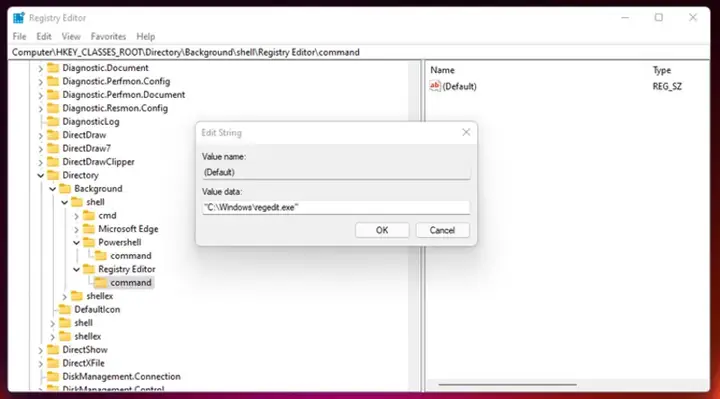
- Nhập regedit và nhấn Enter hoặc nút OK để mở Registry Editor.
- Điều hướng đến đường dẫn sau trong cửa sổ Registry Editor:
Computer\HKEY_LOCAL_MACHINE\SYSTEM\CurrentControlSet\Enum\USBSTOR - Trong khung bên phải, bạn sẽ thấy các thư mục con, mỗi thư mục đại diện cho một thiết bị USB đã từng kết nối.
- Để xác định thiết bị muốn xóa, hãy nhấp đúp vào một thư mục con và xem giá trị của khóa FriendlyName. Giá trị này thường chứa tên của thiết bị USB.
- Khi đã xác định đúng thiết bị cần xóa, bạn nhấp chuột phải vào thư mục con đó và chọn Delete.
- Nếu hệ thống yêu cầu xác nhận, hãy bấm Yes.
- Lưu ý: Chỉ xóa các thiết bị mà bạn chắc chắn không còn nhu cầu sử dụng. Nếu bạn lỡ xóa nhầm, Windows thường sẽ tự động cài đặt lại driver khi bạn kết nối lại thiết bị đó.
4.2. Cách 2: Gỡ thiết bị cũ trong Device Manager
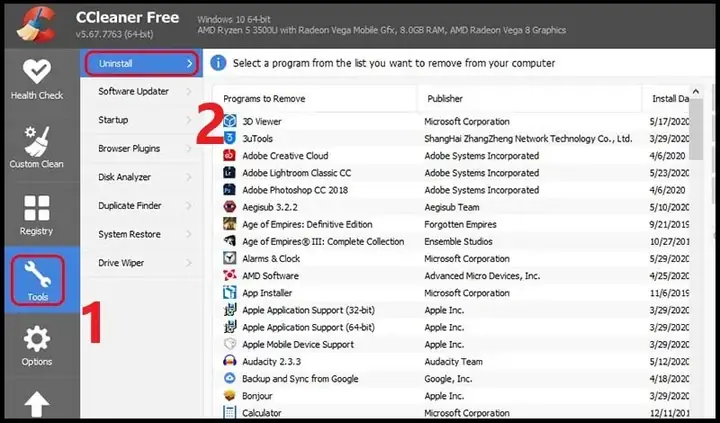
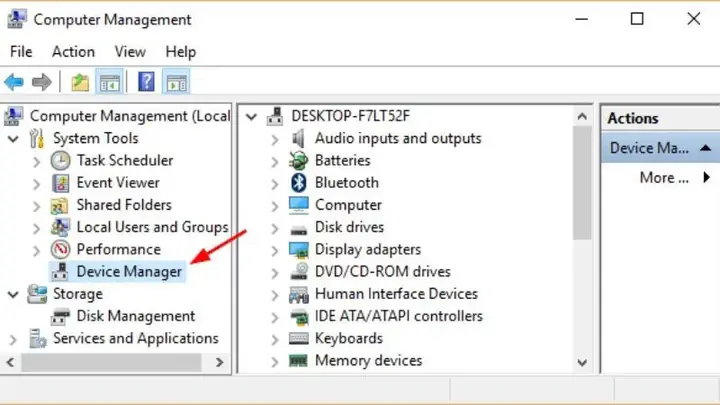
Device Manager cho phép bạn quản lý tất cả các thiết bị phần cứng được kết nối với máy tính.
Các bước thực hiện:
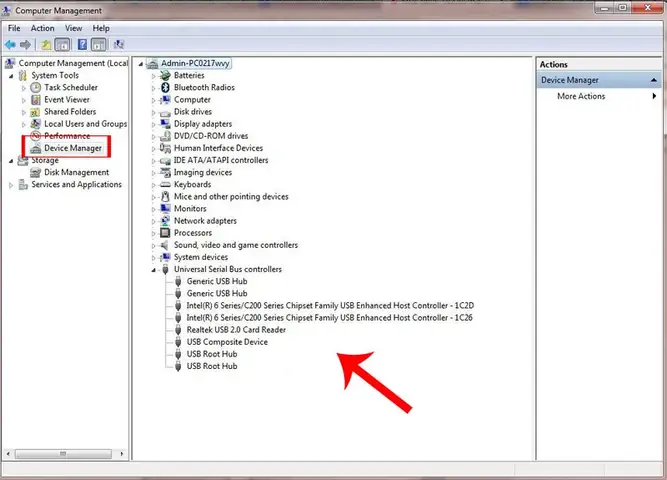
- Nhấn tổ hợp phím Windows + X và chọn Device Manager từ menu ngữ cảnh.
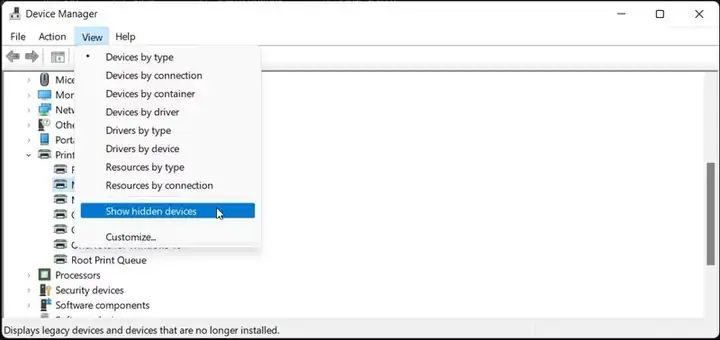
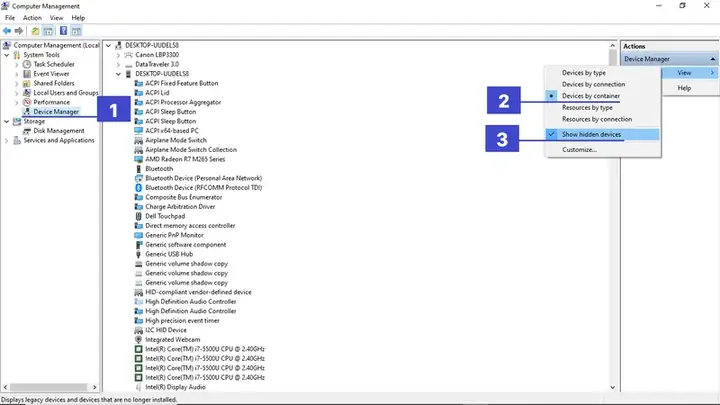
- Trong cửa sổ Device Manager, vào menu View và chọn Show hidden devices. Tùy chọn này sẽ hiển thị cả các thiết bị đã từng kết nối nhưng hiện không còn hoạt động.
- Mở rộng các mục Disk drives (Ổ đĩa) và Universal Serial Bus controllers (Bộ điều khiển Universal Serial Bus).
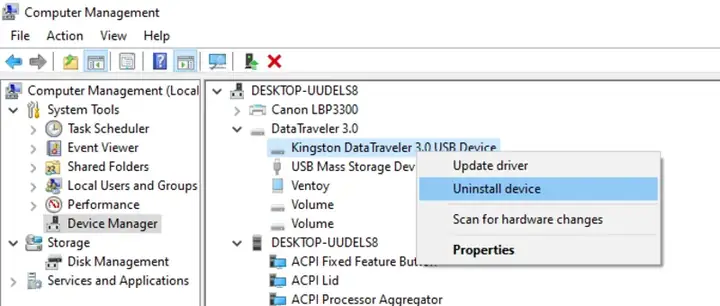
- Tìm kiếm các thiết bị USB cũ không còn được sử dụng hoặc có tên lạ.
- Nhấp chuột phải vào thiết bị bạn muốn xóa và chọn Uninstall device.
- Nếu có tùy chọn “Delete the driver software for this device” (Xóa phần mềm trình điều khiển cho thiết bị này), hãy đánh dấu vào ô đó trước khi xác nhận gỡ bỏ.
- Sau khi hoàn tất, khởi động lại máy tính để đảm bảo các thay đổi được áp dụng.
4.3. Cách 3: Xóa dấu vết gán ổ trong MountPoints2
Windows ghi nhớ cách các ổ đĩa được gán ký tự (ví dụ: D:, E:) cho các thiết bị lưu trữ đã kết nối. Việc xóa mục này trong Registry giúp dọn sạch lịch sử gán ổ đĩa trong File Explorer.
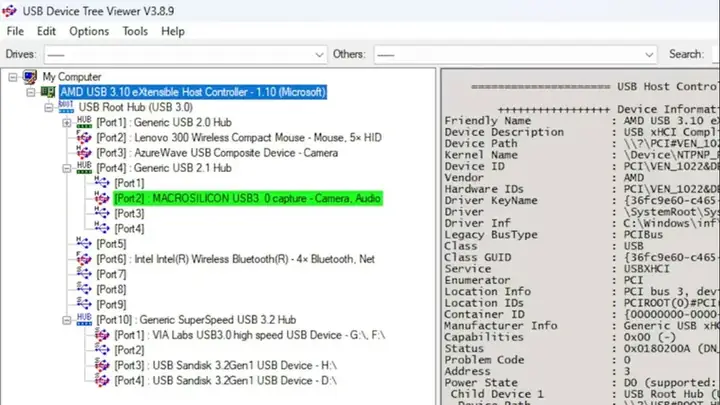
Các bước thực hiện:
- Mở Registry Editor bằng cách nhấn Windows + R, gõ regedit và nhấn Enter.
- Điều hướng đến đường dẫn sau:
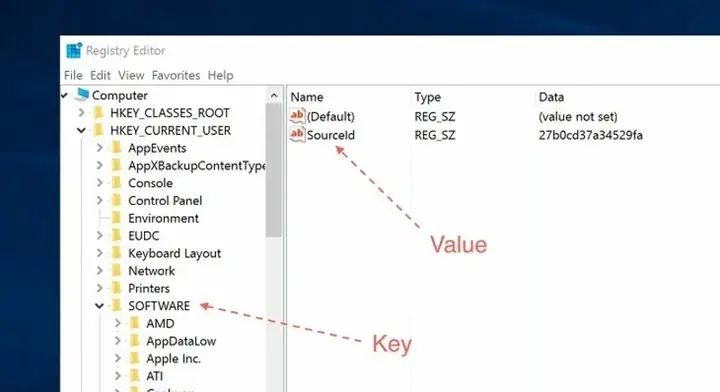
Computer\HKEY_CURRENT_USER\Software\Microsoft\Windows\CurrentVersion\Explorer\MountPoints2 - Trong khung bên phải, bạn sẽ thấy các thư mục con, mỗi thư mục thường đại diện cho một thiết bị lưu trữ đã từng kết nối.
- Nhấp chuột phải vào các thư mục con tương ứng với các thiết bị USB cũ bạn muốn xóa và chọn Delete.
- Đóng Registry Editor và khởi động lại máy tính.
- Lưu ý: Thao tác này chỉ ảnh hưởng đến tài khoản người dùng hiện tại. Nếu máy tính có nhiều tài khoản người dùng, bạn cần lặp lại quy trình này cho từng tài khoản nếu cần.
4.4. Cách 4: Sử dụng phần mềm hỗ trợ để xóa nhanh

Đối với những người dùng không quen thao tác với Registry Editor hoặc muốn có một giao diện trực quan hơn, các công cụ hỗ trợ xóa lịch sử USB là một giải pháp tuyệt vời.
-
USBDeview:

Cách 1: Xóa Trong Registry Mục Usbstor - Đây là một tiện ích miễn phí và nhỏ gọn từ NirSoft.
- Tải xuống USBDeview từ trang chủ của NirSoft, giải nén và chạy tệp thực thi.
- Công cụ sẽ hiển thị danh sách chi tiết tất cả các thiết bị USB đã từng kết nối, bao gồm cả thông tin về ngày giờ kết nối, trạng thái và driver.
- Chọn thiết bị USB bạn muốn xóa khỏi lịch sử, nhấp chuột phải và chọn Uninstall Selected Devices.
- Khởi động lại máy tính sau khi hoàn tất.
-
USB Oblivion:
- USB Oblivion là một công cụ khác giúp dọn dẹp các dấu vết của thiết bị USB trong Registry.
- Tải USB Oblivion từ nguồn đáng tin cậy và chạy bằng quyền quản trị.
- Công cụ thường có tùy chọn tạo điểm khôi phục hệ thống trước khi xóa, đây là một tính năng hữu ích.
- Bạn có thể chọn chế độ “Simulation” để xem trước những gì sẽ bị xóa trước khi thực hiện xóa thật.
- Sau khi chạy xóa, hãy khởi động lại máy tính.
-
Small USB History Viewer:

Cách 1: Xóa Trong Registry Mục Usbstor - Công cụ này cung cấp một giao diện đơn giản để xem và xóa thủ công từng mục trong lịch sử USB.
- Tải về, giải nén và chạy ứng dụng.
- Công cụ sẽ liệt kê các thiết bị đã kết nối theo thời gian.
- Chọn dòng dữ liệu bạn muốn xóa và nhấn nút Delete.
- Khởi động lại máy tính để áp dụng các thay đổi.
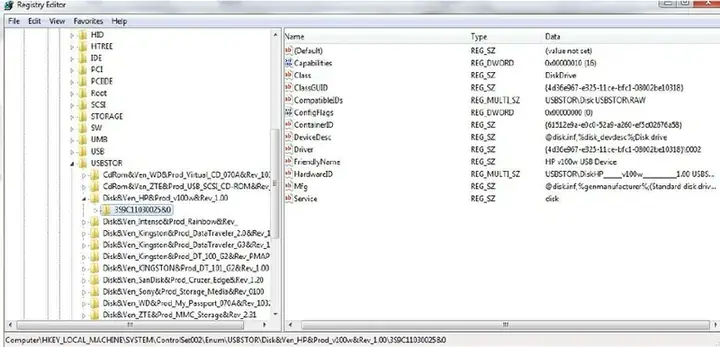
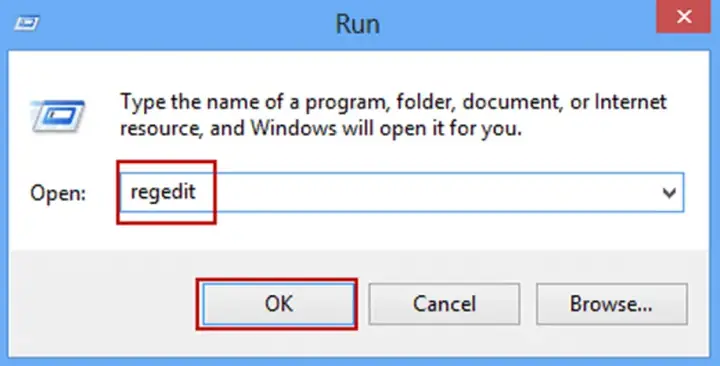
Sau khi áp dụng các phương pháp trên, máy tính của bạn sẽ được làm sạch khỏi lịch sử kết nối các thiết bị USB cũ. Điều này không chỉ giúp tăng cường bảo mật mà còn góp phần duy trì sự ổn định và hiệu suất hoạt động của hệ thống.
Nếu bạn muốn tìm hiểu thêm về các thủ thuật máy tính, tối ưu hóa hệ thống hoặc các giải pháp công nghệ, hãy truy cập và khám phá các bài viết chuyên sâu khác tại Trần Du.