
Trong thế giới kết nối internet rộng lớn, địa chỉ IP (Internet Protocol) là một phần không thể thiếu, đóng vai trò như “địa chỉ nhà” giúp các thiết bị giao tiếp với nhau. Nhu cầu cách xem ip của máy tính người khác có thể phát sinh từ nhiều tình huống khác nhau, từ việc quản lý mạng nội bộ, hỗ trợ kỹ thuật từ xa cho bạn bè, đến đơn giản là tìm hiểu về cách thức hoạt động của internet. Tuy nhiên, việc tìm kiếm và xem địa chỉ IP của một người dùng khác đòi hỏi sự hiểu biết về các nguyên tắc kỹ thuật, đạo đức và pháp lý. Bài viết này của Trandu.vn sẽ cung cấp một cái nhìn toàn diện, chi tiết và đáng tin cậy về các phương pháp để xác định địa chỉ IP của máy tính khác, đồng thời nhấn mạnh tầm quan trọng của việc tuân thủ các quy tắc đạo đức và pháp luật để đảm bảo quyền riêng tư và an toàn thông tin. Chúng tôi sẽ đi sâu vào các công cụ, kỹ thuật và bối cảnh sử dụng phù hợp, giúp bạn trang bị kiến thức cần thiết để thực hiện thao tác này một cách có trách nhiệm.
Tổng Quan Nhanh Các Cách Xác Định IP Của Máy Tính Khác

Có thể bạn quan tâm: Hướng Dẫn Chi Tiết Cách Vẽ Hình Trái Tim Độc Đáo Trên Máy Tính
Việc xác định địa chỉ IP của một máy tính khác có thể được thực hiện thông qua nhiều phương pháp khác nhau, tùy thuộc vào mối quan hệ của bạn với máy tính đó (có trong cùng mạng nội bộ hay không), mức độ truy cập bạn có, và sự đồng thuận từ chủ sở hữu. Dưới đây là tóm tắt nhanh các cách tiếp cận chính mà bạn có thể cân nhắc:
- Trong mạng nội bộ (LAN): Nếu máy tính mục tiêu đang ở trong cùng một mạng cục bộ với bạn, bạn có thể sử dụng các lệnh Command Prompt (như ping hoặc arp -a), truy cập giao diện quản lý của router, hoặc sử dụng các công cụ quét mạng chuyên dụng.
- Máy tính từ xa (với sự đồng thuận): Khi muốn xem IP của một máy tính từ xa và có sự cho phép, các ứng dụng hỗ trợ từ xa như TeamViewer hoặc AnyDesk thường hiển thị địa chỉ IP. Hoặc đơn giản nhất là yêu cầu người dùng tự cung cấp địa chỉ IP công khai của họ.
- Thông qua các dịch vụ trực tuyến hoặc phân tích dữ liệu: Đối với các trường hợp đặc biệt hơn như quản lý máy chủ web hoặc phân tích email header, IP công khai của máy chủ hoặc người gửi có thể được tìm thấy. Tuy nhiên, các phương pháp này thường chỉ cung cấp IP của máy chủ trung gian hoặc IP công cộng của mạng, không phải IP cụ thể của máy tính cá nhân.
Mỗi phương pháp đều có những yêu cầu và giới hạn riêng, đòi hỏi người dùng phải tìm hiểu kỹ lưỡng và tuân thủ các quy định về quyền riêng tư.
IP Address Là Gì Và Tại Sao Bạn Cần Biết IP Của Máy Tính Khác?

Có thể bạn quan tâm: Hướng Dẫn Chi Tiết Cách Vào Pubg Trên Máy Tính Từ A Đến Z
Trước khi đi sâu vào các phương pháp, điều quan trọng là phải hiểu rõ địa chỉ IP là gì và vai trò của nó. Địa chỉ IP là một chuỗi số duy nhất được gán cho mỗi thiết bị (máy tính, máy chủ, điện thoại, máy in mạng…) kết nối với mạng máy tính sử dụng Giao thức Internet (IP) để liên lạc. Nó có hai chức năng chính: nhận dạng giao diện mạng của host và định vị vị trí của host trên mạng.
Có hai loại địa chỉ IP chính:
- Địa chỉ IPv4: Chuỗi 32-bit (ví dụ: 192.168.1.1), phổ biến nhưng đang cạn kiệt.
- Địa chỉ IPv6: Chuỗi 128-bit (ví dụ: 2001:0db8:85a3:0000:0000:8a2e:0370:7334), được thiết kế để thay thế IPv4.
Địa chỉ IP có thể là công khai (Public IP) hoặc nội bộ (Private IP). Địa chỉ IP công khai là địa chỉ mà thế giới internet nhìn thấy, được nhà cung cấp dịch vụ internet (ISP) gán cho router của bạn. Địa chỉ IP nội bộ là địa chỉ được gán cho các thiết bị bên trong mạng cục bộ của bạn (do router của bạn quản lý). Khi bạn truy cập một trang web, máy tính của bạn sử dụng địa chỉ IP nội bộ để giao tiếp với router, và router sẽ sử dụng địa chỉ IP công khai của nó để giao tiếp với internet.
Vậy tại sao bạn lại cần biết địa chỉ IP của một máy tính khác? Có nhiều lý do chính đáng và hợp pháp:
- Khắc phục sự cố mạng: Khi một thiết bị không thể kết nối hoặc giao tiếp đúng cách trong mạng nội bộ, biết địa chỉ IP của nó có thể giúp chẩn đoán và sửa lỗi. Ví dụ, bạn cần ping một máy tính khác để kiểm tra kết nối hoặc cấu hình một phần mềm yêu cầu địa chỉ IP cụ thể.
- Quản lý mạng: Trong môi trường gia đình hoặc văn phòng nhỏ, quản trị viên mạng (hoặc chủ nhà) có thể cần biết IP của các thiết bị để cấu hình cài đặt mạng, phân quyền truy cập, hoặc theo dõi việc sử dụng băng thông.
- Hỗ trợ kỹ thuật từ xa: Nếu bạn đang giúp đỡ bạn bè hoặc người thân gặp vấn đề với máy tính, việc biết địa chỉ IP của họ (đặc biệt là IP công khai) có thể cần thiết để thiết lập kết nối từ xa thông qua các phần mềm hỗ trợ.
- Thiết lập chia sẻ tài nguyên: Để chia sẻ file, máy in hoặc thiết lập một máy chủ trò chơi cục bộ, bạn cần biết địa chỉ IP nội bộ của máy tính đang cung cấp dịch vụ đó.
- Phân tích log server: Nếu bạn là quản trị viên của một trang web hoặc dịch vụ trực tuyến, việc phân tích log server có thể tiết lộ địa chỉ IP của những người truy cập, giúp bạn hiểu hành vi người dùng, phát hiện các mối đe dọa bảo mật hoặc khắc phục sự cố truy cập.
Những lý do trên đều xoay quanh việc sử dụng thông tin IP một cách có trách nhiệm và trong các bối cảnh hợp pháp, thường là với sự đồng thuận hoặc trong phạm vi quản lý của cá nhân/tổ chức.
Nguyên Tắc Đạo Đức Và Pháp Lý Khi Xem IP Của Người Khác
Có thể bạn quan tâm: Cách Tự Quay Video Trên Máy Tính: Hướng Dẫn Chi Tiết
Việc tìm hiểu cách xem ip của máy tính người khác là một kỹ năng kỹ thuật, nhưng điều quan trọng hơn cả là việc áp dụng kỹ năng này một cách có trách nhiệm, tuân thủ các nguyên tắc đạo đức và pháp luật. Địa chỉ IP, mặc dù không trực tiếp tiết lộ danh tính cá nhân, vẫn là một thông tin nhạy cảm có thể được sử dụng để theo dõi hoạt động trực tuyến, xác định vị trí địa lý xấp xỉ, hoặc thậm chí là khai thác các lỗ hổng bảo mật nếu kết hợp với các thông tin khác.
Trandu.vn CẤM TUYỆT ĐỐI và không khuyến khích bất kỳ hành vi nào sau đây:
- Xâm phạm quyền riêng tư: Tuyệt đối không sử dụng các phương pháp xem IP để theo dõi, quấy rối, hoặc thu thập thông tin cá nhân của người khác mà không có sự đồng ý rõ ràng.
- Hành vi trái pháp luật: Việc cố gắng truy cập trái phép vào máy tính hoặc mạng của người khác bằng cách sử dụng địa chỉ IP là hành vi phạm pháp nghiêm trọng và có thể bị truy tố theo luật pháp về an ninh mạng.
- Mục đích xấu: Không sử dụng thông tin IP cho các hoạt động như tấn công DDoS, quét cổng trái phép, hoặc bất kỳ hình thức lạm dụng hệ thống nào.
Các nguyên tắc cốt lõi bạn PHẢI tuân thủ:
- Luôn có sự đồng thuận: Đây là nguyên tắc quan trọng nhất. Chỉ xem IP của máy tính người khác khi bạn có sự cho phép rõ ràng và minh bạch từ chủ sở hữu. Điều này đặc biệt đúng khi làm việc với các máy tính từ xa hoặc bên ngoài mạng nội bộ của bạn.
- Phạm vi và mục đích hợp pháp: Chỉ thực hiện việc xem IP trong các bối cảnh hợp pháp và có mục đích rõ ràng, như đã nêu ở phần trước (hỗ trợ kỹ thuật, quản lý mạng của chính bạn, v.v.).
- Bảo mật thông tin: Nếu bạn vô tình có được địa chỉ IP của người khác, hãy bảo mật thông tin đó và không chia sẻ nó với bất kỳ ai.
- Hiểu rõ luật pháp: Các quy định về quyền riêng tư dữ liệu và an ninh mạng khác nhau giữa các quốc gia và khu vực. Hãy đảm bảo bạn hiểu và tuân thủ các luật pháp hiện hành trong khu vực của mình. Ví dụ, các quy định như GDPR ở Châu Âu hoặc CCPA ở California đều có các điều khoản nghiêm ngặt về việc thu thập và xử lý dữ liệu cá nhân, bao gồm cả địa chỉ IP.
Việc tuân thủ những nguyên tắc này không chỉ bảo vệ bạn khỏi các rắc rối pháp lý mà còn xây dựng một cộng đồng mạng lành mạnh và an toàn hơn. Mục tiêu của bài viết này là cung cấp kiến thức, không phải công cụ để lạm dụng.
Các Phương Pháp Xem IP Trong Mạng Cục Bộ (LAN)
Khi cả hai máy tính (của bạn và của người khác) đều nằm trong cùng một mạng cục bộ (LAN), việc xác định địa chỉ IP nội bộ của máy tính mục tiêu thường khá đơn giản và có nhiều phương pháp để thực hiện. Điều này thường áp dụng trong môi trường gia đình, văn phòng nhỏ, hoặc các mạng công ty nơi bạn có quyền quản trị hoặc đồng thuận từ chủ sở hữu thiết bị.
Sử dụng Command Prompt (CMD) hoặc Terminal
Đây là một trong những phương pháp cơ bản và hiệu quả nhất, đặc biệt đối với người dùng Windows và Linux/macOS.
Đối với Windows (Command Prompt – CMD)
-
Lệnh ping: Nếu bạn đã từng giao tiếp với máy tính mục tiêu bằng tên máy chủ (hostname) hoặc đã biết địa chỉ IP của nó từ trước và muốn xác nhận lại, lệnh ping có thể hữu ích.
- Mở Command Prompt (gõ cmd vào thanh tìm kiếm Windows và nhấn Enter).
- Gõ lệnh: ping [hostname_hoặc_ip_mục_tiêu]
- Ví dụ: ping PC-Cua-BanBe hoặc ping 192.168.1.100
- Nếu máy tính mục tiêu phản hồi, bạn sẽ thấy địa chỉ IP của nó trong kết quả. Phương pháp này chỉ hoạt động nếu máy tính mục tiêu cho phép phản hồi ICMP (thường là mặc định) và bạn biết hostname của nó.
-
Lệnh arp -a (Address Resolution Protocol): Lệnh này hiển thị bảng ánh xạ IP sang địa chỉ MAC của tất cả các thiết bị mà máy tính của bạn đã giao tiếp gần đây trong mạng cục bộ.
- Mở Command Prompt.
- Gõ lệnh: arp -a
- Kết quả sẽ liệt kê các địa chỉ IP (Internet Address) và địa chỉ MAC (Physical Address) tương ứng. Bạn có thể phải tìm kiếm thủ công trong danh sách để xác định máy tính mục tiêu. Để kết quả chính xác hơn, hãy đảm bảo rằng bạn đã giao tiếp với máy tính mục tiêu (ví dụ: truy cập một thư mục chia sẻ hoặc ping nó) trước khi chạy lệnh arp -a.
- Ưu điểm của arp -a là nó không yêu cầu biết hostname trước, nhưng bạn cần một cách nào đó để nhận diện địa chỉ MAC của máy tính mục tiêu (ví dụ: thông qua nhãn dán trên thiết bị hoặc từ cài đặt mạng của chính máy đó) hoặc lọc qua danh sách để tìm IP mong muốn.
Đối với Linux/macOS (Terminal)
Tương tự như Windows, bạn có thể sử dụng Terminal:
-
Lệnh ping:
- Mở Terminal.
- Gõ lệnh: ping [hostname_hoặc_ip_mục_tiêu]
- Ví dụ: ping myfriendspc.local
- Kết quả sẽ hiển thị địa chỉ IP.
-
Lệnh arp -a:
- Mở Terminal.
- Gõ lệnh: arp -a
- Kết quả sẽ hiển thị các ánh xạ IP-MAC trong bộ nhớ cache ARP của bạn.
Kiểm tra qua Giao Diện Quản Lý Router
Router Wi-Fi của bạn là trung tâm của mạng cục bộ và nó quản lý tất cả các thiết bị kết nối. Hầu hết các router đều có một giao diện quản lý web cho phép bạn xem danh sách các thiết bị đang kết nối và địa chỉ IP nội bộ của chúng.
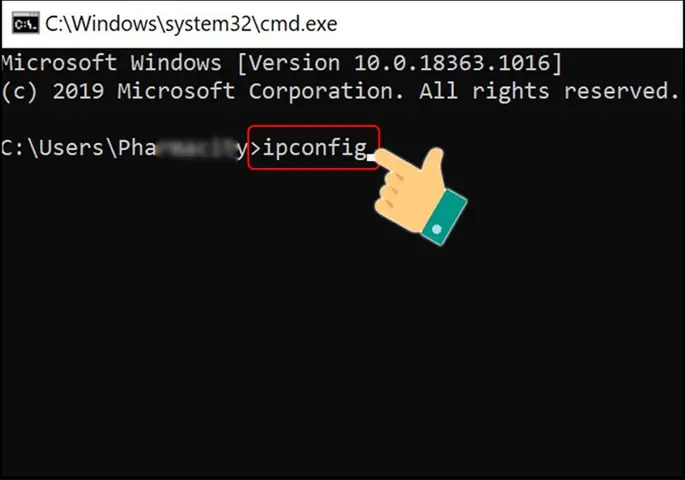
- Xác định địa chỉ IP của Router: Mở Command Prompt (Windows) hoặc Terminal (Linux/macOS) và gõ ipconfig (Windows) hoặc ifconfig/ip a (Linux), ipconfig getifaddr en0 (macOS cho Wi-Fi). Tìm “Default Gateway” – đó chính là địa chỉ IP của router của bạn (thường là 192.168.1.1 hoặc 192.168.0.1).
- Đăng nhập vào Router: Mở trình duyệt web, nhập địa chỉ IP của router vào thanh địa chỉ và nhấn Enter. Bạn sẽ được yêu cầu nhập tên người dùng và mật khẩu. (Thông tin đăng nhập mặc định thường được in ở mặt dưới của router hoặc trong tài liệu hướng dẫn. Nếu đã đổi, bạn cần biết thông tin mới).
- Tìm danh sách thiết bị kết nối: Sau khi đăng nhập, tìm kiếm các mục như “Connected Devices”, “DHCP Client List”, “Attached Devices” hoặc “Network Map”. Đây là nơi router liệt kê tất cả các thiết bị đang kết nối với mạng của bạn, bao gồm tên thiết bị (hostname), địa chỉ IP nội bộ và địa chỉ MAC.
- Xác định máy tính mục tiêu: Dựa vào tên thiết bị hoặc địa chỉ MAC, bạn có thể dễ dàng tìm thấy địa chỉ IP của máy tính người khác.
Phương pháp này rất đáng tin cậy nếu bạn có quyền truy cập vào router và là quản trị viên của mạng.
Sử dụng Công Cụ Quét Mạng Chuyên Dụng
Có nhiều phần mềm quét mạng (network scanner) miễn phí và trả phí có thể giúp bạn nhanh chóng phát hiện tất cả các thiết bị trong mạng cục bộ và địa chỉ IP của chúng. Các công cụ này thực hiện quét toàn bộ dải IP của mạng và thu thập thông tin từ các thiết bị phản hồi.
- Angry IP Scanner: Một trong những công cụ quét IP phổ biến nhất, miễn phí, đa nền tảng (Windows, macOS, Linux). Nó nhanh chóng quét các dải IP được chỉ định và hiển thị địa chỉ IP, hostname, địa chỉ MAC, và các cổng đang mở của các thiết bị.
- Tải xuống và cài đặt Angry IP Scanner.
- Xác định dải IP của mạng cục bộ của bạn (ví dụ: nếu IP của bạn là 192.168.1.X và router là 192.168.1.1, dải IP có thể là 192.168.1.1 đến 192.168.1.254).
- Nhập dải IP vào công cụ và nhấn “Start”.
- Chương trình sẽ liệt kê tất cả các thiết bị đang hoạt động cùng IP của chúng.
- Advanced IP Scanner: Một lựa chọn tốt khác dành cho Windows, miễn phí và dễ sử dụng. Tương tự như Angry IP Scanner, nó cho phép bạn quét mạng, xem IP, hostname, địa chỉ MAC, và thậm chí truy cập các thư mục chia sẻ hoặc tắt máy tính từ xa (nếu được cấu hình).
- Nmap (Network Mapper): Một công cụ mạnh mẽ và chuyên nghiệp hơn, chủ yếu được sử dụng bởi các chuyên gia bảo mật và quản trị mạng. Nmap không chỉ quét IP mà còn có thể phát hiện hệ điều hành, dịch vụ chạy trên các cổng, và các lỗ hổng bảo mật. Nó có giao diện dòng lệnh, nhưng cũng có phiên bản GUI (Zenmap).
- nmap -sn 192.168.1.0/24 (quét tất cả các máy chủ đang hoạt động trong dải IP này).
LƯU Ý QUAN TRỌNG: Việc sử dụng công cụ quét mạng để xem IP của máy tính khác chỉ nên thực hiện trong mạng mà bạn là quản trị viên hoặc có sự đồng thuận rõ ràng từ chủ sở hữu thiết bị. Quét mạng của người khác mà không được phép có thể bị coi là hành vi xâm nhập trái phép.
Xem IP Của Máy Tính Từ Xa (Với Sự Đồng Thuận)
Việc xác định địa chỉ IP công khai của một máy tính từ xa thường phức tạp hơn và hầu như luôn yêu cầu sự hợp tác hoặc đồng thuận từ chủ sở hữu máy tính đó. Bạn không thể chỉ đơn thuần “quét” một máy tính ở một mạng khác để tìm IP của nó như cách bạn làm trong LAN.
Yêu Cầu Người Dùng Cung Cấp Trực Tiếp
Đây là phương pháp đơn giản nhất, đạo đức nhất và đáng tin cậy nhất. Nếu bạn cần biết địa chỉ IP công khai của một người bạn hoặc người thân để hỗ trợ kỹ thuật, chỉ cần yêu cầu họ tự tìm và cung cấp cho bạn.
Để tìm địa chỉ IP công khai của chính mình, người dùng có thể:
- Truy cập các trang web như whatismyip.com, ipchicken.com, hoặc trandu.vn/kiem-tra-ip-cua-toi (giả định có một trang như vậy trên Trandu.vn). Các trang này sẽ hiển thị địa chỉ IP công khai của router mà máy tính của họ đang sử dụng để kết nối internet.
- Trên Windows: Mở Command Prompt và gõ curl ifconfig.me hoặc nslookup myip.opendns.com resolver1.opendns.com.
- Trên Linux/macOS: Mở Terminal và gõ curl ifconfig.me.
Sau khi họ có được địa chỉ IP công khai, họ có thể gửi nó cho bạn qua tin nhắn, email hoặc điện thoại.
Thông Qua Các Ứng Dụng Hỗ Trợ Từ Xa
Các phần mềm hỗ trợ từ xa như TeamViewer, AnyDesk, hoặc Chrome Remote Desktop được thiết kế để bạn có thể điều khiển máy tính của người khác từ xa, với sự cho phép của họ. Trong quá trình kết nối hoặc trong giao diện quản lý của các ứng dụng này, đôi khi bạn có thể thấy địa chỉ IP công khai của máy tính mà bạn đang kết nối.
- TeamViewer: Khi bạn kết nối với một đối tác, thông tin chi tiết về phiên làm việc trong một số phiên bản hoặc nhật ký kết nối có thể hiển thị địa chỉ IP của cả hai bên. Tuy nhiên, mục đích chính của nó là kết nối, không phải để tiết lộ IP.
- AnyDesk: Tương tự, AnyDesk tập trung vào kết nối từ xa. Các chi tiết kết nối có thể chứa thông tin về địa chỉ IP, nhưng không phải lúc nào cũng hiển thị rõ ràng hoặc dễ tiếp cận như một chức năng chính.
Lưu ý: Việc sử dụng các công cụ này vẫn yêu cầu người dùng mục tiêu cài đặt phần mềm và cấp quyền truy cập. Chúng không phải là công cụ để xem IP của người khác một cách bí mật.
Phân Tích Email Header
Phương pháp này khá phức tạp và thường không đáng tin cậy để xác định địa chỉ IP chính xác của một máy tính cá nhân. Khi một email được gửi đi, nó đi qua nhiều máy chủ khác nhau trước khi đến người nhận. Mỗi máy chủ sẽ thêm một “header” (tiêu đề) vào email, ghi lại địa chỉ IP của máy chủ gửi trước đó.
- Cách thực hiện: Trong hầu hết các chương trình email (Gmail, Outlook, v.v.), bạn có thể chọn “Hiển thị bản gốc” (Show Original) hoặc “Xem nguồn thư” (View Message Source) để xem toàn bộ các header của email.
- Tìm kiếm: Trong các header, bạn sẽ thấy các dòng “Received: from [địa chỉ IP]”.
- Hạn chế:
- Không phải IP của máy tính cá nhân: Địa chỉ IP bạn thấy thường là IP của máy chủ email (ISP của người gửi, Gmail, Outlook…) chứ không phải IP công khai trực tiếp của máy tính cá nhân đã gửi email.
- Dễ bị giả mạo: Các header có thể dễ dàng bị giả mạo bởi người gửi có ý đồ xấu.
- Ít hữu ích: Thông tin này thường không đủ để xác định vị trí chính xác hoặc thiết bị cụ thể.
- Đây là một kỹ thuật được sử dụng phổ biến hơn trong điều tra email lừa đảo hoặc spam, chứ không phải để tìm IP của máy tính cá nhân bình thường.
Sử dụng Các Công Cụ Phân Tích Web Server Log
Nếu bạn sở hữu một trang web và người khác truy cập trang đó, địa chỉ IP công khai của họ sẽ được ghi lại trong log của máy chủ web. Đây là một phương pháp hợp pháp và phổ biến cho các quản trị viên web để theo dõi lưu lượng truy cập.
- Cách hoạt động: Khi trình duyệt của người dùng gửi yêu cầu đến máy chủ web của bạn, địa chỉ IP công khai của router của họ sẽ được gửi kèm trong yêu cầu đó. Máy chủ web sẽ ghi lại địa chỉ IP này cùng với các thông tin khác (thời gian truy cập, trang đã xem, trình duyệt sử dụng) vào một file log.
- Quyền truy cập: Bạn cần có quyền truy cập vào máy chủ web hoặc bảng điều khiển quản lý hosting (cPanel, Plesk) để xem các file log này.
- Hạn chế:
- Bạn chỉ thấy IP của router/ISP của họ, không phải IP nội bộ của máy tính cụ thể.
- Chỉ hoạt động khi người đó thực sự truy cập trang web của bạn.
- Việc thu thập và lưu trữ IP người dùng cần tuân thủ các chính sách quyền riêng tư và luật pháp hiện hành (ví dụ: GDPR).
Hiểu Về Các Loại Địa Chỉ IP: Công Khai Và Nội Bộ
Một trong những khía cạnh quan trọng nhất khi tìm hiểu cách xem ip của máy tính người khác là phải hiểu sự khác biệt giữa địa chỉ IP công khai (Public IP) và địa chỉ IP nội bộ (Private IP). Sự nhầm lẫn giữa hai loại này có thể dẫn đến những hiểu lầm lớn về thông tin bạn đang thu thập và khả năng thực sự tiếp cận một thiết bị.
Địa chỉ IP Nội bộ (Private IP Address)
- Định nghĩa: Đây là địa chỉ IP được gán cho các thiết bị bên trong mạng cục bộ của bạn (LAN). Các địa chỉ này không thể nhìn thấy trực tiếp từ internet và chỉ có thể được sử dụng để giao tiếp giữa các thiết bị trong cùng một mạng LAN.
- Phạm vi sử dụng: Router của bạn đóng vai trò là một máy chủ DHCP (Dynamic Host Configuration Protocol) để gán các địa chỉ IP nội bộ cho tất cả các thiết bị kết nối vào mạng của bạn (máy tính, điện thoại, smart TV, máy in…).
- Các dải địa chỉ phổ biến: Có ba dải địa chỉ IP dành riêng cho mạng nội bộ, được định nghĩa theo RFC 1918:
- 10.0.0.0 đến 10.255.255.255
- 172.16.0.0 đến 172.31.255.255
- 192.168.0.0 đến 192.168.255.255
- Nếu bạn thấy một địa chỉ IP thuộc một trong các dải này, đó gần như chắc chắn là một địa chỉ IP nội bộ.
- NAT (Network Address Translation): Đây là công nghệ cho phép nhiều thiết bị trong một mạng nội bộ chia sẻ một địa chỉ IP công khai duy nhất để truy cập internet. Khi một thiết bị nội bộ gửi dữ liệu ra internet, router của bạn sẽ dịch địa chỉ IP nội bộ của thiết bị thành địa chỉ IP công khai của router. Khi dữ liệu phản hồi về, router sẽ dịch ngược lại và chuyển tiếp đến đúng thiết bị nội bộ. Điều này giúp tiết kiệm địa chỉ IP công khai và tăng cường bảo mật bằng cách ẩn cấu trúc mạng nội bộ.
Địa chỉ IP Công khai (Public IP Address)
- Định nghĩa: Đây là địa chỉ IP duy nhất được gán cho router hoặc modem của bạn bởi Nhà cung cấp dịch vụ Internet (ISP). Đây là địa chỉ mà thế giới internet nhìn thấy khi bạn truy cập các trang web hoặc sử dụng các dịch vụ trực tuyến.
- Phạm vi sử dụng: Địa chỉ IP công khai được sử dụng để định tuyến lưu lượng truy cập internet đến và đi từ mạng của bạn. Mỗi địa chỉ IP công khai là duy nhất trên toàn bộ internet.
- Địa chỉ động và tĩnh:
- IP động (Dynamic IP): Hầu hết các ISP cung cấp địa chỉ IP động cho người dùng thông thường. Địa chỉ này có thể thay đổi định kỳ (ví dụ: khi router khởi động lại hoặc sau một khoảng thời gian nhất định). Việc này giúp ISP quản lý tài nguyên IP hiệu quả hơn.
- IP tĩnh (Static IP): Một số ISP cung cấp địa chỉ IP tĩnh (thường là cho doanh nghiệp hoặc người dùng có nhu cầu đặc biệt) với một khoản phí. Địa chỉ này không thay đổi.
- Cách các trang web nhìn thấy bạn: Khi bạn truy cập google.com, Google sẽ thấy địa chỉ IP công khai của router của bạn, chứ không phải địa chỉ IP nội bộ của máy tính hoặc điện thoại của bạn.
- Việc xem IP của máy tính người khác: Khi bạn cố gắng xem IP của một máy tính từ xa, trong hầu hết các trường hợp, bạn sẽ chỉ có thể xác định được địa chỉ IP công khai của mạng mà máy tính đó đang kết nối vào. Bạn sẽ không thể thấy địa chỉ IP nội bộ của máy tính đó trừ khi bạn có quyền truy cập vào mạng nội bộ của họ hoặc họ cấu hình port forwarding đặc biệt (mà thường không được khuyến khích vì lý do bảo mật).
Hiểu rõ sự khác biệt này là cực kỳ quan trọng. Các phương pháp bạn sử dụng sẽ cho ra các loại IP khác nhau tùy thuộc vào bối cảnh. Trong mạng LAN, bạn tìm IP nội bộ. Khi tìm IP từ xa, bạn gần như chắc chắn sẽ chỉ thấy IP công khai của router của họ.
Các Công Cụ Và Dịch Vụ Hỗ Trợ Xem IP
Bên cạnh các lệnh cơ bản và giao diện router, có nhiều công cụ và dịch vụ trực tuyến có thể hỗ trợ trong việc xem và phân tích địa chỉ IP. Việc sử dụng chúng cần được cân nhắc kỹ lưỡng về mục đích và sự tuân thủ các nguyên tắc đạo đức.
Dịch Vụ Tra Cứu IP Trực Tuyến (Online IP Lookup Services)
Các dịch vụ này chủ yếu được thiết kế để hiển thị địa chỉ IP công khai của chính bạn hoặc để tra cứu thông tin về một địa chỉ IP công khai cụ thể.
- whatismyip.com / ipchicken.com / trandu.vn/kiem-tra-ip-cua-toi: Các trang web này đơn giản là hiển thị địa chỉ IP công khai của người truy cập. Người dùng cần truy cập các trang này từ máy tính mà họ muốn biết IP của nó.
- whois.com / whatismyipaddress.com: Các trang này cho phép bạn nhập một địa chỉ IP công khai (hoặc tên miền) và nhận được thông tin chi tiết về địa chỉ đó, bao gồm ISP sở hữu dải IP, quốc gia, thành phố, múi giờ, v.v. Thông tin này hữu ích để xác định vị trí địa lý xấp xỉ của một IP công khai.
- abuseipdb.com: Một trang web chuyên về báo cáo và kiểm tra các địa chỉ IP độc hại. Nếu bạn có một địa chỉ IP mà bạn nghi ngờ liên quan đến hoạt động đáng ngờ, bạn có thể tra cứu nó tại đây để xem có báo cáo nào về IP đó hay không.
Lưu ý: Các dịch vụ này không thể giúp bạn tìm IP của máy tính cá nhân của người khác nếu bạn không có bất kỳ thông tin gì về họ hoặc họ không truy cập một dịch vụ của bạn. Chúng chỉ hoạt động với các địa chỉ IP công khai đã biết.
Công Cụ Quét Cổng (Port Scanners)
Các công cụ như Nmap (đã đề cập ở trên) không chỉ quét IP mà còn có thể quét các cổng (port) mở trên một địa chỉ IP. Mỗi cổng tương ứng với một dịch vụ cụ thể đang chạy trên máy tính đó (ví dụ: cổng 80 cho HTTP, cổng 443 cho HTTPS, cổng 22 cho SSH).
- Cách hoạt động: Bằng cách gửi các gói tin đặc biệt đến từng cổng, công cụ có thể xác định cổng nào đang mở và có dịch vụ nào đang lắng nghe trên đó.
- Mục đích sử dụng hợp pháp: Kiểm tra bảo mật của chính mạng và máy chủ của bạn, đảm bảo chỉ có các dịch vụ cần thiết đang chạy và các cổng không bị mở không mong muốn.
- Cảnh báo: Quét cổng trên máy tính của người khác mà không được phép là một hành vi xâm nhập, có thể bị phát hiện và bị coi là hoạt động đáng ngờ hoặc tấn công mạng. Tuyệt đối không sử dụng công cụ này để thăm dò hệ thống của người khác.
Công Cụ Giám Sát Mạng (Network Monitoring Tools)
Trong các môi trường mạng lớn hơn, các công cụ giám sát mạng như Wireshark, tcpdump, hoặc PRTG Network Monitor có thể được sử dụng để bắt và phân tích lưu lượng mạng.
- Wireshark / tcpdump: Đây là các công cụ phân tích gói tin. Nếu được chạy trên một máy tính trong mạng cục bộ, chúng có thể “nghe lén” tất cả các gói tin đi qua mạng đó và hiển thị địa chỉ IP nguồn/đích của từng gói.
- Mục đích sử dụng hợp pháp: Khắc phục sự cố mạng, phân tích hiệu suất, nghiên cứu bảo mật (trong môi trường phòng thí nghiệm hoặc với sự cho phép rõ ràng).
- Cảnh báo nghiêm trọng: Sử dụng Wireshark để theo dõi lưu lượng mạng của người khác mà không được phép là hành vi xâm phạm quyền riêng tư nghiêm trọng và có thể là bất hợp pháp. Bạn chỉ nên sử dụng nó để phân tích lưu lượng mạng của chính bạn hoặc trong một mạng mà bạn có quyền quản trị và đã được sự đồng thuận của tất cả các bên liên quan.
Các công cụ và dịch vụ trên đều rất mạnh mẽ, nhưng đi kèm với chúng là trách nhiệm sử dụng lớn. Luôn luôn ưu tiên quyền riêng tư và sự đồng thuận.
Bảo Vệ Quyền Riêng Tư Và Thông Tin Cá Nhân Liên Quan Đến IP
Sau khi tìm hiểu cách xem ip của máy tính người khác, điều quan trọng không kém là hiểu cách bảo vệ địa chỉ IP của chính mình và thông tin cá nhân liên quan. Trong kỷ nguyên kỹ thuật số, địa chỉ IP của bạn có thể tiết lộ nhiều thông tin hơn bạn nghĩ, bao gồm vị trí địa lý xấp xỉ, nhà cung cấp dịch vụ internet, và đôi khi là một phần lịch sử duyệt web nếu bị theo dõi bởi các bên thứ ba.
Sử Dụng VPN (Mạng Riêng Ảo)
Mạng riêng ảo (Virtual Private Network – VPN) là một trong những công cụ hiệu quả nhất để bảo vệ quyền riêng tư trực tuyến và ẩn địa chỉ IP thực của bạn.
- Cách hoạt động: Khi bạn kết nối với một máy chủ VPN, toàn bộ lưu lượng internet của bạn sẽ được mã hóa và chuyển hướng qua máy chủ VPN đó. Các trang web và dịch vụ trực tuyến bạn truy cập sẽ chỉ thấy địa chỉ IP của máy chủ VPN, chứ không phải địa chỉ IP công khai thực sự của bạn.
- Lợi ích:
- Ẩn IP thực: Che giấu địa chỉ IP công khai của bạn, khiến việc theo dõi hoạt động trực tuyến của bạn khó khăn hơn.
- Mã hóa dữ liệu: Bảo vệ dữ liệu của bạn khỏi bị chặn và đọc bởi các bên thứ ba, đặc biệt khi sử dụng Wi-Fi công cộng không an toàn.
- Truy cập nội dung bị giới hạn địa lý: Cho phép bạn truy cập các dịch vụ hoặc nội dung chỉ có sẵn ở một số quốc gia nhất định bằng cách kết nối với máy chủ VPN tại quốc gia đó.
- Lựa chọn VPN: Có rất nhiều nhà cung cấp VPN trên thị trường (ExpressVPN, NordVPN, ProtonVPN, v.v.). Hãy chọn một dịch vụ uy tín, có chính sách không ghi nhật ký (no-logs policy) rõ ràng để đảm bảo quyền riêng tư.
Sử Dụng Proxy Servers
Proxy server hoạt động như một cầu nối giữa máy tính của bạn và internet. Khi bạn sử dụng proxy, yêu cầu của bạn sẽ được gửi đến proxy trước, sau đó proxy sẽ chuyển tiếp yêu cầu đó đến trang web mục tiêu. Trang web sẽ thấy địa chỉ IP của proxy chứ không phải của bạn.
- So sánh với VPN: Proxy thường chỉ hoạt động ở cấp độ ứng dụng (ví dụ: chỉ trình duyệt web) và không mã hóa toàn bộ lưu lượng như VPN. Một số proxy có thể không đáng tin cậy hoặc ghi lại hoạt động của bạn.
- Sử dụng: Proxy có thể hữu ích cho các tác vụ đơn giản như vượt qua các hạn chế địa lý nhẹ hoặc ẩn danh cơ bản, nhưng không cung cấp mức độ bảo mật và quyền riêng tư toàn diện như VPN.
Tắt Chức Năng Universal Plug and Play (UPnP)
UPnP là một giao thức cho phép các thiết bị trong mạng nội bộ tự động khám phá và giao tiếp với nhau, cũng như tự động cấu hình port forwarding trên router. Mặc dù tiện lợi, UPnP tiềm ẩn rủi ro bảo mật:
- Nguy cơ bảo mật: Một phần mềm độc hại có thể khai thác UPnP để mở các cổng không mong muốn trên router của bạn, tạo đường hầm cho các cuộc tấn công từ bên ngoài.
- Khuyến nghị: Đối với người dùng gia đình thông thường, việc tắt UPnP trong cài đặt router thường được khuyến nghị để tăng cường bảo mật. Nếu cần port forwarding, hãy cấu hình thủ công.
Cập Nhật Phần Mềm Và Hệ Điều Hành Thường Xuyên
Các nhà phát triển phần mềm và hệ điều hành liên tục phát hành các bản vá lỗi bảo mật để khắc phục các lỗ hổng có thể bị kẻ xấu lợi dụng. Việc giữ cho hệ thống của bạn luôn được cập nhật là rất quan trọng để ngăn chặn các cuộc tấn công có thể tiết lộ địa chỉ IP hoặc thông tin cá nhân của bạn.
Sử Dụng Tường Lửa (Firewall)
Tường lửa là một lớp bảo vệ quan trọng kiểm soát lưu lượng mạng vào và ra khỏi máy tính của bạn. Nó có thể chặn các kết nối không mong muốn từ bên ngoài, ngăn chặn các phần mềm độc hại gửi dữ liệu ra ngoài, và hạn chế việc các cổng trên máy tính của bạn bị quét.
- Windows Firewall / macOS Firewall: Luôn bật và cấu hình tường lửa tích hợp sẵn trên hệ điều hành của bạn.
- Tường lửa Router: Hầu hết các router đều có tường lửa tích hợp, giúp bảo vệ toàn bộ mạng của bạn khỏi các mối đe dọa từ internet.
Bằng cách áp dụng các biện pháp này, bạn không chỉ bảo vệ địa chỉ IP của mình mà còn tăng cường quyền riêng tư và an toàn tổng thể khi hoạt động trên môi trường trực tuyến.
Các Rủi Ro Và Lợi Ích Của Việc Biết IP Máy Tính Khác
Hiểu được cách xem ip của máy tính người khác mang lại cả lợi ích và rủi ro. Việc nhận thức rõ ràng về cả hai khía cạnh này là nền tảng cho việc sử dụng thông tin một cách có trách nhiệm và an toàn.
Lợi Ích (Khi Sử Dụng Hợp Pháp Và Đạo Đức)
- Hỗ Trợ Kỹ Thuật Hiệu Quả: Đây là lợi ích chính và phổ biến nhất. Khi một người dùng cần hỗ trợ về mạng hoặc phần mềm từ xa, việc biết địa chỉ IP công khai của họ giúp thiết lập kết nối từ xa, khắc phục lỗi kết nối, hoặc cấu hình cài đặt tường lửa/router. Trong mạng nội bộ, biết IP nội bộ là cần thiết để chẩn đoán sự cố giao tiếp giữa các thiết bị.
- Quản Lý Và Tối Ưu Hóa Mạng: Đối với quản trị viên mạng (dù là ở nhà hay doanh nghiệp nhỏ), biết IP của các thiết bị cho phép họ:
- Gán địa chỉ IP tĩnh cho các máy chủ hoặc thiết bị quan trọng.
- Cấu hình Quality of Service (QoS) để ưu tiên băng thông cho các thiết bị nhất định.
- Thiết lập các quy tắc tường lửa để kiểm soát truy cập cho từng thiết bị.
- Theo dõi và khắc phục các vấn đề liên quan đến xung đột IP.
- Thiết Lập Dịch Vụ Mạng Cục Bộ: Để chia sẻ file, máy in mạng, thiết lập máy chủ game cục bộ (LAN server) hoặc các ứng dụng đa người dùng khác, việc biết IP nội bộ của máy chủ dịch vụ là bắt buộc.
- Nghiên Cứu Bảo Mật Và Phát Hiện Mối Đe Dọa (Trong Môi Trường Có Kiểm Soát): Các chuyên gia bảo mật có thể sử dụng thông tin IP (trong môi trường thử nghiệm hoặc với sự cho phép rõ ràng) để phân tích hành vi tấn công, nghiên cứu các lỗ hổng mạng, hoặc xác định nguồn gốc của các hoạt động độc hại trong một mạng cụ thể.
- Phân Tích Dữ Liệu Trang Web: Đối với chủ sở hữu trang web, việc xem địa chỉ IP của người truy cập trong log server giúp hiểu về lưu lượng truy cập, nguồn gốc địa lý của khách hàng, và phát hiện các hành vi bất thường (ví dụ: tấn công bot, spam).
Rủi Ro (Khi Bị Lạm Dụng Hoặc Thu Thập Bất Hợp Pháp)
- Xâm Phạm Quyền Riêng Tư: Đây là rủi ro lớn nhất. Địa chỉ IP có thể được sử dụng để xác định vị trí địa lý xấp xỉ của bạn và nhà cung cấp dịch vụ internet. Nếu kết hợp với các thông tin khác, nó có thể được dùng để xây dựng hồ sơ về hoạt động trực tuyến của bạn, gây ra các vấn đề về quyền riêng tư.
- Mục Tiêu Tấn Công Mạng: Kẻ tấn công có thể sử dụng địa chỉ IP để:
- Quét cổng (Port Scanning): Tìm kiếm các cổng mở và dịch vụ đang chạy trên máy tính, khai thác các lỗ hổng đã biết.
- Tấn công DDoS (Distributed Denial of Service): Gửi một lượng lớn lưu lượng truy cập đến địa chỉ IP mục tiêu, làm quá tải kết nối và khiến dịch vụ không khả dụng.
- Tấn công brute-force: Cố gắng đăng nhập vào các dịch vụ có thể truy cập qua IP bằng cách thử các mật khẩu khác nhau.
- Khai thác lỗ hổng trực tiếp: Nếu biết một địa chỉ IP và có thông tin về hệ điều hành/dịch vụ chạy trên đó, kẻ tấn công có thể tìm cách khai thác các lỗ hổng cụ thể.
- Theo Dõi Và Giám Sát: Các bên thứ ba (quảng cáo, chính phủ, hoặc các tổ chức độc hại) có thể sử dụng địa chỉ IP để theo dõi thói quen duyệt web, thu thập dữ liệu về người dùng mà không có sự đồng thuận.
- Rủi Ro Pháp Lý: Việc thu thập, sử dụng hoặc lạm dụng địa chỉ IP của người khác mà không được phép có thể dẫn đến hậu quả pháp lý nghiêm trọng, bao gồm các vụ kiện dân sự và truy tố hình sự theo luật an ninh mạng và bảo vệ dữ liệu.
- Social Engineering (Kỹ Thuật Xã Hội): Dù IP không trực tiếp tiết lộ danh tính, nhưng thông tin về vị trí địa lý và ISP có thể được sử dụng trong các cuộc tấn công kỹ thuật xã hội để tạo độ tin cậy giả mạo, lừa đảo nạn nhân tiết lộ thêm thông tin nhạy cảm.
Tóm lại, kỹ năng cách xem ip của máy tính người khác là một công cụ mạnh mẽ. Như mọi công cụ mạnh mẽ khác, nó đòi hỏi sự thận trọng, kiến thức sâu rộng về đạo đức và pháp luật, và cam kết sử dụng nó một cách có trách nhiệm để tối đa hóa lợi ích và giảm thiểu rủi ro.
Câu Hỏi Thường Gặp (FAQ)
Trong quá trình tìm hiểu về địa chỉ IP và cách xác định IP của máy tính khác, có một số câu hỏi phổ biến thường được đặt ra. Dưới đây là giải đáp chi tiết cho những thắc mắc này.
1. Xem IP của người khác có phải là hành vi hack không?
Không nhất thiết. Việc chỉ đơn thuần “xem” một địa chỉ IP của máy tính khác, đặc biệt nếu đó là địa chỉ IP công khai của một trang web hoặc dịch vụ mà họ đang sử dụng, hoặc nếu bạn có sự đồng thuận của họ, không phải là hành vi hack. Hack là hành vi cố gắng truy cập trái phép vào hệ thống, dữ liệu hoặc tài khoản của người khác.
Tuy nhiên, việc sử dụng các công cụ hoặc kỹ thuật để thu thập IP một cách bí mật, không có sự đồng ý, hoặc dùng IP đó để thăm dò các lỗ hổng bảo mật, quét cổng, hoặc thực hiện các hành vi gây hại khác thì có thể bị coi là hành vi bất hợp pháp và xâm nhập, tùy thuộc vào luật pháp địa phương. Luôn tuân thủ nguyên tắc “có sự đồng thuận” và “mục đích hợp pháp”.
2. Tôi có thể tìm ra vị trí chính xác của ai đó từ địa chỉ IP của họ không?
Không phải lúc nào cũng chính xác. Địa chỉ IP công khai có thể tiết lộ vị trí địa lý xấp xỉ của router (thiết bị cung cấp internet) mà máy tính đó đang kết nối. Thông thường, nó có thể cho biết quốc gia, bang, thành phố, và đôi khi là khu vực trong thành phố.
Tuy nhiên, địa chỉ IP không thể xác định vị trí cụ thể như địa chỉ nhà, căn hộ hoặc tòa nhà. Độ chính xác của việc định vị địa lý bằng IP phụ thuộc vào cơ sở dữ liệu IP-to-location được sử dụng và cách ISP của người dùng phân bổ địa chỉ IP. IP động cũng có thể làm thay đổi vị trí được báo cáo theo thời gian. Sử dụng VPN hoặc proxy cũng sẽ che giấu vị trí thực của người dùng.
3. IP động có thay đổi thường xuyên không?
Có, địa chỉ IP động có thể thay đổi định kỳ. Hầu hết các nhà cung cấp dịch vụ Internet (ISP) gán địa chỉ IP động cho người dùng dân dụng để quản lý tài nguyên IP hiệu quả hơn. IP động có thể thay đổi khi:
- Bạn khởi động lại modem hoặc router.
- Thiết bị của bạn kết nối lại với mạng sau một thời gian ngắt kết nối.
- ISP thực hiện các thay đổi cấu hình mạng.
- Sau một khoảng thời gian nhất định (thường là vài ngày hoặc vài tuần), ISP sẽ tự động gán một IP mới.
Điều này có nghĩa là nếu bạn ghi lại địa chỉ IP của ai đó, nó có thể không còn đúng sau một thời gian.
4. Có cách nào để chặn một địa chỉ IP không mong muốn truy cập vào máy tính của tôi không?
Có. Bạn có thể chặn các địa chỉ IP cụ thể bằng cách sử dụng tường lửa (firewall) trên máy tính hoặc router của mình.
- Trên Windows Firewall: Bạn có thể vào “Windows Defender Firewall with Advanced Security”, tạo các quy tắc đến (Inbound Rules) hoặc đi (Outbound Rules) để chặn hoặc cho phép các địa chỉ IP cụ thể.
- Trên Router: Hầu hết các router hiện đại đều có chức năng “Access Control” hoặc “Firewall Rules” cho phép bạn thêm các địa chỉ IP vào danh sách đen (blacklist) để chặn chúng truy cập vào mạng của bạn. Điều này thường hiệu quả hơn vì nó chặn ở cấp độ mạng trước khi lưu lượng truy cập đến máy tính của bạn.
5. Tại sao tôi lại thấy địa chỉ IP khác nhau khi kiểm tra IP của mình trên các trang web khác nhau?
Điều này có thể xảy ra vì một vài lý do:
- IP động: Nếu địa chỉ IP công khai của bạn đã thay đổi giữa các lần kiểm tra.
- Sử dụng VPN/Proxy: Nếu bạn đang sử dụng VPN hoặc proxy, mỗi trang web có thể hiển thị địa chỉ IP của máy chủ VPN/proxy khác nhau mà bạn đang kết nối tới.
- Máy chủ web khác nhau: Một số trang web có thể hiển thị IP mà họ thấy từ một máy chủ định vị khác nhau, hoặc có một độ trễ trong việc cập nhật thông tin.
- IP công khai và IP riêng: Hãy chắc chắn rằng bạn đang kiểm tra địa chỉ IP công khai (External IP), không phải địa chỉ IP riêng (Internal IP) của máy tính của bạn.
Trong hầu hết các trường hợp, sự khác biệt nhỏ này không đáng lo ngại nếu bạn không đang cố gắng che giấu IP của mình một cách có chủ đích.
Việc tìm hiểu cách xem ip của máy tính người khác là một kiến thức kỹ thuật hữu ích, nhưng điều cốt lõi nằm ở việc sử dụng thông tin đó một cách có trách nhiệm và đạo đức. Từ việc khắc phục sự cố mạng nội bộ cho đến hỗ trợ kỹ thuật từ xa, các phương pháp được trình bày trong bài viết này đều nhấn mạnh tầm quan trọng của sự đồng thuận và tuân thủ pháp luật.
Hãy luôn nhớ rằng quyền riêng tư là một yếu tố tối thượng trong thế giới số. Mặc dù địa chỉ IP không trực tiếp tiết lộ danh tính cá nhân, nhưng nó có thể là một mảnh ghép quan trọng nếu bị lạm dụng. Do đó, hãy trang bị cho mình kiến thức vững chắc về các biện pháp bảo vệ quyền riêng tư như sử dụng VPN và tường lửa, không chỉ để tự bảo vệ mình mà còn để tôn trọng không gian riêng tư của người khác. Trandu.vn hy vọng bài viết này đã cung cấp cho bạn cái nhìn toàn diện và có trách nhiệm về chủ đề nhạy cảm này, giúp bạn trở thành một người dùng internet thông thái và có đạo đức.