
Bạn đang tìm kiếm cách để thể hiện sự sáng tạo và tình cảm của mình thông qua hình ảnh trái tim trên máy tính? Dù bạn muốn tạo một biểu tượng đơn giản để gửi đi, hay khám phá những kỹ thuật phức tạp hơn trong lập trình và thiết kế đồ họa, bài viết này từ Trần Du sẽ cung cấp một hướng dẫn toàn diện. Chúng ta sẽ cùng nhau tìm hiểu từ những phương pháp cơ bản nhất trên máy tính Casio, đến việc sử dụng các công cụ đồ họa và thậm chí là lập trình để tạo ra những trái tim độc đáo.
Tổng Quan Các Phương Pháp Vẽ Hình Trái Tim Trên Máy Tính
Để giúp bạn nhanh chóng nắm bắt các lựa chọn, dưới đây là tổng hợp các phương pháp chính mà chúng ta sẽ đi sâu vào:
- Vẽ hình trái tim trên máy tính Casio: Sử dụng các tổ hợp phím và ký tự đặc biệt có sẵn trên các dòng máy tính bỏ túi Casio (FX-570VN PLUS, FX-580VNX, FX-880BTG, FX-CG50) để tạo ra các biểu tượng trái tim đơn giản hoặc kèm thông điệp.
- Sử dụng ký tự ASCII, Unicode và Emoji: Tạo trái tim bằng các ký tự bàn phím thông thường hoặc biểu tượng có sẵn trong hệ điều hành và các ứng dụng chat.
- Vẽ trong phần mềm đồ họa: Sử dụng các công cụ vẽ hình dạng cơ bản hoặc đường cong Bezier trong các ứng dụng như Paint, Photoshop, GIMP, hoặc các nền tảng thiết kế trực tuyến.
- Tạo hình trái tim bằng lập trình: Viết mã bằng các ngôn ngữ như Python (với thư viện Turtle), HTML/CSS, hoặc JavaScript để vẽ trái tim dựa trên các công thức toán học hoặc hình học.
Chi Tiết Các Cách Vẽ Hình Trái Tim Trên Máy Tính
Việc vẽ một hình trái tim trên máy tính không chỉ là một cử chỉ lãng mạn mà còn có thể là một bài tập thú vị để khám phá các công cụ và kỹ năng công nghệ. Dưới đây là những hướng dẫn chi tiết cho từng phương pháp, giúp bạn tự tin tạo ra biểu tượng trái tim theo cách riêng của mình.
1. Vẽ Hình Trái Tim Trên Máy Tính Casio: Những Hướng Dẫn Cổ Điển
Máy tính Casio, dù là công cụ học tập và làm việc, cũng có thể trở thành một “bảng vẽ” nhỏ gọn để tạo ra những hình trái tim ngộ nghĩnh. Các phương pháp này thường yêu cầu sự khéo léo trong việc kết hợp các ký tự đặc biệt và dấu chấm. Chúng rất phổ biến trong cộng đồng học sinh, sinh viên và là một cách thể hiện cá tính riêng.
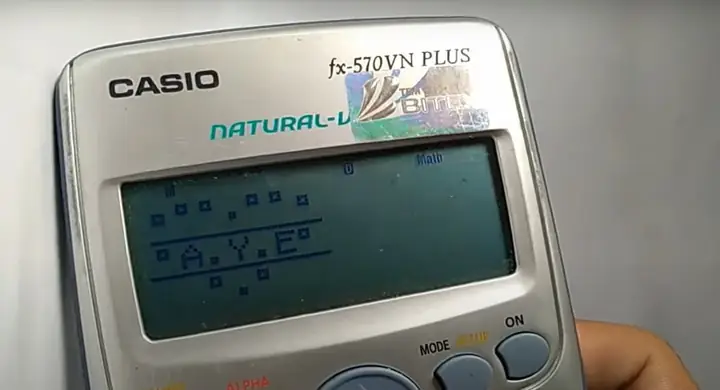
1.1. Trái Tim Đơn Giản Kèm Dòng Chữ “A.Y.E” (Dòng Casio Phổ Biến)
Đây là một trong những cách tạo trái tim phổ biến và dễ thực hiện nhất trên hầu hết các dòng máy Casio hiện hành.
Có thể bạn quan tâm: Hướng Dẫn Chi Tiết Cách Vào Pubg Trên Máy Tính Từ A Đến Z
- Nhấn nút phân số (/) hai lần để tạo khung.
- Nhấn nút độ (<sup>о</sup>’’’) một lần.
- Nhấn nút khung vuông trống (◻️) hoặc phím tương đương để tạo khoảng trống.
- Nhấn nút độ (<sup>о</sup>’’’) hai lần liên tiếp.
- Nhấn dấu chấm (.).
- Nhấn nút độ (<sup>о</sup>’’’) hai lần liên tiếp.
- Sử dụng phím điều hướng sang phải (►) và tiếp tục nhấn nút độ (<sup>о</sup>’’’).
- Nhấn phím điều hướng xuống (▼).
- Nhấn nút độ (<sup>о</sup>’’’).
- Nhấn tổ hợp phím Shift và nút trừ (-) để nhập ký tự A.
- Tiếp tục nhấn dấu chấm (.) và tổ hợp phím Shift và nút S⇔D để nhập ký tự Y.
- Nhấn dấu chấm (.) và tổ hợp phím Shift và nút Cos để nhập ký tự E.
- Lặp lại bước 9 để hoàn tất phần chân trái tim.
- Nhấn phím điều hướng xuống (▼).
- Nhấn liên tiếp nút độ (<sup>о</sup>’’’), chấm (.) và độ (<sup>о</sup>’’’).
Kết quả là một hình trái tim nhỏ nhắn với dòng chữ “A.Y.E” (thường được hiểu là “Anh Yêu Em” hoặc “Always & Eternally”). Phương pháp này thể hiện sự sáng tạo trong việc sử dụng các ký tự giới hạn.
1.2. Trái Tim Lớn Kèm Dòng Chữ “I Love U 4ever” (Dòng Casio Phổ Biến)
Để tạo ra một trái tim lớn hơn cùng thông điệp ngọt ngào “I Love U 4ever”, bạn sẽ cần một chuỗi thao tác phức tạp hơn một chút, tận dụng nhiều vị trí trên màn hình hiển thị của Casio.
- Nhập nút phân số (/).
- Nhấn nút độ (<sup>о</sup>’’’), nút khung vuông trống (◻️), nút độ (<sup>о</sup>’’’) hai lần, phím điều hướng sang phải (►) và nút độ (<sup>о</sup>’’’). Đây là cách tạo một phần cánh trái của trái tim.
- Nhấn dấu chấm (.) để làm tâm của trái tim.
- Lặp lại bước 2 để vẽ cánh bên phải của trái tim.
- Nhấn phím điều hướng xuống (▼) và nhập nút phân số (/).
- Nhấn liên tiếp các nút độ (<sup>о</sup>’’’) và chấm (.).
- Nhấn phím ENG để nhập chữ i.
- Nhấn tổ hợp phím Shift và phím trừ (-) (bên phải nút độ) để nhập biểu tượng ∠ (thay cho chữ L).
- Nhập số 0 (thay cho chữ O).
- Nhấn phím căn bậc hai (√) (thay cho chữ V).
- Nhấn tổ hợp phím Alpha và x để nhập chữ e.
- Nhấp tổ hợp phím Shift, 7, 1, 7 để nhập chữ u.
- Nhấn lần lượt dấu chấm (.) và nút độ (<sup>о</sup>’’’).
- Nhấn phím điều hướng xuống (▼).
- Nhấn nút khung vuông trống (◻️) và phím điều hướng sang phải (►), nhấn nút độ (<sup>о</sup>’’’).
- Nhấn phím điều hướng sang phải (►), nhấn nút độ (<sup>о</sup>’’’) thêm một lần nữa.
- Nhấn lần lượt dấu chấm (.), nút độ (<sup>о</sup>’’’), nút khung vuông trống (◻️) và nút độ (<sup>о</sup>’’’).
- Nhấn phím điều hướng sang phải (►) ba lần.
- Nhấn số 4.
- Lặp lại bước 11 để nhập chữ e.
- Lặp lại bước 10 để nhập chữ v.
- Lặp lại bước 20.
- Nhấn tổ hợp phím Shift, 7, 2, 7 để nhập chữ R.
Phương pháp này tạo ra một trái tim lớn hơn đáng kể và nổi bật, phù hợp để gây ấn tượng mạnh mẽ hơn.
1.3. Trái Tim Với Cấu Trúc Phân Số (Dòng Casio Phổ Biến)
Một cách khác để tạo trái tim là tận dụng biểu tượng phân số để xây dựng khung hình, mang lại một dáng vẻ độc đáo.
- Nhập lần lượt nút phân số (/), phím điều hướng sang phải (►), nút phân số (/), phím điều hướng sang phải (►) và nút phân số (/). Bạn sẽ có ba biểu tượng phân số cạnh nhau.
- Nhập số 0 ba lần.
- Nhấn phím điều hướng sang phải (►), nhấn nút phân số (/) và nhập số 0.
- Nhấn phím điều hướng sang phải (►) và tiếp tục nhập số 0 ba lần.
- Nhấn phím điều hướng sang phải (►) liên tục ba lần.
- Nhấn dấu chấm (.) một lần, nút độ (<sup>о</sup>’’’) hai lần.
- Lặp lại bước 6 và nhấn thêm dấu chấm (.) một lần để hoàn thành nửa trên của trái tim.
- Nhấn phím điều hướng sang phải (►) và nhấn nút phân số (/).
- Nhấn nút độ (<sup>о</sup>’’’) liên tục bảy lần.
- Nhấn phím điều hướng sang phải (►) một lần.
- Nhấn nút khung vuông trống (◻️) và phím điều hướng sang phải (►), nhấn nút độ (<sup>о</sup>’’’).
- Nhấn phím điều hướng sang phải (►), nhấn nút độ (<sup>о</sup>’’’) thêm một lần nữa.
- Nhấn lần lượt dấu chấm (.), nút độ (<sup>о</sup>’’’), nút khung vuông trống (◻️) và nút độ (<sup>о</sup>’’’) để hoàn thành nửa dưới của trái tim.
- Nhấn phím điều hướng sang phải (►) bốn lần.
- Nhấn lần lượt phím số 0, dấu trừ (-) và phím số 0.
- Nhấn phím điều hướng sang phải (►) và nhập phím phân số (/).
- Lặp lại bước 15.
- Nhấn phím điều hướng sang phải (►), và nhập số 0 ba lần.
Phương pháp này tạo ra một trái tim có cấu trúc độc đáo, gợi cảm giác được xây dựng từ các thành phần toán học, phù hợp với bản chất của máy tính Casio.
1.4. Trái Tim Dành Cho Casio FX-580VNX
Đối với dòng máy tính Casio FX-580VNX, một trong những mẫu máy phổ biến nhất hiện nay, có một cách tạo hình trái tim đơn giản và hiệu quả.
- Nhập nút phân số (/) hai lần.
- Nhấn dấu chấm (.) một lần, nút độ (<sup>о</sup>’’’) hai lần.
- Lặp lại bước 2 và nhấn thêm dấu chấm (.) một lần nữa.
- Nhấn phím điều hướng xuống (▼).
- Nhấn lần lượt các phím độ (<sup>о</sup>’’’), dấu chấm (.), nút căn bậc hai (√), số 0, phím điều hướng sang phải (►) và tiếp tục nhấn dấu chấm (.), nút độ (<sup>о</sup>’’’).
- Nhấn phím điều hướng xuống (▼).
- Nhấn lần lượt nút độ (<sup>о</sup>’’’), dấu chấm (.) và nút độ (<sup>о</sup>’’’).
Đây là một phương pháp trực quan, dễ nhớ, tạo ra một trái tim cân đối, phù hợp với màn hình hiển thị của FX-580VNX.
1.5. Trái Tim Dành Cho Casio FX-880BTG
Với các dòng máy tính Casio hiện đại hơn như FX-880BTG, bạn có thể tận dụng tính năng “Bảng giá trị” và đồ thị để vẽ trái tim một cách khác biệt, mang tính “lập trình” hơn. Phương pháp này yêu cầu nhập công thức toán học và sử dụng các tùy chọn hiển thị đồ thị.
- Bấm nút Home và sử dụng các phím điều hướng để chọn mục Bảng giá trị, nhấn OK.
- Nhấn nút Tools trên bàn phím, sử dụng phím điều hướng để chọn tùy chọn Xđịnh f(x)/g(x), nhấn OK và tiếp tục chọn Xác định f(x), nhấn OK.
- Nhập công thức toán học cho một phần của trái tim (ví dụ: y = sqrt(1 – (abs(x) – 1)^2)). Nhấn phím EXE.
- Tiếp tục nhấn nút Tools trên bàn phím, sử dụng phím điều hướng để chọn tùy chọn Xđịnh f(x)/g(x), nhấn OK và chọn Xác định g(x), nhấn OK.
- Lặp lại bước 3 với công thức cho phần còn lại của trái tim (ví dụ: y = -3 * sqrt(1 – sqrt(abs(x) / 2))). Nhấn phím EXE.
- Nhấn phím Tools và chọn mục Phạm vi bảng, nhấn OK.
- Chọn bắt đầu từ -1, kết thúc tại 1, bước nhảy 2/29 và nhấn EXE.
- Lúc này, màn hình sẽ hiển thị một bảng chuỗi giá trị. Bạn hãy nhấn tổ hợp phím Shift và x trên bàn phím để hiện một mã QR. Bạn tiến hành quét mã QR trên điện thoại di động để hiện ra kết quả đồ thị hình trái tim.
Cách này thể hiện sự tiến bộ trong việc sử dụng máy tính Casio như một công cụ tính toán và trực quan hóa mạnh mẽ, vượt ra ngoài các thao tác ký tự đơn thuần.
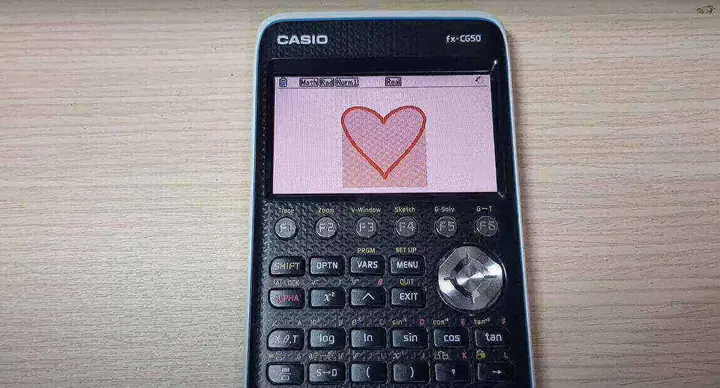
1.6. Trái Tim Dành Cho Casio FX-CG50 (Vẽ Đồ Thị Màu)
Dòng máy tính Casio FX-CG50 với màn hình màu cho phép bạn vẽ đồ thị các phương trình để tạo hình trái tim một cách trực quan và đẹp mắt. Đây là phương pháp cao cấp nhất trong các máy Casio, mang lại kết quả ấn tượng.
- Truy cập Main Menu, vào mục 5 – Graph.
- Sử dụng phím điều hướng để bắt đầu nhập phương trình cho Y1.
- Tiến hành nhập phương trình Y1 > 2*sqrt(abs(x))-sqrt(4-x^2). Lúc này ta sẽ được bất phương trình Y1 > ….
- Nhấn phím EXE và phím điều hướng sang phải (►) và tiếp tục nhập phương trình cho Y2. Lúc này ta sẽ được bất phương trình Y2 < -2*sqrt(abs(x))-sqrt(4-x^2).
- Nhấn phím EXE một lần và phím điều hướng lên trên (▲) hai lần để quay lại bất phương trình Y1.
- Nhấn liên tục các phím F3, F5, F3 để đổi dấu bất phương trình thành Y1 < … hoặc Y1 <= … tùy thuộc vào kết quả mong muốn.
- Nhấn liên tục các phím F4, F1, F2 để đổi kiểu đường vẽ đồ thị từ nét đứt thành nét liền đậm, tạo đường viền rõ nét cho trái tim.
- Tiến hành đổi màu cho đường kẻ đồ thị: Nhấn lần lượt phím Shift, 5 và phím điều hướng xuống (▼) để chọn tùy chọn Line Color – chọn màu cho đường kẻ. Lúc này, bạn sử dụng các phím điều hướng để chọn các màu từ 1 – 7 tùy theo sở thích của mình, ví dụ màu đỏ tươi.
- Nhấn nút Exit cho đến khi quay lại màn hình máy tính hiển thị hai bất phương trình ban đầu.
- Nhấn phím điều hướng xuống (▼) để di chuyển đến bất phương trình Y2. Thực hiện các bước tương tự để đổi kiểu và màu đường kẻ cho bất phương trình Y2.
- Nhấn phím F6 để hiển thị đồ thị. Bạn sẽ thấy một hình trái tim màu sắc rực rỡ xuất hiện trên màn hình.
Việc vẽ trái tim trên Casio FX-CG50 là một minh chứng cho khả năng đồ họa và tính toán phức tạp của những chiếc máy tính bỏ túi hiện đại, biến chúng thành công cụ sáng tạo đa năng.
2. Tạo Hình Trái Tim Bằng Ký Tự ASCII, Unicode và Emoji
Ngoài máy tính Casio, bạn có thể dễ dàng tạo hình trái tim trên bất kỳ máy tính nào bằng cách sử dụng các ký tự văn bản thông thường hoặc các biểu tượng đặc biệt. Đây là những cách đơn giản nhất để biểu đạt cảm xúc trong tin nhắn, tài liệu, hoặc mã nguồn.
2.1. Ký Tự ASCII (ASCII Art)
ASCII art là nghệ thuật tạo hình ảnh từ các ký tự văn bản. Một trái tim ASCII đơn giản có thể được tạo ra bằng cách sắp xếp các ký tự như dấu gạch dưới, dấu ngoặc, và chữ “o”.
 _  _
( \/ )
 \  /
  \/
Bạn có thể sao chép và dán mẫu này vào bất kỳ trình soạn thảo văn bản, email, hoặc ứng dụng chat nào. Với một chút sáng tạo, bạn có thể biến tấu để tạo ra nhiều kiểu trái tim ASCII phức tạp hơn. Điều này thể hiện khả năng biểu đạt hình ảnh mà không cần đến đồ họa.
2.2. Ký Tự Unicode
Unicode là bộ mã chuẩn quốc tế cho các ký tự, bao gồm hàng ngàn biểu tượng đặc biệt. Các ký tự trái tim Unicode phổ biến bao gồm:
- ♥ (U+2665 – Black Heart Suit): Trái tim màu đen hoặc đặc ruột.
- ♡ (U+2661 – White Heart Suit): Trái tim viền trắng hoặc rỗng.
- ❤ (U+2764 – Heavy Black Heart): Trái tim màu đỏ (tùy thuộc vào font chữ).
- 💕 (U+1F495 – Two Hearts): Hai trái tim.
Để nhập các ký tự này:
Có thể bạn quan tâm: Cách Tự Quay Video Trên Máy Tính: Hướng Dẫn Chi Tiết
- Trên Windows: Nhấn giữ phím Alt và gõ mã số Unicode trên bàn phím số (ví dụ: Alt + 3 cho ♥, Alt + 9829 cho ❤). Lưu ý rằng không phải tất cả các mã Unicode đều hoạt động với phím Alt truyền thống. Cách đáng tin cậy hơn là sử dụng Character Map hoặc Copy/Paste.
- Trên macOS: Nhấn Ctrl + Cmd + Space để mở bảng Character Viewer, sau đó tìm kiếm “heart” và chọn biểu tượng mong muốn.
- Trên Linux: Thường sử dụng Ctrl + Shift + U sau đó nhập mã Unicode và nhấn Enter.
- Copy/Paste: Cách đơn giản nhất là tìm kiếm trên web “ký tự trái tim Unicode” và sao chép/dán.
Việc sử dụng ký tự Unicode giúp bạn truyền tải thông điệp một cách rõ ràng và chuẩn hóa trên các nền tảng khác nhau.
2.3. Emoji
Emoji đã trở thành một phần không thể thiếu trong giao tiếp kỹ thuật số. Các biểu tượng trái tim emoji có sẵn trong hầu hết các hệ điều hành và ứng dụng nhắn tin.
- ❤️ (Red Heart)
- 💖 (Sparkling Heart)
- 💙 (Blue Heart)
- 💚 (Green Heart)
- Và nhiều màu sắc, biến thể khác.
Để nhập emoji trái tim:
- Trên Windows: Nhấn Win + . (phím chấm) hoặc Win + ; (phím chấm phẩy) để mở bảng emoji.
- Trên macOS: Nhấn Ctrl + Cmd + Space để mở bảng Character Viewer.
- Trên điện thoại di động: Bàn phím ảo có sẵn mục emoji.
Emoji là lựa chọn tuyệt vời cho những ai muốn thêm chút màu sắc và cảm xúc vào văn bản mà không cần phải tự vẽ.
Có thể bạn quan tâm: Kinh Nghiệm Chọn Mua Linh Kiện Máy Tính Quận 6 Chất Lượng
3. Vẽ Hình Trái Tim Trong Phần Mềm Đồ Họa
Đối với những người muốn tạo ra hình trái tim đẹp mắt, có thể tùy chỉnh về màu sắc, kích thước và hiệu ứng, các phần mềm đồ họa là công cụ không thể thiếu. Từ những phần mềm đơn giản như Paint đến các công cụ chuyên nghiệp như Adobe Photoshop hay GIMP, quy trình thường bao gồm việc sử dụng các công cụ vẽ hình dạng hoặc đường cong.
3.1. Sử Dụng Phần Mềm Vẽ Đơn Giản (Ví dụ: Paint, Paint 3D)
Với các phần mềm như Microsoft Paint hoặc Paint 3D, bạn có thể tạo hình trái tim bằng cách kết hợp các hình dạng cơ bản:
- Mở Paint/Paint 3D: Khởi động ứng dụng.
- Chọn công cụ hình dạng: Trong thanh công cụ, tìm biểu tượng hình tròn hoặc hình bầu dục.
- Vẽ hai hình tròn: Vẽ hai hình tròn nhỏ đặt cạnh nhau, hơi chồng lên nhau một chút ở phía trên.
- Vẽ một hình tam giác: Sử dụng công cụ hình tam giác để vẽ một hình tam giác cân dưới hai hình tròn, với đỉnh tam giác hướng xuống dưới và hai cạnh bên tiếp xúc với phần ngoài của hai hình tròn.
- Tô màu và chỉnh sửa: Dùng công cụ “Fill with color” để tô màu cho hình trái tim. Sử dụng công cụ tẩy hoặc chọn hình dạng “đường thẳng” để loại bỏ các đường thừa nếu cần, tạo ra một đường viền mịn màng hơn.
Đây là phương pháp thủ công và đơn giản, phù hợp cho những người mới bắt đầu với đồ họa.
3.2. Sử Dụng Phần Mềm Đồ Họa Chuyên Nghiệp (Ví dụ: Photoshop, GIMP)
Các phần mềm đồ họa chuyên nghiệp như Adobe Photoshop hoặc GIMP cung cấp nhiều công cụ mạnh mẽ hơn để tạo hình trái tim với độ chính xác và tùy chỉnh cao.
- Sử dụng công cụ Hình dạng Tùy chỉnh (Custom Shape Tool):
- Trong Photoshop/GIMP, chọn Custom Shape Tool (biểu tượng hình dạng tự do hoặc tương tự).
- Trong bảng tùy chọn công cụ, tìm kiếm thư viện hình dạng có sẵn. Thường có một bộ sưu tập các hình dạng cơ bản bao gồm trái tim.
- Chọn hình trái tim và kéo để vẽ trên canvas. Bạn có thể dễ dàng điều chỉnh kích thước, màu sắc, viền và các thuộc tính khác.
- Vẽ bằng công cụ Pen (Vector):
- Công cụ Pen (hoặc Path Tool trong GIMP) cho phép bạn vẽ các đường cong Bezier, tạo hình trái tim hoàn hảo về mặt hình học.
- Bắt đầu bằng cách đặt các điểm neo (anchor points) và kéo các tay cầm (handles) để uốn cong đường viền thành hình trái tim. Kỹ thuật này đòi hỏi một chút luyện tập nhưng mang lại kết quả sắc nét, có thể thay đổi kích thước mà không bị vỡ hình.
- Sau khi vẽ xong đường path, bạn có thể chuyển nó thành vùng chọn và tô màu, hoặc sử dụng nó làm mask cho các lớp khác.
- Kết hợp hình dạng: Tương tự như Paint, bạn có thể vẽ hai hình tròn và một hình tam giác, sau đó sử dụng các lệnh Boolean (kết hợp hình dạng) như “Unite” hoặc “Combine” để tạo thành một hình trái tim duy nhất.
Với Photoshop hay GIMP, bạn có thể thêm hiệu ứng đổ bóng, gradient, texture, và nhiều tùy chỉnh khác để làm cho trái tim trở nên sinh động và độc đáo hơn.
3.3. Sử Dụng Nền Tảng Thiết Kế Trực Tuyến (Ví dụ: Canva, Figma)
Các nền tảng thiết kế trực tuyến như Canva hay Figma cũng cung cấp các thư viện hình dạng và công cụ vector để vẽ trái tim một cách dễ dàng.
- Canva: Tìm kiếm “Heart” trong phần “Elements” và kéo thả các biểu tượng trái tim có sẵn. Bạn có thể thay đổi màu sắc, kích thước và thêm các hiệu ứng.
- Figma: Sử dụng Vector Tool (phím tắt V) để vẽ các điểm và đường cong, hoặc kết hợp hình tròn và hình tam giác với các thao tác Boolean. Figma cung cấp môi trường làm việc cộng tác, rất tiện lợi cho các dự án nhóm.
Các công cụ này giúp bạn tạo ra trái tim đẹp mắt mà không cần cài đặt phần mềm phức tạp, lý tưởng cho những thiết kế nhanh hoặc cho mục đích trình bày.
4. Tạo Hình Trái Tim Bằng Lập Trình: Sự Kết Hợp Giữa Toán Học và Mã Hóa
Đối với những người yêu công nghệ và lập trình, việc tạo hình trái tim bằng mã là một cách thú vị để kết hợp logic, toán học và đồ họa. Phương pháp này không chỉ tạo ra hình ảnh mà còn giúp bạn hiểu sâu hơn về cách máy tính xử lý các hình dạng phức tạp. Đây cũng là lĩnh vực mà Trần Du đặc biệt chú trọng, mang đến kiến thức chuyên sâu cho cộng đồng lập trình.
4.1. Vẽ Trái Tim Với Python và Thư Viện Turtle
Thư viện Turtle trong Python là một công cụ tuyệt vời để học lập trình đồ họa cơ bản. Nó cho phép bạn điều khiển một “con rùa” ảo để vẽ trên màn hình.
import turtle

# Khởi tạo màn hình
screen = turtle.Screen()
screen.setup(width=600, height=600)
screen.bgcolor("black")

# Khởi tạo con rùa
pen = turtle.Turtle()
pen.speed(0) # Tốc độ vẽ nhanh nhất
pen.color("red")
pen.fillcolor("red")
pen.begin_fill()

# Vẽ nửa trên của trái tim
pen.left(140)
pen.forward(224)
pen.circle(-90, 200)

# Vẽ nửa dưới và kết nối
pen.setheading(60)
pen.circle(-90, 200)
pen.forward(224)

pen.end_fill()
pen.hideturtle() # Ẩn con rùa
screen.exitonclick() # Giữ cửa sổ mở cho đến khi nhấp chuột
Mã nguồn trên sử dụng các lệnh di chuyển (forward), xoay (left, setheading), và vẽ cung tròn (circle) để tạo ra hình dáng trái tim. Điều này minh họa cách các lệnh đơn giản có thể kết hợp để tạo ra hình ảnh phức tạp. Đây là một ví dụ tuyệt vời cho những người mới bắt đầu lập trình muốn thấy kết quả trực quan ngay lập tức.
4.2. Vẽ Trái Tim Bằng Các Phương Trình Toán Học
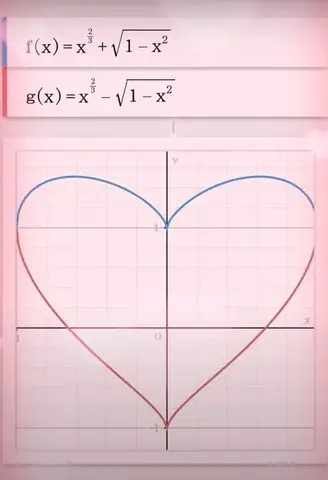
Hình trái tim có thể được mô tả bằng các phương trình toán học, đặc biệt là phương trình tham số hoặc phương trình ngầm. Một phương trình phổ biến để vẽ trái tim là:
(x^2 + y^2 – 1)^3 – x^2 * y^3 = 0
Bạn có thể sử dụng các thư viện đồ họa như matplotlib trong Python để vẽ đồ thị phương trình này.
import numpy as np
import matplotlib.pyplot as plt

# Định nghĩa hàm cho phương trình trái tim
def heart_equation(x, y):
    return (x**2 + y**2 - 1)**3 - x**2 * y**3

# Tạo lưới điểm x, y
x = np.linspace(-1.5, 1.5, 500)
y = np.linspace(-1.5, 1.5, 500)
X, Y = np.meshgrid(x, y)

# Tính giá trị Z cho phương trình
Z = heart_equation(X, Y)

# Vẽ đồ thị
plt.figure(figsize=(8, 8))
plt.contourf(X, Y, Z, levels=[-1, 0], colors='red') # Chỉ tô màu vùng <= 0
plt.contour(X, Y, Z, levels=[0], colors='darkred', linewidths=2) # Vẽ đường biên của trái tim

plt.gca().set_aspect('equal', adjustable='box') # Giữ tỉ lệ trục x, y
plt.axis('off') # Ẩn trục tọa độ
plt.title('Hình Trái Tim Bằng Phương Trình Toán Học')
plt.show()
Phương pháp này thể hiện sự tinh tế của toán học trong việc mô tả các hình dạng tự nhiên và là một kỹ thuật nâng cao cho các nhà phát triển đồ họa.
4.3. Vẽ Trái Tim Với HTML, CSS và JavaScript (Web Development)
Trong phát triển web, bạn có thể tạo hình trái tim bằng cách kết hợp các hình dạng CSS hoặc sử dụng <canvas> của HTML với JavaScript.
HTML & CSS:
<!DOCTYPE html>
<html lang="vi">
<head>
    <meta charset="UTF-8">
    <meta name="viewport" content="width=device-width, initial-scale=1.0">
    <title>Vẽ Trái Tim Với CSS</title>
    <style>
        body {
            display: flex;
            justify-content: center;
            align-items: center;
            min-height: 100vh;
            background-color: #f0f0f0;
            margin: 0;
        }
        .heart {
            position: relative;
            width: 100px;
            height: 90px;
            background-color: red;
            transform: rotate(-45deg); /* Xoay để tạo góc dưới */
        }
        .heart::before,
        .heart::after {
            content: '';
            position: absolute;
            width: 100px;
            height: 100px;
            background-color: red;
            border-radius: 50%; /* Tạo hình tròn */
        }
        .heart::before {
            top: -50px; /* Đặt hình tròn trên */
            left: 0;
        }
        .heart::after {
            left: 50px; /* Đặt hình tròn bên phải */
            top: 0;
        }
    </style>
</head>
<body>
    <div class="heart"></div>
</body>
</html>
Ví dụ trên sử dụng ba phần tử: một div chính và hai pseudo-elements (::before, ::after). Mỗi pseudo-element được tạo hình tròn và đặt ở vị trí chiến lược để kết hợp với div chính (đã được xoay) tạo thành hình trái tim. Đây là một kỹ thuật phổ biến trong phát triển giao diện người dùng, thể hiện sự khéo léo trong việc sử dụng CSS để tạo hình.
HTML Canvas với JavaScript:
Sử dụng phần tử <canvas> trong HTML cùng với JavaScript cho phép bạn vẽ các hình dạng động và phức tạp hơn.
<!DOCTYPE html>
<html lang="vi">
<head>
    <meta charset="UTF-8">
    <meta name="viewport" content="width=device-width, initial-scale=1.0">
    <title>Vẽ Trái Tim Với Canvas</title>
    <style>
        body {
            display: flex;
            justify-content: center;
            align-items: center;
            min-height: 100vh;
            background-color: #f0f0f0;
            margin: 0;
        }
        canvas {
            border: 1px solid #ccc;
            background-color: white;
        }
    </style>
</head>
<body>
    <canvas id="heartCanvas" width="400" height="400"></canvas>

    <script>
        const canvas = document.getElementById('heartCanvas');
        const ctx = canvas.getContext('2d');

        function drawHeart(ctx, x, y, width, height) {
            ctx.beginPath();
            ctx.moveTo(x, y + height / 4);
            ctx.bezierCurveTo(x, y, x - width / 4, y, x - width / 2, y + height / 4);
            ctx.bezierCurveTo(x - width / 2, y + height / 2, x, y + height * 3 / 4, x, y + height);
            ctx.bezierCurveTo(x, y + height * 3 / 4, x + width / 2, y + height / 2, x + width / 2, y + height / 4);
            ctx.bezierCurveTo(x + width / 4, y, x, y, x, y + height / 4);
            ctx.closePath();
            ctx.fillStyle = 'red';
            ctx.fill();
            ctx.strokeStyle = 'darkred';
            ctx.lineWidth = 2;
            ctx.stroke();
        }

        drawHeart(ctx, canvas.width / 2, canvas.height / 4, 150, 150);
    </script>
</body>
</html>
Trong ví dụ Canvas, chúng ta sử dụng bezierCurveTo để vẽ các đường cong mượt mà, tạo nên hình dáng trái tim. Phương pháp này cho phép kiểm soát pixel-perfect và là nền tảng cho nhiều ứng dụng đồ họa web tương tác. Việc sử dụng Canvas đòi hỏi kiến thức về các hàm API vẽ, nhưng mang lại khả năng tùy biến và hiệu suất cao.
5. Những Lợi Ích Của Việc Biết Các Cách Vẽ Trái Tim Trên Máy Tính
Việc thành thạo các kỹ thuật vẽ hình trái tim trên máy tính không chỉ là một kỹ năng độc đáo mà còn mang lại nhiều lợi ích thiết thực trong cả công việc lẫn cuộc sống hàng ngày:
- Tăng cường khả năng biểu đạt: Giúp bạn thể hiện cảm xúc, sự quan tâm một cách sáng tạo trong tin nhắn, email, hay thiệp điện tử.
- Phát triển kỹ năng công nghệ: Việc học cách sử dụng các công cụ vẽ, từ Casio đến phần mềm đồ họa hay lập trình, giúp bạn làm quen và nâng cao kỹ năng sử dụng máy tính, tư duy logic và sáng tạo.
- Hỗ trợ công việc sáng tạo: Đối với những người làm trong lĩnh vực thiết kế đồ họa, marketing, hay lập trình giao diện, khả năng tạo hình trái tim (và các hình dạng khác) một cách chuyên nghiệp là một lợi thế lớn.
- Nâng cao kiến thức lập trình: Việc vẽ trái tim bằng mã nguồn là một bài tập thực hành tuyệt vời để hiểu về tọa độ, hình học giải tích và các thư viện đồ họa.
- Giá trị giải trí và giáo dục: Các phương pháp vẽ trên Casio mang tính giải trí cao, còn các phương pháp lập trình là cách hiệu quả để dạy và học các nguyên tắc đồ họa máy tính.
Tóm lại, từ việc tạo biểu tượng đơn giản đến xây dựng đồ họa phức tạp, kỹ năng vẽ trái tim trên máy tính là một minh chứng cho sự linh hoạt và đa dạng của công nghệ, đồng thời giúp bạn thể hiện cá tính và khả năng sáng tạo của bản thân.
Kết Luận
Qua bài viết này, chúng ta đã cùng khám phá nhiều phương pháp độc đáo để vẽ hình trái tim trên máy tính, từ những thao tác cơ bản trên máy tính Casio đến việc ứng dụng các phần mềm đồ họa chuyên nghiệp và thậm chí là lập trình phức tạp. Mỗi phương pháp đều mang một nét đặc trưng riêng, phù hợp với từng mục đích và trình độ kỹ năng khác nhau của người dùng. Dù bạn là người muốn gửi một thông điệp dễ thương, một nhà thiết kế cần biểu tượng chất lượng cao, hay một lập trình viên muốn thử thách bản thân với đồ họa, hy vọng rằng những hướng dẫn chi tiết này sẽ giúp bạn đạt được mục tiêu của mình.
Hãy tiếp tục khám phá thế giới công nghệ rộng lớn và đừng ngần ngại thử nghiệm những điều mới mẻ. Khám phá thêm các thủ thuật công nghệ khác và những bài viết chuyên sâu về lập trình, phần cứng, và phần mềm tại Trần Du để không ngừng nâng cao kiến thức và kỹ năng của bạn.