
Bàn phím tiếng Việt là một công cụ thiết yếu cho bất kỳ ai thường xuyên làm việc với văn bản tiếng Việt trên máy tính. Hệ điều hành Windows cung cấp khả năng hỗ trợ đa ngôn ngữ mạnh mẽ, cho phép bạn dễ dàng tùy chỉnh và chuyển đổi bàn phím để gõ tiếng Việt một cách hiệu quả. Bài viết này sẽ hướng dẫn chi tiết các bước để bạn có thể thiết lập bàn phím tiếng Việt trên máy tính của mình, từ đó nâng cao năng suất làm việc và trải nghiệm sử dụng.
Tóm tắt nhanh các bước thiết lập bàn phím tiếng Việt
Việc cài đặt bàn phím tiếng Việt trên Windows tương đối đơn giản và có thể hoàn thành qua các bước chính sau đây. Bạn sẽ cần truy cập vào cài đặt ngôn ngữ, thêm gói tiếng Việt và sau đó cấu hình kiểu bàn phím mong muốn. Cuối cùng, bạn có thể dễ dàng chuyển đổi giữa các bố cục bàn phím bằng tổ hợp phím tắt tiện lợi.
- Truy cập vào Cài đặt Ngôn ngữ của Windows.
- Thêm “Tiếng Việt” vào danh sách các ngôn ngữ đã cài đặt.
- Chọn kiểu bàn phím tiếng Việt phù hợp (ví dụ: Vietnamese).
- Sử dụng tổ hợp phím tắt để chuyển đổi giữa các bố cục bàn phím.
Hướng dẫn chi tiết cách chuyển bàn phím sang tiếng Việt trên Windows

Có thể bạn quan tâm: Cách Kết Nối Máy Tính Với Tivi Qua Cổng Hdmi Chi Tiết Nhất
Việc thiết lập bàn phím tiếng Việt trên máy tính Windows bao gồm nhiều bước nhỏ, nhưng đều rất dễ thực hiện. Hãy đi qua từng bước để đảm bảo bạn cài đặt thành công.
Bước 1: Truy cập vào Cài đặt Ngôn ngữ
Để bắt đầu, bạn cần mở cửa sổ Cài đặt của Windows và điều hướng đến khu vực quản lý ngôn ngữ.
- Mở Cài đặt: Bạn có thể nhấn tổ hợp phím Windows + I trên bàn phím hoặc tìm kiếm “Cài đặt” trong thanh tìm kiếm của Windows và mở ứng dụng này.
- Chọn “Thời gian & Ngôn ngữ”: Trong giao diện Cài đặt, tìm và nhấp vào mục “Thời gian & Ngôn ngữ”. Đây là nơi tập trung tất cả các tùy chỉnh liên quan đến ngôn ngữ hiển thị, vùng, ngày giờ và bàn phím.
Bước 2: Thêm Ngôn ngữ Tiếng Việt
Sau khi đã vào phần cài đặt ngôn ngữ, bạn sẽ tiến hành thêm gói tiếng Việt vào hệ thống.
- Chọn “Ngôn ngữ”: Trên menu bên trái của cửa sổ “Thời gian & Ngôn ngữ”, chọn “Ngôn ngữ”.
- Nhấn “Thêm ngôn ngữ”: Bạn sẽ thấy một danh sách các ngôn ngữ hiện đang được cài đặt trên máy tính của bạn. Nhấp vào nút “Thêm ngôn ngữ” để mở danh sách các ngôn ngữ có sẵn để cài đặt.
- Tìm kiếm và cài đặt Tiếng Việt: Trong ô tìm kiếm ngôn ngữ, nhập “Tiếng Việt” và chọn nó khi xuất hiện trong kết quả. Nhấp vào “Tiếng Việt” và sau đó chọn “Cài đặt”. Quá trình này sẽ tải về và cài đặt các tệp ngôn ngữ cần thiết cho tiếng Việt, bao gồm cả gói bàn phím.
Bước 3: Chọn Kiểu Bàn Phím Tiếng Việt
Sau khi tiếng Việt đã được thêm vào hệ thống, bạn cần chỉ định kiểu bàn phím tiếng Việt mà bạn muốn sử dụng.
- Chọn “Tùy chọn”: Quay lại mục “Ngôn ngữ” trong Cài đặt. Bên cạnh mục “Tiếng Việt” đã được thêm, bạn sẽ thấy nút “Tùy chọn”. Nhấp vào đó.
- Thêm Bàn Phím: Trong phần “Bàn phím”, bạn sẽ thấy danh sách các bố cục bàn phím hiện có. Nhấp vào “Thêm bàn phím”.
- Chọn kiểu bàn phím: Một danh sách các kiểu bàn phím tiếng Việt sẽ hiện ra. Lựa chọn phổ biến nhất và được khuyên dùng là “Vietnamese” (hoặc “Tiếng Việt”). Kiểu bàn phím này tương ứng với cách sắp xếp ký tự tiếng Việt thông dụng. Nhấp chọn kiểu bàn phím bạn muốn.
Bước 4: Chuyển đổi giữa các Bàn phím
Sau khi đã hoàn tất cài đặt, việc chuyển đổi giữa bàn phím tiếng Việt và các ngôn ngữ khác (ví dụ: tiếng Anh) trở nên vô cùng đơn giản.
- Sử dụng tổ hợp phím tắt: Cách nhanh nhất để thay đổi bố cục bàn phím là sử dụng các tổ hợp phím sau:
- Nhấn Alt + Shift: Đây là tổ hợp phím truyền thống và phổ biến nhất để chuyển đổi giữa các ngôn ngữ bàn phím đã được cài đặt.
- Nhấn Windows + Space (phím cách): Tổ hợp phím này cũng cho phép bạn chuyển đổi ngôn ngữ bằng cách hiển thị một menu chọn lựa nhanh.
Bạn có thể thấy biểu tượng ngôn ngữ bàn phím hiện tại (ví dụ: “EN” cho tiếng Anh, “VI” cho tiếng Việt) ở góc dưới bên phải màn hình, gần đồng hồ.
Một số mẹo khi sử dụng bàn phím tiếng Việt
Để tối ưu hóa trải nghiệm gõ tiếng Việt, bạn có thể tham khảo một số mẹo sau đây.
1. Sử dụng các phím tắt để nhập dấu và ký tự đặc biệt
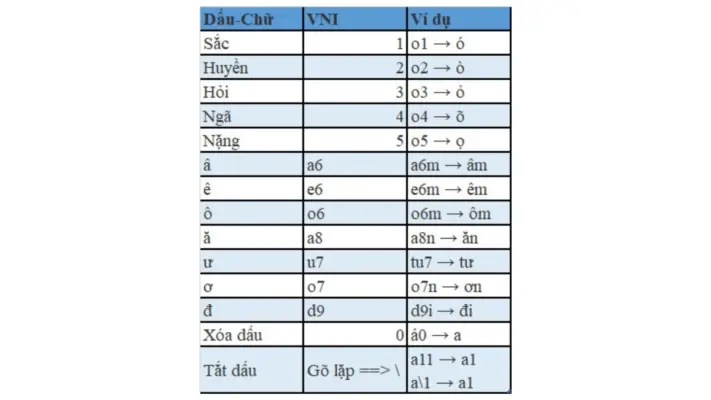
Khi sử dụng bàn phím tiếng Việt mặc định (kiểu Vietnamese), cách nhập dấu phụ thuộc vào từng nguyên âm. Ví dụ, để gõ “á”, bạn gõ phím “a” sau đó nhấn phím “s”. Để gõ “à”, bạn gõ “a” rồi nhấn phím “f”, và cứ thế tiếp tục với các dấu khác. Đối với các nguyên âm có mũ như “â”, bạn sẽ gõ “a” rồi nhấn phím “e”. Việc làm quen với quy tắc này sẽ giúp bạn gõ tiếng Việt nhanh hơn rất nhiều.
Có thể bạn quan tâm: Cách Xuống Dòng Khi Nhắn Tin Zalo Trên Máy Tính & Điện Thoại
2. Làm quen với bố cục bàn phím tiếng Việt
Nếu bạn là người mới sử dụng bàn phím tiếng Việt, có thể bạn sẽ cảm thấy hơi lạ lẫm với vị trí của các ký tự đặc biệt như “ă”, “â”, “ê”, “ô”, “ơ”, “ư”, “đ” hay các dấu thanh. Hãy dành một chút thời gian để làm quen với cách sắp xếp này. Trên bàn phím kiểu Vietnamese, các ký tự có mũ thường nằm gần các ký tự gốc, và các dấu thanh cũng có cách gán phím riêng biệt giúp việc nhập liệu trở nên logic.
3. Cân nhắc sử dụng phần mềm gõ tiếng Việt

Có thể bạn quan tâm: Dịch Hình Ảnh Trên Máy Tính Bằng Google Dịch: Hướng Dẫn Chi Tiết
Ngoài việc sử dụng bàn phím tiếng Việt tích hợp sẵn của Windows, bạn có thể tìm hiểu và cài đặt các phần mềm gõ tiếng Việt bên thứ ba như Unikey hoặc VietKey. Các phần mềm này mang đến nhiều tùy chọn cấu hình nâng cao, hỗ trợ đa dạng kiểu gõ (Telex, VNI), cho phép tùy chỉnh phím tắt, và cung cấp các tính năng hữu ích khác giúp việc soạn thảo tiếng Việt trở nên thuận tiện và chính xác hơn. Unikey là một lựa chọn rất phổ biến và được đánh giá cao bởi tính năng ổn định và dễ sử dụng.
Kết luận
Việc thiết lập và sử dụng bàn phím tiếng Việt trên máy tính Windows không chỉ giúp bạn soạn thảo văn bản tiếng Việt một cách dễ dàng mà còn góp phần nâng cao hiệu quả công việc. Bằng cách làm theo các bước hướng dẫn trên, bạn có thể nhanh chóng tùy chỉnh máy tính của mình để hỗ trợ tốt nhất cho việc nhập liệu tiếng Việt. Hãy khám phá thêm các bài viết chuyên sâu về thủ thuật máy tính và công nghệ khác tại Trần Du để có những trải nghiệm công nghệ tuyệt vời.