
Tóm tắt nhanh các bước chuyển giọng nói thành văn bản
- iOS: Cài đặt > Cài đặt chung > Bàn phím > Bật Đọc chính tả > Chọn ngôn ngữ tiếng Việt.
- Android (Samsung): Cài đặt > Quản lý chung > Ngôn ngữ và bàn phím > Bàn phím vật lý trên màn hình > Nhập bằng giọng nói của Google > Chọn ngôn ngữ Tiếng Việt.
- Máy tính (Google Docs): Truy cập Google Docs > Công cụ > Nhập liệu bằng giọng nói.
Giới thiệu về tính năng chuyển giọng nói thành văn bản
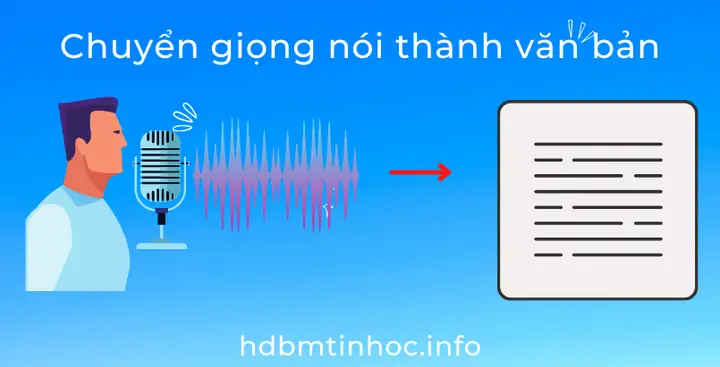
Trong thời đại số hóa, việc chuyển đổi giọng nói thành văn bản đã trở thành một công cụ đắc lực, hỗ trợ đắc lực cho nhiều đối tượng người dùng, từ giáo viên, học sinh, báo cáo viên cho đến những người cần ghi lại ý tưởng nhanh chóng. Thay vì dành thời gian gõ văn bản thủ công, đặc biệt là trên các thiết bị di động hoặc khi cần xử lý khối lượng thông tin lớn, người dùng có thể tận dụng tính năng này để tiết kiệm thời gian và công sức. Bài viết này sẽ hướng dẫn chi tiết cách thực hiện chức năng chuyển giọng nói thành văn bản trên các nền tảng phổ biến như iOS, Android và máy tính thông qua Google Docs.
Chuyển giọng nói thành văn bản trên iOS
Để kích hoạt tính năng đọc chính tả trên các thiết bị chạy hệ điều hành iOS, người dùng cần thực hiện các bước cài đặt đơn giản sau:
Có thể bạn quan tâm: Cách Thiết Lập Bàn Phím Tiếng Việt Trên Máy Tính Windows
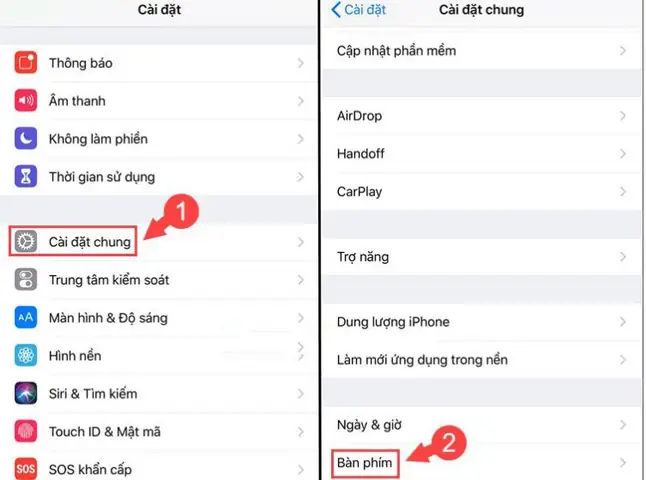
Bước 1: Truy cập Cài đặt chung về Bàn phím
Mở ứng dụng Cài đặt trên iPhone hoặc iPad của bạn. Sau đó, cuộn xuống và chọn Cài đặt chung. Tiếp theo, chạm vào mục Bàn phím.
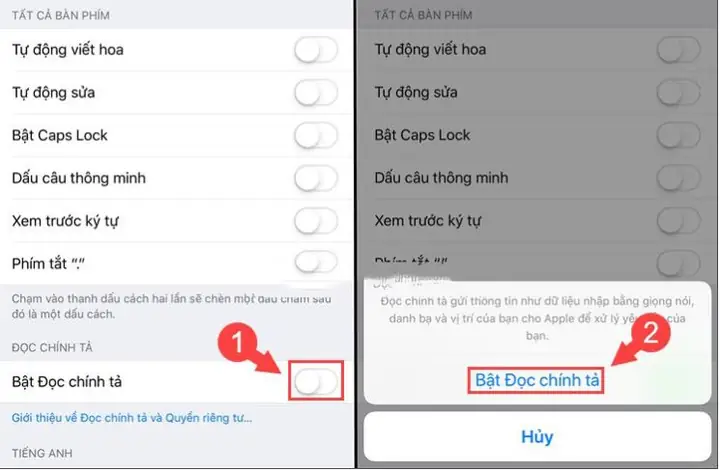
Bước 2: Bật tính năng Đọc chính tả
Trong giao diện cài đặt Bàn phím, tìm và gạt công tắc Bật Đọc chính tả sang vị trí Bật. Một thông báo xác nhận sẽ hiện lên, bạn tiếp tục chọn Bật Đọc chính tả để hoàn tất.
Có thể bạn quan tâm: Cách Kết Nối Máy Tính Với Tivi Qua Cổng Hdmi Chi Tiết Nhất
Có thể bạn quan tâm: Cách Xuống Dòng Khi Nhắn Tin Zalo Trên Máy Tính & Điện Thoại
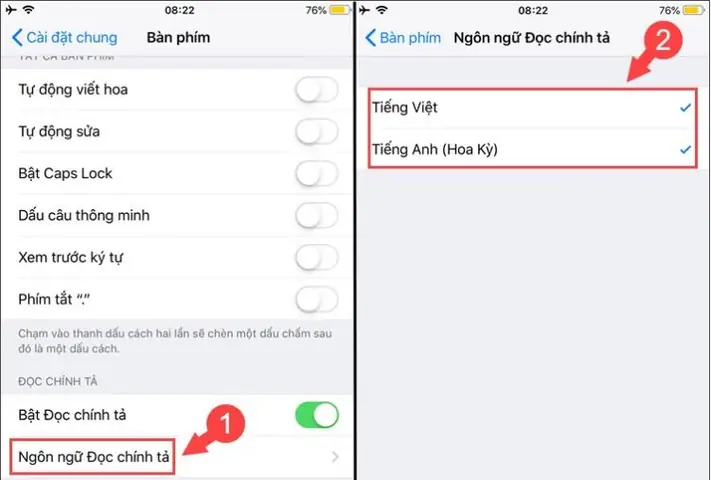
Bước 3: Chọn ngôn ngữ Đọc chính tả
Quay trở lại menu trước đó, tìm mục Ngôn ngữ Đọc chính tả. Tại đây, bạn sẽ thấy danh sách các ngôn ngữ hỗ trợ. Hãy đánh dấu tích vào Ngôn ngữ tiếng Việt để đảm bảo ứng dụng có thể nhận dạng và chuyển đổi giọng nói tiếng Việt thành văn bản.
Bước 4: Sử dụng tính năng Đọc chính tả
Sau khi hoàn tất cài đặt, bạn có thể mở bất kỳ ứng dụng nào cho phép nhập liệu (ví dụ: Ghi chú, Tin nhắn, Trình duyệt…). Khi bàn phím ảo hiện lên, bạn sẽ thấy biểu tượng Microphone. Chạm vào biểu tượng này, sau đó bắt đầu nói nội dung bạn muốn chuyển thành văn bản. Ứng dụng sẽ tự động ghi lại và hiển thị dưới dạng văn bản.
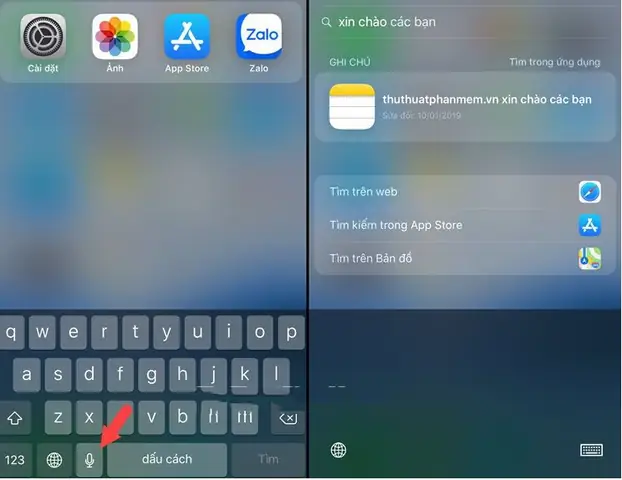
Lưu ý: Để sử dụng tính năng này, thiết bị của bạn cần có kết nối Internet.
Chuyển giọng nói thành văn bản trên Android
Đối với người dùng Android, đặc biệt là trên các thiết bị Samsung, quá trình cài đặt cũng rất tương tự và dễ dàng.
Cách chuyển giọng nói thành văn bản trên điện thoại Samsung
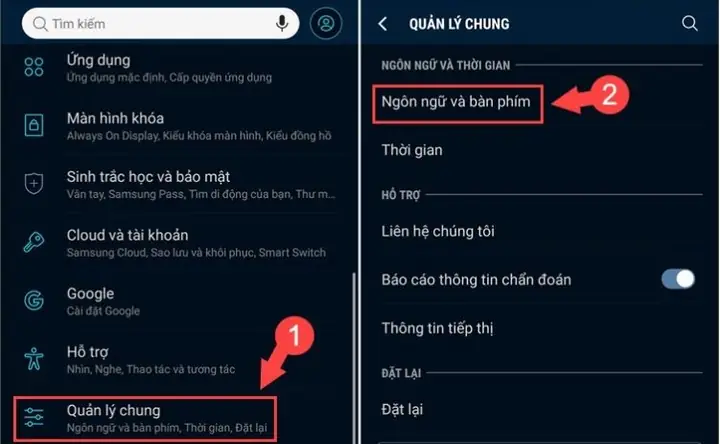
Bước 1: Truy cập Cài đặt ngôn ngữ và bàn phím
Mở ứng dụng Cài đặt trên điện thoại Samsung. Cuộn xuống và chọn Quản lý chung. Tiếp theo, chạm vào Ngôn ngữ và bàn phím.
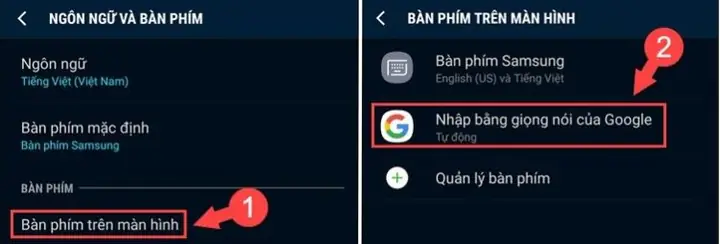
Bước 2: Kích hoạt Nhập bằng giọng nói của Google
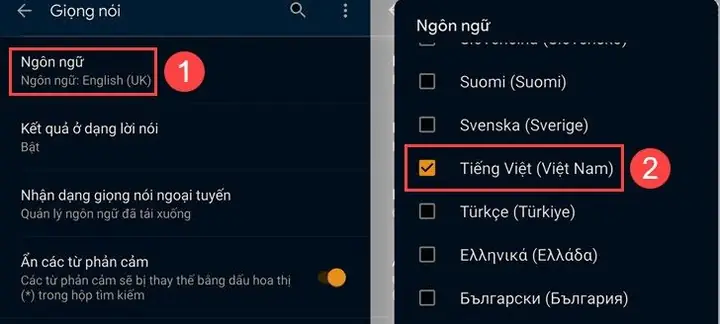
Trong mục Ngôn ngữ và bàn phím, chọn Bàn phím vật lý trên màn hình. Sau đó, tìm và chọn Nhập bằng giọng nói của Google.
Bước 3: Chọn ngôn ngữ và lưu cài đặt
Chọn Ngôn ngữ trong phần cài đặt Nhập bằng giọng nói của Google. Đánh dấu chọn Tiếng Việt và nhấn Lưu để xác nhận.
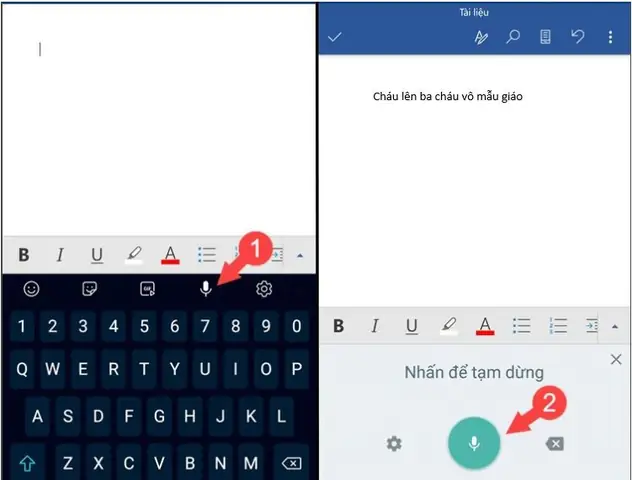
Bước 4: Sử dụng tính năng Nhập bằng giọng nói
Khi bạn mở một ứng dụng cần nhập văn bản, biểu tượng Micro sẽ xuất hiện trên bàn phím ảo. Chạm vào biểu tượng này, bắt đầu nói nội dung bạn muốn ghi lại. Khi kết thúc, chạm lại vào biểu tượng Micro để dừng quá trình chuyển đổi.
Chuyển giọng nói thành văn bản trên máy tính sử dụng Google Docs

Google Docs cung cấp một giải pháp miễn phí và hiệu quả để chuyển giọng nói thành văn bản trực tiếp trên trình duyệt web, giúp ích rất nhiều cho công việc soạn thảo văn bản trên máy tính.
Bước 1: Truy cập Google Docs và tài khoản Google
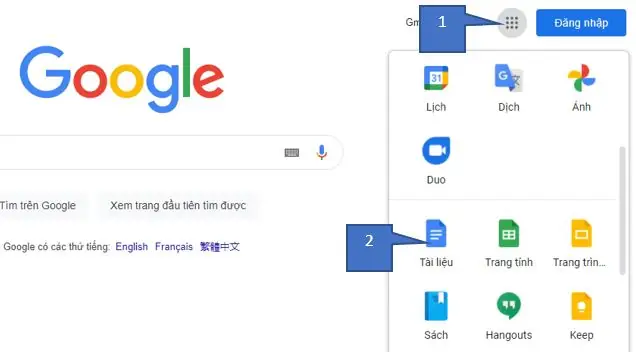
Mở trình duyệt web và truy cập vào địa chỉ https://docs.google.com/. Ở góc trên bên phải màn hình, bạn sẽ thấy biểu tượng gồm các dấu chấm vuông đại diện cho các ứng dụng của Google. Chọn biểu tượng này và đảm bảo bạn đã đăng nhập vào tài khoản Google của mình. Nếu chưa, hãy đăng nhập bằng địa chỉ Gmail và mật khẩu.
Bước 2: Tạo tài liệu mới và sử dụng tính năng Nhập liệu bằng giọng nói
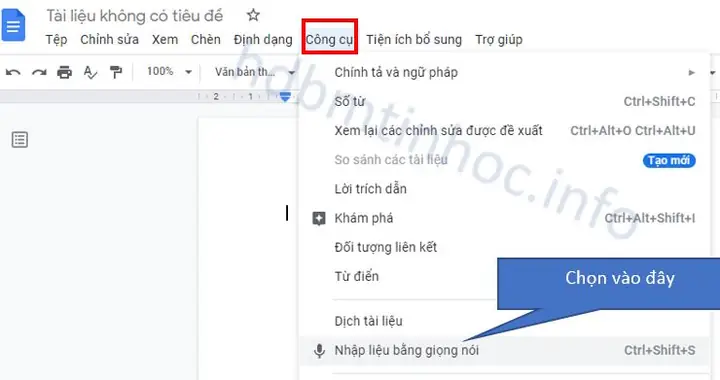
Sau khi đăng nhập thành công, chọn Tạo tài liệu trắng để mở một trang soạn thảo mới. Trong giao diện Google Docs, bạn tìm đến menu Công cụ trên thanh công cụ. Nhấp vào Công cụ, sau đó chọn Nhập liệu bằng giọng nói.
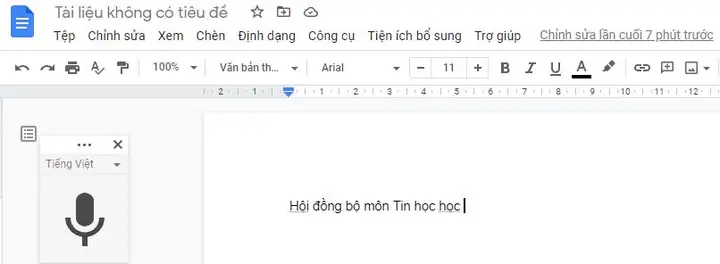
Một biểu tượng microphone sẽ xuất hiện trên màn hình. Nhấp vào biểu tượng này và cấp quyền truy cập microphone cho trình duyệt nếu được yêu cầu. Sau đó, bạn chỉ cần bắt đầu nói. Google Docs sẽ tự động chuyển giọng nói của bạn thành văn bản trên trang tài liệu. Khi muốn dừng, chỉ cần nhấp lại vào biểu tượng microphone.
Lưu ý quan trọng:
- Tính năng này yêu cầu kết nối Internet ổn định.
- Chất lượng chuyển đổi có thể bị ảnh hưởng bởi tiếng ồn xung quanh, chất lượng microphone và cách phát âm của bạn.
- Để có kết quả tốt nhất, hãy nói rõ ràng, mạch lạc và ở môi trường yên tĩnh.
Việc nắm vững các phương pháp chuyển giọng nói thành văn bản này sẽ giúp bạn tối ưu hóa quy trình làm việc, nâng cao hiệu suất và tiết kiệm đáng kể thời gian quý báu. Hãy trải nghiệm ngay để cảm nhận sự tiện lợi mà công nghệ này mang lại.
[Trần Du]