
Kết nối máy tính với tivi qua cổng HDMI là một nhu cầu phổ biến, giúp mở rộng không gian hiển thị, chia sẻ nội dung giải trí hoặc trình chiếu công việc một cách trực quan và ấn tượng. Bài viết này sẽ cung cấp hướng dẫn chi tiết, các yêu cầu cần thiết và cách khắc phục những lỗi thường gặp để bạn thực hiện kết nối thành công.
Tóm tắt các bước kết nối máy tính với tivi qua HDMI
Để kết nối máy tính với tivi thông qua cổng HDMI, bạn cần thực hiện các bước chính sau đây:
- Kiểm tra và chuẩn bị thiết bị: Đảm bảo cả máy tính và tivi đều sở hữu cổng HDMI. Chuẩn bị dây cáp HDMI hoặc cáp chuyển đổi phù hợp.
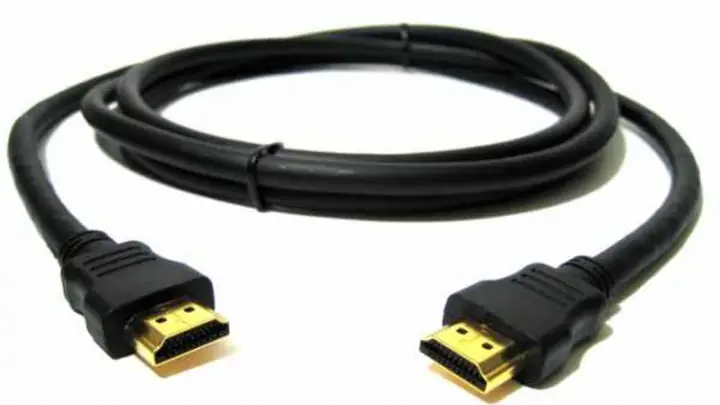
- Kết nối cáp: Cắm một đầu dây HDMI vào cổng HDMI trên máy tính và đầu còn lại vào cổng HDMI trên tivi.
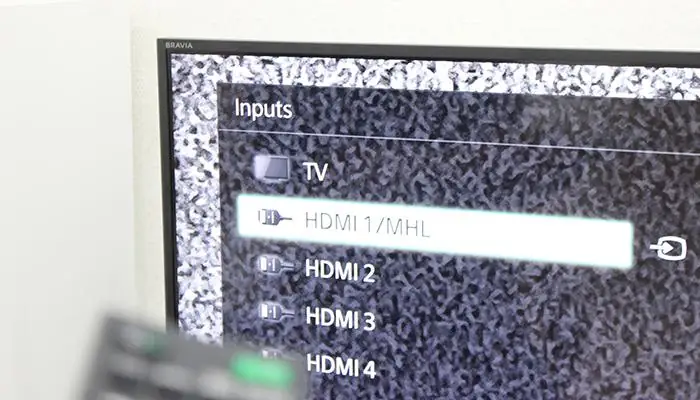
- Chọn nguồn vào trên tivi: Sử dụng remote điều khiển tivi, chọn đúng nguồn đầu vào HDMI tương ứng với cổng bạn đã cắm cáp.
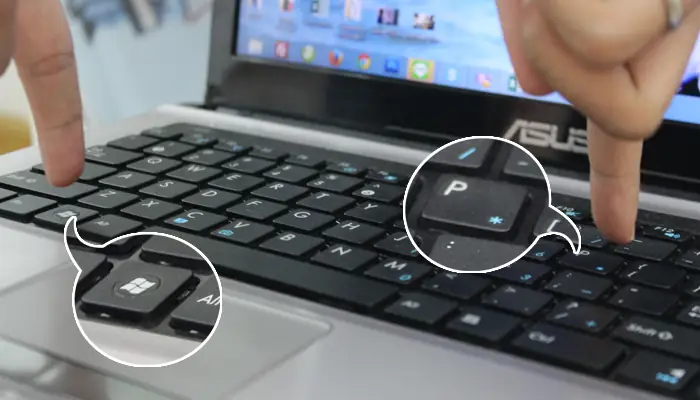
- Thiết lập hiển thị trên máy tính: Sử dụng tổ hợp phím Windows + P trên máy tính và chọn chế độ hiển thị mong muốn (như Duplicate để sao chép màn hình).
Giới thiệu tổng quan về kết nối HDMI
Cổng HDMI (High-Definition Multimedia Interface) là một tiêu chuẩn kết nối đa phương tiện kỹ thuật số, cho phép truyền tải đồng thời tín hiệu hình ảnh và âm thanh chất lượng cao qua một sợi cáp duy nhất. Đây là lựa chọn tối ưu để liên kết các thiết bị giải trí và hiển thị như máy tính, laptop, đầu phát Blu-ray, máy chơi game, soundbar và tivi. Khả năng truyền tải tín hiệu không nén giúp đảm bảo chất lượng hình ảnh sắc nét và âm thanh sống động, mang lại trải nghiệm đa phương tiện đỉnh cao.
Các yêu cầu cần thiết để kết nối máy tính với tivi qua HDMI
Để quá trình kết nối diễn ra suôn sẻ, bạn cần đảm bảo các điều kiện sau đây được đáp ứng:
- Máy tính có cổng HDMI: Đây là yêu cầu cơ bản nhất. Hầu hết các dòng laptop và máy tính để bàn hiện đại đều được trang bị cổng HDMI, giúp truyền tải tín hiệu hình ảnh và âm thanh đến các thiết bị hiển thị khác.
- Tivi hỗ trợ cổng HDMI: Tương tự như máy tính, tivi hiện đại cũng phổ biến với cổng HDMI. Bạn cần kiểm tra mặt sau hoặc cạnh bên của tivi để xác định vị trí và số lượng cổng HDMI có sẵn.
- Cáp HDMI: Một sợi cáp HDMI chất lượng tốt là cầu nối quan trọng. Tùy thuộc vào khoảng cách giữa máy tính và tivi, bạn có thể chọn cáp có độ dài phù hợp. Đối với các thiết bị cũ hơn hoặc không có cổng HDMI, bạn có thể cân nhắc sử dụng cáp chuyển đổi như HDMI sang VGA, tuy nhiên, chất lượng tín hiệu có thể bị suy giảm.
Hướng dẫn chi tiết các bước kết nối máy tính với tivi qua cổng HDMI
Sau khi đã chuẩn bị đầy đủ các yêu cầu, bạn tiến hành thực hiện các bước kết nối theo trình tự sau:
Bước 1: Kết nối cáp HDMI
Có thể bạn quan tâm: Cách Xuống Dòng Khi Nhắn Tin Zalo Trên Máy Tính & Điện Thoại
Bắt đầu bằng việc cắm một đầu của cáp HDMI vào cổng HDMI trên máy tính hoặc laptop của bạn. Đảm bảo rằng cáp được cắm chắc chắn để tránh tình trạng lỏng lẻo gây gián đoạn tín hiệu.
Bước 2: Cắm cáp HDMI vào tivi
Tiếp theo, cắm đầu cáp HDMI còn lại vào một trong các cổng HDMI có sẵn trên tivi. Thông thường, các cổng này được đánh số (ví dụ: HDMI 1, HDMI 2, HDMI 3…) và đôi khi có ghi chú cụ thể về loại tín hiệu hỗ trợ.
Bước 3: Chọn nguồn đầu vào trên tivi
Sau khi kết nối vật lý, bạn cần cấu hình tivi để nhận tín hiệu từ máy tính. Sử dụng remote điều khiển tivi, tìm và nhấn nút “INPUT”, “SOURCE”, hoặc nút có biểu tượng mũi tên đi vào hình chữ nhật. Một menu lựa chọn nguồn đầu vào sẽ hiển thị. Di chuyển đến tùy chọn HDMI mà bạn đã cắm cáp (ví dụ: HDMI 2 nếu bạn cắm vào cổng HDMI 2) và chọn nó.
Bước 4: Thiết lập hiển thị trên máy tính
Khi tivi đã nhận tín hiệu, màn hình máy tính có thể chưa hiển thị trên tivi ngay lập tức. Bạn cần sử dụng tổ hợp phím Windows + P trên bàn phím máy tính. Một menu tùy chọn hiển thị sẽ xuất hiện ở phía bên phải màn hình, bao gồm:
- PC Screen only: Chỉ hiển thị trên màn hình máy tính.
- Duplicate: Sao chép chính xác nội dung đang hiển thị trên màn hình máy tính lên tivi. Đây là chế độ phổ biến nhất cho mục đích giải trí hoặc thuyết trình.
- Extend: Mở rộng màn hình máy tính, tạo ra một không gian làm việc lớn hơn với hai màn hình độc lập. Bạn có thể kéo thả cửa sổ ứng dụng giữa máy tính và tivi.
- Second screen only: Chỉ hiển thị trên màn hình tivi, màn hình máy tính sẽ tắt.
Bạn chọn chế độ “Duplicate” hoặc “Extend” tùy theo nhu cầu sử dụng.
Một số lỗi thường gặp khi kết nối tivi với máy tính qua HDMI và cách khắc phục
Có thể bạn quan tâm: Dịch Hình Ảnh Trên Máy Tính Bằng Google Dịch: Hướng Dẫn Chi Tiết
Trong quá trình kết nối, bạn có thể gặp phải một vài sự cố. Dưới đây là các lỗi phổ biến cùng với giải pháp khắc phục:
Lỗi tivi không nhận tín hiệu từ máy tính hoặc chỉ nhận âm thanh, thiếu hình ảnh
Tình trạng này thường xảy ra do máy tính chưa được cấu hình đúng chế độ hiển thị, hoặc do vấn đề với driver card đồ họa.
Có thể bạn quan tâm: Máy Tính Bảng Sạc Không Vào Pin: Nguyên Nhân & Cách Khắc Phục Hiệu Quả
- Khắc phục:
- Kiểm tra lại tổ hợp phím Windows + P: Đảm bảo bạn đã chọn đúng chế độ “Duplicate” hoặc “Extend”.
- Cập nhật driver card đồ họa: Truy cập trang web của nhà sản xuất card đồ họa (NVIDIA, AMD, Intel) để tải về và cài đặt phiên bản driver mới nhất.
- Khởi động lại cả máy tính và tivi: Đôi khi, một thao tác khởi động lại đơn giản có thể giải quyết được các xung đột tạm thời.
Lỗi tivi không hiển thị nội dung dù đã chọn đúng chế độ “Duplicate” và “Setting”
Nguyên nhân có thể do bạn đã cắm cáp HDMI vào sai cổng trên tivi.
- Khắc phục:
- Xác định chính xác cổng HDMI: Quan sát kỹ mặt sau hoặc cạnh bên của tivi, ghi nhớ số thứ tự hoặc ký hiệu của cổng HDMI mà bạn đã sử dụng.
- Chọn lại nguồn đầu vào: Sử dụng remote tivi, nhấn nút “INPUT” hoặc “SOURCE” và chọn lại đúng cổng HDMI tương ứng với số hoặc ký hiệu bạn đã ghi nhận.
Lỗi tivi hiển thị hình ảnh bị hẹp hoặc méo so với màn hình máy tính
Vấn đề này liên quan đến cài đặt tỷ lệ khung hình (aspect ratio) trên tivi.
- Khắc phục:
- Điều chỉnh tỷ lệ hình ảnh trên tivi: Sử dụng remote tivi, tìm nút “SIZE”, “ASPECT”, hoặc truy cập vào menu cài đặt hình ảnh (Settings -> Picture -> Picture Size hoặc Aspect Ratio). Chọn tỷ lệ 16:9 là phổ biến nhất cho hầu hết các nội dung kỹ thuật số hiện nay. Một số tivi có thể có các tùy chọn như “Full”, “Wide”, “Zoom”, bạn hãy thử nghiệm để tìm ra cài đặt phù hợp nhất.
Lời khuyên từ Trần Du
Việc kết nối máy tính với tivi qua cổng HDMI mang lại nhiều lợi ích, từ giải trí cá nhân đến chia sẻ thông tin trong môi trường làm việc chuyên nghiệp. Bằng cách tuân thủ các bước hướng dẫn chi tiết và lưu ý đến các điểm khắc phục sự cố, bạn có thể dễ dàng thiết lập kết nối này. Hãy khám phá thêm nhiều thủ thuật công nghệ hữu ích khác tại Trần Du.